Wi-Fi Site Surveys, Analyse, Fejlfinding kører på en MacBook (macOS 11+) eller enhver bærbar computer (Windows 7/8/10/11) med en standard 802.11be/ax/ac/n/g/a/b trådløs netværksadapter. Læs mere om 802.11be support her.
3 kraftfulde måder at udvide din WiFi-rækkevidde på
Et af de mest almindelige WiFi-fejlfinding mål er at udvide rækkevidden af et WiFi-netværk, og vi forklarer flere metoder til, hvordan man gør netop det i denne artikel.
I modsætning til et traditionelt kablet netværk tilbyder et trådløst netværk fleksibilitet og bekvemmelighed, der gør det muligt for enheder at forblive tilsluttet uden fysiske kabler. Denne bekvemmelighed kommer dog med sine egne udfordringer, hvor de mest almindelige er begrænset Wi-Fi-rækkevidde og svag signalstyrke i visse områder. Du skal ikke skynde dig at opgradere dit udstyr — prøv først trinene i denne artikel, og beslut derefter, om nyt hardware er det værd.
Spring til...
Hvis din Wi-Fi ikke formår at dække alle dele af dit hjem eller kontor, eller hvis du ofte oplever ustabile forbindelser, er det tid til at overveje måder at udvide Wi-Fi-dækningen og forstærke signalstyrken.
Heldigvis er der flere effektive løsninger, der spænder fra simple justeringer til mere avancerede opgraderinger. I denne artikel vil vi udforske de bedste måder at udvide din Wi-Fi-rækkevidde, så du får en stærkere og mere pålidelig forbindelse, uanset hvor du har brug for det.
Sådan forlænger du WiFi-rækkevidde
Hvis dit Wi-Fi-signal er svagt, eller hvis dele af dit hjem føles som døde zoner, skal du ikke gå i panik. I de fleste tilfælde kan du forbedre situationen med nogle enkle justeringer, der hverken kræver særlige færdigheder eller dyre værktøjer. I denne guide ser vi på de mest almindelige årsager til dårlig dækning, og hvad du kan gøre ved dem.
Vi begynder med gratis ændringer, som kun kræver konfiguration, og går først derefter videre til hardwareopgraderinger, så du kan stoppe, så snart din dækning er god nok.
Metode 1. Find et bedre sted til din router
Selv den bedste WiFi-router vil ikke kunne give tilfredsstillende dækning, hvis den er placeret dårligt. Som du måske ved, påvirkes WiFi-signalet af alle slags forstyrrelser, herunder vægge, møbler, elektroniske apparater og andre trådløse enheder. Selvom det kan virke praktisk at gemme routeren inde i et skab, vil signalstyrken lide betydeligt. Forskellige fysiske forhindringer absorberer signalet i varierende grad, hvilket fører til dækningproblemer.
Hvordan Fysiske Forhindringer Påvirker WiFi-signalet
| Forhindring | Signal Tab (dB) | Indvirkning på WiFi |
| Gipsvæg | 3–5 dB | Minimal indvirkning |
| Trædøre | 4-6 dB | Lidt forstyrrelse |
| Glas (almindeligt) | 5-8 dB | Moderat signal tab |
| Mursten vægge | 10-15 dB | Betydelig forstyrrelse |
| Betonvægge | 15-25 dB | Større signal degradering |
| Metale overflader | 20-50 dB | Blokerer det meste af signalet |
| Spejle | 10-20 dB | Reflekterer og forvrænger signalet |
Som du kan se, kan tykke vægge, metale overflader og endda spejle svække dit WiFi-signal betydeligt. Blot at finde en ny placering til din trådløse router kan have en dramatisk indvirkning på dit WiFi-signal af forskellige årsager.
💡 Pro tips til routerplacering
- ✔ Placer din router centralt for at sikre en konsekvent signaldækning i hele dit område.
- ✔ Undgå at placere den inde i skabe, skuffer eller bag tykke vægge, da disse kan svække signalet betydeligt.
- ✔ Sørg for at holde routeren hævet, f.eks. på en hylde eller monteret højt på en væg, for bedre signaldistribution.
- ✔ Minimer interferens fra elektroniske enheder som mikrobølgeovne, trådløse telefoner og Bluetooth-enheder.
- ✔ Brug en WiFi-analysator til at bestemme den bedst mulige placering baseret på den faktiske signalstyrke.
Brug NetSpot til at identificere døde zoner
Du kan let finde en bedre placering for din router og udvide din WiFi rækkevidde ved at bruge en WiFi-analysator og varm kortlægningsværktøj som NetSpot.
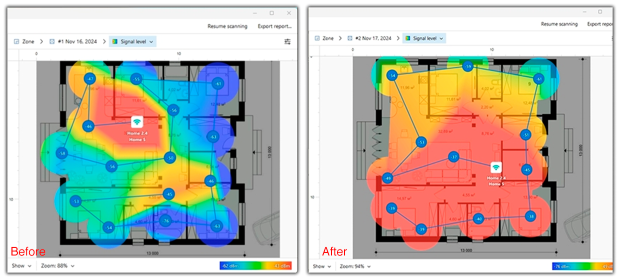
Med funktionen WiFi Heatmaps kan du visualisere din netværksdækning, udpege svage punkter og identificere “døde zoner“, hvor signalet går tabt. Dette giver dig mulighed for at træffe databaserede beslutninger om routens placering for optimal ydeevne.
I mange virkelige projekter var det nok blot at flytte routeren 1-2 meter og ændre retningen på antennen for at forvandle “døde” zoner på heatmappet til brugbare områder uden ekstra udstyr.
Metode 2. Optimer dit WiFi-bånd og -kanal
En anden meget almindelig årsag til svagt eller ustabilt Wi-Fi, selv når routeren står et fornuftigt sted, er et dårligt valg af kanal, kanalbredde eller frekvensbånd. Den gode nyhed er, at du som regel kan løse dette med lidt justering i dine routerindstillinger.
Nogle gange opstår Wi-Fi-dækningsproblemer ikke på grund af forkert placering af routeren, men på grund af dens indstillinger. Ofte tager vi ikke højde for routerens frekvens og lader den stå på standardindstillingerne. Et svagt eller ustabilt signal opstår ofte af to grunde: Routeren kører på en overbelastet kanal, eller kanalen er for bred til et støjende miljø. Ældre routere, der kun kører på 2,4 GHz-båndet, er især modtagelige for dette, da de deler dette bånd med alle omkringliggende Wi-Fi-netværk og adskillige husholdningsapparater.
Derfor er det vigtigt at tjekke, hvad der sker i luften. Brug en WiFi Channel Scanner for tydeligt at se, hvilke kanaler nabo-netværkene bruger, hvor stærke de er, og hvor meget overlap der er.

Hvis du ser, at hele 2,4 GHz-båndet er fyldt op, og din router er stablet oven på flere stærke nabonetværk, eller hvis din netværkskanals linje er meget bredere end de andre, er det et godt tegn på, hvor problemet kommer fra.
På ældre enkeltbåndsroutere er dine vigtigste værktøjer kanalvalg og en fornuftig kanalbredde. Hvis analysatoren viser, at luften er overbelastet, skal du ikke bare antage, at “bredere er bedre”. En 40 MHz-kanal, som skærer igennem flere andre netværk, kan skabe overlap, som du kunne undgå med en smallere 20 MHz-kanal på en renere frekvens. Målet er simpelt: Find den mindst belastede kanal, du kan, og brug så den smalleste bredde, der stadig giver dig acceptabel hastighed.
Med nyere dual-band og tri-band routere har du flere muligheder. De kan udsende signal på 2,4 GHz og på et eller to højere bånd samtidig. 2,4 GHz rækker længere og trænger bedre gennem vægge, men det er som regel den mest overfyldte del af spektret. 5 GHz-båndet, og med Wi-Fi 6E/7 6 GHz-båndet, rækker ikke lige så langt, men de er typisk meget renere og giver dig mere plads til bredere kanaler uden konstante sammenstød.

💡 Pro tips til bånd og kanaler
- ✔ Hvis der ikke er nogen virkelig ledige kanaler, er det som regel bedre at dele én kanal fuldt ud med nogle få stærke netværk end at placere sig mellem dem på en delvist overlappende kanal. Fuld overlapning opfører sig ofte mere forudsigeligt end konstant kantforstyrrelse.
- ✔ Brug en Wi-Fi analyzer eller kanalscanner, der også kan se skjulte netværk, så du ikke vælger en kanal, der kun ser tom ud, fordi SSID’et ikke bliver udsendt.
- ✔ Vælg ikke automatisk den bredeste kanal. I travle omgivelser giver en smallere, men renere kanal ofte højere brugbar hastighed og færre udfald.
- ✔ Når scanningen viser, at 2,4 GHz er fyldt, men 5/6 GHz er relativt tom, så flyt så mange moderne enheder som muligt til disse højere bånd.
- ✔ Billedet i luften ændrer sig over tid: naboer udskifter routere, tilføjer extenders, flytter udstyr. Genscan og gennemgå dine kanaler og bånd fra tid til anden, især hvis Wi-Fi pludselig begynder at opføre sig mærkeligt igen.
Metode 3. Forbedr dit udstyr
Hvis de tidligere trin ikke løste døde zoner eller ustabile rum, er det tid til at tænke på dit hardware. Opgradering af dit udstyr — uanset om det er en bedre antenne, en WiFi-forlænger, en ny router, et mesh-netværk eller powerline-adaptere — kan betydeligt forbedre din dækning og forbindelse. I dette afsnit vil vi hjælpe dig med at vælge den bedste mulighed for dine behov.
Få en Bedre Antenne
Hvis du har en router med en udskiftelig ekstern antenne, kan du nemt forbedre dens ydeevne ved at få en bedre antenne. Wi-Fi-antenners forstærkning angives i dBi (antennestyrke i dB over en isotrop radiator). Mange budget-routere leveres med en lille antenne med kun 2 dBi, og udskiftning af en sådan antenne med et højtforstærkende alternativ er garanteret at give en betydelig forbedring i WiFi-rækkevidde.
For at forstærke et bestemt område med signal svaghed, kan du pege en retningsantenne mod det, men du skal huske på, at andre retninger kan lide under det. Når det er sagt, har de fleste routerantenner en tendens til at være rundstrålende.

NetSpot’s Planlægningsfunktion giver dig mulighed for virtuelt at teste forskellige antennekonfigurationer, hvilket hjælper dig med at optimere dit Wi-Fi-setup, før du foretager fysiske ændringer.

Dette er især praktisk, når du skal vælge mellem flere antennemodeller eller forsøger at forstå, hvilken retning en retningsbestemt antenne skal vende.
Brug af en WiFi-extender
En WiFi-extender eller booster tager det originale signal og gentager det for at udvide rækkevidden. WiFi-extendere fås også uden nogen form for indgangsbeskyttelse til indendørs brug. Sådanne Wi-Fi-extendere er normalt betydeligt billigere end deres udendørs modstykker, og de er lige så nemme at installere.
De kommer i en række forskellige stilarter, herunder extendere, der blot sættes i en nærliggende elektrisk stikkontakt og kan løse problemerne med en utilstrækkelig WiFi-rækkevidde. Uanset hvilken type du vælger, skal du sørge for at bruge NetSpot til at bestemme den optimale placering for din WiFi-extender, så den udvider din WiFi-rækkevidde mest muligt.
Uanset hvilken type du vælger, skal du sørge for at bruge NetSpot til at bestemme den optimale placering for din WiFi-extender, så den udvider din WiFi-rækkevidde mest muligt. Husk, at hvert extender-“hop” normalt skærer det reelle gennemløb ned og øger latenstiden, så dette er mere en hurtig løsning til én død vinkel end et ideelt langsigtet netværksdesign.
Brug en Anden Router som Adgangspunkt eller Repeater
Hvis du har en ekstra router, kan du genbruge den i stedet for at købe en dedikeret extender. Den mest pålidelige mulighed er at forbinde den anden router til din hovedrouter med et Ethernet-kabel og konfigurere den til at fungere som adgangspunkt. Dette giver dig stærk, lav-latens dækning i en anden del af huset.
Når det ikke er realistisk at trække kabel, kan nogle routere fungere som trådløse repeatere. I denne tilstand videresender den anden router det primære Wi-Fi-signal. Det er praktisk, men mindre effektivt: gennemløbet bliver ofte halveret, og latenstiden øges. Brug NetSpot til at tjekke, hvor meget ydeevne du faktisk får i problemområderne, og afgør, om et kablet adgangspunkt eller mesh-system ville være en bedre langtidsløsning.
Opgrader Din Router
De fleste hjemmeroutere fejler ikke fra den ene dag til den anden — de bliver bare stille og roligt overbelastet. Hver ny enhed du tilslutter, hvert spring i streamingkvalitet og hver ekstra cloud-app skubber lidt mere trafik gennem den samme gamle boks. Hvis din router er fem eller seks år gammel, og du ikke ser nogen omtale af Wi-Fi 6 i dens webinterface eller på mærkaten, er der en god chance for, at den holder dit netværk tilbage.
Ældre routere kan muligvis ikke effektivt håndtere båndbreddekravene fra nutidens højopløselige streaming, online gaming og smarthome-enheder. De opererer ofte på overfyldte frekvenser, hvilket fører til interferens og reduceret ydeevne.
Nyere routere kan derimod operere på flere frekvensbånd (dual-band eller tri-band), hvilket tilbyder dedikerede kanaler til forskellige typer enheder, reducerer interferens og sikrer en mere glidende forbindelse.
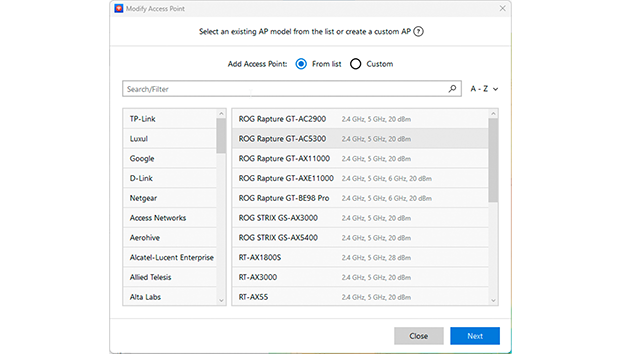
Virtuelt test forskellige access point-modeller ved hjælp af NetSpots Planlægnings-tilstand for at optimere Wi-Fi-dækning før implementering
Desuden kommer moderne routere med avancerede funktioner såsom beamforming og MU-MIMO (Multi-User, Multiple Input, Multiple Output). MU-MIMO tillader routeren at kommunikere med flere enheder samtidigt, hvilket markant øger netværkets effektivitet og kapacitet.
Desuden inkluderer det fysiske design af nyere routere ofte flere eller høj-gain-antenner, som yderligere kan udvide Wi-Fi-dækningsområdet. Endvidere kommer de nyeste routere med forbedrede sikkerhedsprotokoller, der giver bedre beskyttelse mod uautoriseret adgang og cybertrusler.
Investering i en ny router kan være en ligetil og effektiv måde at udvide din Wi-Fi-rækkevidde på, især hvis du oplever forbindelsesproblemer, langsomme hastigheder eller har et stigende antal Wi-Fi-aktiverede enheder i dit hjem. Det repræsenterer et kritisk skridt mod at opbygge et mere pålideligt og hurtigere hjemmenetværk, der kan håndtere nutidens digitale krav.
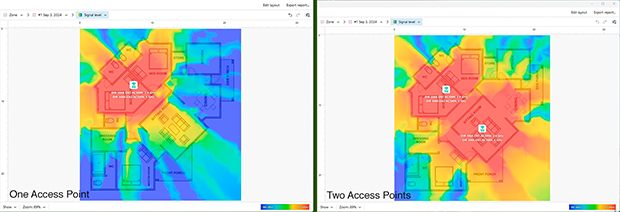
Det smarte er, at du ikke behøver at gætte, om “én ny router i gangen” er nok, eller om du bør planlægge flere access points. I NetSpot Planning Mode kan du oprette en plan for én etage eller modellere et helt hjem med flere etager, derefter placere forskellige router- eller AP-modeller og forhåndsvise deres forudsagte signalfordeling, før du genererer nogen heatmaps.
I denne fase med AP-placering kan du flytte et access point rundt på planen og se forhåndsvisningen opdatere i realtid. I et justeret projekt med flere etager viser det, hvordan et AP på ét niveau kan bidrage til dækning over eller under.
Det gør det meget nemmere at afgøre, om en enkelt opgraderet router vil klare opgaven, eller om du virkelig har brug for ekstra access points eller en mesh-opsætning — herunder om noget af den ekstra hardware bør placeres på en anden etage.
Brug af et mesh-netværk
Hvis dit budget tillader det, anbefaler vi, at du udvider WiFi i dit hus ved at erstatte din eksisterende router med et mesh-system for at skabe et såkaldt mesh-netværk.
Et mesh-netværk består af to eller flere WiFi-adgangspunkter, typisk kaldet noder, som tilsammen dækker et stort område med sømløs WiFi-dækning. Ved at opsætte et mesh-netværk i dit hus får du mulighed for at bevæge dig frit med dine enheder fra rum til rum uden afbrydelser eller hastighedsnedsættelser.
WiFi-forstærker eller mesh-netværk? 🤔
Hvis du er i tvivl om, hvilken løsning der passer bedst til dig, så overvej dit hjems størrelse og netværksbehov. WiFi-forstærkere er bedst til at løse isolerede døde zoner, men de forringer signalstyrken med hvert hop. I modsætning hertil skaber mesh-netværk et samlet system, hvor hver node leverer fuld hastighed WiFi uden afbrydelser.
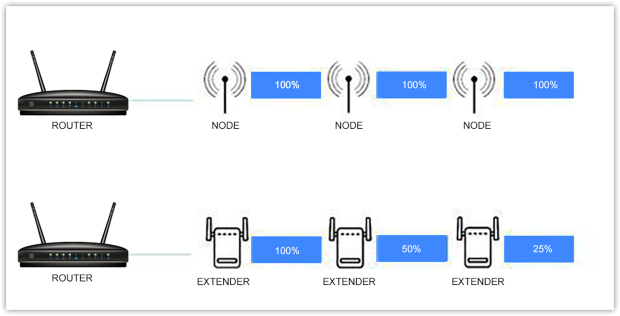
For små dækningsproblemer kan en forlænger være tilstrækkelig. Men hvis du vil have problemfri forbindelse i hele hjemmet, er et mesh-system det bedste valg. Opsætning af et mesh-netværk er enkelt:
- Køb et mesh-system, der kan dække hele dit hus.
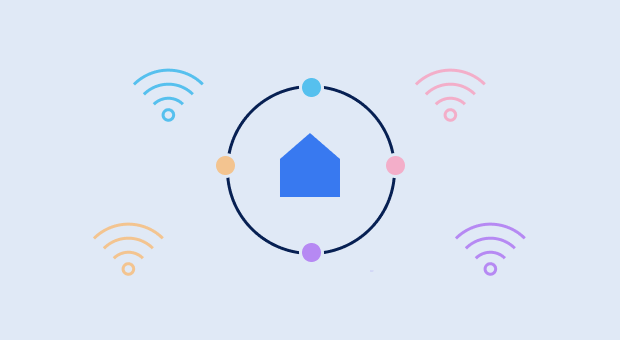
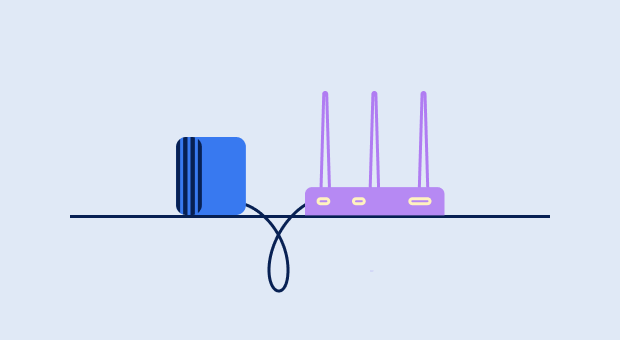
- Tilslut hovednetværksnoden til din eksisterende router eller modem ved hjælp af et Ethernet-kabel.
- Placer jævnt yderligere knudepunkter rundt omkring og forbind dem til AC-vægudtag.
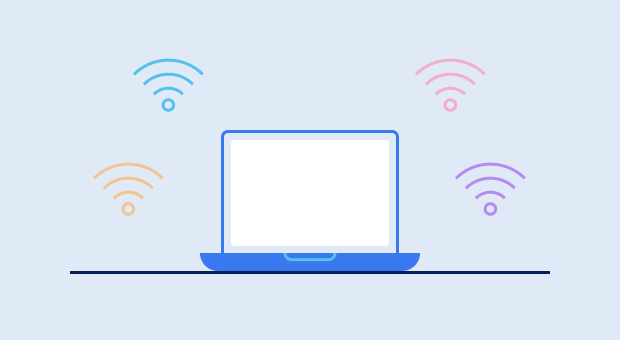
- Brug en ledsager-smartphone-app eller et webinterface til at konfigurere mesh-systemet.

- Brug NetSpot til at skabe et signalvarmekort og optimere placeringen af individuelle noder baseret på det.

Så nemt er det at opsætte et mesh-system!
Brug af Powerline-adaptere
Powerline-adaptere bruger dit hjems elektriske ledninger til at udvide netværksforbindelsen til fjerne rum. De er særligt nyttige, når det er upraktisk at trække Ethernet-kabler, som i fleretagers boliger, bygninger med tykke vægge eller områder med dårlig Wi-Fi-dækning.
Fordele: Mere stabil end Wi-Fi-forstærkere, mindre interferens, fungerer godt i hjem med tykke vægge eller flere etager, og giver lavere latenstid end trådløse løsninger.
Ulemper: Hastighed afhænger af kvaliteten og alderen på de elektriske ledninger, kan muligvis ikke fungere godt i hjem med separate elektriske kredsløb eller ældre ledninger.
Nogle Powerline-adaptere leveres med indbyggede Wi-Fi adgangspunkt, der gør det muligt for dem at skabe et sekundært trådløst netværk i områder med dårlig dækning. Dette kan være særligt nyttigt for garager, kældre og udendørs områder, hvor det ville være upraktisk at trække et Ethernet-kabel.
💡 Pro tips til forbedring af Wi-Fi-udstyr
- ✔ Vælg antenner med højere dBi ratings (mindst 5 dBi for bedre rækkevidde, 9+ dBi for langdistancesignaler) og placer dem vertikalt for optimal ydeevne.
- ✔ Placer Wi-Fi-forlængere strategisk – placér dem halvvejs mellem din router og området med svagt signal for de bedste resultater.
- ✔ Opgrader til en dual-band eller tri-band router for at reducere overbelastning og give hurtigere hastigheder til flere enheder.
- ✔ Aktiver QoS (Quality of Service)-funktionen på din router for at prioritere kritiske opgaver som videokonferencer og gaming, så de kører problemfrit, selv når der er baggrundsdownloads i gang.
- ✔ Brug en kablet backhaul til mesh-netværk, når det er muligt – at forbinde noder via Ethernet forbedrer ydeevnen betydeligt og reducerer latenstid.
Hvordan udvider man Wi-Fi-rækkevidden udenfor?
Det er relativt let at udvide WiFi-rækkevidden udenfor, forudsat at du har det rette udstyr til opgaven. Fordi en almindelig WiFi-router ikke ville kunne overleve at blive udsat for elementerne, har du brug for en enhed, der er beregnet til at blive efterladt udenfor uanset om det fryser eller regner. Vi anbefaler en udendørs WiFi-forlænger, nogle gange kaldet en WiFi-repeater eller adgangspunkt.
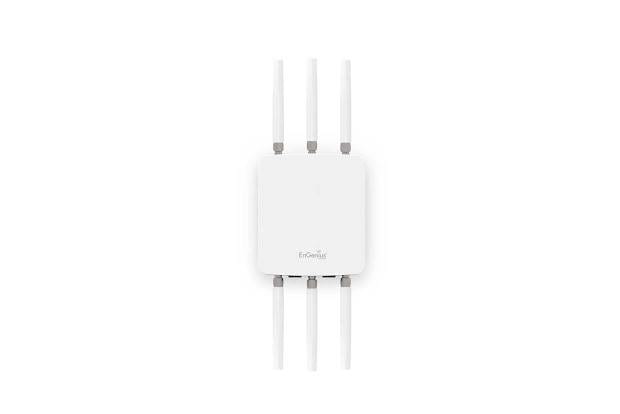
Din udendørs WiFi-forlænger efter eget valg skal have en tilstrækkelig høj indtrængningsbeskyttelse (IP) vurdering, og det temperaturområde, den kan tåle, skal dække selv ekstreme temperaturer i dit område. Når det kommer til opsætning af en udendørs WiFi-forlænger, skal du blot tilslutte den til strøm og placere den inden for rækkevidde af din indendørs WiFi-router.
Efter installationen skal du køre en hurtig Wi-Fi-undersøgelse med et signalanalyserværktøj eller et varmekortværktøj for at sikre, at din have, garage eller terrasse virkelig har den dækning, du forventede.
SÅ, VI ANBEFALER

NetSpot
Der er ingen grund til, at du skal lide under pesten af et svagt WiFi-signal. En af de løsninger, vi har dækket, bør hjælpe dig med at få signal til hver eneste enhed i dit hjem eller kontor.
Hvordan man forlænger WiFi-rækkevidde — FAQs
Hvordan forlænger jeg min WiFi-rækkevidde gratis?
Der er flere måder, du kan udvide rækkevidden af dit WiFi gratis, herunder:
- Flyt din router til et mere passende sted
- Dra fordel af 5 GHz og 6 GHz båndene
- Optimer WiFi-kanalindstillinger
Hvis disse trin ikke hjælper, er det værd at overveje en mere avanceret løsning eller at skifte udstyr.
Hvordan kan jeg øge rækkevidden af min WiFi-router?
For at øge rækkevidden af din WiFi-router kan du downloade en trådløs netværksanalysator som NetSpot og bruge den til at bestemme den bedste placering og de bedst mulige indstillinger.
Kan jeg udvide WiFi-rækkevidden med en anden router?
Ja, du kan forlænge rækkevidden af dit WiFi med en anden router, enten ved at forbinde de to routere sammen ved hjælp af et Ethernet-kabel eller ved at opsætte den nye router til at fungere som en trådløs extender. En kablet forbindelse mellem routere giver næsten altid et mere stabilt resultat end repeater-tilstand, så brug Ethernet hvis du kan.
Hvordan kan jeg forlænge mit WiFi til min fritliggende garage?
Du kan købe en WiFi-forlænger eller erstatte din eksisterende router med et mesh-WiFi-system for at skabe et sømløst trådløst netværk, der strækker sig fra dit hjem til din fritliggende garage. I mere udfordrende opstillinger fungerer powerline-adaptere med Wi-Fi eller et udendørs godkendt access point ofte bedre end at forsøge at “strække” en enkelt indendørs router gennem flere vægge.
Hvad er den bedste måde at udvide rækkevidden af mit WiFi?
Det afhænger af hvilken router du ejer, hvor den er installeret, og hvordan den er konfigureret. Nogle gange er den bedste måde at udvide dit WiFi på at flytte din router til et andet sted, men du kan også have brug for at erstatte den med en bedre model, og alt derimellem.
Hvordan kan jeg udvide WiFi til min kælder eller loft?
WiFi-signaler har svært ved at trænge igennem gulve og lofter. For at forbedre forbindelsen i din kælder eller loftsrum:
- Brug en WiFi-forlænger placeret midtvejs mellem routeren og kælderen/loftsrummet.
- Overvej en strømadapter, som kan transmittere netværkssignalet gennem elektriske ledninger.
- Installer et dedikeret adgangspunkt med ledning til din hovedrouter for den bedste ydeevne.
Hvorfor falder min WiFi på samme tid hver dag?
Hvis din WiFi-forbindelse bliver svagere eller falder ud på et bestemt tidspunkt dagligt, kan det skyldes:
- Elektronisk interferens: Enheder som mikrobølgeovne, babyalarmer eller Bluetooth-højttalere kan være i brug samtidig.
- ISP overbelastning: Nogle internetudbydere begrænser båndbredden i spidsbelastningsperioder.
- Routerindstillinger: Kontroller om din router har planlagte opgaver som automatiske genstarter eller opdateringer på det tidspunkt.
Hvad skal jeg gøre, hvis min WiFi-extender ikke virker?
Hvis din WiFi-forlænger ikke forbedrer signalstyrken:
- Sørg for, at den er placeret korrekt — midtvejs mellem din router og området med svagt signal.
- Kontroller for firmwareopdateringer på din forlænger.
- Brug NetSpot til at analysere dit signal og finde en bedre placering.
- Hvis der er interferens, overvej at skifte til et mesh-WiFi-system i stedet.

Hent Netspot gratis
Wi-Fi Site Surveys, Analyse, Fejlfinding kører på en MacBook (macOS 11+) eller enhver bærbar computer (Windows 7/8/10/11) med en standard 802.11be/ax/ac/n/g/a/b trådløs netværksadapter. Læs mere om 802.11be support her.