Wi-Fi 現場調查、分析、疑難排解 支援在 MacBook(macOS 11+)或任何安裝標準 802.11be/ax/ac/n/g/a/b 無線網路配接器的筆電(Windows 7/8/10/11)上運行。更多關於 802.11be 支援的資訊可以在這裡查閱。
現在,主人與來訪的客人分享家中WiFi密碼已成為常見做法。然而,這個做法會帶來嚴重的安全隱憂。畢竟,你不會給每一個踏進家門的訪客都發一把自己家的鑰匙,不是嗎?當然,你也不希望親朋好友來訪時,僅僅因為想要提升安全性而讓他們無法使用網路。解決方案是什麼呢?就是來賓WiFi網路!
跳至...
什麼是來賓 Wi-Fi 網路?
訪客 WiFi 網路基本上是一個次要網路,專門提供給訪客和其他臨時使用者使用。
對外經營的企業經常建立訪客無線網路,以便為顧客提供網際網路連線,同時避免讓他們進入連接伺服器、電腦及其他 IT 資產的同一網路。
一般家庭使用者也可以建立訪客網路,而且大多數現代路由器都能輕鬆完成這項工作。這種方式下,訪客網路可以防止訪客存取共用的網路資源,例如印表機、網路儲存裝置,以及共用資料夾。
為了達到預期目的,在設定WiFi 加密與安全性時,通常會使用獨特的密碼來保護訪客網路,而不是重複使用主網路的密碼。
為什麼要設定訪客 Wi-Fi 網路?
即使你不介意與他人分享你的 WiFi 密碼,建立訪客 WiFi 網路仍有許多好處。讓我們來看看其中幾點:
- 提升安全性:許多教學指南在說明如何防止 WiFi 被駭時,經常建議讀者設立訪客 WiFi 熱點,將裝置隔離以防止被窺探。當訪客裝置在獨立網路上時,即使遭到惡意軟體感染,也不易傳播到其他裝置。但如果分開在自己的網路上,這種傳播幾乎不會發生,這也是訪客 WiFi 網路提升安全性的另一種方式。
- 改善頻寬:你的路由器可提供的頻寬是有限的,因此不建議全部與訪客分享,尤其是當你經常需要大量頻寬的工作,例如視訊會議或運行家庭伺服器。有實力的路由器允許你限制訪客可用的頻寬,有些甚至能為自己的裝置保留完整的 WiFi 頻段。
- 方便性:即使你不在意安全性或效能,建立訪客 WiFi 網路的便利性還是難以忽視。例如,你可以把訪客網路的密碼列印出來放進相框,掛在牆上,當作一項實用又獨特的裝飾品,還能成為很棒的破冰工具。
- 成本:訪客 WiFi 網路另一個優點是完全免費。大多數路由器—不只是高階機種—一買回來就有這項功能,通常只要按一下就能啟用,遠比為了設置一個專給訪客的 WiFi 網路而重買一台路由器來得划算。
- 彈性:啟用訪客 WiFi 網路後,隨時都可以關閉,無論是暫時或永久,主網路都不會受到任何影響。
如你所見,學會如何設置訪客 WiFi 網路,可以獲得許多寶貴的好處。本文的下一部分將逐步說明設定流程。
如何設定訪客 Wi-Fi 網路
請按照以下步驟設定來賓 WiFi 網路:
步驟1

開啟你的路由器管理面板。現代路由器通常配有專屬的智慧型手機應用程式,讓這個過程變得很簡單。較舊的路由器則可以透過網頁管理面板進行管理,只需在網頁瀏覽器中輸入路由器的 IP 位址即可(常見的位址包括 192.168.1.1、192.168.0.1,以及 10.0.1.1)。
步驟二
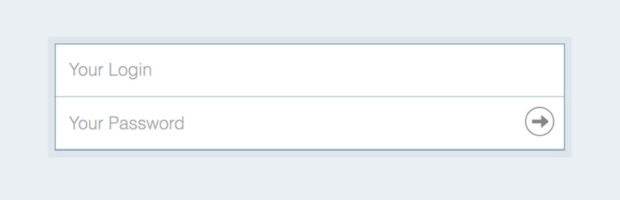
以管理員身份登入管理面板。若要啟用訪客WiFi網路,您可能需要輸入管理員用戶名和密碼。如果您不記得更改過它們,可以嘗試「admin/admin」因為這通常是最常見的預設管理員登入憑證。
步驟三
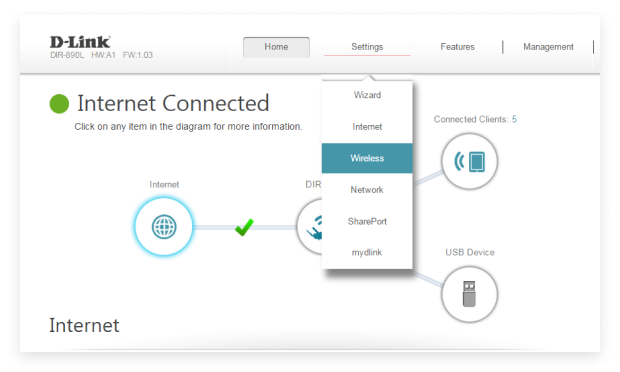
找到訪客 WiFi 設定。設定的確切位置會依您的路由器品牌和型號而有所不同,但您可以在無線網路設定選單以及額外功能選單等地方尋找這個選項。
步驟四
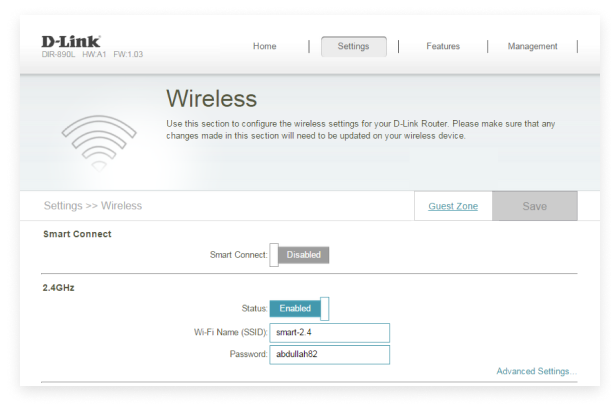
啟用來賓 WiFi 選項。在大多數情況下,您只需要點擊對應的勾選框或按鈕即可。

NetSpot 可以收集您實際區域內所有 WiFi 網路的詳細資訊,並在地圖上視覺化涵蓋範圍,揭示所有訊號死角,並提供其他功能。
您的路由器可以建立訪客網路嗎?
雖然來賓 WiFi 功能越來越普遍,但仍有一些路由器不支援此功能。要確認您的路由器是否可以建立來賓網路:
步驟1
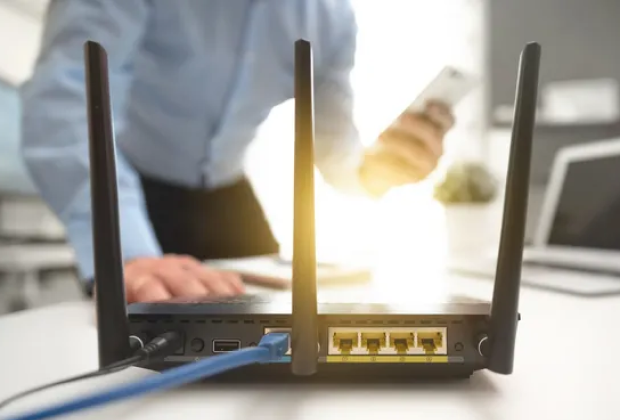
確定您擁有的是哪一款路由器。相關資訊應該寫在路由器上某處的貼紙上。
步驟二

在製造商的官網上查詢該路由器。大多數製造商都會將來賓 WiFi 功能作為實用的附加功能進行宣傳。
步驟三

如果你仍然不確定路由器是否能建立來賓 WiFi,請不要猶豫,直接聯繫製造商。
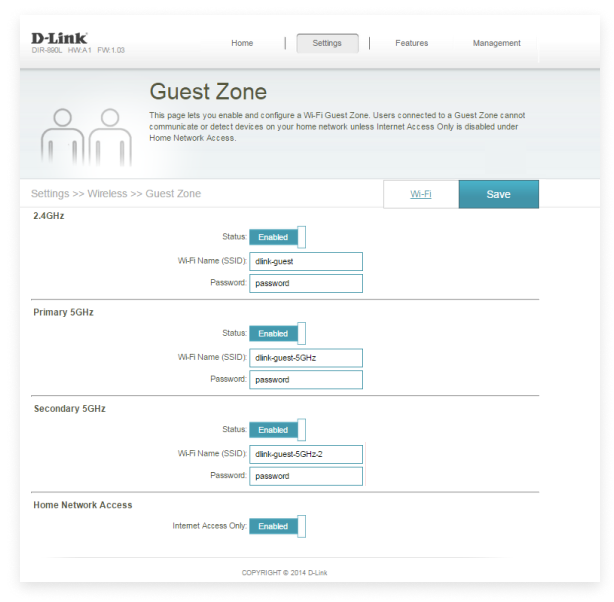
請注意,不是所有製造商都以相同名稱稱呼訪客 WiFi 功能。例如,D-Link 稱其為「訪客區域」
來賓無線網路可阻擋物聯網威脅
正如我們在本文前面解釋過的,來賓 WiFi 的安全優勢在於將來賓與主網路上的裝置分開。
這種分隔同樣可以用來防範物聯網(IoT)威脅,例如駭客攻擊和惡意軟體。這樣一來,你就不必因為不信任智慧家庭裝置的安全性如廠商所宣稱般高,而時常自問「誰連上我的 WiFi?」物聯網安全的現實可能令人憂心)。
你可以放心,因為即使是最厲害的駭客,也無法從來賓網路跳到主網路,入侵你的個人裝置。
所以,我們推薦

NetSpot
常見問題:客用 WiFi 網路說明
什麼是客用 WiFi 網路?它與您的主網路有什麼不同?
訪客網路是專為訪客建立的獨立 AP,可防止他們存取您的主網路。它有自己的密碼且通常有額外限制,這種隔離立即提升了安全性。因此,當設定您的家用 WiFi時,您應該從基本的安全性和獨立 SSID 開始。
如果我信任我的來賓,為什麼還要建立來賓網路?
即使完全信任,訪客網路仍可防止他人手機或筆電意外感染惡意軟體,同時你也不必分享網路速度—你的視訊通話和下載速度不會因此變慢。這在擁有許多設備的繁忙家庭中特別重要。在部署家庭 WiFi 網路時應加以考量。
我如何知道我的路由器是否支援來賓 Wi-Fi?
大多數現代路由器本身就支援來賓網路功能,但為了確認,請檢查您設備上的型號貼紙,並在製造商的網站搜尋「來賓存取」或類似詞彙(例如,D-Link 稱為「來賓區域」相關資訊。如果沒有列出這項功能,請聯繫客服。這個功能在部署 Wi-Fi時非常重要,而且不需要額外費用。它能提供彈性,且不會影響您的主要連線。
如何快速輕鬆地在家中設置訪客WiFi?
登入您的路由器管理面板(透過 IP 或應用程式)找到「客人網路」區塊,啟用它,建立一個獨立的 SSID 和強密碼,必要時限制頻寬。就這樣—您的網路已準備好,客人可以連線而不會危及您的裝置。當您有大量裝置時,考量頻寬分配很重要,以確保沒有人獨占頻道—這部分在WiFi 容量的文章中有詳細說明。
來賓網路真的能保護物聯網設備免於遭駭客入侵嗎?
是的,正是因為隔離的關係:即使有駭客入侵了來賓網路上的智慧燈泡或攝影機,他們也無法「跳躍」到你的電腦、手機或 NAS。這是建立穩固無線基礎建設的基本技巧之一,其中 VLAN 與流量分割扮演關鍵角色,這些也在無線基礎建設概述中有討論。
來賓 WiFi 適合家庭派對或招待來賓使用嗎?
理想狀況是:只在活動期間開啟網路,並明顯公布密碼,所有內容都在線上,不需任何額外詢問。當人數眾多時,這有助於管理負載並防止過載,這在類似臨時高密度活動網路的擁擠場景中特別重要。

免費獲取NetSpot
Wi-Fi 現場調查、分析、疑難排解 支援在 MacBook(macOS 11+)或任何安裝標準 802.11be/ax/ac/n/g/a/b 無線網路配接器的筆電(Windows 7/8/10/11)上運行。更多關於 802.11be 支援的資訊可以在這裡查閱。