Sopralluoghi Wi-Fi, analisi, risoluzione dei problemi funziona su un MacBook (macOS 11+) o su qualsiasi laptop (Windows 7/8/10/11) con un adattatore di rete wireless standard 802.11be/ax/ac/n/g/a/b. Leggi di più sul supporto 802.11be qui.
Cos'è il WiFi per Ospiti e Come Configurarlo
Scopri come configurare una rete WiFi per gli ospiti seguendo i passaggi descritti in questo articolo.
È diventata una pratica comune per gli ospiti condividere la password della rete WiFi domestica con i visitatori. Tuttavia, questa abitudine comporta serie implicazioni per la sicurezza. Dopotutto, non dai semplicemente a ogni persona che entra in casa tua una copia della chiave, vero? Ovviamente, non vuoi nemmeno privare amici e parenti dell'accesso a internet quando vengono a trovarti solo per aumentare la tua sicurezza. La soluzione? Rete WiFi per gli ospiti!
Salta a...
Che cos'è una rete Wi-Fi per ospiti?
Una rete WiFi per gli ospiti è fondamentalmente una rete secondaria pensata per essere utilizzata esclusivamente da ospiti e altri utenti temporanei.
Le reti wireless per gli ospiti sono comunemente create dalle aziende rivolte al pubblico per offrire ai clienti l’accesso a Internet senza invitarli sulla stessa rete a cui sono collegati i loro server, computer e altre risorse IT.
Le reti per gli ospiti possono essere create anche dagli utenti domestici comuni e la maggior parte dei router moderni rende molto facile farlo. Utilizzate in questo modo, le reti per gli ospiti impediscono agli ospiti di accedere alle risorse di rete condivise come stampanti, storage di rete e cartelle condivise.
Per servire allo scopo previsto, è prassi comune proteggere una rete per gli ospiti con una password unica durante la configurazione delle impostazioni di crittografia e sicurezza WiFi, invece di riutilizzare quella che protegge la rete principale.
Perché configurare una rete Wi-Fi per gli ospiti?
Anche se non ti dispiace condividere la tua password WiFi con altri, ci sono diversi buoni motivi per creare una rete WiFi per gli ospiti. Esploriamo alcuni di questi motivi:
- Sicurezza migliorata: Le guide che spiegano come fermare un hacker WiFi spesso raccomandano ai lettori di creare un hotspot WiFi per gli ospiti per separare i dispositivi come meccanismo di prevenzione contro le intercettazioni. Quando i dispositivi degli ospiti si trovano su una rete separata, qualsiasi malware che li infetta non può diffondersi facilmente ad altri dispositivi sulla stessa rete, ma questo problema non si verifica quando sono separati su una propria rete, il che rappresenta un ulteriore modo in cui una rete WiFi per gli ospiti può migliorare la tua sicurezza.
- Migliore larghezza di banda: Il tuo router può fornire solo una quantità limitata di larghezza di banda, quindi non è una buona idea condividerla tutta con gli ospiti, soprattutto se spesso esegui attività che richiedono molto traffico dati, come videoconferenze o gestire un server domestico. I router più avanzati ti permettono di limitare la quantità di banda disponibile per i tuoi ospiti, e dovresti anche poter riservare un'intera banda WiFi solo per i tuoi dispositivi personali.
- Convenienza: Anche se non ti interessa la sicurezza o le prestazioni, la comodità di gestire una rete WiFi per gli ospiti è difficile da ignorare. Ad esempio, puoi stampare la password della rete per gli ospiti su un foglio di carta, incorniciarla e appenderla al muro come una decorazione funzionale e unica che sicuramente servirà anche come rompighiaccio.
- Costo: Un altro aspetto positivo delle reti WiFi per gli ospiti è che non costano nulla da creare. La maggior parte dei router — non solo quelli di fascia alta — supporta questa funzionalità direttamente e attivarla di solito richiede solo un clic, il che è sicuramente meglio che acquistare un nuovo router solo per creare una rete WiFi aggiuntiva per gli ospiti.
- Flessibilità: Solo perché hai attivato una rete WiFi per gli ospiti una volta non significa che debba restare abilitata per sempre. Puoi disattivarla facilmente — sia temporaneamente che in modo permanente. La tua rete WiFi principale non verrà influenzata in alcun modo.
Come puoi vedere, imparare a configurare una rete WiFi per ospiti può portare molti vantaggi preziosi, e la prossima sezione di questo articolo spiega il processo passo dopo passo.
Come configurare una rete Wi-Fi per gli ospiti
Segui i passaggi qui sotto per configurare una rete WiFi ospite:
Passo 1

Apri il pannello di amministrazione del tuo router. I router moderni sono generalmente accompagnati da un’app per smartphone che semplifica questa operazione. I router più vecchi possono essere gestiti tramite un pannello web accessibile inserendo l’indirizzo IP del router nel tuo browser web (gli indirizzi comuni includono 192.168.1.1, 192.168.0.1 e 10.0.1.1).
Passo 2
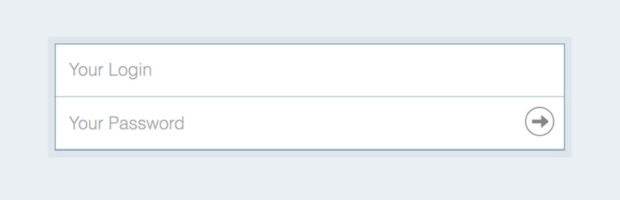
Accedi al pannello di amministrazione come amministratore. Per abilitare una rete WiFi per ospiti, potrebbe essere necessario inserire il nome utente e la password dell’amministratore. Se non ricordi di averli cambiati, puoi provare con “admin/admin” poiché queste sono le credenziali di accesso predefinite più comuni per l’amministratore.
Passo 3
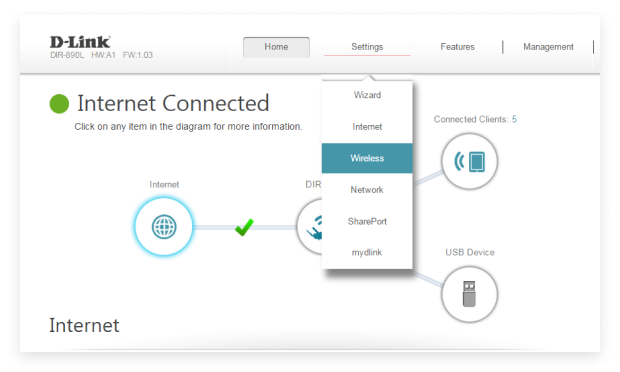
Individua l’impostazione del WiFi ospite. La posizione esatta dell’impostazione dipenderà dalla marca e dal modello del tuo router, ma buoni posti dove cercarla includono il menu delle Impostazioni Wireless e il menu delle Funzionalità Extra.
Passo 4
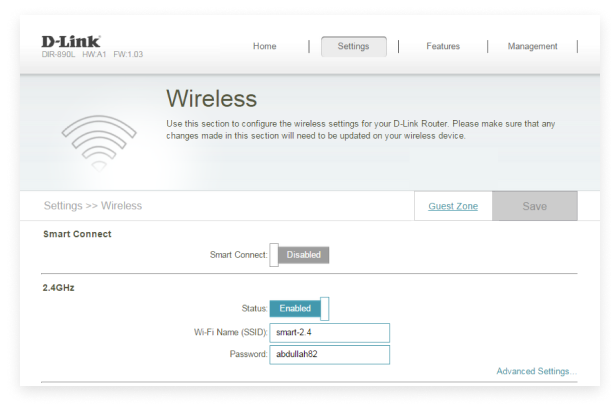
Abilita l’opzione WiFi per gli ospiti. Nella maggior parte dei casi, tutto ciò che devi fare è cliccare sulla casella di controllo o sul pulsante corretto.
Passo 5
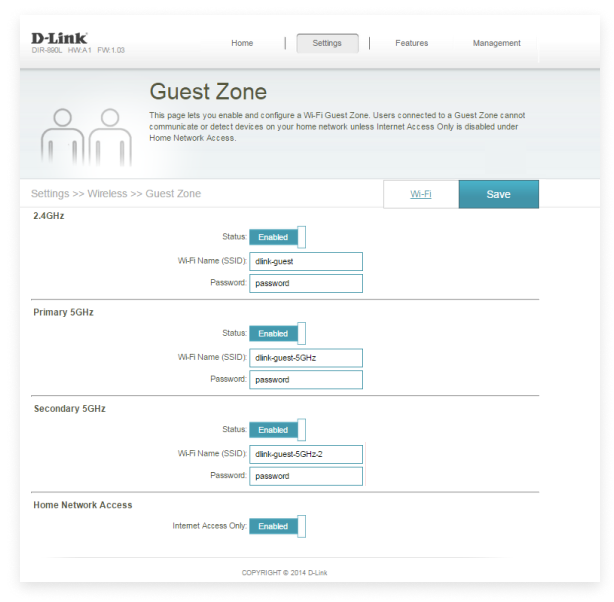
Configura le impostazioni di base. Per proteggere la privacy dei tuoi ospiti e offrire loro un’esperienza WiFi fluida, è necessario configurare alcune impostazioni di base. Per iniziare, abilita la protezione tramite password e usa una password che non possa essere facilmente indovinata. Successivamente, dai alla tua rete WiFi ospiti un nome descrittivo modificandone l’SSID. A seconda degli standard WiFi supportati dal tuo router, potresti anche avere la possibilità di abilitare o disabilitare determinate bande.
È così facile configurare una rete WiFi per gli ospiti da zero. Come puoi vedere, non è necessario essere un esperto per completare i passaggi descritti sopra.
Se dovessi riscontrare problemi con le prestazioni della tua nuova rete WiFi, puoi utilizzare un WiFi checker come NetSpot per effettuare un’indagine e un’analisi del sito wireless al fine di risolvere il problema.

NetSpot può raccogliere informazioni dettagliate su tutte le reti WiFi nella tua area reale e visualizzare la copertura su una mappa per rivelare tutte le zone morte del segnale, tra le altre cose.
Il tuo router può creare una rete ospite?
Sebbene la funzionalità WiFi per gli ospiti stia diventando sempre più comune, ci sono ancora alcuni router che non la supportano. Per scoprire se il tuo router può creare una rete ospite:
Passo 1
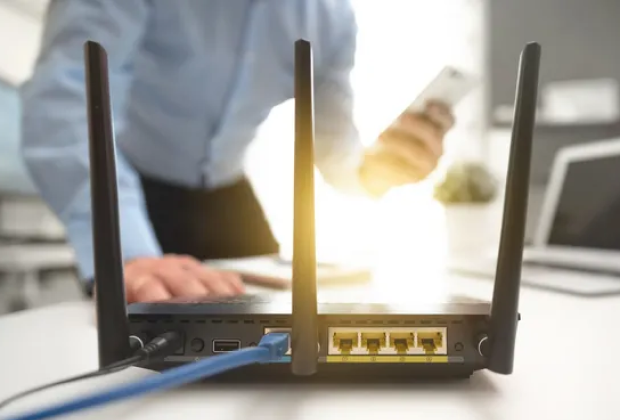
Scopri esattamente quale router possiedi. Le informazioni dovrebbero essere scritte su un’etichetta situata da qualche parte sul tuo router.
Passo 2

Cerca il router sul sito web del produttore. La maggior parte dei produttori pubblicizza la funzionalità WiFi per gli ospiti come una funzione extra utile.
Passo 3

Se non sei ancora sicuro che il router possa creare una rete WiFi ospite, non esitare a contattare direttamente il produttore.
Tieni presente che non tutti i produttori chiamano la funzionalità WiFi per gli ospiti allo stesso modo. Ad esempio, D-Link la definisce Guest Zone.
La rete wireless per gli ospiti può fermare le minacce IoT
Come abbiamo spiegato in precedenza in questo articolo, i vantaggi in termini di sicurezza del WiFi per gli ospiti derivano dalla separazione che si crea tra gli ospiti e i dispositivi presenti sulla rete principale.
Questa separazione può essere utilizzata anche per bloccare minacce dell’Internet of Things (IoT), come hacking e malware. In questo modo, non dovrai continuamente chiederti: “Chi è connesso al mio WiFi?” solo perché non ti fidi che i tuoi dispositivi smart home siano sicuri come affermano i produttori (la realtà sulla sicurezza dell’IoT può essere allarmante).
Invece, puoi stare tranquillo sapendo che anche l’hacker più esperto non può passare dalla rete ospiti a quella principale e compromettere i tuoi dispositivi personali.
PERTANTO RACCOMANDIAMO

NetSpot
FAQ: Reti WiFi per Ospiti Spiegate
Cos'è una rete WiFi per ospiti e in cosa si differenzia dalla tua rete principale?
Una rete ospite è una АР separata creata appositamente per i visitatori, impedendo loro di accedere alla tua rete principale. Funziona con la propria password e spesso presenta restrizioni, aumentando immediatamente la sicurezza grazie all'isolamento. Ecco perché, quando configuri il WiFi di casa, dovresti iniziare con la sicurezza di base e un SSID separato.
Perché creare una rete ospite se mi fido dei miei ospiti?
Anche con piena fiducia, una rete ospite protegge da infezioni accidentali di malware provenienti dal telefono o dal laptop di qualcun altro, e significa anche che non devi condividere la velocità di internet — le tue videochiamate e i tuoi download non rallenteranno. Questo è particolarmente importante nelle case affollate con molti dispositivi. Questo dovrebbe essere preso in considerazione quando si implementa una rete WiFi domestica.
Come faccio a sapere se il mio router supporta il Wi-Fi per gli ospiti?
La maggior parte dei router moderni supporta le reti ospiti di default, ma per esserne certi, controlla l’etichetta del modello sul tuo dispositivo e cerca sul sito web del produttore informazioni su funzionalità come “accesso ospite” o termini simili (ad esempio, D-Link lo chiama “guest zone”). Se questa funzione non è indicata, contatta l’assistenza. Questa funzione è fondamentale quando si implementa una rete Wi-Fi e non richiede costi aggiuntivi. Offre flessibilità senza influenzare la tua connessione principale.
Come configurare rapidamente e facilmente il WiFi per ospiti a casa?
Accedi al pannello di amministrazione del tuo router (tramite IP o tramite l'app), trova la sezione Rete Ospiti, attivala, crea un SSID separato e una password sicura, e limita la larghezza di banda se necessario. Tutto qui — la tua rete è pronta e gli ospiti possono connettersi senza mettere a rischio i tuoi dispositivi. Quando hai un gran numero di dispositivi, è importante considerare la larghezza di banda per assicurarsi che nessuno saturi il canale — questo è ben spiegato nell'articolo sulla capacità WiFi.
Una rete ospite può davvero proteggere i dispositivi IoT dagli attacchi hacker?
Sì, proprio per via dell'isolamento: anche se un hacker ottiene l'accesso a una lampadina intelligente o a una telecamera sulla rete ospite, non potrà "saltare" sul tuo computer, telefono o NAS. Questa è una delle tecniche di base per costruire un'infrastruttura wireless affidabile, dove le VLAN e la segmentazione del traffico giocano un ruolo chiave, come discusso nella panoramica sull’infrastruttura wireless.
Il WiFi per gli ospiti è adatto per feste in casa o per intrattenere gli ospiti?
È l’ideale: attivare la rete solo per la durata dell’evento, pubblicare la password in modo evidente e tutto è online senza che vengano poste domande. Con un gran numero di persone, aiuta a gestire il carico e a prevenire sovraccarichi, cosa particolarmente importante in scenari affollati simili alle reti per eventi ad alta densità temporanee.

Ottieni NetSpot Gratuitamente
Sopralluoghi Wi-Fi, analisi, risoluzione dei problemi funziona su un MacBook (macOS 11+) o su qualsiasi laptop (Windows 7/8/10/11) con un adattatore di rete wireless standard 802.11be/ax/ac/n/g/a/b. Leggi di più sul supporto 802.11be qui.