WiFi-Checker-Software erklärt
Funktioniert Ihr WLAN-Netzwerk so gut, wie es sollte? Wenn nicht, müssen Sie das Problem mit einer WLAN-Prüf-App diagnostizieren, damit Sie genau wissen, was getan werden muss, um es zu beheben.
Ein WiFi-Checker (oder WiFi-Abdeckungs-Checker) ist eine Art von Software, die dazu entwickelt wurde, Nutzern bei der Analyse von drahtlosen Netzwerken zu helfen. Diese Tools sammeln Echtzeitdaten zu umgebenden WiFi-Signalen und liefern die notwendigen Einblicke, um Abdeckung, Geschwindigkeit und Gesamtleistung zu beurteilen oder die Einrichtung eines neuen Netzwerks von Grund auf zu unterstützen.
Was ist ein Wi-Fi-Checker und was überprüft er?
WiFi-Checker können in vier verschiedene Kategorien unterteilt werden, je nachdem, was sie überprüfen.
WiFi-Geschwindigkeitsmesser messen die maximale Download- und Upload-Geschwindigkeit eines WiFi-Netzwerks. Dies ist nützlich, um zu verstehen, ob Sie die von Ihrem Internetanbieter versprochene Leistung erhalten oder ob Verlangsamungen durch schlechte drahtlose Bedingungen verursacht werden.
Ein WiFi-Abdeckungs-Checker geht einen Schritt weiter, indem er zeigt, wie gut sich das Signal in Ihrem Zuhause oder Büro ausbreitet. Anstatt nur Zahlen zu berichten, visualisiert er starke und schwache Bereiche durch die Erstellung von WLAN-Heatmaps basierend auf Vor-Ort-Messungen. Diese Heatmaps machen es einfach, zu erkennen, wo die Abdeckung abnimmt, wo tote Zonen existieren und welche Teile des Raums eine stabile Verbindung haben. Solche Erkenntnisse sind entscheidend, wenn Sie entscheiden müssen, ob Sie einen Router versetzen, einen Access Point hinzufügen oder auf ein Mesh-System umsteigen.
WiFi-Signal-Checker konzentrieren sich enger auf technische Parameter wie RSSI (Received Signal Strength Indicator) und Kanalauslastung. Durch die Überwachung des RSSI zeigen sie, wie stark das Signal an einem bestimmten Ort ist. Es werden Daten zur WiFi-Signalstärke, zum Rauschpegel und zur Kanalauslastung gesammelt. Zusammengenommen helfen diese Daten dabei, Störungen zu identifizieren und legen nahe, welche WiFi-Kanäle weniger überfüllt sind.
WiFi-Sicherheits-Checker können verwendet werden, um schlecht gesicherte WiFi-Netzwerke zu finden, die zum Ziel von bösartigen Hackern werden könnten. Sie scannen nach Verschlüsselungstypen und markieren Netzwerke, die veraltete Sicherheitsprotokolle wie WEP oder überhaupt keine Verschlüsselung verwenden. Diese sind unsicher und sollten vermieden oder verbessert werden.
Die besten WiFi-Checker, wie NetSpot, kombinieren die Funktionen von WiFi-Geschwindigkeits-Checkern, WiFi-Signal-Checkern und WiFi-Sicherheits-Checkern, und sie machen es selbst unerfahrenen Nutzern leicht, alle Arten von WLAN-bezogenen Problemen zu diagnostizieren und zu beheben.
Werfen wir einen genaueren Blick darauf, wie NetSpot in der Praxis funktioniert und welche Funktionen es bietet.
NetSpot für Android: Ihr ultimativer WLAN-Checker
NetSpot für Android zeichnet sich als eine unglaublich leistungsstarke und dennoch einfach zu bedienende WiFi-Checker-App aus.
NetSpot unterstützt sowohl schnelle Diagnosen als auch umfassende drahtlose Umfragen – egal, ob Sie einen WiFi-Geschwindigkeitstest durchführen möchten, um die tatsächliche Leistung Ihres Internetanbieters zu überprüfen, oder eine WiFi-Abdeckungs-Heatmap erstellen wollen, um Bereiche mit schwachem Signal aufzudecken.
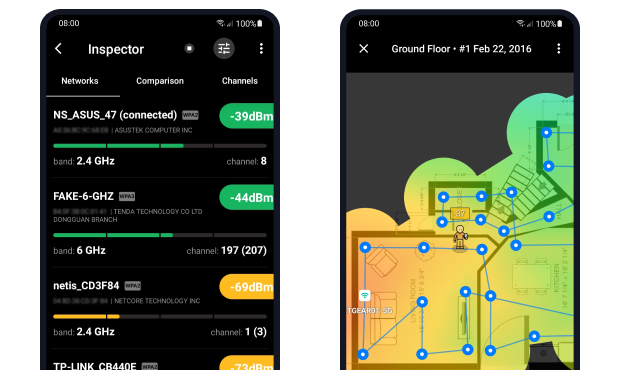
NetSpot für Android ist mit Handys, Tablets und Chromebooks kompatibel und unterstützt WiFi 4 (802.11n), WiFi 5 (802.11ac), WiFi 6 (802.11ax) sowie WiFi 6E im 6-GHz-Band — das macht es zukunftssicher für moderne Umgebungen.
Die Benutzeroberfläche ist sauber, intuitiv und erfordert keine technischen Vorkenntnisse, um loszulegen. Installieren Sie einfach die App, erteilen Sie die erforderlichen Berechtigungen und beginnen Sie mit dem Scannen.
Sie können die Daten nach Signalstärke, Frequenzband (2.4, 5 und 6 GHz) oder Sicherheitstyp filtern, um sich auf bestimmte Probleme zu konzentrieren, Netzwerke einzubeziehen oder auszuschließen. Nachdem Sie Ihre Daten in NetSpot für Android gesammelt haben, können Sie Ihr Projekt exportieren und es in der Desktop-Version von NetSpot unter Windows oder macOS öffnen.
Sehen wir uns an, wie NetSpot für Android Ihnen als folgendes hilft:
✅ WLAN-Signalprüfer
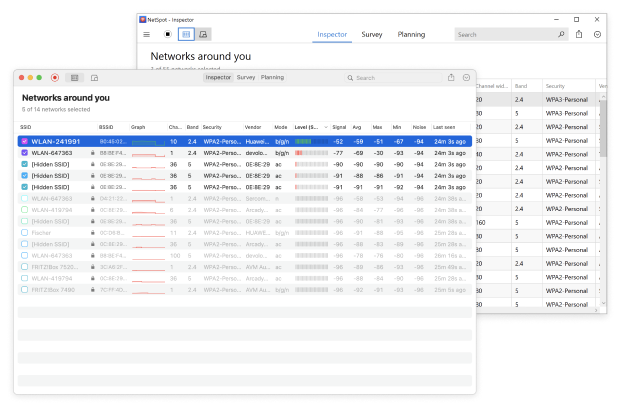
Der Inspektormodus von NetSpot ermöglicht es Ihnen, nahegelegene WLAN-Netzwerke zu entdecken, deren Details wie SSID, BSSID, Signalstärke, Frequenzbänder und Verschlüsselungsarten zu analysieren sowie nahtlos zwischen Tabellen- und Diagrammansicht zu wechseln. Er erkennt außerdem versteckte Netzwerke, die in der üblichen SSID-Liste nicht angezeigt werden, und gibt Ihnen so einen vollständigen Überblick über die drahtlose Umgebung.
Dies verschafft Ihnen sofortigen Einblick in die aktuelle drahtlose Umgebung und hilft Ihnen, potenzielle Probleme wie schwache Signale oder sich überlappende Netzwerke zu identifizieren.
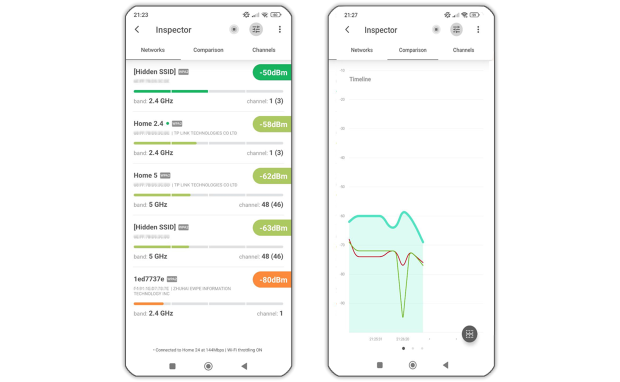
Für ein besseres Verständnis zeigt die Registerkarte „Vergleich“, wie alle umliegenden Netzwerke auf die Kanäle verteilt sind, was das Erkennen von Überlappungen und suboptimalen Konfigurationen erleichtert. So ist auf einen Blick ersichtlich, ob Ihr Netzwerk auf einem überlasteten Kanal arbeitet oder ob benachbarte Signale stören.
Die spezielle Registerkarte „Kanäle“ geht noch einen Schritt weiter, indem sie die WLAN-Überlastung analysiert und automatisch den optimalen Kanal empfiehlt, um Störungen zu minimieren.
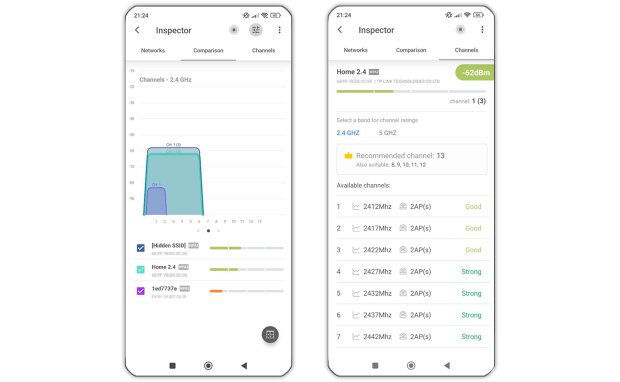
Diese Funktion ist besonders nützlich bei der Konfiguration oder Fehlersuche von Routern in stark frequentierten Umgebungen.
✅ WLAN-Geschwindigkeitstester
NetSpot enthält ein integriertes Geschwindigkeitstest-Tool, mit dem Sie sofort Ihre Download-Geschwindigkeit und Ihren Ping messen können.
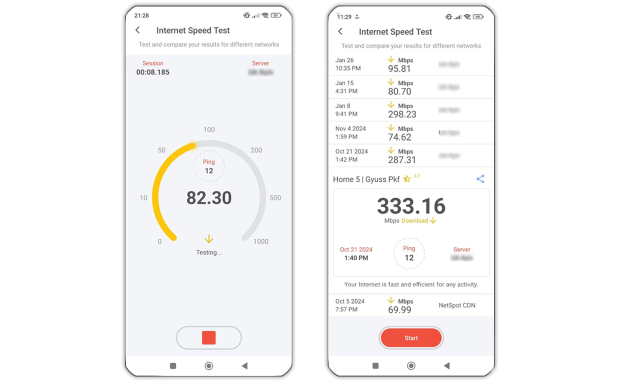
Dies ist ideal, um die Leistung Ihres Internetanbieters in bestimmten Räumen oder Bereichen Ihres Zuhauses oder Büros zu überprüfen, insbesondere wenn Sie unsicher sind, ob das Problem mit der Abdeckung oder der Internetdurchsatzrate zusammenhängt.
✅ WLAN-Abdeckungsprüfung
Für eine umfassende Abdeckungsanalyse überzeugt NetSpot Android mit seiner Wi-Fi-Heatmap-Funktionalität.
Der Umfrage-Workflow von NetSpot ermöglicht es Ihnen, einen Grundriss zu laden, den Raum abzugehen und farbcodierte Wi-Fi-Heatmaps auf Android zu erstellen, um starke und schwache Signalbereiche hervorzuheben. Diese WiFi-Heatmaps helfen Ihnen zu verstehen, wie die Signalabdeckung in Ihrer Umgebung variiert. Während Heatmaps auf Android gegenüber der Desktop-Version vereinfacht sind, ermöglichen sie dennoch, tote Zonen und Bereiche mit schwacher Abdeckung zu erkennen.
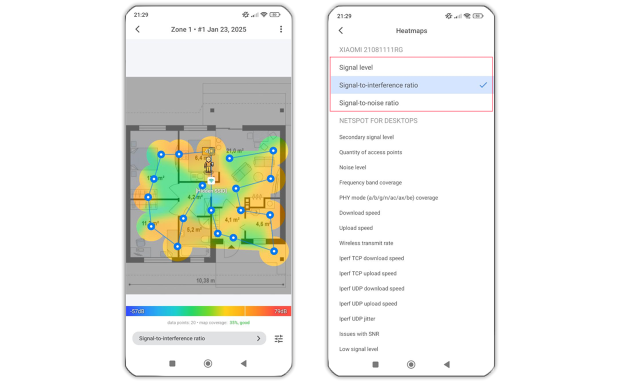
NetSpot für Android bietet derzeit drei Haupt-Heatmap-Visualisierungen an:
- Signalstärke
- Signal-zu-Störsignal-Verhältnis (SIR)
- Signal-zu-Rausch-Verhältnis (SNR)
Jede dieser Darstellungen hilft Ihnen, die WiFi-Leistung aus einem anderen Blickwinkel zu beurteilen und vermittelt Ihnen ein umfassenderes Bild Ihrer drahtlosen Umgebung.
✅ WiFi-Sicherheitsprüfer
Im Inspektormodus zeigt NetSpot außerdem den von jedem sichtbaren Netzwerk verwendeten Verschlüsselungstyp an — einschließlich WPA2, WPA3, WEP oder offen (unverschlüsselt). Dies hilft Ihnen dabei, einzuschätzen, ob die umliegenden Netzwerke sicher oder anfällig sind.
Sie können Netzwerke außerdem nach Sicherheitsprotokoll filtern, sodass Sie bei der Überprüfung der drahtlosen Umgebung ganz einfach nur sichere oder unsichere Netzwerke betrachten können.

Egal, ob Sie als Privatnutzer Ihr WLAN optimieren oder als Kleinunternehmer Leistungsprobleme beheben möchten — NetSpot für Android bringt professionelle Analysen direkt in Ihre Hosentasche.

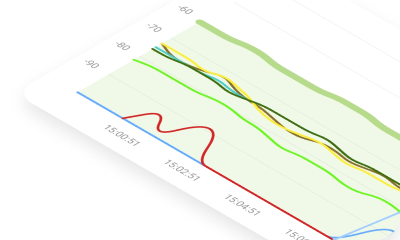
NetSpot für Desktop: Umfassender Wi-Fi-Check
NetSpot für Android ist eine solide Wahl für schnelle WLAN-Diagnosen unterwegs. Doch wenn es um eine eingehende Analyse, detaillierte Heatmaps und die Überprüfung der Netzwerkleistung geht, bietet die Desktop-Version für Windows und macOS ein deutlich leistungsfähigeres Toolset.
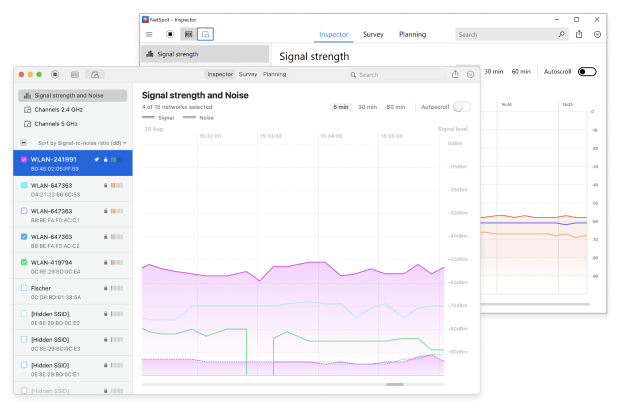
NetSpot Desktop gibt Ihnen vollen Zugriff auf drei Hauptmodi:
Inspector-Modus
Verschafft Echtzeit-Einblicke in die umgebenden WLAN-Netzwerke.
Survey-Modus
Bietet eine umfassende, kartenbasierte Analyse der Leistung Ihres WLAN-Netzwerks.
Planungsmodus
Ermöglicht es Ihnen, das Layout und die Abdeckung Ihres WLAN-Netzwerks zu simulieren und zu planen.
NetSpot Desktop läuft auf Windows 7/8/10/11 und macOS 11+, mit voller Unterstützung für Wi-Fi 6E (6 GHz) und Wi-Fi 7 (802.11be), wenn kompatible Adapter verwendet werden. In Kombination mit der Möglichkeit, Projekte aus der Android-App zu importieren, ist es der ideale Begleiter für Profis und Enthusiasten gleichermaßen.
Ob Sie Leistungsprobleme beheben, ein neues WLAN-Layout entwerfen oder bestehende Infrastrukturen prüfen — NetSpot Desktop gibt Ihnen unvergleichliche Kontrolle, Präzision und Einblick.
Werfen wir einen genaueren Blick auf die zusätzlichen Funktionen, die in NetSpot für Desktop verfügbar sind — und wie sie es in ein leistungsstarkes Werkzeug für WLAN-Geschwindigkeitstests, Abdeckungsanalysen und Sicherheitsdiagnosen verwandeln.
✅ WLAN-Signalprüfer
Auf Android zeigt der Inspektormodus die Grundlagen an, aber in der Desktop-Version wird der Inspektormodus zu einem vollständigen Diagnose-Panel. Sie sehen jeden Netzwerkparameter — Signalstärke, Kanal, Band, Kanalbreite, Sicherheitstyp und mehr — alles in einer sortierbaren Tabelle.
Sie können erweiterte Filter anwenden, um sich genau auf das Wesentliche zu konzentrieren. Sie können Daten nach Band, Signalstärke, Sicherheitstyp, WLAN-Standard, Kanal, Kanalbreite oder Hersteller filtern — alles von einem einzigen Bedienfeld aus.
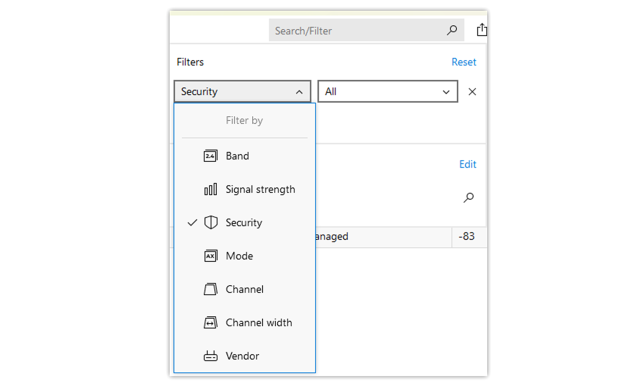
Dies erleichtert es, sich auf bestimmte Probleme zu konzentrieren — zum Beispiel, nur Breitband-APs im 6-GHz-Band zu identifizieren oder offene Netzwerke auf überlasteten Kanälen zu erkennen.
✅ WLAN-Geschwindigkeitstester
Der Scanmodus geht weit über einfache Internet-Geschwindigkeitstests hinaus. Er ermöglicht es Ihnen, die tatsächliche Netzwerkleistung — Download- und Upload-Geschwindigkeiten — von bestimmten Standorten innerhalb Ihres Bereichs zu messen. Diese Messungen werden dann mit der physischen Karte Ihrer Umgebung verknüpft, sodass Sie die Geschwindigkeitsergebnisse direkt auf Heatmaps visualisieren können.
Das bedeutet, Sie sehen nicht nur Zahlen — Sie sehen, wo das Netzwerk gut funktioniert und wo es langsamer wird.
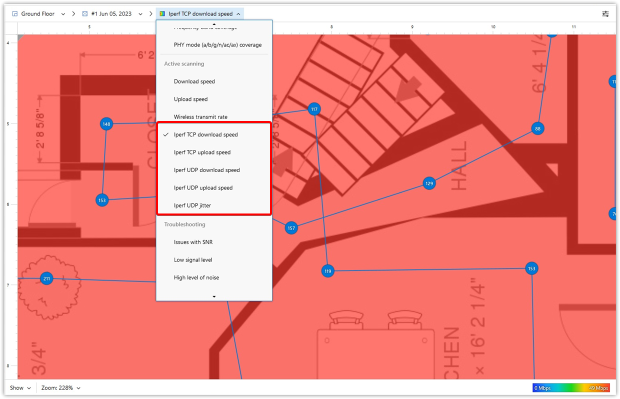
Für Nutzer, die tiefere Einblicke benötigen, integriert das Aktive Scannen iPerf3 und ermöglicht so TCP- und UDP-basierte Durchsatztests. Dazu gehört auch die Jitter-Analyse — unverzichtbar zur Bewertung der Stabilität bei Anwendungen wie VoIP und Videoanrufen.
Egal, ob Sie die Abdeckung in einer kleinen Wohnung überprüfen oder stark ausgelastete Bereiche in einem Firmennetzwerk testen — mit NetSpots Aktivem Scannen werden WLAN-Geschwindigkeiten sichtbar und umsetzbar.
✅ WLAN-Abdeckungsprüfung
NetSpot für Desktop bietet weit mehr als nur eine visuelle Übersicht der Signalstärke. Im Vergleich zur Android-Version ermöglicht es eine umfassende Datenerfassung, mit Zugriff auf mehr als 20 interaktive Heatmaps, die jeden kritischen Aspekt Ihrer drahtlosen Umgebung analysieren.
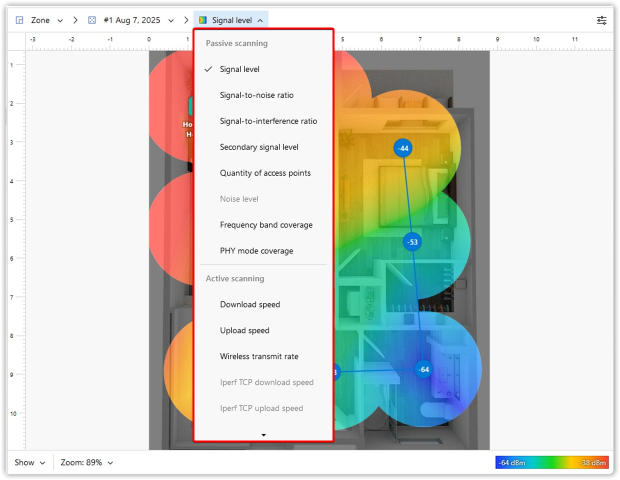
Passive-Scan-Heatmaps
Diese Ebenen werden erstellt, während Sie sich durch den Raum bewegen und dabei Echtzeit-Signaldaten erfassen:
Passive Scan-Ebenen
- Signalstärke
Erfasst den rohen dBm-Wert an jedem Punkt, sodass Sie genau wissen, wo die Abdeckung am stärksten ist und wo sie abfällt. - Signal-Rausch-Verhältnis (SNR)
Vergleicht die Signalstärke mit dem Umgebungsrauschen, um Bereiche zu erkennen, in denen Störungen Ihr Netzwerk beeinträchtigen könnten. - Signal-Interferenz-Verhältnis (SIR)
Erkennt Mitkanalstörungen von benachbarten Sendern und zeigt überlastete Frequenzen an. - Rauschpegel
Kartiert Hintergrundstörungen auf dem gesamten Gelände und hebt “laute” Zonen hervor, die die Leistung beeinträchtigen. - Frequenzbandabdeckung
Stellt die Nutzung von 2,4 GHz, 5 GHz und 6 GHz visuell getrennt dar, damit Sie den Datenverkehr zwischen den Bändern ausbalancieren können. - PHY-Mode-Abdeckung
Zeigt, welche WLAN-Standards (802.11a/b/g/n/ac/ax/be) in jedem Bereich verwendet werden, für bessere Kompatibilitätseinschätzungen. - Anzahl der Access Points
Zählt die nahegelegenen APs an jedem Messpunkt, um die Netzdichte und eventuelle Überlappungen zu bewerten.
Aktive Scans & Geschwindigkeit-Metriken
- Download- & Upload-Geschwindigkeit
Misst den tatsächlichen End-to-End-Durchsatz zwischen Ihrem Gerät und dem Internet. - Drahtlose Übertragungsrate
Verfolgt die aktuellen Datenraten vom AP zum Client, um lokale Engpässe sichtbar zu machen. - Iperf3 TCP/UDP & Jitter
Führt fortschrittliche Benchmarks gegen Iperf 3 oder eigene Server durch, für detaillierte Bandbreiten- und Latenzanalysen.
Visualisierungen zur Fehlerbehebung
- Probleme mit SNR
Kennzeichnet Stellen, an denen niedrige Signal-Rausch-Verhältnisse zu Verbindungsabbrüchen oder langsamen Verbindungen führen können. - Bereiche mit hohem Rauschen
Hebt Bereiche mit übermäßigem Umgebungsrauschen hervor — typische “tote Zonen”. - Niedrigsignalzonen
Markiert Bereiche unterhalb Ihres minimalen dBm-Schwellenwerts, sodass Sie genau wissen, wo die Abdeckung versagt. - Überlappende Kanäle
Zeigt Kanalüberschneidungen, die zu schwachem Signal und reduzierten Download-/Upload-Raten führen.
Sie können diese visuellen Ebenen kombinieren, um einen vollständigen Überblick über den Zustand Ihres Netzwerks zu erhalten — ideal zur Fehlerbehebung, Optimierung oder Neugestaltung.
Mit NetSpot können Sie mehrere Zonen innerhalb eines Projekts definieren — ideal für mehrere Räume. Jede Zone kann ihren eigenen Grundriss und eigene Messdaten haben, sodass Sie verschiedene Ebenen unabhängig voneinander scannen und doch alles in einer Datei organisieren können.
Ob Sie ein kleines Büro oder ein mehrstöckiges Gebäude kartieren, Sie können Heatmaps für jede Etage erfassen, vergleichen und analysieren. So erkennen Sie Abdeckungslücken oder Signalüberlappungen im gesamten Bereich viel einfacher.
Nach Abschluss Ihrer Messung erlaubt NetSpot den Export aller Daten — einschließlich visueller Heatmaps, Diagramme und Tabellen — als PDF oder CSV. Diese anpassbaren Berichte sind ideal für IT-Teams, Auftragnehmer oder Dokumentationsanforderungen und können mit nur wenigen Klicks geteilt werden.
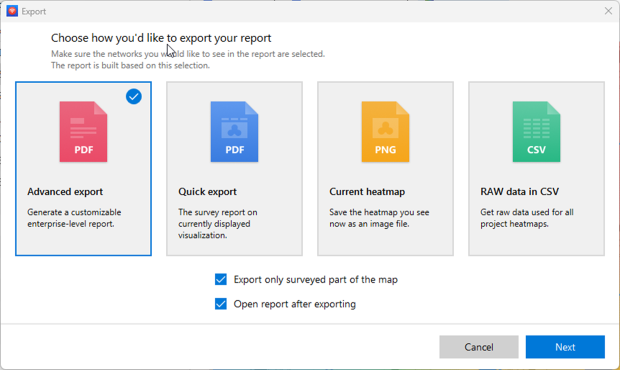
NetSpot bietet außerdem eine transparente, flexible und zugängliche Preisstruktur, einschließlich einer kostenlosen Version für grundlegende WLAN-Überprüfungen, einer Home-Edition für den privaten Gebrauch sowie Pro- und Enterprise-Plänen für professionelle Messungen und hochverdichtete Umgebungen.
Es ist auch wichtig zu beachten, dass die Überprüfung der WLAN-Qualität nicht nur das Prüfen des Signals und der Kanäle umfasst, sondern auch die Überprüfung der Geräte hinter den Zugangspunkten. Wenn Kabel, Switches, PoE-Module oder Kommunikationskanäle schwach sind, können Sie den ganzen Tag damit verbringen, die Einstellungen zu „optimieren“, und trotzdem eine instabile Leistung haben. Daher lohnt es sich, im Rahmen der Fehlersuche die grundlegenden Parameter Ihrer drahtlosen Infrastruktur zu überprüfen.

Die besten WiFi-Checker kombinieren Geschwindigkeit, Signal- und Abdeckungsdaten von Anfang bis Ende — und NetSpot verbindet all dies miteinander.
NetSpot für Android bietet Ihnen alles, was Sie unterwegs brauchen — schnelle Netzwerkerkennung, Heatmaps, Echtzeit-Geschwindigkeitschecks und sogar vorausschauende Planung — ideal für schnelle Erhebungen oder das Entwerfen von Layouts direkt von Ihrem Handy aus. NetSpot für den Desktop geht noch weiter mit über 20 Heatmaps, erweiterten Filterfunktionen, vollständiger Diagnose — unverzichtbare Werkzeuge, wenn Sie ein komplexes Setup optimieren oder die Bereitstellung eines neuen drahtlosen Netzwerks vorbereiten.
FAQ
Ein WiFi-Geschwindigkeitstester misst den tatsächlichen Durchsatz (wie schnell Daten übertragen werden). Ein WiFi-Abdeckungstester kartiert, wo Ihr Signal stark oder schwach ist, meist mit Heatmaps, sodass Sie tote Zonen und Störungen erkennen können.
Ja. NetSpot für Android unterstützt 2,4-GHz-, 5-GHz- und 6-GHz-Bänder (mit kompatibler Hardware).
Ja. Auf Android können Sie Heatmaps für Signalstärke, Signal-Interferenz-Verhältnis (SIR) und Signal-Rausch-Verhältnis (SNR) erstellen; Sie können das Projekt außerdem exportieren und auf dem Desktop weitere Heatmap-Typen generieren.
Ja. Aktuelle Hinweise: NetSpot für Windows unterstützt Wi-Fi 7 im Inspector/Survey/Planning; unter macOS sind Wi-Fi 7 APs sichtbar und die Planung unterstützt 802.11be.
Wenn Sie häufig Besucher haben, ist ein separates Netzwerk eine der einfachsten Möglichkeiten, das Risiko zu verringern, ohne die Dinge zu verkomplizieren. Ein richtig konfiguriertes Gast-WLAN-Netzwerk hält Gastgeräte von Ihren persönlichen Geräten und Ihrem Smart-Home-Equipment fern, während es ihnen dennoch einen stabilen Internetzugang bietet.
In den meisten Fällen bedeutet das, dass das Problem nicht die Abdeckung ist — sondern Überlastung oder Störungen. Ihr Gerät kann ein „starkes“ Signal anzeigen und trotzdem langsam arbeiten, wenn zu viele Geräte um Sendezeit konkurrieren, die Kanalbreite für ein ausgelastetes Band zu hoch ist oder Ihr Router auf einem überfüllten, lauten Kanal arbeitet. Genau hier wird die Planung der WiFi-Kapazität nützlich, weil sie die tatsächliche Leistung unter Last betrachtet — und nicht nur die Signalbalken.
Wenn Sie bereits mehrere Kanal-Setups getestet, die Platzierung optimiert und die Signalstärke bestätigt haben — die Probleme jedoch weiterhin bestehen — könnte das Problem tiefer liegen. Inkonsistente Geschwindigkeiten, zufällige Verbindungsabbrüche oder schlechte Leistung unter Last können alle auf Einschränkungen in Ihrer drahtlosen Infrastruktur hinweisen. Dazu gehört, wie Zugangspunkte mit Strom versorgt, verbunden und in Ihrem Bereich verteilt sind.
Ein WiFi-Checker ist sowohl vor als auch nach der Einrichtung äußerst nützlich. Vor der Installation hilft er dabei, die bestehende drahtlose Umgebung zu verstehen — benachbarte Netzwerke, Kanalüberlastung und Signalbedingungen — sodass Sie bessere Entscheidungen bezüglich Platzierung und Konfiguration treffen können.
Nach der Einrichtung ermöglicht er Ihnen zu überprüfen, ob Abdeckung, Leistung und gewählte Kanäle tatsächlich wie erwartet in echten Räumen funktionieren und nicht nur auf dem Papier. Deshalb sind WiFi-Analysetools oft Teil des umfassenderen Prozesses wie man WiFi einrichtet, anstatt etwas, das Sie nur bei Problemen verwenden.
Es kann — aber Event-WLAN folgt anderen Regeln. Bei Veranstaltungen gehen viele Geräte gleichzeitig am selben Ort online, was zu enormem Druck auf die Airtime führt und Kapazitätsgrenzen schnell sichtbar macht. Ein WLAN-Testtool wird verwendet, um während der Einrichtung die Kanalbedingungen, Störungsniveaus und die tatsächliche Durchsatzrate zu überprüfen.
Veranstaltungen lassen jedoch normalerweise wenig Raum für Experimente. Deshalb wird der Großteil der Arbeit in der Anfangsphase, also bei der Planung und Kapazitätsmodellierung, erledigt. Daher wird WLAN-Bereitstellung bei Veranstaltungen typischerweise als eine eigene, eingeschränktere Art der Bereitstellung betrachtet.

Wi-Fi-Site-Surveys, Analysen, Fehlerbehebungen laufen auf einem MacBook (macOS 11+) oder jedem Laptop (Windows 7/8/10/11) mit einem Standard 802.11be/ax/ac/n/g/a/b drahtlosen Netzwerkadapter.
Wi-Fi-Checker lassen sich in einige praktische Kategorien einteilen, je nachdem, was sie messen