تغطية الواي فاي: كيفية إجراء مسح ميداني خاص بك لتغطية الواي فاي
حسّن تغطية WiFi لديك دون الحاجة إلى مستشارين باهظي الثمن. تعلّم كيفية إجراء مسح موقع WiFi الخاص بك بنفسك، واكتشف النقاط الضعيفة، واحتفظ بشبكة عملك موثوقة باستخدام الأدوات المناسبة
إذا كنت تدير أي نوع من الأعمال الحديثة، فإن يومك يعتمد بشكل كبير على الإنترنت. الطلبات، أجهزة المسح في المستودع، تطبيقات السحابة، المكالمات عبر بروتوكول الإنترنت (VoIP)، شبكة الواي فاي للزوار — كل ذلك لن يعمل إذا كان شبكتك اللاسلكية تستمر في الانقطاع أو التوقف.
وهنا الجزء الصعب: ليس كافيًا أن يكون لديك فقط "واي فاي".
ما يهم حقًا هو تغطية الواي فاي — مدى اتساع وانتظام إشارة الشبكة اللاسلكية وكيفية وصولها بشكل موثوق إلى كل زاوية حيث يعمل الأشخاص والأجهزة فعليًا. هذا أكثر تعقيدًا بكثير من مجرد التحقق إذا كنت ترى شريحتين أو ثلاث على الهاتف.
الخبر السار: لست مضطرًا لتوظيف فريق خارجي مكلف في كل مرة تريد فيها التحقق من الواي فاي أو تحسينه. نعم، هناك مزودو خدمات متخصصون، وهم رائعون للمشاريع الكبيرة — ولكن باستخدام الأداة المناسبة، يمكنك إجراء مسح موقعي لشبكة الواي فاي بنفسك وفهم تغطية الواي فاي الخاصة بك بنفسك.
في هذا الدليل، سنستعرض ما هي تغطية الواي فاي حقًا، ومتى تحتاج إلى إجراء دراسة ميدانية لشبكة الواي فاي، وأنواع الدراسات المتوفرة، وكيف يمكنك القيام بدراسة تغطية واي فاي صحيحة باستخدام NetSpot دون أن تكون مهندس شبكات لاسلكية متفرغ.
انتقل إلى...
ما هو تغطية الواي فاي ومسح موقع الواي فاي؟
عندما نتحدث عن تغطية الواي فاي، فإننا نتحدث عن أكثر بكثير من مجرد "هل يمكن لجهازي المحمول رؤية SSID". تغطية الواي فاي هي عملية قياس وتخطيط لكيفية عمل شبكتك اللاسلكية فعلياً في مبنى حقيقي: إلى أي مدى يصل الإشارة، مدى قوتها، مقدار الضجيج والتداخل الخلفي الموجود، وما إذا كان بإمكان المستخدمين العمل بشكل موثوق في كل منطقة مهمة.
في الواقع، تتشكل تغطية الواي فاي من خلال عدة عوامل أساسية: قوة الإشارة (RSSI)، نسبة الإشارة إلى الضجيج (SNR)، التداخل من الشبكات والأجهزة المجاورة، والسعة الإجمالية لنقاط الوصول لديك لخدمة جميع العملاء المتصلين. ونظراً لأن إشارات الراديو غير مرئية للعين المجردة، غالباً ما تظل مشاكل التغطية خفية حتى يبدأ الناس بملاحظة بطء السرعة أو تجمّد مكالمات الفيديو أو انقطاع الاتصال بشكل عشوائي.
يعد مسح الموقع اللاسلكي الطريقة المنظمة لجمع وتحليل كل ذلك. تقوم بأخذ مخطط الأرضية، وتتجول في الموقع بأداة مسح، وتبني صورة مفصلة لبيئتك اللاسلكية. والنتيجة ليست مجرد إجابة بنعم أو لا حول الاتصال، بل خريطة توضح أين شبكتك قوية، وأين هي ضعيفة، وأين هي معطّلة بالكامل.
مسح الموقع اللاسلكي الجيد يحول تلك التغطية غير المرئية إلى تصوّرات بصرية واضحة — خرائط حرارية للإشارة والضجيج والتداخل والمناطق الميتة — بحيث يمكنك تقييم تغطية الواي فاي بناءً على بيانات حقيقية بدلاً من التخمين.
يمكن إجراء المسوحات باستخدام برمجيات احترافية وأحياناً أجهزة إضافية. تتراوح الأدوات من تطبيقات الهاتف المحمول البسيطة لفحص قوة الإشارة، إلى حلول سطح مكتب متكاملة النطاق بنمذجة مخطط الأرضية، تحليل الطيف، واختبار الأداء. لا تكتفي أدوات المسح الحديثة بتأكيد أن "الواي فاي موجود" — بل تساعدك على فهم ما إذا كانت تغطية الواي فاي في كل منطقة تفي بأهدافك لمستوى الإشارة، SNR، تحمل التداخل، والأداء الفعلي في العالم الواقعي.
تقوم بعض الحلول بدمج البرمجيات مع أجهزة مخصصة — على سبيل المثال، أجهزة مساعدة للمسح وأجهزة راديو واي فاي/طيف خاصة. هذه رائعة للاستادات الكبيرة أو المطارات أو البيئات الراديوية فائقة التعقيد، لكنها تزيد أيضاً من التكلفة والتعقيد.
NetSpot لديه ميزة واضحة هنا: فهو يعمل على جهاز اللابتوب الموجود لديك دون الحاجة إلى أجهزة إضافية، ومع ذلك يوفر لك ميزات قوية واحترافية للمسح والتخطيط. هذا يتيح لك تصوّر، تدقيق، وتحسين تغطية الواي فاي لديك دون الحاجة للاستثمار في أجهزة مسح إضافية أو أجهزة مملوكة خاصة.
خطوة بخطوة: استخدام NetSpot لتحسين تغطية الواي فاي
لنأخذ مثالاً خطوة بخطوة عن كيفية إجراء مسح موقع WiFi.
لا تحتاج أن تكون مهندس شبكات لاسلكية ذو خبرة لتنفيذ مشروع توسيع تغطية WiFi أساسي باستخدام NetSpot. دعنا نستعرض معاً مثالاً بسيطاً خطوة بخطوة حتى ترى مدى سهولة ذلك.
الخطوة 1
حدد أهداف التغطية لشبكة WiFi الخاصة بك
قبل أن تفتح التطبيق، حدد بوضوح ما الذي تحاول إصلاحه أو بناؤه:
يشمل ذلك التفكير في عدد المستخدمين والأجهزة المتوقع وجودهم في كل منطقة، والتطبيقات الحساسة للتأخير أو فقدان الحزم، وما هو الحد الأدنى من الإشارة أو معدل النقل الذي تعتبره مقبولًا في مناطق عملك الأساسية.
الخطوة 2
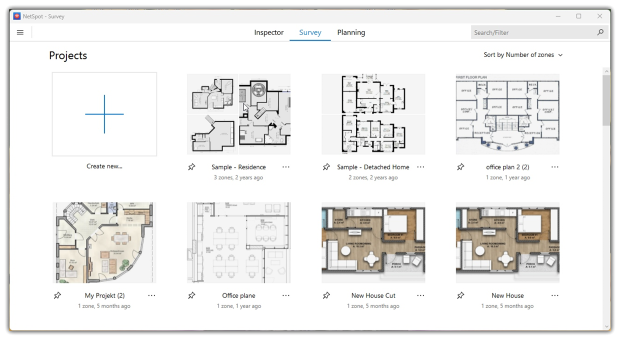
قم بتشغيل NetSpot واختر الوضع الخاص بك
اختر “استبيان” إذا كنت تقيس التغطية الفعلية.
إذا كنت تريد إجراء محاكاة قبل النشر، اختر “التخطيط”.
الخطوة 3
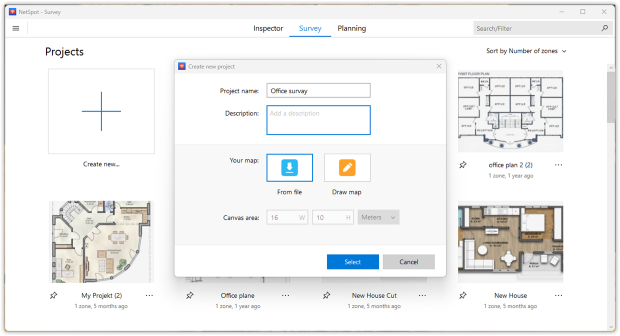
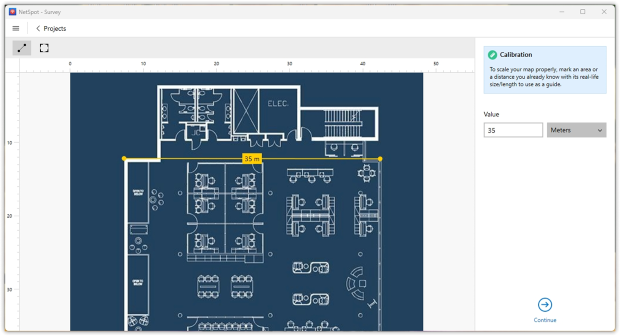
قم بإعداد أو إنشاء مخطط أرضي
استورد مخطط طابق موجود (ملف PDF أو صورة أو رسم) أو ارسم خريطة من البداية داخل التطبيق. تأكد من معايرة الخريطة لعرض المسافات بدقة.
الدقة في المقياس أمر بالغ الأهمية؛ فهي تحول خطة تغطية WiFi الخاصة بك إلى أداة هندسية حقيقية، وليست مجرد “صورة جميلة”.
الخطوة 4
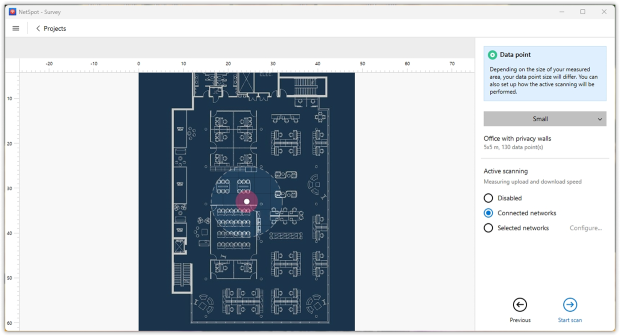
اختر حجم نقطة البيانات والمسح النشط
قبل أن تبدأ في المشي، أخبر NetSpot بمدى التفاصيل التي يجب أن تكون عليها دراسة تغطية WiFi الخاصة بك.
اختر حجم نقطة البيانات (أصغر للمزيد من التفاصيل، أو أكبر إذا كنت ترغب في التحرك بسرعة أكبر) وقرر ما إذا كنت ستقوم بتفعيل المسح النشط: يمكنك إبقاؤه سلبيًا، أو قياس السرعة على الشبكة التي تتصل بها، أو استهداف معرفات SSID محددة. بعد ضبط ذلك، ستكون جاهزًا لبدء الفحص.
الخطوة 5
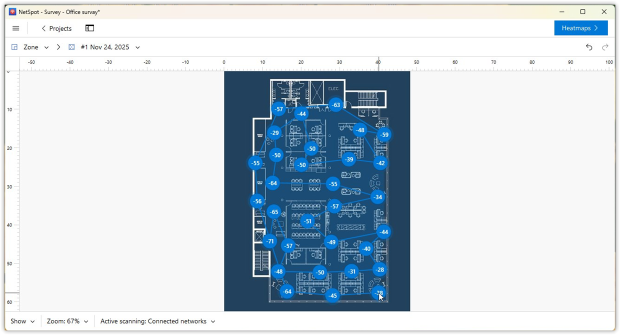
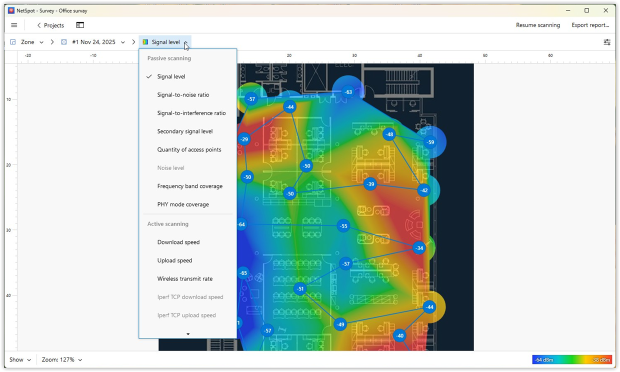
المشي والقياس
قف عند نقطة معروفة على الخريطة، واضغط على ذلك الموقع في NetSpot. انتقل إلى النقطة التالية وكرر ذلك، وامشِ على شكل شبكة عبر جميع المناطق الرئيسية.
يستخدم NetSpot هذه النقاط لبناء خرائط حرارية مفصلة لقوة الإشارة، ونسبة الإشارة إلى الضوضاء، والتداخل، والمزيد.
كلما كان تجوّلك أكثر اكتمالاً كانت صورة تغطية الواي فاي أكثر دقة.
الخطوة 6

تحليل مخططات الحرارة
الآن الجزء المثير: عند الانتهاء، انظر إلى الخرائط الحرارية:
- أين الإشارة ضعيفة؟
- أين يكون الضجيج أو التشويش عاليًا؟
- أين تتداخل القنوات بشكل واضح بشكل كبير؟
- قارن نتائج الوضع السلبي (RSSI، SNR، التشويش) مع اختبارات الإنتاجية الفعّالة إذا قمت بإجرائها.
الخطوة 7
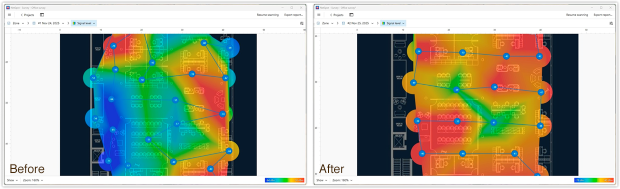
تحسين
استخدم البيانات لتقرير مكان نقل أو إضافة نقاط الوصول، تغيير القنوات، أو ترقية الأجهزة. يمكنك حتى إجراء مقارنة قبل/بعد للتحقق من التحسينات.
لماذا تغطية الواي فاي الجيدة مهمة
بعد أن تقوم بجولة خطوة بخطوة في مسح الموقع، قد يكون من المغري أن تعتقد: "رائع، قمنا بذلك مرة واحدة، وانتهينا." في الواقع، تغطية WiFi ليست مشروعًا لمرة واحدة — إنها جزء من تصرف بنية عملك التحتية كل يوم. المباني تتغير. الأثاث يتحرك، تظهر رفوف وآلات جديدة، ينضم أشخاص وأجهزة إضافية، يقوم الجيران بتركيب أجهزتهم اللاسلكية الخاصة.
كل ذلك يعيد تشكيل بيئتك اللاسلكية RF تدريجيًا. الشبكة التي كانت "مثالية" في اليوم الأول قد تبدو غير مستقرة بعد عام، رغم أنك لم تلمس نقاط الوصول.
لهذا السبب، تعتبر التغطية مهمة جدًا من وجهة نظر الأعمال. عندما تتدهور تدريجيًا، لا تظهر كعطل درامي مفاجئ. بل تظهر على شكل:
- بطء في سير العمل لأن تطبيقات السحابة تتأخر في غرف معينة،
- تجنب الموظفين زوايا محددة في المستودع أو المكتب لأن "الواي فاي سيء هناك"،
- مكالمات تكون جيدة عند مكتب شخص ما لكن تبدأ بالتقطع بمجرد أن يتحرك ويتحدث،
- أجهزة تنقطع عن الشبكة بشكل عشوائي في مناطق لم يتم قياسها بشكل صحيح إطلاقًا.
هذه اللحظات تبدو فرديًا كإزعاجات بسيطة. لكن خلال أسابيع وأشهر، تتراكم لتشكل وقتًا ضائعًا، وفرقًا محبطة، وتدفقًا ثابتًا من دعم فني منخفض المستوى.
هدف إجراء المسح — وإعادة مراجعته بين فترة وأخرى — هو تحويل تغطية WiFi إلى شيء يمكنك رؤيته وإدارته، وليس شيئًا تسمع عنه فقط حين يفشل. باستخدام محلل WiFi أو أداة مسح مواقع جيدة، يمكنك:
- استخدام محلل WiFi لرؤية كيف تبدو التغطية بعد إعادة ترتيب الأشياء أو توسيع المساحة،
- اكتشاف المناطق الضعيفة أو المزعجة مبكرًا بدلاً من تركها تتحول إلى مشاكل يومية،
- التأكد من أن الأحمال الجديدة — ماسحات إضافية، المزيد من مكالمات VoIP، ضيوف إضافيين — لا تطغى على الشبكة اللاسلكية WLAN الموجودة لديك.
بعبارة أخرى، التغطية الجيدة للواي فاي ليست فقط "إشارة جيدة في كل مكان". إنها وسيلة للحفاظ على سير عملياتك بشكل متوقع. المسح الذي أجريته ليس غاية في حد ذاته — بل هو خط أساسك. استخدام محلل WiFi لمراقبة هذا الخط الأساسي، وتحديثه عند تغير بيئتك، هو ما يمنع الجانب اللاسلكي من عملك من أن يتحول إلى مفاجأة مستمرة.
إذًا، نوصي

NetSpot
استطلاعات مواقع Wi-Fi، التحليل، استكشاف الأخطاء وإصلاحها يعمل على MacBook (macOS 11+) أو أي لابتوب (Windows 7/8/10/11) مع محول شبكة لاسلكية قياسي 802.11be/ax/ac/n/g/a/b. اقرأ المزيد عن دعم 802.11be هنا.
الأسئلة الشائعة
ما هو نطاق تغطية الواي فاي؟
تغطية الواي فاي تصف مدى وصول شبكتك اللاسلكية إلى جميع المناطق التي يعمل فيها الأشخاص والأجهزة فعليًا. الأمر لا يتعلق فقط برؤية معرف الشبكة (SSID) — بل بالحصول على قوة إشارة كافية، وضجيج منخفض، وسعة كافية حتى تبقى تطبيقات السحابة، والمكالمات، وأجهزة المسح الضوئي موثوقة في جميع أنحاء مخطط الطابق لديك.
كيف يمكنني معرفة ما إذا كانت تغطية الواي فاي لدي جيدة بما فيه الكفاية؟
تتمتع بتغطية WiFi جيدة عندما يتمكن المستخدمون من التحرك داخل المبنى دون مواجهة بطء في الاتصال، أو تجمد مكالمات الفيديو، أو انقطاعات عشوائية. الطريقة العملية للتحقق من ذلك هي إجراء مسح لموقع WiFi باستخدام محلل WiFi، ورسم خريطة لقوة الإشارة ونسبة الإشارة إلى الضوضاء (SNR) على مخطط الطابق، والبحث عن المناطق الضعيفة أو المزدحمة أو ذات الضوضاء العالية.
ما هو مسح موقع الواي فاي؟
يعد مسح موقع WiFi جولة منظمة في المبنى الخاص بك باستخدام محلل WiFi. تقوم بتحميل مخطط الطابق، وجمع القياسات في نقاط مختلفة، وإنشاء خرائط حرارية تُظهر الإشارة، والضوضاء، والتداخل، والمناطق الميتة. يتيح لك ذلك تقييم تغطية WiFi استنادًا إلى بيانات حقيقية بدلاً من التخمين.
هل أحتاج إلى مستشار لقياس تغطية الواي فاي، أم يمكنني القيام بذلك بنفسي؟
بالنسبة للعديد من المكاتب والمستودعات والمدارس والعيادات، يمكنك بالتأكيد القيام بذلك بنفسك. يمكن لأداة مثل NetSpot أو أي محلل لاسلكي احترافي آخر أن يوجهك خلال مسح مبدئي لموقع WiFi: استورد الخريطة، تجول في الموقع، راجع خرائط الحرارة، ثم قرر أين تنقل أو تضيف نقاط وصول.
كم مرة يجب أن أتحقق من تغطية الواي فاي في مبناي؟
من الذكي مراجعة تغطية الواي فاي كلما حدث تغيير كبير: أثاث أو أرفف جديدة، مناطق تم تجديدها، نقاط وصول جديدة، أو زيادة كبيرة في عدد المستخدمين والأجهزة. حتى إذا لم يحدث شيء كبير، فإن إجراء مسح سريع مرة أو مرتين في السنة يساعدك في اكتشاف المناطق الضعيفة أو المليئة بالتشويش مبكرًا، قبل أن تتحول إلى مشاكل دائمة.

احصل على NetSpot مجانا
استطلاعات مواقع Wi-Fi، التحليل، استكشاف الأخطاء وإصلاحها يعمل على MacBook (macOS 11+) أو أي لابتوب (Windows 7/8/10/11) مع محول شبكة لاسلكية قياسي 802.11be/ax/ac/n/g/a/b. اقرأ المزيد عن دعم 802.11be هنا.