Aplicación de prueba de WiFi funciona en un MacBook (macOS 11+) o en cualquier portátil (Windows 7/8/10/11) con un adaptador de red inalámbrica estándar 802.11be/ax/ac/n/g/a/b. Lea más sobre el soporte 802.11be aquí.
Prueba de intensidad de señal WiFi — Mide y mejora tus dBm en minutos
Aprende a realizar una prueba precisa de intensidad de señal WiFi, interpretar los valores en dBm y solucionar zonas con señal débil — este artículo te enseña todo lo que necesitas saber usando aplicaciones de probador de WiFi fáciles.
Una prueba rápida de intensidad de señal WiFi te proporciona cifras precisas en dBm para detectar al instante una cobertura débil. Si cree que las pruebas de velocidad WiFi son algo que solamente hacen los administradores profesionales de TI y los empleados de los proveedores de servicios de Internet, se equivoca. Hoy en día, incluso los usuarios domésticos habituales miden la intensidad de la señal WiFi para optimizar la cobertura del WiFi de su hogar y lograr las velocidades de Internet más rápidas posibles.
Salta a...
¿Qué es una prueba de intensidad de señal WiFi y en qué se diferencia de una prueba de velocidad?
Cuando tu WiFi se cae o tus transmisiones de video se quedan cargando, quizá primero hagas una prueba de velocidad. Sin embargo, una prueba de intensidad de señal WiFi mide algo diferente — e igual de importante.
Una prueba de intensidad de señal WiFi muestra la calidad de tu conexión inalámbrica en decibelios-milivatio (dBm). Según la Wi-Fi Alliance, una buena calidad de señal es fundamental para garantizar una conectividad sin interrupciones, especialmente a medida que más dispositivos exigen un rendimiento inalámbrico estable.
En cambio, una prueba de velocidad WiFi solo mide tus velocidades reales de descarga y carga en megabits por segundo (Mbps). Muestra si tu conexión es lenta, pero no explica por qué.
A continuación te mostramos cómo interpretar rápidamente los resultados de tu prueba de señal WiFi:
Las pruebas regulares de intensidad de la señal WiFi te ayudan a identificar la cobertura débil y decidir si debes mover tu router, cambiar de canal o usar extensores WiFi. De este modo, mejoras tu WiFi basándote en hechos, no en suposiciones.
¿Por qué es necesario medir la intensidad de la señal WiFi y cuándo es necesario hacerlo?
- Después de cualquier ralentización notable: Cuando Netflix de repente se queda cargando o las páginas web van a paso de tortuga, una prueba rápida de la señal confirma si tu RSSI ha caído por debajo de –67 dBm y muestra exactamente dónde se produce la caída.
- Cuando aparecen nuevas redes a tu alrededor: En un bloque de apartamentos, los vecinos pueden encender otro router en el mismo canal. Un escaneo reciente revela al instante nuevos solapamientos y te orienta hacia un canal más despejado.
- Después de mover el router — o los muebles: Desplazar una estantería o añadir un espejo cambia cómo rebotan y se atenúan las ondas de radio. Una prueba te dice de inmediato si han aparecido nuevas zonas muertas.
- Antes de eventos online de misión crítica: Una videoconferencia o una transmisión en vivo merecen una comprobación previa. Verificar que tu espacio de trabajo se mantiene por encima de –60 dBm evita sorpresas en la agenda.
- Con regularidad: los entornos Wi‑Fi evolucionan: las actualizaciones de firmware, los dispositivos de hogar inteligente o los nuevos puntos de acceso de al lado remodelan las ondas en el aire. Probar cada par de meses detecta los problemas pronto, para que puedas ajustar la ubicación o los canales antes de que te afecten.
Mejores apps para realizar una prueba de intensidad de señal WiFi
Comprender la necesidad de probar la señal WiFi conduce de forma natural a la pregunta: ¿qué herramientas ofrecen los resultados más precisos? Echemos un vistazo más de cerca a las mejores apps para probar WiFi disponibles hoy en día.
- NetSpot — se puede decir con confianza que NetSpot es la mejor aplicación para el análisis de WiFi jamás creada.
- Acrylic Wi-Fi — es otra aplicación popular para hacer el test de velocidad WiFi capaz de analizar redes inalámbricas 802.11/a/b/g/n/ac/ax.
- Wi-Fi Analyzer — es la aplicación para analizar las redes WiFi más simple en esta lista, y también es la más fácil de instalar.
- W-iFi Commander — es una moderna app de prueba de WiFi que destaca por su interfaz de usuario táctil y su análisis 3D de distribución de canales.
- Vistumbler — es un sucesor espiritual de Netstumbler, la galardonada herramienta de redes inalámbricas para Windows.
Opción #1
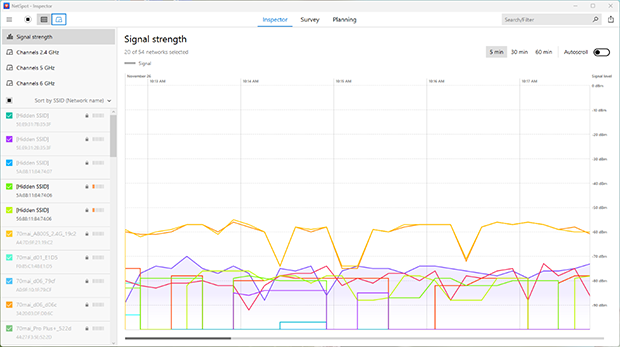
Se puede decir con confianza que NetSpot es la mejor aplicación para comprobar la intensidad de la señal WiFi jamás creada, y sin duda es la aplicación para realizar el test de velocidad WiFi favorita de cientos de miles de usuarios profesionales y hogareños, que aprecian su interfaz de usuario moderna, funciones complejas, excelente atención al cliente y un precio atractivo. NetSpot tiene tres modos distintos de operación: Inspector, Estudio y Planificación.
-

Modo Inspector
Te da información en tiempo real sobre las redes WiFi que te rodean..
-

Modo Estudio
Proporciona un análisis completo, basado en mapas, del rendimiento de tu red WiFi.
-

Modo Planificación
Te permite simular y planificar la distribución y cobertura de tu red WiFi.


Un gráfico en vivo de intensidad de señal muestra cómo los niveles suben y bajan mientras te mueves.
El modo Encuesta, por otro lado, te permite realizar estudios de sitio inalámbricos en profundidad y generar mapas de calor claros e intuitivos que revelan exactamente dónde la señal es más fuerte y dónde es más débil.
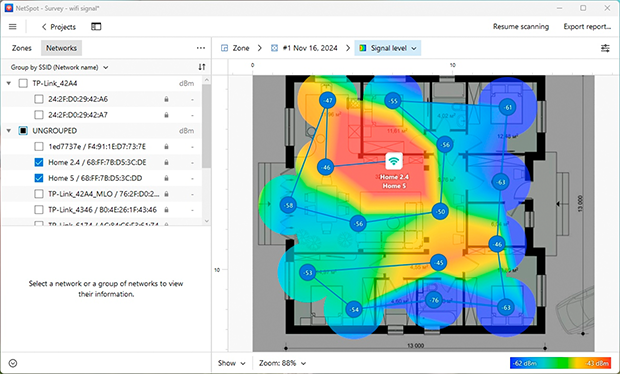
Con NetSpot, no necesita ser un experto para obtener suficiente información sobre el estado de su red inalámbrica para ver dónde está el problema y comprender cómo puede resolverlo.
Ventajas y desventajas
-
Más de 20 gráficos de cobertura de mapas de calor
-
Informes potentes y personalizables
-
Interfaz de usuario moderna
-
Múltiples opciones de exportación de datos
-
Excelente atención al cliente
-
No funciona en Linux
- Recomendación resumida: Obtenga NetSpot
Opción #2

Acrylic Wi-Fi
Disponible para Windows 10, 8.1, 8, 7, Vista.
Acrylic WiFi es otra aplicación popular para hacer el test de velocidad WiFi capaz de analizar redes inalámbricas 802.11/a/b/g/n/ac/ax. En comparación con NetSpot, Acrylic WiFi tiene una interfaz de usuario mucho menos fácil de usar, lo que puede desanimar a los usuarios menos experimentados. Dicho esto, la compañía que está detrás de Acrylic WiFi ofrece cursos de capacitación exhaustivos sobre el análisis de WiFi, destinados a convertir a los principiantes en profesionales.
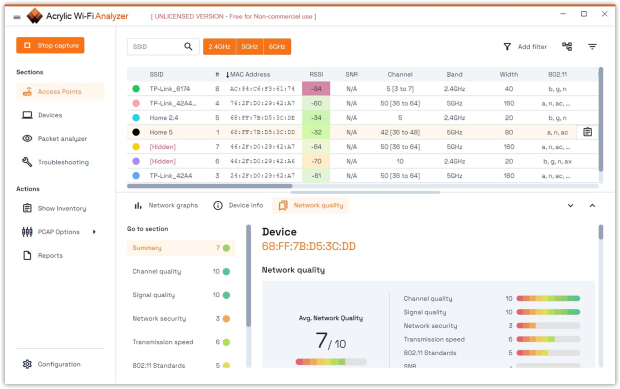
Si está dispuesto a invertir algo de tiempo para aprender a usar esta aplicación gratuita para analizar el WiFi, puede incluso considerar la posibilidad de actualizarse a la versión Pro o comprar el complemento Heatmaps para obtener una comprensión aun más profunda de las redes inalámbricas que le rodean.
Ventajas y desventajas
-
Compatible con 802.11/a/b/g/n/ac/ax
-
Muestra la relación señal/ruido (SNR) con una tarjeta AirPCAP
-
Inventario ilimitado de dispositivos
-
Destinado a usuarios profesionales
-
La versión de prueba gratuita solo está disponible durante 5 días
Opción #3

Wi-Fi Analyzer
Disponible para Windows 10 versión 18362.0 o superior.
WiFi Analyzer es la aplicación para analizar las redes WiFi más simple en esta lista, y también es la más fácil de instalar porque puede descargarla directamente de la Tienda Windows. La aplicación puede recopilar la información básica sobre las redes inalámbricas cercanas y ayudarle a encontrar el mejor canal para transmitir, pero ahí es donde terminan sus capacidades.

Como WiFi Analyzer es una aplicación moderna de Windows, también puede ejecutarla en dispositivos móviles con el sistema operativo Windows Mobile, que es mucho más conveniente que llevar siempre consigo un ordenador portátil pesado.
Ventajas y desventajas
-
Fácil de usar
-
Disponible en la Tienda Windows
-
La versión básica no tiene publicidad
-
Las funciones avanzadas deben adquirirse mediante una compra dentro de la aplicación
Opción #4

Wi-Fi Commander
Disponible para Windows 10 versión 10240.0 o superior.
WiFi Commander es una aplicación moderna de prueba de WiFi que destaca por su interfaz de usuario apta para pantallas táctiles y su análisis 3D de distribución de canales. Puedes descargarla directamente desde la Tienda Windows, pero desafortunadamente ese también es el único lugar donde está disponible. Así es, WiFi Commander no funciona en ningún otro sistema operativo además de Windows.
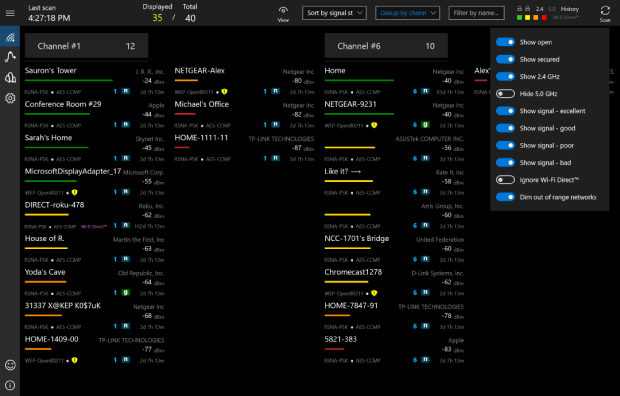
A diferencia de la mayoría de los demás probadores de Wi‑Fi que se pueden encontrar en la Tienda de Windows, Wi‑Fi Commander aspira a ser más que una herramienta de diagnóstico rápido para usuarios domésticos. Con un simple toque, puede revelar información detallada sobre cualquier punto de acceso Wi‑Fi, incluido su proveedor, la configuración de seguridad y la dirección MAC.
Combinado con su reducido tamaño de instalación, es un gran compañero para los técnicos cuyo trabajo es solucionar problemas de Wi‑Fi sobre el terreno.
Ventajas y desventajas
-
Gráficos 3D únicos
-
Interfaz de usuario táctil
-
Instalación de tamaño reducido
-
Funciona sólo en Windows
Opción #5

Vistumbler
Disponible para Windows 10, 8, 7 y Vista.
Vistumbler es un sucesor espiritual de Netstumbler, la galardonada herramienta de redes inalámbricas para Windows que se ejecuta en sistemas operativos Microsoft Windows desde Windows 2000 hasta Windows XP. El propósito principal de Vistumbler, según su sitio web oficial, es mapear y visualizar puntos de acceso basándose en los datos inalámbricos y GPS recopilados.
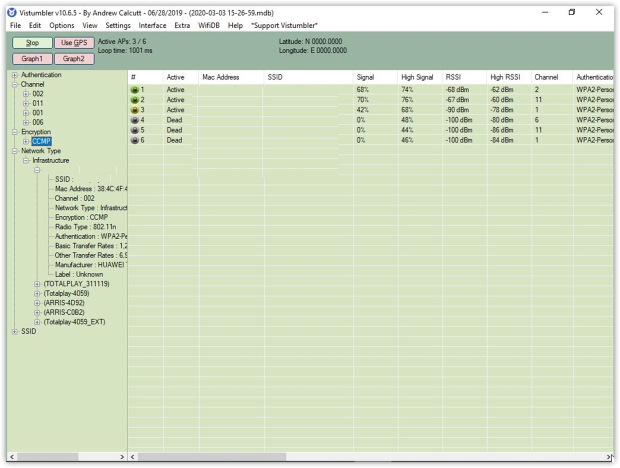
La versión actual de esta aplicación de prueba de WiFi está optimizada para Windows 10, pero también funciona en Windows 8, 7 y Vista. Vistumbler utiliza la API nativa de WiFi de Windows o netsh, que es una utilidad de línea de comandos incluida en la línea de sistemas operativos Windows NT de Microsoft. Lo único que no nos gusta de ella es su interfaz de usuario anticuada, que hace que esta aplicación de prueba de WiFi parezca como si hubiera salido directamente de la era de Windows 98.
Ventajas y desventajas
-
Compatibilidad con GPS
-
Compatible con NetStumbler
-
Seguimiento en tiempo real de Google Earth
-
Licencia de código abierto
-
Interfaz de usuario obsoleta
¿Cuál es la mejor forma de medir la intensidad de la señal WiFi?
La forma más fácil y precisa de probar la intensidad de la señal WiFi es creando un mapa de calor WiFi. En lugar de comprobar manualmente los valores en dBm en cada rincón, un mapa de calor proporciona una visualización completa de la cobertura de tu red en solo unos minutos, mostrando al instante dónde la señal es fuerte, débil o cae por debajo de niveles seguros (alrededor de –67 dBm).
Por eso es importante elegir apps de prueba de WiFi que puedan generar mapas de calor WiFi — como NetSpot o Acrylic. A diferencia de los probadores básicos que solo muestran una lista de redes y valores de señal, estas apps recopilan automáticamente datos de intensidad de la señal mientras caminas por el área y luego los visualizan en un mapa. La cobertura fuerte aparece en colores cálidos (amarillo, naranja, rojo), mientras que las zonas más débiles se resaltan en tonos más fríos (verde, azul).
Una buena herramienta de prueba WiFi también debería mostrar información básica de seguridad, como el tipo de cifrado utilizado por cada red. Las apps modernas te ayudan a detectar rápidamente estándares de seguridad desactualizados como WEP, que se considera obsoleto, y recomiendan redes protegidas con WPA2 o WPA3.
La compatibilidad con las últimas tecnologías como Wi‑Fi 6 y Wi‑Fi 6E es otro factor importante. Ambos estándares se definen en la documentación IEEE 802.11 y ofrecen mayores velocidades, mejor eficiencia y mejor rendimiento en entornos congestionados. Los últimos estándares WiFi ofrecen velocidades más rápidas, mayor capacidad y mejor rendimiento en entornos congestionados, por lo que usar un probador que reconozca y analice estas redes garantiza que tus resultados sigan siendo relevantes a medida que tus dispositivos y routers se actualicen.
Al empezar con un mapa de calor y apoyarte en un probador que cubra tanto la intensidad de la red como los aspectos esenciales de seguridad, obtendrás una visión completa y precisa de tu entorno inalámbrico — y darás los pasos correctos para mejorarlo exactamente donde importa.
Consejos profesionales para obtener los resultados más precisos de la prueba de señal WiFi
Incluso el probador de WiFi más preciso y repleto de funciones no podrá ofrecer resultados fiables si no lo usas correctamente. Aquí tienes algunos consejos para ayudarte a obtener resultados precisos al usar un probador de WiFi en línea:
- Detén otras actividades en línea: Al usar una aplicación de prueba de WiFi para medir el rendimiento de tu red WiFi, es fundamental que detengas otras actividades en línea, como la transmisión en streaming, la navegación web, los juegos en línea y las videollamadas. Solo entonces podrás obtener resultados precisos.
- Sepa cuándo realizar la prueba: Si desea averiguar la velocidad máxima de descarga y carga que puede alcanzar en su WiFi, podría ser una buena idea evitar las horas pico. Durante las horas pico, es probable que la mayoría de sus vecinos estén en línea, y su actividad podría interferir con el rendimiento de su WiFi.
- Prueba desde diferentes habitaciones: Antes de enviar un correo electrónico enfadado a tu proveedor de servicios de internet, quejándote de su incapacidad para ofrecer las velocidades de internet anunciadas, deberías probar tu WiFi desde varias habitaciones diferentes para poder descartar tu router WiFi como la causa de los problemas.
POR LO TANTO, RECOMENDAMOS

NetSpot
La aplicación de prueba de velocidad WiFi funciona en un MacBook (macOS 11+) o en cualquier portátil (Windows 7/8/10/11) con un adaptador de red inalámbrica estándar 802.11be/ax/ac/n/g/a/b. Lea más sobre el soporte 802.11be aquí.
No necesitas hardware caro ni configuraciones complicadas para mejorar tu WiFi. Con NetSpot, una sencilla prueba de intensidad de la señal y un mapa de calor codificado por colores son todo lo que necesitas para empezar a mejorar tu red hoy mismo.
FAQ Prueba de intensidad de señal WiFi
¿Qué tan precisas son las aplicaciones de prueba de intensidad de señal WiFi en comparación con las herramientas profesionales?
Las aplicaciones modernas para probar la intensidad de la señal WiFi como NetSpot ofrecen lecturas de dBm altamente precisas, muy cercanas a las que proporcionan las herramientas de estudio de nivel profesional, especialmente para redes domésticas y de pequeñas oficinas.
¿Puede una prueba de intensidad de la señal WiFi ayudar a solucionar las desconexiones frecuentes?
Sí, una prueba de intensidad de señal WiFi puede revelar zonas de señal débil donde se producen cortes frecuentes, ayudándote a reubicar tu router u optimizar la configuración de tu red para eliminar las desconexiones.
¿Cuál es la diferencia entre la intensidad de la señal WiFi y la calidad de la señal WiFi?
Mientras que una prueba de intensidad de señal WiFi mide la potencia de la señal (en dBm), la calidad de la señal también tiene en cuenta las interferencias y el ruido, que afectan a la usabilidad real de la conexión.
¿Es útil una prueba de intensidad de la señal WiFi antes de actualizar a Wi‑Fi 6 o 6E?
Definitivamente. Realizar una prueba de intensidad de señal WiFi antes de actualizar a Wi‑Fi 6 o Wi‑Fi 6E te ayuda a identificar los puntos débiles existentes, para que puedas planificar la ubicación del nuevo router y obtener el máximo beneficio de la actualización.
¿Con qué frecuencia debo realizar una prueba de intensidad de señal WiFi en casa?
Idealmente, deberías realizar una prueba de intensidad de la señal WiFi cada pocos meses, después de mover muebles o después de cambios importantes en la red Wi-Fi, para asegurarte de que tu cobertura siga siendo fuerte y confiable.

Obtenga NetSpot Gratis
Encuestas de sitio Wi-Fi, análisis y solución de problemas se ejecuta en un MacBook (macOS 11+) o cualquier laptop (Windows 7/8/10/11) con un adaptador de red inalámbrico estándar 802.11be/ax/ac/n/g/a/b. Lea más sobre el soporte 802.11be aquí.