WiFi Tester-app kører på en MacBook (macOS 11+) eller enhver bærbar computer (Windows 7/8/10/11) med en standard 802.11be/ax/ac/n/g/a/b trådløs netværksadapter.
WiFi-signalstyrketest — Mål og forbedr din dBm på få minutter
Lær, hvordan du udfører en præcis test af WiFi-signalstyrke, fortolker dBm-værdier og udbedrer svage områder — denne artikel lærer dig alt, hvad du behøver at vide, ved hjælp af brugervenlige WiFi-tester-apps.
En hurtig test af WiFi-signalstyrken giver dig præcise dBm-tal, så du straks kan opdage svag dækning. Hvis du tror, at WiFi-testning er noget, som kun professionelle IT-administratorer og medarbejdere hos internetudbydere gør, så tro om igen. I dag tester selv almindelige hjemmebrugere WiFi-signalstyrke for at optimere deres WiFi-dækning i hjemmet og opnå de hurtigst mulige internethastigheder.
Spring til...
Hvad er en test af WiFi-signalstyrke, og hvordan adskiller den sig fra en hastighedstest?
Når dit Wi-Fi falder ud, eller dine videostreams buffer, tager du måske først en hastighedstest. En test af WiFi-signalstyrke måler dog noget andet — og lige så vigtigt.
En test af WiFi-signalstyrke viser kvaliteten af din trådløse forbindelse i decibel milliwatt (dBm). Ifølge Wi-Fi Alliance er stærk signalkvalitet afgørende for at sikre problemfri forbindelser, især når flere enheder kræver stabil trådløs ydeevne.
I modsætning hertil måler en WiFi-hastighedstest kun dine faktiske download- og uploadhastigheder i megabit pr. sekund (Mbps). Den viser, om din forbindelse er langsom, men forklarer ikke hvorfor.
Sådan fortolker du hurtigt resultaterne af din WiFi-signaltest:
Regelmæssige tests af WiFi-signalstyrken hjælper dig med at identificere områder med svag dækning og afgøre, om du bør flytte din router, skifte kanal eller bruge WiFi-forlængere. På den måde forbedrer du dit WiFi baseret på fakta, ikke gæt.
Hvorfor er det nødvendigt at teste WiFi-signalet, og hvornår har du brug for at teste det?
- Efter enhver mærkbar opbremsning: Når Netflix pludselig buffer, eller websider slæber sig afsted, bekræfter en hurtig signaltest, om din RSSI er dykket under –67 dBm, og viser præcis, hvor faldet sker.
- Når der dukker nye netværk op omkring dig: I en etageejendom kan naboer tænde endnu en router på samme kanal. En ny scanning afslører øjeblikkeligt nye overlap og peger dig mod en roligere kanal.
- Efter du flytter routeren — eller møblerne: At flytte en bogreol eller tilføje et spejl ændrer, hvordan radiobølger reflekteres og dæmpes. Én test fortæller dig straks, om der er opstået nye døde zoner.
- Før missionskritiske onlinebegivenheder: En videokonference eller livestream fortjener et pre-flight-tjek. At verificere, at din arbejdsplads ligger over –60 dBm, holder overraskelser væk fra dagsordenen.
- Efter en fast plan: Wi‑Fi-miljøer udvikler sig: firmwareopdateringer, smart home-enheder eller nye access points hos naboen ændrer alle æteren. Test hver anden måned fanger problemer tidligt, så du kan justere placering eller kanaler, før de rammer.
Bedste apps til at køre en WiFi-signalstyrketest
At forstå behovet for test af WiFi-signal fører naturligt til spørgsmålet: hvilke værktøjer leverer de mest nøjagtige resultater? Lad os se nærmere på de bedste WiFi-testerapps, der er tilgængelige i dag.
- NetSpot — er uden tvivl den bedste WiFi-testerapp, der nogensinde er skabt, og det er bestemt den foretrukne WiFi-testerapp.
- Acrylic Wi-Fi — er en anden populær WiFi-testerapp, der er i stand til at analysere 802.11/a/b/g/n/ac/ax trådløse netværk.
- Wi-Fi Analyzer — er den simpleste WiFi-testerapp på denne liste, og den er også den nemmeste at installere.
- W-iFi Commander — er en moderne WiFi-testerapp, der skiller sig ud med sin touch-venlige brugergrænseflade og 3D-kanalfordelingsanalyse.
- Vistumbler — er en spirituel efterfølger til Netstumbler, det prisvindende værktøj til trådløse netværk til Windows.
Valgmulighed #1
NetSpot er uden tvivl den bedste app til test af WiFi-signalstyrke, der nogensinde er skabt, og det er helt sikkert den foretrukne WiFi-testapp for hundredtusindvis af både professionelle og private brugere, som alle sætter pris på dens moderne brugerflade, avancerede funktioner, fremragende kundesupport og attraktive pris. NetSpot har tre forskellige driftstilstande: Inspector, Survey og Planning.
-

Inspektørtilstand
Giver dig realtid indsigt i de WiFi-netværk omkring dig..
-

Undersøgelsestilstand
Giver en omfattende, kortbaseret analyse af dit WiFi-netværks ydeevne.
-

Planlægningstilstand
Gør det muligt for dig at simulere og planlægge dit WiFi-netværks layout og dækning.


En live signalstyrkegraf viser niveauer stige og falde, når du bevæger dig.
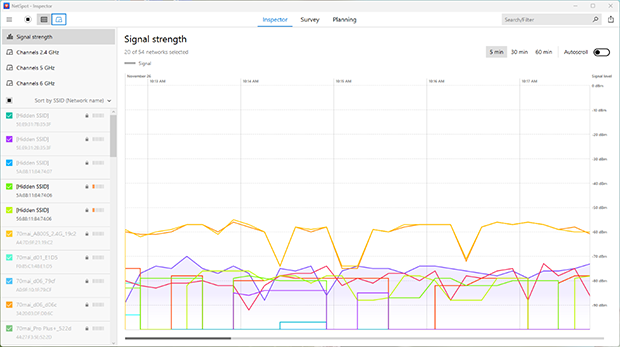
Survey-tilstanden giver dig derimod mulighed for at gennemføre dybdegående trådløse site surveys og generere klare, intuitive heatmaps, der præcist viser, hvor signalet er stærkest, og hvor det er svagest.
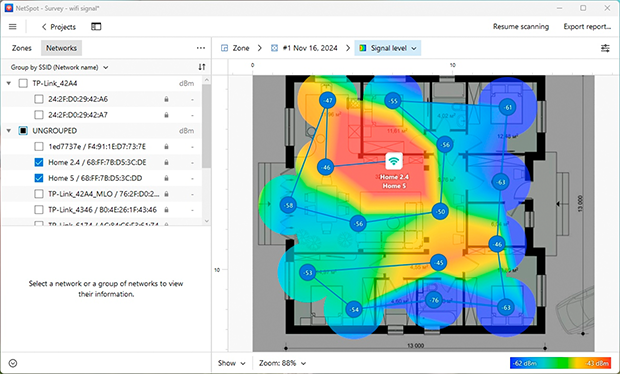
Med NetSpot behøver du ikke at være ekspert for at få tilstrækkelig indsigt i tilstanden af dit trådløse netværk til at se, hvor problemet er, og forstå, hvordan du kan løse det.
Fordele og ulemper
-
20+ heatmap dækningsgraf
-
Effektive tilpassede rapporter
-
Moderne brugergrænseflade
-
Flere muligheder for dataeksport
-
Fremragende kundesupport
-
Virker ikke på Linux
- Resumé anbefaling: Vælg NetSpot
Valgmulighed #2

Acrylic Wi-Fi
Tilgængelig til Windows 10, 8.1, 8, 7, Vista.
Acrylic WiFi er en anden populær WiFi-tester-app, der kan analysere 802.11 a/b/g/n/ac/ax trådløse netværk. Sammenlignet med NetSpot har Acrylic WiFi en langt mindre brugervenlig grænseflade, hvilket kan afskrække mindre erfarne brugere. Når det er sagt, tilbyder virksomheden bag Acrylic WiFi omfattende WiFi-testtræningskurser, der har til formål at gøre begyndere til professionelle.
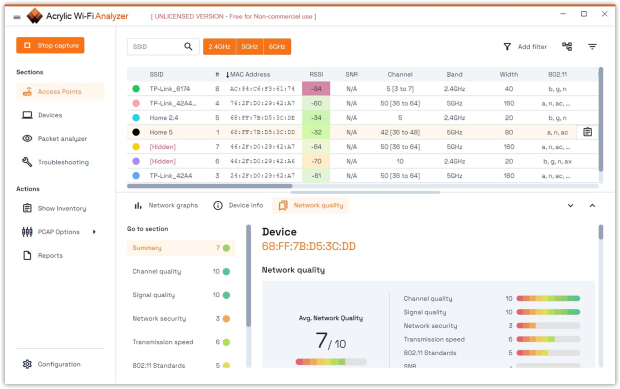
Hvis du er villig til at investere noget tid i at lære at bruge denne gratis WiFi-tester-app, kan du endda overveje på sigt at opgradere til Pro-versionen eller købe Heatmaps-tilføjelsen for at få en endnu dybere forståelse af de trådløse netværk omkring dig.
Fordele og ulemper
-
Understøtter 802.11/a/b/g/n/ac/ax
-
Viser SNR ved hjælp af et AirPCAP-kort
-
Ubegrænset enhedsinventar
-
Beregnet til professionelle brugere
-
Den gratis prøveversion kan kun bruges i 5 dage
Valgmulighed #3

Wi-Fi Analyzer
Tilgængelig til Windows 10 version 18362.0 eller nyere.
WiFi Analyzer er den enkleste WiFi-testapp på denne liste, og den er også den nemmeste at installere, fordi du kan downloade den direkte fra Windows Store. Appen kan indsamle grundlæggende oplysninger om nærliggende trådløse netværk og hjælpe dig med at finde den bedste kanal at sende på, men det er her, dens funktioner ender.

Fordi WiFi Analyzer er en moderne Windows-app, kan du også køre den på mobile enheder med operativsystemet Windows Mobile, hvilket er langt mere praktisk end altid at slæbe rundt på en tung bærbar.
Fordele og ulemper
-
Let at bruge
-
Tilgængelig i Windows Store
-
Den grundlæggende version er helt uden reklamer
-
Avancerede funktioner skal købes via et køb i appen
Valgmulighed #4

Wi-Fi Commander
Tilgængelig til Windows 10 version 10240.0 eller nyere.
WiFi Commander er en moderne WiFi-testapp, der skiller sig ud med sin berøringsvenlige brugerflade og 3D-kanalfordelingsanalyse. Du kan downloade den direkte fra Windows Store, men det er desværre også det eneste sted, hvor den er tilgængelig. Det er rigtigt, WiFi Commander fungerer ikke på noget andet operativsystem end Windows.
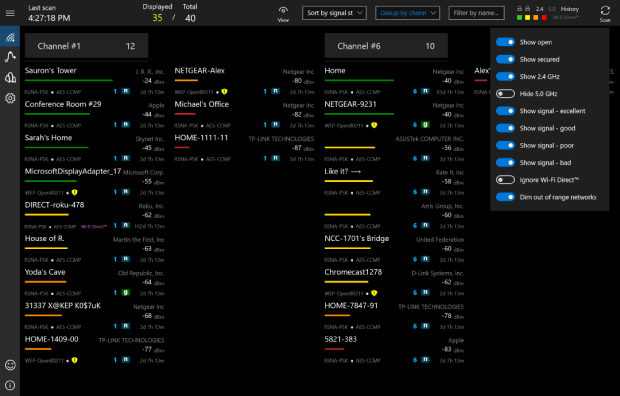
I modsætning til de fleste andre WiFi-testere, der kan findes i Windows Store, stræber WiFi Commander efter at være mere end et hurtigt diagnoseværktøj for hjemmebrugere. Med et enkelt tryk kan den afsløre detaljerede oplysninger om ethvert WiFi-adgangspunkt, herunder producent, sikkerhedsindstillinger og MAC-adresse. Kombineret med dens lille installationsstørrelse gør det den til en fantastisk følgesvend for teknikere, hvis job er at fejlfinde WiFi-problemer ude i marken.
Fordele og ulemper
-
Unikke 3D-grafer
-
Berøringsvenlig brugergrænseflade
-
Lille installationsstørrelse
-
Virker kun på Windows
Valgmulighed #5

Vistumbler
Tilgængelig til Windows 10, 8, 7 og Vista.
Vistumbler er en åndelig efterfølger til Netstumbler, det prisbelønnede værktøj til trådløse netværk til Windows, som kører på Microsoft Windows-operativsystemer fra Windows 2000 til Windows XP. Hovedformålet med Vistumbler er ifølge dets officielle hjemmeside at kortlægge og visualisere adgangspunkter baseret på indsamlede trådløse og GPS-data.
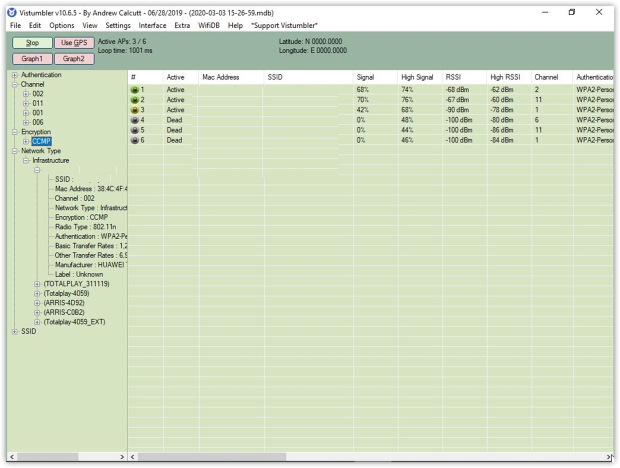
Den nuværende version af denne WiFi-testapplikation er optimeret til Windows 10, men den fungerer også på Windows 8, 7 og vista. Vistumbler bruger Windows Native WiFi API eller netsh, som er et kommandolinjeværktøj inkluderet i Microsofts Windows NT-linje af operativsystemer. Det eneste, vi ikke kan lide ved den, er dens forældede brugergrænseflade, som får denne WiFi-tester-app til at se ud, som om den kom direkte fra Windows 98-æraen.
Fordele og ulemper
-
GPS-support
-
Kompatibel med NetStumbler
-
Live Google Earth-sporing
-
Open source-licens
-
Forældet brugergrænseflade
Hvad er den bedste måde at teste WiFi-signalstyrken på?
Den nemmeste og mest nøjagtige måde at teste WiFi-signalstyrke på er ved at lave et WiFi-heatmap. I stedet for manuelt at tjekke dBm-tal i hvert hjørne giver et heatmap et komplet visuelt overblik over dit netværks dækning på blot et par minutter og viser med det samme, hvor signalet er stærkt, svagt eller falder under sikre niveauer (omkring –67 dBm).
Derfor er det vigtigt at vælge WiFi-tester-apps, der kan generere WiFi-heatmaps — såsom NetSpot eller Acrylic. I modsætning til basale testværktøjer, der kun viser en liste over netværk og signalværdier, indsamler disse apps automatisk data om signalstyrke, mens du går rundt i området, og visualiserer dem derefter på et kort. Stærk dækning vises i varme farver (gul, orange, rød), mens svagere zoner fremhæves i køligere nuancer (grøn, blå).
Et godt WiFi-testværktøj bør også vise grundlæggende sikkerhedsoplysninger, såsom hvilken krypteringstype hvert netværk bruger. Moderne apps hjælper dig med hurtigt at få øje på forældede sikkerhedsstandarder som WEP, som betragtes som forældet, og anbefaler netværk, der er sikret med WPA2 eller WPA3.
Kompatibilitet med de nyeste teknologier såsom Wi-Fi 6 og Wi-Fi 6E er en anden vigtig faktor. Begge standarder er defineret i IEEE 802.11-dokumentationen og leverer højere hastigheder, forbedret effektivitet og bedre ydeevne i tætpakkede miljøer. De nyeste WiFi-standarder tilbyder hurtigere hastigheder, større kapacitet og bedre ydeevne i tætpakkede miljøer, så ved at bruge en tester, der genkender og analyserer disse netværk, sikrer du, at dine resultater forbliver relevante, efterhånden som dine enheder og routere opgraderes.
Ved at starte med et heatmap og bruge en tester, der dækker både netværksstyrke og vigtige sikkerhedsforhold, får du et fuldt og præcist overblik over dit trådløse miljø — og kan tage de rigtige skridt til at forbedre det præcis dér, hvor det betyder mest.
Pro tips til at få de mest præcise resultater af WiFi-signaltesten
Selv den mest præcise og funktionsrige WiFi-tester vil ikke kunne levere pålidelige resultater, hvis du ikke bruger den korrekt. Her er nogle tips, der kan hjælpe dig med at opnå nøjagtige resultater, når du bruger en WiFi-tester online:
- Stop anden onlineaktivitet: Når du bruger en WiFi-tester-app til at måle ydeevnen af dit WiFi-netværk, er det altafgørende, at du stopper anden onlineaktivitet, såsom streaming, webbrowsing, online gaming og videochat. Først da vil du kunne opnå nøjagtige resultater.
- Vid, hvornår du skal teste: Hvis du vil finde ud af, hvad den maksimale download- og uploadhastighed er, som du kan opnå på dit WiFi, kan det være en god idé at undgå spidsbelastningstimer. I spidsbelastningstimerne vil de fleste af dine naboer sandsynligvis være online, og deres aktivitet kan forstyrre ydeevnen af dit WiFi.
- Test fra forskellige rum: Før du sender en vred e-mail til din internetudbyder og klager over, at den ikke kan levere de annoncerede internethastigheder, bør du teste dit WiFi fra flere forskellige rum, så du kan udelukke din WiFi-router som årsagen til problemerne.
SÅ, VI ANBEFALER

NetSpot
WiFi-hastighedstest-app kører på en MacBook (macOS 11+) eller enhver bærbar computer (Windows 7/8/10/11) med en standard 802.11be/ax/ac/n/g/a/b trådløs netværksadapter.
Du behøver ikke dyr hardware eller komplicerede opsætninger for at forbedre dit WiFi. Med NetSpot er en simpel test af signalstyrken og et farvekodet varmekort alt, du behøver for at begynde at forbedre dit netværk i dag.
FAQ WiFi-signalstyrketest
Hvor nøjagtige er apps til test af WiFi-signalstyrke sammenlignet med professionelle værktøjer?
Moderne apps til test af WiFi-signalstyrke som NetSpot leverer meget præcise dBm-målinger, meget tæt på det, som professionelle surveyværktøjer leverer, især til hjemmenetværk og små kontornetværk.
Kan en test af WiFi-signalstyrke hjælpe med at løse hyppige afbrydelser?
Ja, en test af WiFi-signalstyrke kan afsløre områder med svagt signal, hvor der ofte forekommer udfald, hvilket hjælper dig med at flytte din router eller optimere dine netværksindstillinger for at eliminere afbrydelser.
Hvad er forskellen mellem WiFi-signalstyrke og WiFi-signalkvalitet?
Mens en test af WiFi-signalstyrke måler signalets styrke (i dBm), tager signalkvalitet også højde for interferens og støj, som påvirker den faktiske anvendelighed af forbindelsen.
Er en test af WiFi-signalstyrke nyttig, før du opgraderer til WiFi 6 eller 6E?
Helt sikkert. Ved at køre en test af WiFi-signalstyrken, før du opgraderer til WiFi 6 eller WiFi 6E, kan du kortlægge eksisterende svage områder, så du kan planlægge placeringen af en ny router og få maksimalt udbytte af opgraderingen.
Hvor ofte bør jeg udføre en test af WiFi-signalstyrken derhjemme?
Ideelt set bør du køre en test af WiFi-signalstyrken hver par måned, efter at have flyttet møbler, eller efter større ændringer i dit Wi-Fi-netværk, for at sikre, at din dækning forbliver stærk og pålidelig.

Hent Netspot gratis
Wi-Fi Site Surveys, Analyse, Fejlfinding kører på en MacBook (macOS 11+) eller enhver bærbar computer (Windows 7/8/10/11) med en standard 802.11be/ax/ac/n/g/a/b trådløs netværksadapter.