אפליקציית WiFi Tester פועלת על MacBook (macOS 11+) או על כל מחשב נייד (Windows 7/8/10/11) עם מתאם רשת אלחוטית סטנדרטי 802.11be/ax/ac/n/g/a/b.
בדיקת עוצמת אות WiFi — מדוד והגבר את ה-dBm שלך בתוך דקות
למד כיצד לבצע בדיקת עוצמת אות WiFi מדויקת, לפרש ערכי dBm, ולתקן נקודות חלשות — מאמר זה מלמד אותך כל מה שאתה צריך לדעת באמצעות אפליקציות בודק WiFi קלות.
בדיקה מהירה של עוצמת אות ה‑WiFi מספקת לך נתוני dBm מדויקים כדי לזהות מיד אזורי כיסוי חלשים. אם אתה חושב שבדיקת WiFi היא משהו שרק מנהלי IT מקצועיים ועובדים של ספקי שירותי אינטרנט עושים, חשוב שוב. כיום, אפילו משתמשים ביתיים רגילים בודקים את עוצמת אות ה‑WiFi כדי למטב את כיסוי ה‑WiFi הביתי שלהם ולהשיג את מהירויות האינטרנט המהירות ביותר האפשריות.
קפוץ אל...
מהו מבחן עוצמת אות WiFi ובמה הוא שונה ממבחן מהירות?
כאשר ה‑WiFi שלכם מתנתק או שהווידאו שאתם צופים בו נתקע במהלך טעינה, ייתכן שדבר ראשון תבצעו בדיקת מהירות. עם זאת, בדיקת עוצמת אות ה‑WiFi מודדת משהו אחר — וחשוב לא פחות.
בדיקת עוצמת אות ה‑WiFi מציגה את איכות החיבור האלחוטי שלכם בדציבל מיליוואט (dBm). לפי ברית ה‑Wi‑Fi, איכות אות חזקה קריטית להבטחת קישוריות חלקה, במיוחד ככל שיותר מכשירים דורשים ביצועים אלחוטיים יציבים.
לעומת זאת, בדיקת מהירות WiFi מודדת רק את מהירויות ההורדה וההעלאה בפועל שלכם במגהביט לשנייה (Mbps). היא מראה אם החיבור שלכם איטי, אך לא מסבירה למה.
כך תוכלו לפרש במהירות את תוצאות בדיקת אות ה‑WiFi שלכם:
בדיקות סדירות של עוצמת אות ה-WiFi עוזרות לך לאתר אזורי כיסוי חלשים ולהחליט האם כדאי להעביר את הנתב שלך, להחליף ערוצים או להשתמש במרחיבי WiFi. כך תשפר את ה-WiFi שלך על סמך עובדות, לא ניחושים.
מדוע יש צורך לבדוק את אות ה‑WiFi ומתי צריך לבדוק אותו?
- לאחר כל האטה מורגשת: כשנטפליקס פתאום מתחיל לאגור או שדפי אינטרנט זוחלים, בדיקת אות מהירה מאשרת האם ה‑RSSI שלך צנח מתחת ל‑67 dBm ומראה בדיוק היכן מתרחשת הנפילה.
- כשמופיעות סביבך רשתות חדשות: בבניין דירות, שכנים עשויים להפעיל נתב נוסף באותו ערוץ. סריקה חדשה חושפת מיד חפיפות חדשות ומכוונת אותך לערוץ שקט יותר.
- אחרי שאתה מזיז את הנתב — או את הרהיטים: הזזת כוננית או הוספת מראה משנה את האופן שבו גלי רדיו מוחזרים ונחלשים. בדיקה אחת מיד אומרת לך האם הופיעו אזורים מתים חדשים.
- לפני אירועים מקוונים קריטיים: ועידת וידאו או שידור חי ראויים לבדיקה מקדימה. אימות שסביבת העבודה שלך נשארת מעל –60 dBm שומר הפתעות מחוץ לסדר היום.
- בלוח זמנים קבוע: סביבות Wi‑Fi מתפתחות: עדכוני קושחה, גאדג'טים לבית חכם או נקודות גישה חדשות אצל השכנים—כולם משנים את גלי האוויר. בדיקה אחת לכמה חודשים מאתרת בעיות מוקדם, כך שתוכל לכוונן מיקום או ערוצים לפני שהן מכות.
האפליקציות הטובות ביותר לביצוע בדיקת עוצמת אות WiFi
הבנת הצורך בבדיקת אות WiFi מובילה באופן טבעי לשאלה: אילו כלים מספקים את התוצאות המדויקות ביותר? בואו נבחן מקרוב את אפליקציות בודק ה-WiFi הטובות ביותר הזמינות כיום.
- NetSpot — היא ככל הנראה אפליקציית בודק ה‑WiFi הטובה ביותר שנוצרה אי פעם, והיא ללא ספק אפליקציית בודק ה‑WiFi המועדפת.
- Acrylic Wi-Fi — היא אפליקציית בדיקת WiFi פופולרית נוספת המסוגלת לנתח רשתות אלחוטיות 802.11/a/b/g/n/ac/ax.
- Wi-Fi Analyzer — הוא יישום בודק ה‑WiFi הפשוט ביותר ברשימה הזו, והוא גם הקל ביותר להתקנה.
- W-iFi Commander — היא אפליקציית בודק WiFi מודרנית שמצטיינת בממשק משתמש ידידותי למגע ובניתוח תלת־ממדי של התפלגות הערוצים.
- Vistumbler — הוא ממשיך רוחני ל-Netstumbler, כלי הרשתות האלחוטיות עטור הפרסים עבור Windows.
אפשרות #1
NetSpot היא ללא ספק אפליקציית בדיקת עוצמת אות ה‑WiFi הטובה ביותר שנוצרה אי פעם, והיא בהחלט אפליקציית בדיקת ה‑WiFi המועדפת על מאות אלפי משתמשים מקצועיים וביתיים כאחד, שכולם מעריכים את ממשק המשתמש המודרני שלה, התכונות המתקדמות, תמיכת הלקוחות המצוינת והמחיר האטרקטיבי. ל‑NetSpot יש שלושה מצבי פעולה מובחנים: Inspector, Survey ו‑Planning.
-

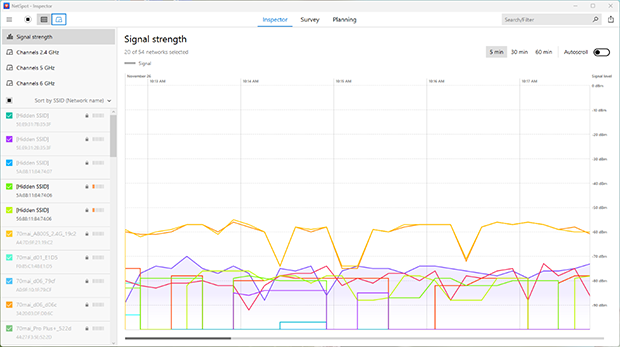
מצב בדיקה
מעניק לך תובנות בזמן אמת על רשתות ה- WiFi שמסביבך..
-

מצב סקר
מספק ניתוח מקיף מבוסס מפה של ביצועי רשת ה-WiFi שלך.
-

מצב תכנון
מאפשר לך לדמות ולתכנן את מערך וכיסוי רשת ה- WiFi שלך.


גרף חי של עוצמת האות מציג את הרמות עולות ויורדות בזמן שאתה זז.
מצב הסקר, לעומת זאת, מאפשר לך לבצע סקרי אתר אלחוטיים מעמיקים ולהפיק מפות חום ברורות ואינטואיטיביות החושפות בדיוק היכן האות חזק ביותר והיכן הוא חלש ביותר.
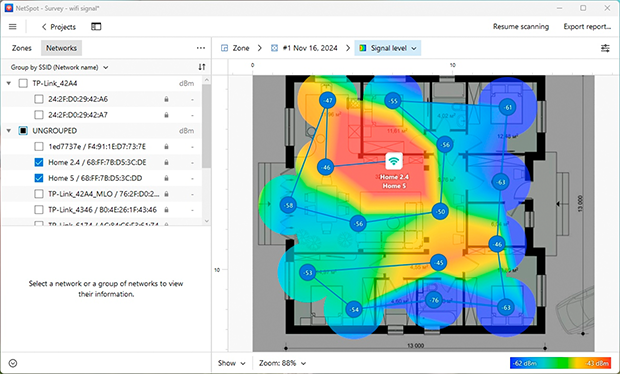
עם NetSpot, אינך צריך להיות מומחה כדי לקבל תובנה מספקת לגבי מצב הרשת האלחוטית שלך, כדי לראות היכן נמצאת הבעיה ולהבין כיצד תוכל לפתור אותה.
יתרונות וחסרונות
-
גרף כיסוי מפת חום 20+
-
דוחות רבי עוצמה הניתנים להתאמה אישית
-
ממשק משתמש מודרני
-
אפשרויות מרובות לייצוא נתונים
-
תמיכת לקוחות מצוינת
-
לא עובד על לינוקס
- המלצת סיכום: קבל NetSpot
אפשרות #2

Acrylic Wi-Fi
זמין עבור Windows 10, 8.1, 8, 7, Vista.
Acrylic WiFi היא עוד אפליקציית בדיקת WiFi פופולרית, המסוגלת לנתח רשתות אלחוטיות 802.11 a/b/g/n/ac/ax. בהשוואה ל-NetSpot, ל-Acrylic WiFi יש ממשק הרבה פחות ידידותי למשתמש, מה שעשוי להרתיע משתמשים פחות מנוסים. עם זאת, החברה שמאחורי Acrylic WiFi מציעה קורסי הכשרה מקיפים לבדיקות WiFi שנועדו להפוך מתחילים למקצוענים.
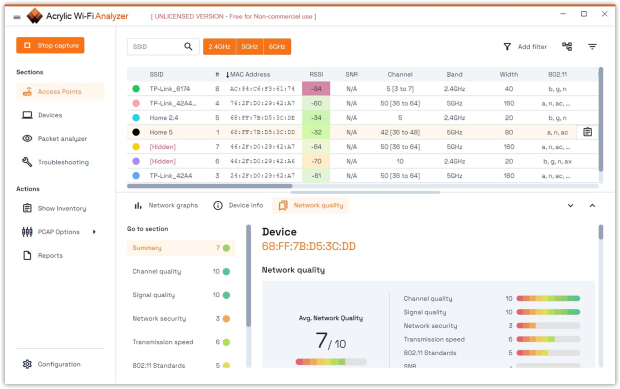
אם תהיו מוכנים להשקיע קצת זמן בלמידה כיצד להשתמש באפליקציית בודק ה‑WiFi החינמית הזו, ייתכן שאפילו תשקלו בסופו של דבר לשדרג לגרסת ה‑Pro או לרכוש את תוסף ה‑Heatmaps כדי לקבל הבנה מעמיקה עוד יותר של הרשתות האלחוטיות סביבכם.
יתרונות וחסרונות
-
תומך ב-802.11/a/b/g/n/ac/ax
-
מציג SNR באמצעות כרטיס AirPCAP
-
מלאי מכשירים ללא הגבלה
-
מיועד למשתמשים מקצועיים
-
גרסת תקופת הניסיון החינמית ניתנת לשימוש למשך 5 ימים בלבד
אפשרות #3

Wi-Fi Analyzer
זמין עבור Windows 10 גרסה 18362.0 או גבוהה יותר.
WiFi Analyzer היא אפליקציית בדיקת ה-WiFi הפשוטה ביותר ברשימה הזו, והיא גם הקלה ביותר להתקנה משום שניתן להוריד אותה ישירות מחנות Windows. האפליקציה יכולה לאסוף מידע בסיסי על רשתות אלחוטיות קרובות ולעזור לך למצוא את הערוץ הטוב ביותר לשידור, אבל שם מסתיימות היכולות שלה.

מכיוון ש-WiFi Analyzer היא אפליקציית Windows מודרנית, אתה יכול גם להפעיל אותה במכשירים ניידים עם מערכת ההפעלה Windows Mobile, מה שנוח בהרבה מאשר לסחוב תמיד מחשב נייד כבד ממקום למקום.
יתרונות וחסרונות
-
קל לשימוש
-
זמין בחנות Windows
-
הגרסה הבסיסית היא לחלוטין ללא פרסומות
-
יש לרכוש תכונות מתקדמות באמצעות רכישה בתוך האפליקציה
אפשרות #4

Wi-Fi Commander
זמין עבור Windows 10 גרסה 10240.0 או גבוהה יותר.
WiFi Commander היא אפליקציית בדיקת WiFi מודרנית שבולטת עם ממשק משתמש ידידותי למגע וניתוח תלת-ממדי של התפלגות הערוצים. ניתן להוריד אותה ישירות מחנות Windows, אך למרבה הצער זהו גם המקום היחיד שבו היא זמינה. נכון, WiFi Commander לא פועלת על שום מערכת הפעלה אחרת מלבד Windows.
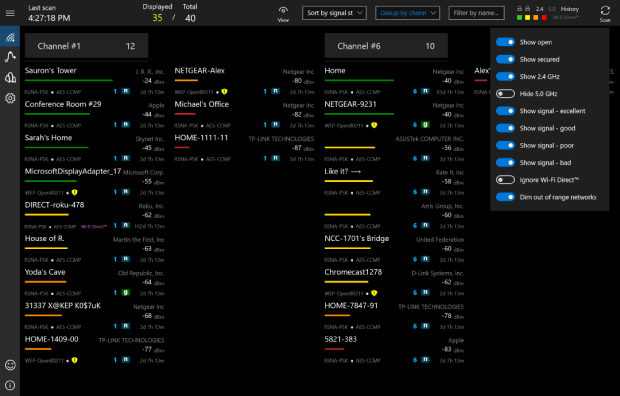
בשונה מרוב בודקי ה-Wi‑Fi האחרים שניתן למצוא בחנות Windows, Wi‑Fi Commander שואף להיות יותר מכלי אבחון מהיר למשתמשים ביתיים. בנגיעה פשוטה, הוא יכול לחשוף מידע מפורט על כל נקודת גישה ל-Wi‑Fi, כולל היצרן שלה, הגדרות האבטחה וכתובת ה-MAC שלה. בשילוב עם גודל ההתקנה הקטן שלו, הוא מהווה בן לוויה מצוין לטכנאים שעבודתם היא לפתור בעיות Wi‑Fi בשטח.
יתרונות וחסרונות
-
גרפים תלת־ממדיים ייחודיים
-
ממשק משתמש ידידותי למגע
-
גודל התקנה קטן
-
פועל רק ב-Windows
אפשרות #5

Vistumbler
זמין עבור Windows 10, 8, 7 ו-Vista.
Vistumbler הוא ממשיך רוחני של Netstumbler, כלי הרשת האלחוטית עטור הפרסים עבור Windows, הפועל על מערכות ההפעלה של Microsoft Windows מ-Windows 2000 ועד Windows XP. המטרה העיקרית של Vistumbler, לפי האתר הרשמי שלו, היא למפות ולהמחיש נקודות גישה על בסיס נתוני אלחוט ו-GPS שנאספו.
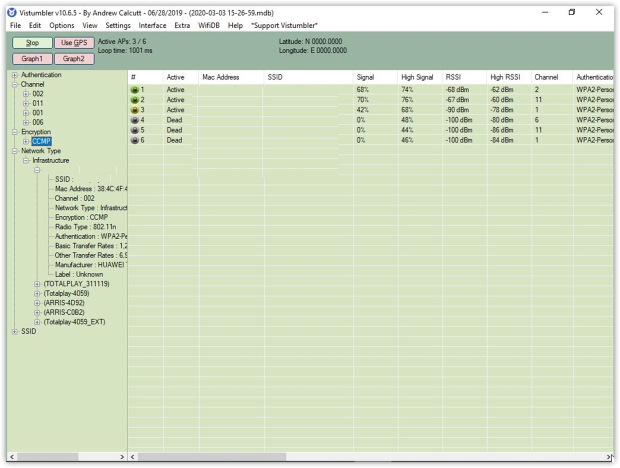
הגרסה הנוכחית של יישום בדיקת ה-WiFi הזה מותאמת עבור Windows 10, אך היא גם עובדת על Windows 8, 7 ו-Vista. Vistumbler משתמש ב-Windows Native WiFi API או ב-netsh, שהוא כלי שורת פקודה הכלול בקו מערכות ההפעלה Windows NT של מיקרוסופט. הדבר היחיד שאנחנו לא אוהבים בו הוא ממשק המשתמש המיושן שלו, שגורם לאפליקציית בודק ה-WiFi הזו להיראות כאילו הגיעה היישר מעידן Windows 98.
יתרונות וחסרונות
-
תמיכת GPS
-
תואם עם NetStumbler
-
מעקב חי ב‑Google Earth
-
רישיון קוד פתוח
-
ממשק משתמש מיושן
מהי הדרך הטובה ביותר לבדוק את עוצמת אות ה-WiFi?
הדרך הקלה והמדויקת ביותר לבדוק עוצמת אות WiFi היא יצירת מפת חום של WiFi. במקום לבדוק ידנית ערכי dBm בכל פינה, מפת חום מספקת תצוגה חזותית מלאה של כיסוי הרשת שלכם בתוך דקות ספורות, ומראה מיד היכן האות חזק, חלש, או יורד מתחת לרמות בטוחות (בסביבות 67 dBm).
לכן חשוב לבחור אפליקציות לבדיקת WiFi שיכולות להפיק מפות חום של WiFi — כגון NetSpot או Acrylic. בניגוד לבודקים בסיסיים שמציגים רק רשימת רשתות וערכי אות, האפליקציות הללו אוספות באופן אוטומטי נתוני עוצמת אות בזמן שאתם הולכים באזור ולאחר מכן מציגות אותם על מפה. כיסוי חזק מופיע בצבעים חמים (צהוב, כתום, אדום), בעוד שאזורים חלשים יותר מודגשים בגוונים קרירים יותר (ירוק, כחול).
כלי טוב לבדיקת WiFi צריך גם להציג מידע אבטחה בסיסי, כגון סוג ההצפנה שבו משתמשת כל רשת. אפליקציות מודרניות עוזרות לכם לזהות במהירות תקני אבטחה מיושנים כמו WEP, שנחשב למיושן, ולהמליץ על רשתות המאובטחות באמצעות WPA2 או WPA3.
תאימות לטכנולוגיות העדכניות ביותר כגון Wi‑Fi 6 ו-Wi‑Fi 6E היא גורם חשוב נוסף. שני התקנים מוגדרים בתיעוד IEEE 802.11 ומספקים מהירויות גבוהות יותר, יעילות משופרת וביצועים טובים יותר בסביבות עמוסות. תקני ה-WiFi העדכניים מציעים מהירויות מהירות יותר, קיבולת גדולה יותר וביצועים טובים יותר בסביבות עמוסות, ולכן שימוש בבודק שמזהה ומנתח את הרשתות הללו מבטיח שהתוצאות שלכם יישארו רלוונטיות ככל שהמכשירים והנתבים שלכם משתדרגים.
על ידי התחלה עם מפת חום והסתמכות על בודק שמכסה הן את עוצמת הרשת והן את עיקרי האבטחה, תקבלו תמונה מלאה ומדויקת של הסביבה האלחוטית שלכם — ותנקטו את הצעדים הנכונים כדי לשפר אותה בדיוק במקום שבו זה חשוב.
טיפים מקצועיים לקבלת תוצאות בדיקת אות WiFi המדויקות ביותר
אפילו בודק ה-WiFi המדויק והעמוס ביותר בתכונות לא יוכל לספק תוצאות אמינות אם לא תשתמשו בו כראוי. הנה כמה טיפים שיעזרו לכם להשיג תוצאות מדויקות בעת שימוש בבודק WiFi אונליין:
- הפסיקו פעילות מקוונת אחרת: בעת שימוש באפליקציית בודק WiFi למדידת ביצועי רשת ה-WiFi שלכם, חיוני שתפסיקו פעילות מקוונת אחרת, כגון סטרימינג, גלישה באינטרנט, משחקים מקוונים ושיחות וידאו. רק כך תוכלו לקבל תוצאות מדויקות.
- דע מתי לבדוק: אם אתה רוצה לגלות את מהירות ההורדה וההעלאה המרבית שתוכל להשיג ב-WiFi שלך, ייתכן שכדאי להימנע משעות שיא. במהלך שעות השיא, רוב השכנים שלך כנראה יהיו מחוברים, והפעילות שלהם עלולה להפריע לביצועים של ה-WiFi שלך.
- בדיקה מחדרים שונים: לפני שתשלחו דוא״ל כועס לספק שירותי האינטרנט שלכם, שבו אתם מתלוננים על חוסר היכולת שלו לספק את מהירויות האינטרנט המפורסמות, כדאי שתבדקו את ה‑WiFi שלכם מכמה חדרים שונים כדי שתוכלו לשלול את נתב ה‑WiFi שלכם כגורם לבעיות.
אז, אנו ממליצים

NetSpot
אפליקציית בדיקת מהירות WiFi פועלת על MacBook (macOS 11+) או כל מחשב נייד (Windows 7/8/10/11) עם מתאם רשת אלחוטית סטנדרטי 802.11be/ax/ac/n/g/a/b.
אינך זקוק לחומרה יקרה או להגדרות מורכבות כדי לשפר את ה-WiFi שלך. עם NetSpot, בדיקת עוצמת אות פשוטה ומפת חום מקודדת בצבעים הם כל מה שאתה צריך כדי להתחיל לשפר את הרשת שלך כבר היום.
שאלות נפוצות בדיקת עוצמת אות WiFi
עד כמה אפליקציות לבדיקת עוצמת אות WiFi מדויקות בהשוואה לכלים מקצועיים?
אפליקציות מודרניות לבדיקת עוצמת אות WiFi כמו NetSpot מספקות קריאות dBm מדויקות מאוד, קרובות מאוד למה שכלי סקר ברמה מקצועית מספקים, במיוחד עבור רשתות ביתיות ומשרדים קטנים.
האם בדיקת עוצמת אות ה-WiFi יכולה לעזור לתקן ניתוקים תכופים?
כן, בדיקת עוצמת אות WiFi יכולה לחשוף אזורים עם אות חלש שבהם מתרחשות התנתקויות תכופות, ולעזור לך לשנות את מיקום הנתב או למטב את הגדרות הרשת כדי למנוע ניתוקים.
מה ההבדל בין עוצמת אות WiFi לבין איכות אות WiFi?
בעוד שבדיקת עוצמת אות WiFi מודדת את עוצמת האות (ב-dBm), איכות האות מביאה בחשבון גם הפרעות ורעש, שמשפיעים על השימושיות בפועל של החיבור.
האם בדיקת עוצמת אות ה‑WiFi מועילה לפני שדרוג ל‑Wi‑Fi 6 או 6E?
בהחלט. ביצוע בדיקת עוצמת אות WiFi לפני שדרוג ל-Wi‑Fi 6 או Wi‑Fi 6E מסייע לך למפות נקודות חלשות קיימות, כך שתוכל לתכנן מיקום חדש לנתב ולקבל את התועלת המרבית מהשדרוג.
באיזו תדירות עליי לבצע בדיקת עוצמת אות WiFi בבית?
באופן אידיאלי, כדאי לבצע בדיקת עוצמת אות ה-WiFi אחת לכמה חודשים, לאחר הזזת רהיטים, או לאחר שינויים משמעותיים ברשת ה-Wi‑Fi, כדי לוודא שהכיסוי שלך נשאר חזק ואמין.

קבלו את NetSpot בחינם
סקרי אתר Wi-Fi, ניתוח, פתרון בעיות פועלים על מקבוק (macOS 11+) או כל מחשב נייד (Windows 7/8/10/11) עם מתאם רשת אלחוטי סטנדרטי 802.11be/ax/ac/n/g/a/b.