WiFi Tester-appen körs på en MacBook (macOS 11+) eller vilken laptop som helst (Windows 7/8/10/11) med en standard 802.11be/ax/ac/n/g/a/b trådlös nätverksadapter.
Test av WiFi-signalstyrka — mät och förbättra dina dBm på några minuter
Lär dig hur du genomför ett exakt test av WiFi-signalstyrkan, tolkar dBm-värden och åtgärdar svaga områden — den här artikeln lär dig allt du behöver veta med hjälp av lättanvända WiFi-tester-appar.
Ett snabbt WiFi-signalstyrketest ger dig exakta dBm-värden så att du direkt kan upptäcka svag täckning. Om du tror att WiFi-testning är något som bara professionella IT-administratörer och anställda hos internetleverantörer gör, tänk om. Numera testar även vanliga hemanvändare WiFi-signalstyrkan för att optimera sin WiFi-täckning i hemmet och uppnå högsta möjliga internethastigheter.
Hoppa till...
Vad är ett test av WiFi-signalstyrka och hur skiljer det sig från ett hastighetstest?
När ditt WiFi kopplas ned eller dina videoströmmar buffrar kanske du först kör ett hastighetstest. Men ett test av Wi-Fi-signalstyrka mäter något annat — och lika viktigt.
Ett test av Wi-Fi-signalstyrka visar kvaliteten på din trådlösa anslutning i decibel milliwatt (dBm). Enligt Wi-Fi Alliance är stark signalkvalitet avgörande för att säkerställa sömlös uppkoppling, särskilt när fler enheter kräver stabil trådlös prestanda.
Däremot mäter ett WiFi-hastighetstest bara dina faktiska nedladdnings- och uppladdningshastigheter i megabit per sekund (Mbps). Det visar om din anslutning är långsam men förklarar inte varför.
Så här tolkar du snabbt resultaten från ditt WiFi-signaltest:
Regelbundna tester av WiFi-signalstyrkan hjälper dig att lokalisera svag täckning och avgöra om du bör flytta din router, byta kanal eller använda WiFi-förstärkare. På så sätt förbättrar du ditt WiFi baserat på fakta, inte gissningar.
Varför är det nödvändigt att testa WiFi-signalen och när behöver du testa den?
- Efter varje märkbar nedgång i hastigheten: När Netflix plötsligt buffrar eller webbsidor går i snigelfart bekräftar ett snabbt signaltest om din RSSI har sjunkit under –67 dBm och visar exakt var tappet sker.
- När nya nätverk dyker upp runt dig: I ett lägenhetsblock kan grannar starta ännu en router på samma kanal. En ny skanning avslöjar omedelbart nya överlappningar och pekar dig mot en tystare kanal.
- Efter att du flyttat routern — eller möblerna: Att flytta en bokhylla eller lägga till en spegel förändrar hur radiovågor studsar och dämpas. Ett test visar direkt om nya döda zoner har uppstått.
- Före verksamhetskritiska onlinehändelser: En videokonferens eller livesändning förtjänar en förhandskontroll. Att verifiera att din arbetsplats ligger över –60 dBm håller överraskningar borta från agendan.
- Enligt ett regelbundet schema: Wi‑Fi‑miljöer utvecklas: firmwareuppdateringar, smarta hem-prylar eller nya accesspunkter hos grannen formar alla om etern. Testning varannan månad fångar problem tidigt, så att du kan justera placering eller kanaler innan de ställer till det.
Bästa apparna för att köra ett test av WiFi-signalstyrkan
Att förstå behovet av att testa WiFi-signalen leder naturligt till frågan: vilka verktyg ger de mest exakta resultaten? Låt oss ta en närmare titt på de bästa apparna för WiFi-testning som finns tillgängliga idag.
- NetSpot — är utan tvekan den bästa appen för WiFi-testning som någonsin skapats, och det är definitivt favoritappen för WiFi-testning.
- Acrylic Wi-Fi — är en annan populär WiFi-testarapp som kan analysera 802.11/a/b/g/n/ac/ax trådlösa nätverk.
- Wi-Fi Analyzer — är den enklaste WiFi-testarappen på den här listan, och den är också den enklaste att installera.
- W-iFi Commander — är en modern WiFi-testapp som utmärker sig med sitt beröringsvänliga användargränssnitt och sin 3D-analys av kanaldistribution.
- Vistumbler — är en andlig efterföljare till Netstumbler, det prisbelönta verktyget för trådlösa nätverk för Windows.
VAL #1
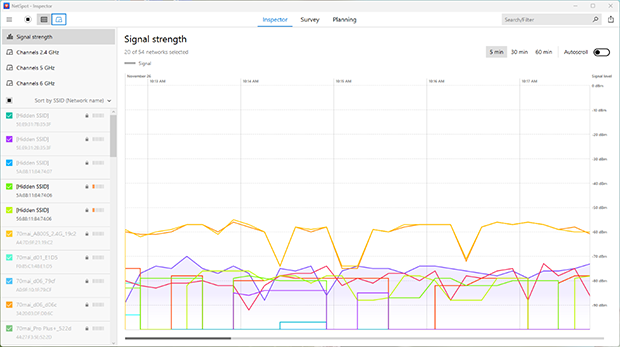
NetSpot är utan tvekan den bästa appen för test av WiFi-signalstyrka som någonsin skapats, och den är definitivt favoritappen för WiFi-testning för hundratusentals professionella användare och hemanvändare, som alla uppskattar dess moderna användargränssnitt, avancerade funktioner, utmärkta kundsupport och attraktiva pris. NetSpot har tre tydliga driftlägen: Inspector, Survey och Planning.
-

Inspiceringsläge
Ger dig realtidsinsikter i WiFi-näten runt dig..
-

Undersökningsläge
Ger en omfattande, kartbaserad analys av prestandan för ditt WiFi-nätverk.
-

Planeringsläge
Gör det möjligt för dig att simulera och planera layout och täckning för ditt WiFi-nätverk.


Ett signalstyrkediagram i realtid visar hur nivåerna stiger och sjunker när du rör dig.
Undersökningsläget gör å andra sidan att du kan genomföra djupgående trådlösa platsundersökningar och skapa tydliga, intuitiva heatmaps som visar exakt var signalen är starkast och var den är som svagast.
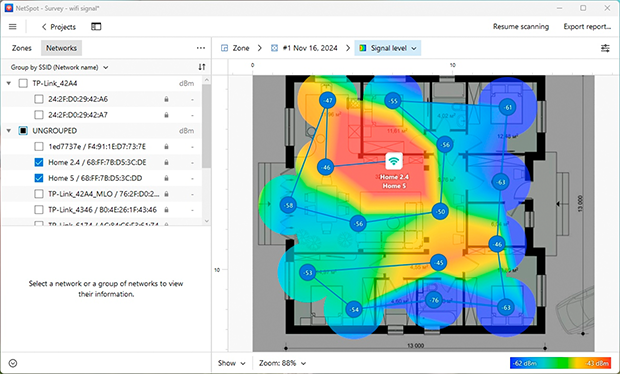
Med NetSpot behöver du inte vara expert för att få tillräcklig insikt i tillståndet för ditt trådlösa nätverk för att se var problemet ligger och förstå hur du kan lösa det.
För- och Nackdelar
-
20+ värmekartstäckningsgraf
-
Kraftfulla anpassningsbara rapporter
-
Modernt användargränssnitt
-
Flera alternativ för dataexport
-
Utmärkt kundsupport
-
Fungerar inte på Linux
- Summerande rekommendation: Skaffa NetSpot
VAL #2

Acrylic Wi-Fi
Tillgänglig för Windows 10, 8.1, 8, 7, Vista.
Acrylic WiFi är en annan populär WiFi-testarapp som kan analysera trådlösa nätverk enligt 802.11 a/b/g/n/ac/ax. Jämfört med NetSpot har Acrylic WiFi ett mycket mindre användarvänligt gränssnitt, vilket kan avskräcka mindre erfarna användare. Med det sagt erbjuder företaget bakom Acrylic WiFi omfattande utbildningskurser i WiFi-testning som är avsedda att förvandla nybörjare till proffs.
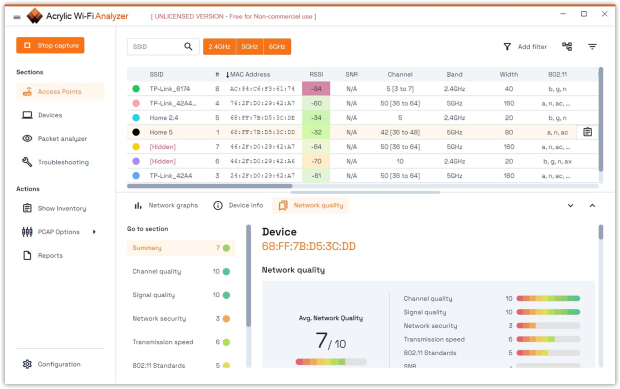
Om du är villig att investera lite tid i att lära dig hur du använder den här kostnadsfria WiFi-testarappen kan du till och med överväga att så småningom uppgradera till Pro-versionen eller köpa tillägget Heatmaps för att få en ännu djupare förståelse för trådlösa nätverk runt omkring dig.
För- och Nackdelar
-
Stöder 802.11/a/b/g/n/ac/ax
-
Visar SNR med hjälp av ett AirPCAP-kort
-
Obegränsad enhetsinventering
-
Avsett för professionella användare
-
Den kostnadsfria testversionen kan endast användas i 5 dagar
VAL #3

Wi-Fi Analyzer
Tillgänglig för Windows 10 version 18362.0 eller senare.
WiFi Analyzer är den enklaste WiFi-testappen på den här listan, och den är också den lättaste att installera eftersom du kan ladda ner den direkt från Windows Store. Appen kan samla in grundläggande information om trådlösa nätverk i närheten och hjälpa dig att hitta den bästa kanalen att sända på, men där slutar dess funktioner.

Eftersom WiFi Analyzer är en modern Windows-app kan du även köra den på mobila enheter med operativsystemet Windows Mobile, vilket är mycket mer praktiskt än att alltid bära runt på en tung bärbar dator.
För- och nackdelar
-
Lätt att använda
-
Tillgänglig i Windows Store
-
Den grundläggande versionen är helt fri från annonser
-
Avancerade funktioner måste köpas via ett köp i appen
VAL #4

Wi-Fi Commander
Tillgänglig för Windows 10 version 10240.0 eller senare.
WiFi Commander är en modern WiFi-testapp som sticker ut med sitt pekvänliga användargränssnitt och 3D-analys av kanalfördelningen. Du kan ladda ner den direkt från Windows Store, men det är tyvärr också det enda stället där den finns tillgänglig. Det stämmer, WiFi Commander fungerar inte på något annat operativsystem än Windows.
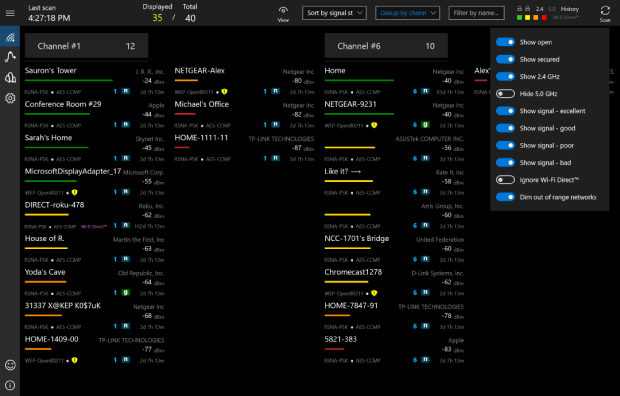
Till skillnad från de flesta andra Wi-Fi-testare som kan hittas i Windows Store strävar Wi-Fi Commander efter att vara mer än ett snabbt diagnosverktyg för hemanvändare. Med ett enkelt tryck kan den avslöja detaljerad information om valfri Wi-Fi-åtkomstpunkt, inklusive dess leverantör, säkerhetsinställningar och MAC-adress. I kombination med sin lilla installationsstorlek blir den en utmärkt följeslagare för tekniker vars arbete är att felsöka Wi-Fi-problem ute på fältet.
För- och Nackdelar
-
Unika 3D-grafer
-
Pekvänligt användargränssnitt
-
Liten installationsstorlek
-
Fungerar endast på Windows
VAL #5

Vistumbler
Tillgängligt för Windows 10, 8, 7 och Vista.
Vistumbler är en andlig efterföljare till Netstumbler, det prisbelönta verktyget för trådlösa nätverk för Windows som körs på Microsoft Windows-operativsystem från Windows 2000 till Windows XP. Huvudsyftet med Vistumbler, enligt dess officiella webbplats, är att kartlägga och visualisera åtkomstpunkter baserat på insamlade trådlösa data och GPS-data.
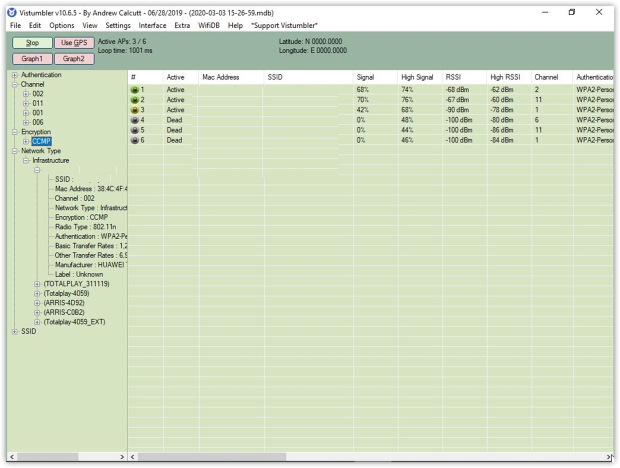
Den nuvarande versionen av denna WiFi-testapplikation är optimerad för Windows 10, men den fungerar också på Windows 8, 7 och Vista. Vistumbler använder Windows Native WiFi API eller netsh, vilket är ett kommandoradsverktyg som ingår i Microsofts Windows NT-linje av operativsystem. Det enda vi inte gillar med den är dess föråldrade användargränssnitt, vilket får denna WiFi-testarapp att verka som om den kom direkt från Windows 98-eran.
För- och Nackdelar
-
GPS-stöd
-
Kompatibel med NetStumbler
-
Live Google Earth-spårning
-
Open källkodslicens
-
Föråldrat användargränssnitt
Vilket är det bästa sättet att testa WiFi-signalstyrkan?
Det enklaste och mest exakta sättet att testa WiFi-signalstyrka är att skapa en WiFi-heatmap. I stället för att manuellt kontrollera dBm-värden i varje hörn ger en heatmap en fullständig visuell bild av nätverkets täckning på bara några minuter och visar direkt var signalen är stark, svag eller faller under säkra nivåer (runt –67 dBm).
Därför är det viktigt att välja WiFi-testappar som kan generera WiFi-heatmaps — som NetSpot eller Acrylic. Till skillnad från grundläggande testverktyg som bara visar en lista över nätverk och signalvärden samlar dessa appar automatiskt in data om signalstyrkan medan du går genom området och visualiserar den sedan på en karta. Stark täckning visas i varma färger (gult, orange, rött), medan svagare zoner markeras i svalare nyanser (grönt, blått).
Ett bra WiFi-testverktyg bör också visa grundläggande säkerhetsinformation, såsom vilken typ av kryptering som används av varje nätverk. Moderna appar hjälper dig att snabbt upptäcka föråldrade säkerhetsstandarder som WEP, som anses vara föråldrad, och rekommenderar nätverk som är säkrade med WPA2 eller WPA3.
Kompatibilitet med de senaste teknikerna som Wi-Fi 6 och Wi-Fi 6E är en annan viktig faktor. Båda standarderna definieras i IEEE 802.11-dokumentationen och levererar högre hastigheter, förbättrad effektivitet och bättre prestanda i trånga miljöer. De senaste WiFi-standarderna erbjuder högre hastigheter, större kapacitet och bättre prestanda i trånga miljöer, så att använda en testare som känner igen och analyserar dessa nätverk säkerställer att dina resultat förblir relevanta när dina enheter och routrar uppgraderas.
Genom att börja med en heatmap och förlita dig på en testare som täcker både nätverksstyrka och grundläggande säkerhetskrav får du en komplett och korrekt bild av din trådlösa miljö — och kan vidta rätt åtgärder för att förbättra den precis där det spelar roll.
Proffstips för att få de mest exakta resultaten från testet av WiFi-signalen
Inte ens den mest exakta och funktionsspäckade WiFi-testaren kommer att kunna leverera tillförlitliga resultat om du inte använder den på rätt sätt. Här är några tips som hjälper dig att få korrekta resultat när du använder en WiFi-testare online:
- Stoppa annan onlineaktivitet: När du använder en WiFi-testarapp för att mäta prestandan hos ditt WiFi-nätverk är det av yttersta vikt att du stoppar annan onlineaktivitet, såsom streaming, webbsurfning, onlinespel och videochatt. Först då kommer du att kunna få exakta resultat.
- Vet när du ska testa: Om du vill ta reda på den maximala nedladdnings- och uppladdningshastighet du kan uppnå på ditt WiFi kan det vara en bra idé att undvika rusningstider. Under rusningstider kommer de flesta av dina grannar sannolikt att vara online, och deras aktivitet kan störa prestandan på ditt WiFi.
- Testa från olika rum: Innan du skickar ett argt e‑postmeddelande till din internetleverantör och klagar på dess oförmåga att leverera de utlovade internethastigheterna, bör du testa ditt Wi‑Fi från flera olika rum så att du kan utesluta din Wi‑Fi‑router som orsaken till problemen.
SÅ, VI REKOMMENDERAR

NetSpot
WiFi hastighetstest app körs på en MacBook (macOS 11+) eller vilken laptop som helst (Windows 7/8/10/11) med en standard 802.11be/ax/ac/n/g/a/b trådlös nätverksadapter.
Du behöver inte dyr hårdvara eller komplicerade installationer för att förbättra ditt WiFi. Med NetSpot är ett enkelt test av signalstyrkan och en färgkodad värmekarta allt du behöver för att börja förbättra ditt nätverk redan idag.
FAQ Test av WiFi-signalstyrka
Hur exakta är appar för att testa WiFi-signalstyrka jämfört med professionella verktyg?
Moderna appar för test av WiFi-signalstyrka som NetSpot levererar mycket exakta dBm-avläsningar, mycket nära det som professionella mätverktyg för platsundersökningar tillhandahåller, särskilt för hem- och småkontorsnätverk.
Kan ett test av WiFi-signalstyrka hjälpa till att åtgärda frekventa frånkopplingar?
Ja, ett test av WiFi-signalstyrkan kan avslöja zoner med svag signal där frekventa avbrott uppstår, vilket hjälper dig att flytta din router eller optimera dina nätverksinställningar för att eliminera frånkopplingar.
Vad är skillnaden mellan WiFi-signalstyrka och WiFi-signalkvalitet?
Medan ett test av WiFi-signalstyrka mäter signalens styrka (i dBm) tar signalkvalitet också hänsyn till störningar och brus, vilket påverkar den faktiska användbarheten av anslutningen.
Är ett test av WiFi-signalstyrkan användbart innan du uppgraderar till Wi‑Fi 6 eller 6E?
Absolut. Att göra ett test av WiFi-signalstyrkan innan du uppgraderar till Wi‑Fi 6 eller Wi‑Fi 6E hjälper dig att kartlägga befintliga svaga områden, så att du kan planera ny routerplacering och få maximal nytta av uppgraderingen.
Hur ofta bör jag utföra ett test av WiFi-signalstyrkan hemma?
Helst bör du köra ett test av WiFi-signalstyrkan varannan månad, efter att du har flyttat möbler, eller efter större ändringar i Wi‑Fi-nätverket, för att säkerställa att din täckning fortsätter att vara stark och tillförlitlig.

Skaffa NetSpot gratis
Wi-Fi-webbenkäter, analys, felsökning körs på en MacBook (macOS 11+) eller någon bärbar dator (Windows 7/8/10/11) med en standard 802.11be/ax/ac/n/g/a/b trådlös nätverksadapter.