WiFi Tester-app werkt op een MacBook (macOS 11+) of elke laptop (Windows 7/8/10/11) met een standaard 802.11be/ax/ac/n/g/a/b draadloze netwerkadapter.
WiFi-signaalsterktetest — Meet en verbeter je dBm in minuten
Leer hoe je een nauwkeurige WiFi-signaalsterktetest uitvoert, dBm-waarden interpreteert en zwakke plekken oplost — dit artikel leert je alles wat je moet weten met behulp van eenvoudige WiFi-tester-apps.
Een snelle test van de WiFi-signaalsterkte geeft je nauwkeurige dBm-waarden om zwakke dekking direct te herkennen. Als je denkt dat WiFi-testen iets is dat alleen professionele IT-beheerders en medewerkers van internetdienstverleners doen, denk dan nog eens na. Tegenwoordig testen zelfs gewone thuisgebruikers de WiFi-signaalsterkte om hun WiFi-dekking thuis te optimaliseren en de hoogst mogelijke internetsnelheden te bereiken.
Ga naar...
Wat is een WiFi-signaalsterktetest en hoe verschilt deze van een snelheidstest?
Wanneer je WiFi wegvalt of je videostreams bufferen, doe je misschien eerst een snelheidstest. Een WiFi-signaalsterktetest meet echter iets anders — en net zo belangrijks.
Een WiFi-signaalsterktetest toont de kwaliteit van je draadloze verbinding in decibel-milliwatt (dBm). Volgens de Wi-Fi Alliance is een sterke signaalkwaliteit cruciaal om naadloze connectiviteit te garanderen, vooral nu meer apparaten stabiele draadloze prestaties vereisen.
Daarentegen meet een WiFi-snelheidstest alleen je daadwerkelijke download- en uploadsnelheden in megabits per seconde (Mbps). Die laat zien of je verbinding traag is, maar legt niet uit waarom.
Zo interpreteer je snel de resultaten van je wifi-signaaltest:
Regelmatige tests van de WiFi-signaalsterkte helpen je zwakke dekking te identificeren en te bepalen of je je router moet verplaatsen, van kanaal moet wisselen of WiFi-versterkers moet gebruiken. Zo verbeter je je WiFi op basis van feiten, niet op basis van giswerk.
Waarom is het nodig om het wifi-signaal te testen en wanneer moet je het testen?
- Na elke merkbare vertraging: Wanneer Netflix ineens buffert of webpagina’s traag laden, bevestigt een snelle signaaltest of je RSSI onder –67 dBm is gezakt en laat die precies zien waar de daling optreedt.
- Wanneer er nieuwe netwerken om je heen opduiken: In een appartementencomplex kan een buur een extra router op hetzelfde kanaal inschakelen. Een nieuwe scan onthult meteen nieuwe overlappingen en wijst je naar een rustiger kanaal.
- Nadat je de router — of de meubels — hebt verplaatst: Het verschuiven van een boekenkast of het toevoegen van een spiegel verandert hoe radiogolven weerkaatsen en verzwakken. Eén test laat direct weten of er nieuwe dode zones zijn ontstaan.
- Vóór missiekritische online events: Een videogesprek of livestream verdient een pre-flight-check. Controleren of je werkplek boven –60 dBm blijft, houdt verrassingen van de agenda.
- Op een vast schema: WiFi-omgevingen veranderen: Firmware-updates, smart-home-gadgets of nieuwe accesspoints bij de buren veranderen allemaal de ether. Elke paar maanden testen signaleert problemen vroeg, zodat je de plaatsing of kanalen kunt aanpassen voordat ze je parten spelen.
Beste apps voor het uitvoeren van een WiFi-signaalsterktetest
Inzicht in de noodzaak van het testen van het WiFi-signaal leidt vanzelf tot de vraag: welke tools leveren de meest nauwkeurige resultaten? Laten we eens nader kijken naar de beste WiFi-tester-apps die vandaag beschikbaar zijn.
- NetSpot — is aantoonbaar de beste WiFi-testerapp ooit gemaakt, en het is zeker de favoriete WiFi-testerapp.
- Acrylic Wi-Fi — is een andere populaire WiFi-tester-app die in staat is om 802.11/a/b/g/n/ac/ax draadloze netwerken te analyseren.
- Wi-Fi Analyzer — is de eenvoudigste WiFi-tester-app op deze lijst en is ook het gemakkelijkst te installeren.
- W-iFi Commander — is een moderne WiFi-tester-app die opvalt door zijn aanraakvriendelijke gebruikersinterface en 3D-kanaaldistributieanalyse.
- Vistumbler — is een spirituele opvolger van Netstumbler, de bekroonde tool voor draadloze netwerken voor Windows.
KEUZE #1
NetSpot is misschien wel de beste app voor het testen van de WiFi-signaalsterkte die ooit is gemaakt, en het is zeker de favoriete WiFi-testapp van honderdduizenden professionele en thuisgebruikers, die allemaal de moderne gebruikersinterface, de uitgebreide functies, de uitstekende klantenservice en de aantrekkelijke prijs waarderen. NetSpot heeft drie verschillende werkmodi: Inspector, Survey en Planning.
-

Inspectiemodus
Geeft u inzicht in realtime in de WiFi-netwerken om u heen..
-

Enquêtemodus
Biedt een uitgebreide, kaartgebaseerde analyse van de prestaties van uw WiFi-netwerk.
-

Planningmodus
Stelt u in staat om uw WiFi-netwerk's indeling en dekking te simuleren en plannen.

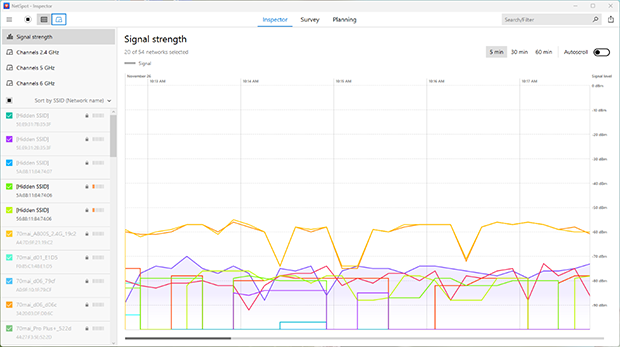
De Inspectormodus maakt een directe momentopname van nabijgelegen draadloze netwerken en verzamelt alle beschikbare informatie erover. Het wordt weergegeven in een tabel met SSID, BSSID, kanaal, beveiligingstype, signaal (dBm), grafiek (signaal), niveau (signaal), signaal % en andere belangrijke statistieken.

Een live signaalsterktegrafiek laat zien hoe niveaus stijgen en dalen terwijl je beweegt.
De Survey-modus daarentegen stelt je in staat om diepgaande draadloze site surveys uit te voeren en duidelijke, intuïtieve heatmaps te genereren die precies laten zien waar het signaal het sterkst is en waar het het zwakst is.
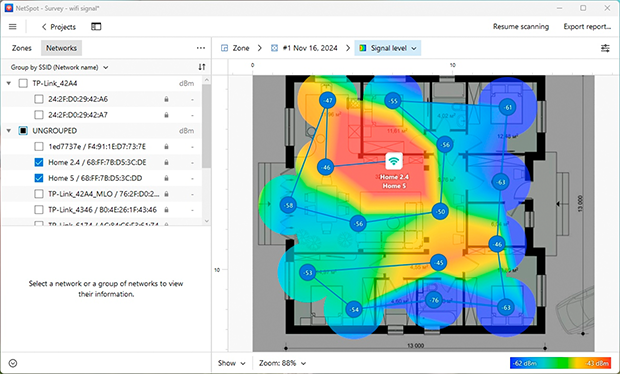
Met NetSpot hoef je geen expert te zijn om genoeg inzicht te krijgen in de staat van je draadloze netwerk, zodat je kunt zien waar het probleem zit en begrijpen hoe je het kunt oplossen.
Voor- en Nadelen
-
20+ heatmap-dekkingsgrafiek
-
Krachtige aanpasbare rapporten
-
Moderne gebruikersinterface
-
Meerdere opties voor gegevensexport
-
Uitstekende klantenservice
-
Werkt niet op Linux
- Samenvattende aanbeveling Verkrijg NetSpot
KEUZE #2

Acrylic Wi-Fi
Beschikbaar voor Windows 10, 8.1, 8, 7, Vista.
Acrylic WiFi is een andere populaire WiFi-tester-app die 802.11 a/b/g/n/ac/ax draadloze netwerken kan analyseren. Vergeleken met NetSpot heeft Acrylic WiFi een veel minder gebruiksvriendelijke interface, wat minder ervaren gebruikers kan afschrikken. Dat gezegd hebbende, het bedrijf achter Acrylic WiFi biedt uitgebreide trainingscursussen voor WiFi-testen aan, bedoeld om beginners tot professionals te maken.
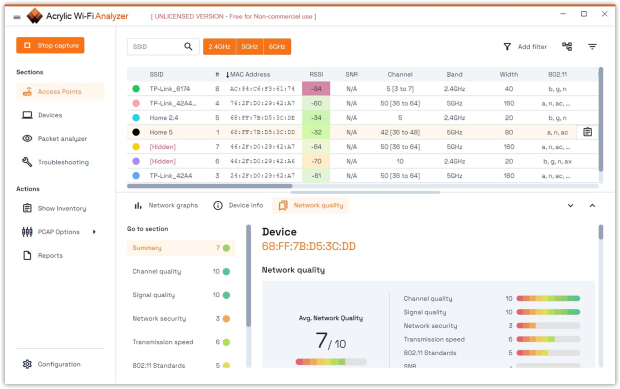
Als je bereid bent wat tijd te investeren om te leren hoe je deze gratis wifi-tester-app gebruikt, kun je zelfs overwegen om uiteindelijk te upgraden naar de Pro-versie of de Heatmaps-add-on aan te schaffen om een nog beter inzicht te krijgen in de draadloze netwerken om je heen.
Voor- en Nadelen
-
Ondersteunt 802.11/a/b/g/n/ac/ax
-
Toont SNR met behulp van een AirPCAP-kaart
-
Onbeperkte apparaatvoorraad
-
Bedoeld voor professionele gebruikers
-
De gratis proefversie kan slechts 5 dagen worden gebruikt
KEUZE #3

Wi-Fi Analyzer
Beschikbaar voor Windows 10 versie 18362.0 of hoger.
WiFi Analyzer is de eenvoudigste WiFi-testapp in deze lijst, en hij is ook het gemakkelijkst te installeren omdat je hem rechtstreeks kunt downloaden uit de Windows Store. De app kan basisinformatie verzamelen over nabijgelegen draadloze netwerken en je helpen het beste kanaal te vinden om op uit te zenden, maar daar houden zijn mogelijkheden op.

Omdat WiFi Analyzer een moderne Windows-app is, kun je deze ook uitvoeren op mobiele apparaten met het Windows Mobile-besturingssysteem, wat veel handiger is dan altijd een zware laptop mee te slepen.
Voordelen en nadelen
-
Eenvoudig te gebruiken
-
Beschikbaar in de Windows Store
-
De basisversie is volledig advertentievrij
-
Geavanceerde functies moeten via een in-app-aankoop worden aangeschaft
KEUZE #4

Wi-Fi Commander
Beschikbaar voor Windows 10 versie 10240.0 of hoger.
WiFi Commander is een moderne WiFi-tester-app die opvalt door zijn aanraakvriendelijke gebruikersinterface en 3D-kanaaldistributieanalyse. Je kunt hem rechtstreeks downloaden vanuit de Windows Store, maar dat is helaas ook de enige plek waar hij beschikbaar is. Dat klopt, WiFi Commander werkt op geen enkel ander besturingssysteem dan Windows.
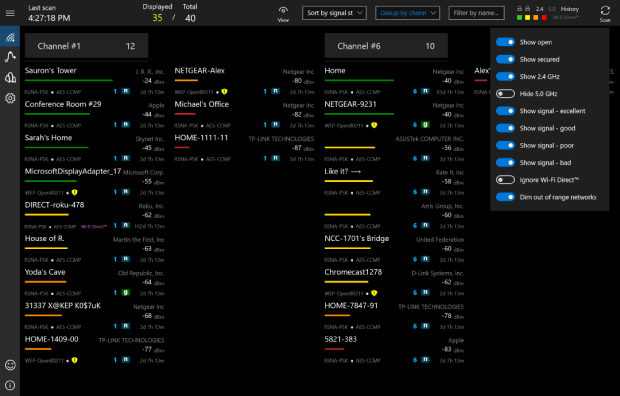
In tegenstelling tot de meeste andere Wi-Fi-testers die je in de Windows Store kunt vinden, streeft Wi-Fi Commander ernaar meer te zijn dan een snelle diagnosetool voor thuisgebruikers. Met een eenvoudige tik kan het gedetailleerde informatie over elk Wi-Fi-toegangspunt tonen, waaronder de leverancier, beveiligingsinstellingen en het MAC-adres. In combinatie met zijn kleine installatiegrootte is het een uitstekende metgezel voor technici die in het veld Wi-Fi-problemen moeten oplossen.
Voor- en Nadelen
-
Unieke 3D-grafieken
-
Aanraakvriendelijke gebruikersinterface
-
Kleine installatiegrootte
-
Werkt alleen op Windows
KEUZE #5

Vistumbler
Beschikbaar voor Windows 10, 8, 7 en Vista.
Vistumbler is een spirituele opvolger van Netstumbler, het bekroonde draadloze netwerkhulpprogramma voor Windows dat draait op Microsoft Windows-besturingssystemen van Windows 2000 tot en met Windows XP. Het belangrijkste doel van Vistumbler is, volgens de officiële website, om access points in kaart te brengen en te visualiseren op basis van verzamelde draadloze en GPS-gegevens.
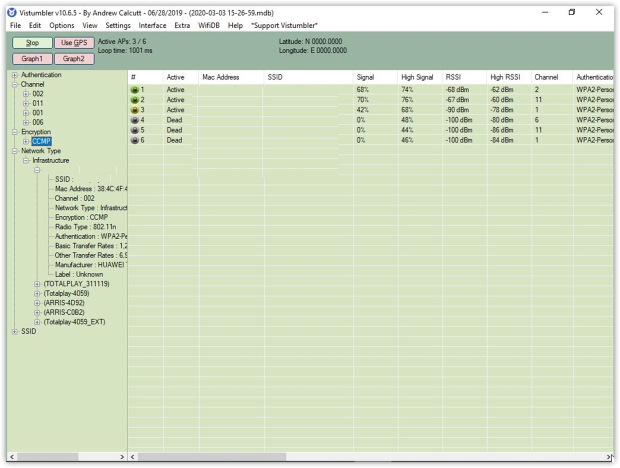
De huidige versie van deze WiFi-testapplicatie is geoptimaliseerd voor Windows 10, maar werkt ook op Windows 8, 7 en Vista. Vistumbler gebruikt de Windows Native WiFi API of netsh, een opdrachtregelprogramma dat is inbegrepen in Microsofts Windows NT-lijn van besturingssystemen. Het enige wat we er niet aan waarderen is de verouderde gebruikersinterface, waardoor deze WiFi-tester-app lijkt alsof hij rechtstreeks uit het Windows 98-tijdperk komt.
Voor- en Nadelen
-
GPS-ondersteuning
-
Compatibel met NetStumbler
-
Live Google Earth-tracking
-
Open-sourcelicentie
-
Verouderde gebruikersinterface
Wat is de beste manier om de signaalsterkte van wifi te testen?
De eenvoudigste en meest nauwkeurige manier om de WiFi-signaalsterkte te testen, is door een WiFi-heatmap te maken. In plaats van handmatig dBm-waarden in elke hoek te controleren, geeft een heatmap in slechts een paar minuten een compleet visueel beeld van de dekking van je netwerk en laat direct zien waar het signaal sterk of zwak is, of onder veilige niveaus zakt (rond –67 dBm).
Daarom is het belangrijk om WiFi-testerapps te kiezen die WiFi-heatmaps kunnen genereren — zoals NetSpot of Acrylic. In tegenstelling tot eenvoudige testers die alleen een lijst met netwerken en signaalwaarden tonen, verzamelen deze apps automatisch signaalsterktegegevens terwijl je door het gebied loopt en visualiseren die vervolgens op een kaart. Sterke dekking verschijnt in warme kleuren (geel, oranje, rood), terwijl zwakkere zones worden gemarkeerd in koelere tinten (groen, blauw).
Een goede WiFi-testtool moet ook basisbeveiligingsinformatie tonen, zoals het type versleuteling dat door elk netwerk wordt gebruikt. Moderne apps helpen je snel verouderde beveiligingsstandaarden zoals WEP te herkennen, dat als achterhaald wordt beschouwd, en bevelen netwerken aan die zijn beveiligd met WPA2 of WPA3.
Compatibiliteit met de nieuwste technologieën zoals Wi-Fi 6 en Wi-Fi 6E is een andere belangrijke factor. Beide standaarden zijn gedefinieerd in de IEEE 802.11-documentatie en leveren hogere snelheden, verbeterde efficiëntie en betere prestaties in drukke omgevingen. De nieuwste WiFi-standaarden bieden hogere snelheden, grotere capaciteit en betere prestaties in drukke omgevingen, dus het gebruik van een tester die deze netwerken herkent en analyseert, zorgt ervoor dat je resultaten relevant blijven naarmate je apparaten en routers worden geüpgraded.
Door te beginnen met een heatmap en te vertrouwen op een tester die zowel de signaalsterkte als de essentiële beveiligingsaspecten dekt, krijg je een volledig en nauwkeurig beeld van je draadloze omgeving — en neem je de juiste stappen om die te verbeteren precies daar waar het ertoe doet.
Pro-tips voor het verkrijgen van de meest nauwkeurige wifi-signaaltestresultaten
Zelfs de meest nauwkeurige en functierijke WiFi-tester kan geen betrouwbare resultaten leveren als je hem niet op de juiste manier gebruikt. Hier zijn enkele tips om je te helpen nauwkeurige resultaten te krijgen bij het gebruik van een WiFi-tester online:
- Stop andere online activiteiten: Wanneer je een WiFi-testerapp gebruikt om de prestaties van je WiFi-netwerk te meten, is het van het grootste belang dat je andere online activiteiten stopzet, zoals streamen, webbrowsen, online gamen en videochatten. Alleen dan kun je nauwkeurige resultaten verkrijgen.
- Weet wanneer je moet testen: Als je wilt achterhalen wat de maximale download- en uploadsnelheid is die je op je wifi kunt behalen, kan het een goed idee zijn om piekuren te vermijden. Tijdens piekuren zullen de meeste van je buren waarschijnlijk online zijn, en hun activiteit kan de prestaties van je wifi beïnvloeden.
- Test vanuit verschillende kamers: Voordat je een boze e-mail naar je internet-provider stuurt, waarin je klaagt over het onvermogen om de geadverteerde internetsnelheden te leveren, moet je je wifi in verschillende kamers testen, zodat je je wifi-router als oorzaak van de problemen kunt uitsluiten.
DAAROM RADEN WIJ AAN

NetSpot
WiFi-snelheidstest-app werkt op een MacBook (macOS 11+) of elke laptop (Windows 7/8/10/11) met een standaard 802.11be/ax/ac/n/g/a/b draadloze netwerkadapter.
Je hebt geen dure hardware of ingewikkelde configuraties nodig om je wifi te verbeteren. Met NetSpot zijn een eenvoudige test van de signaalsterkte en een kleurgecodeerde heatmap alles wat je nodig hebt om vandaag nog te beginnen met het verbeteren van je netwerk.
FAQ WiFi-signaalsterktetest
Hoe nauwkeurig zijn WiFi-signaalsterktetestapps in vergelijking met professionele tools?
Moderne apps voor het testen van de WiFi-signaalsterkte, zoals NetSpot, leveren zeer nauwkeurige dBm-metingen, die zeer dicht in de buurt komen van wat professionele surveytools bieden, vooral voor thuis- en kleine kantoornetwerken.
Kan een test van de WiFi-signaalsterkte helpen om frequente verbrekingen op te lossen?
Ja, een WiFi-signaalsterktetest kan zwakke signaalzones aan het licht brengen waar regelmatig uitval optreedt, waardoor je je router kunt verplaatsen of je netwerkinstellingen kunt optimaliseren om verbroken verbindingen te voorkomen.
Wat is het verschil tussen WiFi-signaalsterkte en WiFi-signaalkwaliteit?
Terwijl een test van de WiFi-signaalsterkte het vermogen van het signaal meet (in dBm), houdt de signaalkwaliteit ook rekening met interferentie en ruis, die de daadwerkelijke bruikbaarheid van de verbinding beïnvloeden.
Is een test van de WiFi-signaalsterkte nuttig vóórdat je upgrade naar Wi‑Fi 6 of 6E?
Zeker. Door een WiFi-signaalsterktetest uit te voeren voordat je upgrade naar Wi-Fi 6 of Wi-Fi 6E, kun je bestaande zwakke plekken in kaart brengen, zodat je de plaatsing van de nieuwe router kunt plannen en maximaal voordeel uit de upgrade haalt.
Hoe vaak moet ik thuis een wifi-signaalsterktetest uitvoeren?
Idealiter zou je elke paar maanden, na het verplaatsen van meubels of na grote wijzigingen in het Wi-Fi-netwerk een test van de WiFi-signaalsterkte moeten uitvoeren, om ervoor te zorgen dat je dekking sterk en betrouwbaar blijft.

Ontvang NetSpot gratis
Wi-Fi Site Survey's, Analyse, Probleemoplossing draait op een MacBook (macOS 11+) of elke laptop (Windows 7/8/10/11) met een standaard 802.11be/ax/ac/n/g/a/b draadloze netwerkadapter.