WiFi测试器应用支持在 MacBook(macOS 11+)或任何具有标准 802.11be/ax/ac/n/g/a/b 无线网络适配器的笔记本电脑(Windows 7/8/10/11)上运行。了解更多关于 802.11be 的支持信息,请点击这里。
WiFi 信号强度测试 — 在几分钟内测量并提升您的 dBm
了解如何运行精确的 WiFi 信号强度测试、解读 dBm 数值并修复弱信号区域—本文将通过简单易用的 WiFi 测试器 应用教你掌握所需的一切。
快速进行 WiFi 信号强度测试可为您提供精确的 dBm 数值,帮助您立即发现覆盖薄弱区域。如果您认为WiFi测试只是专业的IT管理员和互联网服务供应商的员工才能做的事情,那么您需要转变一下转念了。如今,即便是普通的家庭用户也能够通过测试WiFi信号强度来优化他们的家庭WiFi信号覆盖并尽可能实现最快的网络速度。
跳到...
定期进行 WiFi 信号强度测试有助于你找出覆盖较弱的区域,并决定是否应该移动路由器、更换信道或使用 WiFi 扩展器。这样,你可以基于事实而不是猜测来改善你的 WiFi。
测试WiFi信号为什么是必要的以及您什么时候需要测试它?
- 在出现任何明显变慢之后:当 Netflix 突然缓冲或网页加载变慢时,快速进行一次信号测试可以确认你的 RSSI 是否已跌破 –67 dBm,并准确显示下降发生在什么位置。
- 当你周围出现新的网络时:在公寓楼里,邻居可能在同一信道上又启用了一个路由器。一次新的扫描能立刻发现新的重叠,并指引你切换到更安静的信道。
- 在你移动路由器—或家具之后:挪动书架或增加一面镜子会改变无线电波的反射与衰减方式。一次测试就能立即告诉你是否出现了新的 信号死角。
- 在关键的线上活动之前:视频会议或直播值得进行一次起飞前检查。确认你的工作区域保持在 –60 dBm 以上,可以避免意外打乱安排。
- 定期进行:Wi‑Fi 环境会演变:固件更新、智能家居设备,或隔壁新增的接入点都会重塑无线电环境。每隔几个月测试一次能及早发现问题,这样你就可以在问题变严重之前调整摆放位置或信道。
用于运行 WiFi 信号强度测试的最佳应用程序
了解进行 WiFi 信号测试的必要性,自然会引出这样一个问题:哪些工具能提供最准确的结果?让我们更深入地了解一下当今可用的最佳 WiFi 测试器应用。
- NetSpot — 可以认为是最出色的WiFi测试器应用。
- Acrylic Wi-Fi — 是另一款能够分析802.11/a/b/g/n/ac/ax无线网络的流行WiFi测试器应用。
- Wi-Fi Analyzer — 是这三款应用当中最简单的WiFi测试器应用。
- W-iFi Commander — 是一款现代化的 WiFi 测试应用,凭借其触控友好的用户界面和 3D 信道分布分析而脱颖而出。
- Vistumbler — 是 Netstumbler 的精神续作,Netstumbler 是屡获殊荣的 Windows 无线网络工具。
选择 #1
NetSpot 可以说是有史以来最好的 WiFi 信号强度测试应用,而且它无疑是数十万专业用户和家庭用户最喜欢的 WiFi 测试应用,他们都欣赏其现代化的用户界面、复杂的功能、出色的客户支持以及有吸引力的价格。NetSpot 有三种不同的运行模式:检查器、测绘和规划。
-

检查模式
为你附近的WiFi网络提供实时洞察数据。.
-

勘测模式
提供对WiFi网络性能的全面、基于地图的分析。
-

规划模式
使你能够模拟和规划WiFi网络的布局和覆盖范围。


实时信号强度图会在你移动时显示信号强度水平的升降变化。
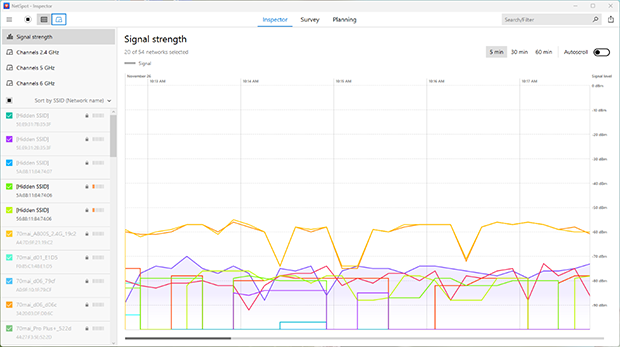
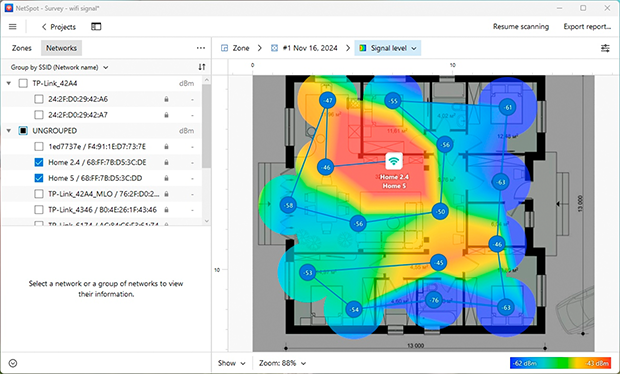
有了NetSpot,您即使只是一位普通用户也依然能够充分了解您的无线网络的状态,从而确定其中的问题所在并理解如何去解决它。
选择 #2

Acrylic Wi-Fi
适用于Windows 10、8.1、8、7,Vista。
Acrylic WiFi是另一款能够分析802.11/a/b/g/n/ac/ax无线网络的流行WiFi测试器应用。与NetSpot相比,Acrylic WiFi的用户界面的用户友好性欠缺,会令很多经验匮乏的用户望而却步。也就是说,Acrylic WiFi背后的公司提供了全面的WiFi测试培训课程,意图将新手转化成专业人士。
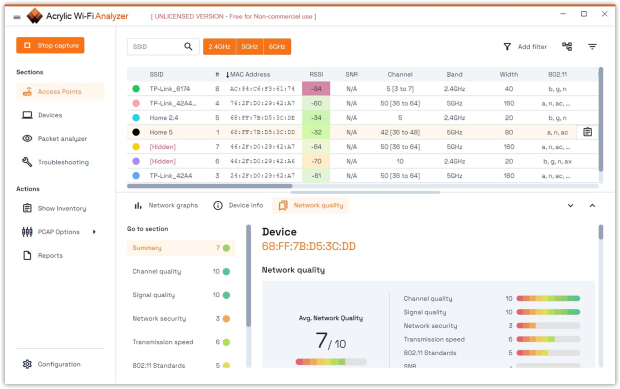
如果您愿意投资一些时间来学习如何使用这款免费的WiFi测试器应用,那么您甚至最终可能会考虑升级到专业版或购买热图插件来更加深入地了解您附近的无线网络。
优点和缺点
-
支持 802.11/a/b/g/n/ac/ax
-
使用 AirPCAP 卡显示 SNR
-
无限设备清单
-
适用于专业用户
-
免费试用版只能使用 5 天
选择 #3

Wi-Fi Analyzer
适用于Windows 10版本18362.0或更高版本。
WiFi Analyzer是这三款应用当中最简单的WiFi测试器应用,它的安装也是最简单的,因为您可以直接从Windows Store下载。该应用能够收集有关附近无线网络的基础信息并帮助您找到最佳信道,但是它的功能也仅限于此。

因为WiFi Analyzer是一款现代化的Windows应用,您还可以在具有Windows移动操作系统的移动设备上运行它,这相比携带笔记本电脑要方便的多。
优点和缺点
-
易于使用
-
可在 Windows Store 中获取
-
基础版本完全无广告
-
高级功能必须通过应用内购买获取
选择 #4

Wi-Fi Commander
适用于Windows 10版本10240.0或更高版本。
WiFi Commander 是一款现代化的 WiFi 测试应用,以其适合触控的用户界面和 3D 信道分布分析而脱颖而出。你可以直接从 Windows 商店下载它,但遗憾的是这也是它唯一可用的地方。没错,WiFi Commander 除了 Windows 之外无法在任何其他操作系统上运行。
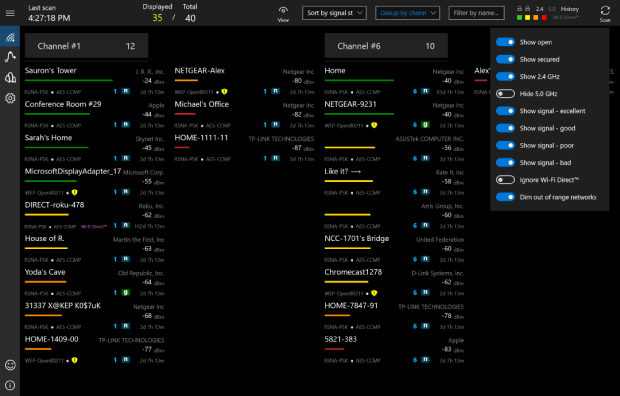
与 Windows 商店中大多数其他 Wi‑Fi 测试工具不同,Wi‑Fi Commander 的目标不仅仅是为家庭用户提供快速诊断工具。只需轻点一下,它就能显示任何 Wi‑Fi 接入点的详细信息,包括其供应商、安全设置以及 MAC 地址。结合其小巧的安装体积,它是外出排查 Wi‑Fi 问题的技术人员的绝佳伴侣。
优点和缺点
-
独特的 3D 图表
-
触控友好的用户界面
-
小的安装包大小
-
仅适用于 Windows
选择 #5

Vistumbler
适用于 Windows 10、8、7 和 Vista。
Vistumbler 是 Netstumbler 的精神继任者,Netstumbler 是一款屡获殊荣的 Windows 无线网络工具,可在从 Windows 2000 到 Windows XP 的 Microsoft Windows 操作系统上运行。根据其官方网站,Vistumbler 的主要目的是基于收集的无线和 GPS 数据对接入点进行映射和可视化。
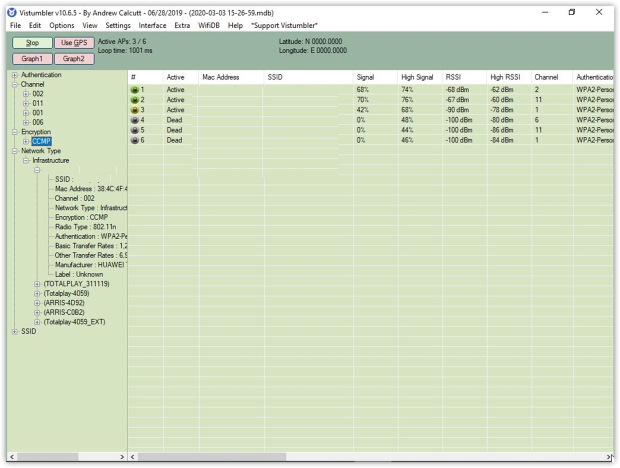
此 WiFi 测试应用程序的当前版本针对 Windows 10 进行了优化,但它也可在 Windows 8、7 和 Vista 上运行。Vistumbler 使用 Windows 原生 WiFi API 或 netsh,后者是微软 Windows NT 系列操作系统中包含的命令行实用工具。我们唯一不喜欢的是它过时的用户界面,这让这款 WiFi 测试器应用看起来仿佛直接来自 Windows 98 时代。
优点和缺点
-
GPS 支持
-
兼容 NetStumbler
-
实时 Google Earth 跟踪
-
开源许可证
-
过时的用户界面
测试WiFi信号强度的最佳方法是什么?
测试 WiFi 信号强度最简单且最准确的方法是创建 WiFi 热力图。与其在每个角落手动检查 dBm 数值,热力图只需几分钟就能提供你网络覆盖范围的完整可视化,即时显示信号强、弱,或是否降到安全水平以下(约 –67 dBm)
这就是为什么选择能够生成 WiFi 热力图的 WiFi 测试应用很重要—例如 NetSpot 或 Acrylic。与只显示网络列表和信号数值的基础测试工具不同,这些应用会在你穿行于区域时自动收集信号强度数据,然后将其可视化到地图上。强覆盖会以暖色(黄色、橙色、红色)显示,而较弱区域则会以更冷的色调(绿色、蓝色)突出显示。
一个好的 WiFi 测试工具还应显示基本的安全信息,例如每个网络使用的加密类型。现代应用能帮助你快速发现过时的安全标准,比如被认为已淘汰的 WEP,并推荐使用 WPA2 或 WPA3 保护的网络。
与 Wi‑Fi 6 和 Wi‑Fi 6E 等最新技术的兼容性也是另一个重要因素。这两项标准都在 IEEE 802.11 文档中定义,能够提供更高速度、更佳效率,以及在拥挤环境中更好的性能。最新的 WiFi 标准提供更快速度、更大容量,并在拥挤环境中表现更好,因此使用能够识别并分析这些网络的测试工具,可以确保随着你的设备和路由器升级,你的结果仍然保持相关性。
从热力图入手,并依赖一款同时覆盖网络强度与安全要点的测试工具,你将获得对无线环境的全面、准确视图—并在真正关键之处采取正确措施加以改进。
获得最准确 WiFi 信号测试结果的专业提示
即使是最准确、功能最齐全的 WiFi 测试工具,如果你不正确使用,也无法提供可靠的结果。以下是一些提示,帮助你在使用在线 WiFi 测试工具时获得准确的结果:
- 停止其他在线活动:在使用 WiFi 测试应用来测量 WiFi 网络的性能时,务必停止其他在线活动,例如流媒体播放、网页浏览、在线游戏和视频聊天。只有这样,您才能获得准确的结果。
- 知道何时测试:如果你想了解在你的 WiFi 上可以达到的最大下载和上传速度,避开高峰时段可能是个好主意。在高峰时段,你的大多数邻居很可能都在上网,他们的活动可能会干扰你的 WiFi 性能。
- 从不同房间测试:在你给互联网服务提供商发送一封愤怒的电子邮件,抱怨其无法提供所宣传的网速之前,你应该在几个不同的房间测试你的 WiFi,这样你就可以排除你的 WiFi 路由器是问题原因的可能性。
所以,我们推荐

NetSpot
WiFi速度测试应用支持在 MacBook(macOS 11+)或任何具有标准 802.11be/ax/ac/n/g/a/b 无线网络适配器的笔记本电脑(Windows 7/8/10/11)上运行。了解更多关于 802.11be 的支持信息,请点击这里。
您不需要昂贵的硬件或复杂的设置来提升您的 WiFi。使用 NetSpot,只需进行一次简单的信号强度测试并查看一张彩色编码的热力图,您就可以从今天开始改善您的网络。
常见问题 WiFi 信号强度测试
WiFi 信号强度测试应用与专业工具相比有多准确?
像 NetSpot 这样的现代 WiFi 信号强度测试应用可提供高度准确的 dBm 读数,与专业级勘测工具提供的读数非常接近,尤其适用于家庭和小型办公室网络。
WiFi 信号强度测试能帮助解决频繁断线问题吗?
是的,WiFi 信号强度测试可以揭示经常发生断线的信号薄弱区域,帮助你重新放置路由器或优化网络设置以消除断线。
WiFi 信号强度和 WiFi 信号质量有什么区别?
虽然 WiFi 信号强度测试测量的是信号功率(以 dBm 为单位)但信号质量还会考虑干扰和噪声,这些因素会影响连接的实际可用性。
在升级到 Wi‑Fi 6 或 6E 之前进行 WiFi 信号强度测试有用吗?
当然。在升级到 Wi‑Fi 6 或 Wi‑Fi 6E 之前先进行 WiFi 信号强度测试,有助于你绘制出现有的薄弱区域,这样你就可以规划新的路由器摆放位置,并从升级中获得最大的收益。
我应该多久在家里进行一次 WiFi 信号强度测试?
理想情况下,你应该每隔几个月、在移动家具之后,或在进行重大 Wi‑Fi 网络更改之后运行一次 WiFi 信号强度测试,以确保你的覆盖范围保持强劲且可靠。

免费获取NetSpot
Wi-Fi 站点调查、分析、故障排除 运行在 MacBook (macOS 11+) 或任何带有标准 802.11be/ax/ac/n/g/a/b 无线网络适配器的笔记本电脑 (Windows 7/8/10/11) 上。相关 802.11be 支持的详细信息请点击 这里。