WiFi Tester app 可在 MacBook(macOS 11+)或任何使用標準 802.11be/ax/ac/n/g/a/b 無線網路介面卡的筆記型電腦(Windows 7/8/10/11)上執行。
WiFi 訊號強度測試 — 幾分鐘內測量並提升您的 dBm
了解如何進行精準的 WiFi 訊號強度測試、解讀 dBm 數值,並修復訊號較弱的區域 — 本文使用簡單易用的 WiFi 測試器 應用程式教你掌握你需要知道的一切。
快速的 WiFi 訊號強度測試會提供精確的 dBm 數值,讓你能立即找出覆蓋不足的區域。如果你認為 WiFi 測試只有專業 IT 管理員和網際網路服務供應商的員工才會做,那就再想想。如今,就連一般家用使用者也會測試 WiFi 訊號強度,以最佳化家中的 WiFi 覆蓋範圍並達到盡可能快的網路速度。
跳至...
什麼是 WiFi 訊號強度測試?它與速度測試有何不同?
當你的 WiFi 斷線或影片串流卡住需要緩衝時,你可能會先跑一次速度測試。不過,WiFi 訊號強度測試量測的是不同的項目—而且同樣重要。
WiFi 訊號強度測試會以分貝毫瓦(dBm)顯示你的無線連線品質。根據 Wi-Fi Alliance 的說法,強勁的訊號品質對於確保順暢連線至關重要,尤其是在越來越多裝置需要穩定的無線效能之際。
相較之下,WiFi 速度測試只會以每秒百萬位元(Mbps)量測你的實際下載與上傳速度。它能顯示你的連線是否偏慢,但無法解釋原因。
以下是如何快速解讀你的 WiFi 訊號測試結果:
定期進行 WiFi 訊號強度測試可協助你找出覆蓋較弱的區域,並判斷是否應該移動路由器、更換頻道,或使用 WiFi 訊號延伸器。如此一來,你就能根據事實而非猜測來改善 WiFi。
為什麼有必要測試 WiFi 訊號?以及你什麼時候需要測試?
- 在任何明顯變慢之後:當 Netflix 突然開始緩衝或網頁變得很慢時,快速做一次訊號測試可確認你的 RSSI 是否已降到 –67 dBm 以下,並精確顯示訊號是在哪裡開始下滑。
- 當你周遭出現新的網路時:在公寓大樓裡,鄰居可能在同一個頻道上又開了另一台路由器。重新掃描一次就能立刻看出新的重疊干擾,並指引你切換到較不擁擠的頻道。
- 在你移動路由器—或家具—之後:移動書櫃或加上一面鏡子,都會改變無線電波的反射與衰減方式。做一次測試就能立刻知道是否出現新的 訊號死角。
- 在關鍵的線上活動之前:視訊會議或直播值得先做一次起飛前檢查。確認你的工作空間能維持在 –60 dBm 以上,才能避免突發狀況干擾安排。
- 定期進行:Wi‑Fi 環境會演變:韌體更新、智慧家庭裝置,或隔壁新增的基地台,都會重新塑造空中電波環境。每隔幾個月測一次能及早發現問題,讓你在問題造成影響前,就能調整擺放位置或頻道。
用於進行 WiFi 訊號強度測試的最佳應用程式
了解 WiFi 訊號測試的需求後,自然會引發一個問題:哪些工具能提供最準確的結果?讓我們更深入了解目前市面上最好的 WiFi 測試應用程式。
- NetSpot — 可說是有史以來最棒的 WiFi 測試器應用程式,並且無疑是最受喜愛的 WiFi 測試器應用程式。
- Acrylic Wi-Fi — 是另一款熱門的 WiFi 測試應用程式,能夠分析 802.11/a/b/g/n/ac/ax 無線網路。
- Wi-Fi Analyzer — 是此清單中最簡單的 WiFi 測試器應用程式,同時也是最容易安裝的。
- W-iFi Commander — 是一款現代化的 WiFi 測試器應用程式,以其觸控友善的使用者介面和 3D 頻道分佈分析而脫穎而出。
- Vistumbler — 是 Netstumbler 的精神續作,Netstumbler 是適用於 Windows 的獲獎無線網路工具。
選項 #1
NetSpot 可以說是有史以來最好的 WiFi 訊號強度測試應用程式,而且也絕對是數十萬專業與家用使用者最喜愛的 WiFi 測試應用程式,他們都很欣賞其現代化的使用者介面、豐富功能、優質的客戶支援,以及吸引人的價格。NetSpot 有三種不同的操作模式:Inspector、Survey 和 Planning。
-

檢查模式
为您提供周遭WiFi网络的实时洞见。.
-

調查模式
提供全面的地圖分析、用於檢視您WiFi網路的效能。
-

規劃模式
允许您模拟并规划您的WiFi网络布局和覆盖范围。


即時訊號強度圖表會在你移動時顯示強度等級的升降變化。
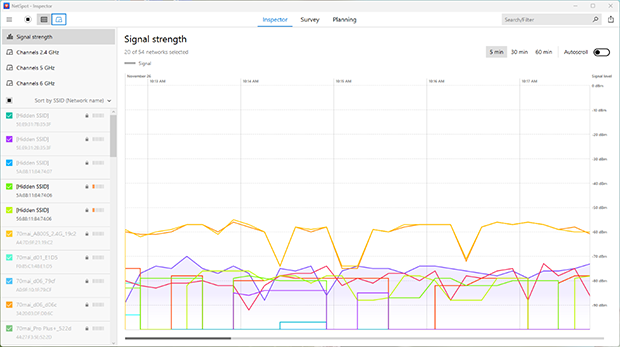
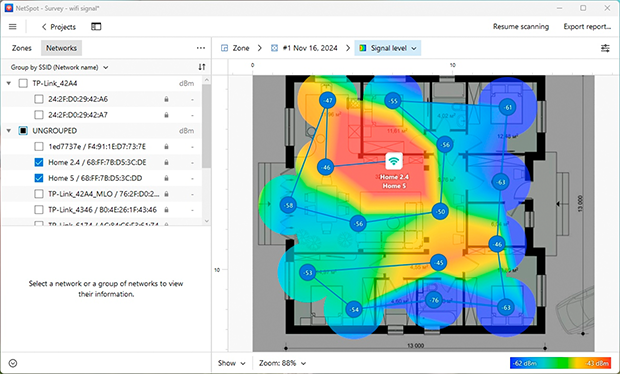
使用 NetSpot,您不需要成為專家,也能深入了解您的無線網路狀態,找出問題所在並了解如何解決。
選項 #2

Acrylic Wi-Fi
適用於 Windows 10、8.1、8、7、Vista。
Acrylic WiFi 是另一款受歡迎的 WiFi 測試器應用程式,能夠分析 802.11 a/b/g/n/ac/ax 無線網路。與 NetSpot 相比,Acrylic WiFi 的介面友善度低得多,這可能會讓經驗較少的使用者卻步。話雖如此,Acrylic WiFi 背後的公司提供全面的 WiFi 測試訓練課程,旨在將新手培訓成專業人士。
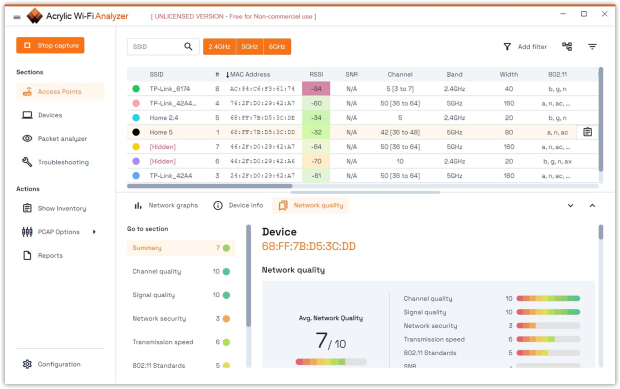
如果你願意投入一些時間學習如何使用這款免費 WiFi 測試器應用程式,你甚至可以考慮日後升級到 Pro 版,或購買熱點圖附加元件,以便更深入了解你周遭的無線網路。
優缺點
-
支援 802.11/a/b/g/n/ac/ax
-
使用 AirPCAP 卡顯示 SNR
-
不限裝置清單
-
適用於專業使用者
-
免費試用版僅可使用 5 天
選項 #3

Wi-Fi Analyzer
適用於 Windows 10 版本 18362.0 或更新版本。
WiFi Analyzer 是此清單中最簡單的 WiFi 測試應用程式,同時也是最容易安裝的,因為你可以直接從 Windows Store 下載。這款應用程式可以收集附近無線網路的基本資訊,並協助你找出最適合用來廣播的頻道,但它的功能也就到此為止。

由於 WiFi Analyzer 是一款現代化的 Windows 應用程式,你也可以在採用 Windows Mobile 作業系統的行動裝置上執行它,這比起總是隨身攜帶沉重的筆記型電腦要方便得多。
優點和缺點
-
易於使用
-
可在 Windows Store 中取得
-
基本版本完全沒有廣告
-
進階功能必須透過應用程式內購買購買
選項 #4

Wi-Fi Commander
適用於 Windows 10 版本 10240.0 或更新版本。
WiFi Commander 是一款現代的 WiFi 測試應用程式,以其適合觸控操作的使用者介面和 3D 頻道分佈分析而脫穎而出。你可以直接從 Windows Store 下載它,但不幸的是那也是它唯一可取得的地方。沒錯,WiFi Commander 除了 Windows 之外,無法在任何其他作業系統上運作。
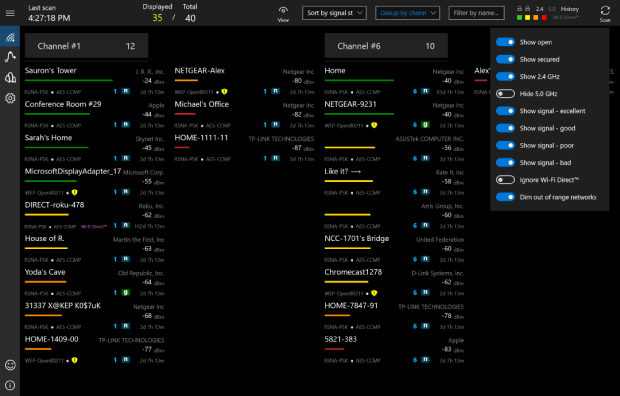
與可在 Windows Store 找到的大多數其他 WiFi 測試工具不同,WiFi Commander 立志成為不僅僅是家用使用者的快速診斷工具。只需輕觸一下,它就能顯示任何 WiFi 存取點的詳細資訊,包括其供應商、安全性設定與 MAC 位址。再加上其小巧的安裝大小,使其成為需要在現場排除 WiFi 問題的技術人員的絕佳夥伴。
優缺點
-
獨特的 3D 圖表
-
觸控友善的使用者介面
-
安裝檔案大小小
-
僅適用於 Windows
選項 #5

Vistumbler
適用於 Windows 10、8、7 及 Vista。
Vistumbler 是 Netstumbler 的精神續作;Netstumbler 是一款屢獲獎項的 Windows 無線網路工具,能在從 Windows 2000 到 Windows XP 的 Microsoft Windows 作業系統上執行。根據其官方網站,Vistumbler 的主要目的在於根據所收集的無線與 GPS 資料來建立地圖並將存取點視覺化。
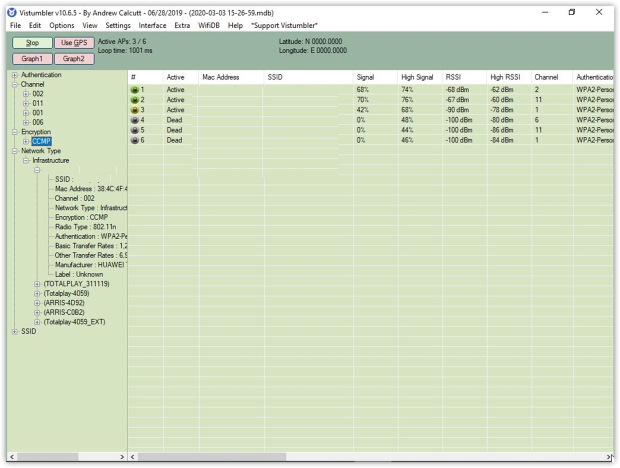
這個 WiFi 測試應用程式的目前版本已針對 Windows 10 進行最佳化,但也可在 Windows 8、7 和 Vista 上運作。Vistumbler 使用 Windows 原生 WiFi API 或 netsh,netsh 是 Microsoft Windows NT 系列作業系統內建的命令列工具。我們唯一不喜歡的是它過時的使用者介面,讓這款 WiFi 測試器應用程式看起來彷彿直接來自 Windows 98 時代。
優缺點
-
GPS 支援
-
與 NetStumbler 相容
-
即時 Google Earth 追蹤
-
開源授權條款
-
過時的使用者介面
測試 WiFi 訊號強度的最佳方式是什麼?
測試 Wi-Fi 訊號強度 最簡單且最準確的方法,就是製作 Wi-Fi 熱點圖。與其在每個角落手動查看 dBm 數值,熱點圖能在短短幾分鐘內提供你網路涵蓋範圍的完整視覺呈現,立即顯示訊號在哪裡強、哪裡弱,或在哪裡下降到安全水準以下(約 –67 dBm)。
這就是為什麼選擇能夠 生成 WiFi 熱點圖 的 WiFi 測試 App 很重要—例如 NetSpot 或 Acrylic。不同於只顯示網路清單與訊號數值的基本測試工具,這些 App 會在你走動穿越區域時自動收集訊號強度資料,然後在地圖上將其視覺化。訊號覆蓋良好會以暖色(黃色、橘色、紅色)呈現,而較弱的區域則會以較冷的色調(綠色、藍色)標示。
優質的 WiFi 測試工具 也應該顯示基本的安全性資訊,例如每個網路所使用的加密類型。現代 App 能幫助你快速辨識過時的安全標準,例如被視為已淘汰的 WEP,並建議使用以 WPA2 或 WPA3 保護的網路。
與 Wi-Fi 6 和 Wi-Fi 6E 等最新技術的相容性也是另一個重要因素。這兩種標準都定義於 IEEE 802.11 文件中,並能提供更高速度、更佳效率,以及在擁擠環境中的更好效能。最新的 WiFi 標準提供更快的速度、更大的容量,以及在擁擠環境中的更好效能,因此使用能辨識並分析這些網路的測試工具,可確保當你的裝置與路由器升級時,結果仍然具有參考價值。
從熱點圖開始,並仰賴同時涵蓋網路強度與安全性要點的測試工具,你將能完整且準確地掌握無線環境—並在最關鍵之處採取正確步驟加以改善。
取得最精準 WiFi 訊號測試結果的專業小提示
即使是最精準且功能最齊全的 WiFi 測試工具,如果你沒有正確使用,也無法提供可靠的結果。以下是一些建議,幫助你在使用線上 WiFi 測試工具時取得準確的結果:
- 停止其他線上活動: 當使用 WiFi 測試器應用程式來測量 WiFi 網路的效能時,務必停止其他線上活動,例如串流、瀏覽網頁、線上遊戲和視訊聊天。唯有如此,才能取得準確的結果。
- 知道何時測試:如果你想找出你在 WiFi 上可達到的最大下載與上傳速度,避開尖峰時段可能是個好主意。在尖峰時段,你的大多數鄰居很可能都會上網,而他們的活動可能會干擾你的 WiFi 效能。
- 在不同房間進行測試:在你寄出一封憤怒的電子郵件給你的網際網路服務供應商,抱怨其無法提供所宣稱的網路速度之前,你應該在幾個不同的房間測試你的 WiFi,如此一來你就能排除 WiFi 路由器是造成問題的原因。
所以,我們推薦

NetSpot
WiFi速度測試app 可在 MacBook(macOS 11+)或任何使用標準 802.11be/ax/ac/n/g/a/b 無線網路介面卡的筆記型電腦(Windows 7/8/10/11)上執行。
您不需要昂貴的硬體或複雜的設定就能提升您的 WiFi。有了 NetSpot,只要進行一次簡單的訊號強度測試並使用色彩編碼的熱點圖,您就能從今天開始改善您的網路。
常見問題 WiFi 訊號強度測試
WiFi 訊號強度測試 App 與專業工具相比有多準確?
現代的 WiFi 訊號強度測試應用程式(如 NetSpot)可提供高度準確的 dBm 讀數,與專業級勘測工具所提供的結果非常接近,特別適用於家庭和小型辦公室網路。
WiFi 訊號強度測試能幫助修復頻繁斷線問題嗎?
是的,WiFi 訊號強度測試可以揭示經常發生斷線的訊號弱區,幫助你重新擺放路由器或最佳化網路設定,以消除斷線問題。
WiFi 訊號強度和 WiFi 訊號品質有什麼不同?
雖然 WiFi 訊號強度測試會測量訊號的功率(以 dBm 表示)但訊號品質也會將干擾與雜訊納入考量,這些因素會影響連線的實際可用性。
在升級到 Wi‑Fi 6 或 6E 之前,先進行 WiFi 訊號強度測試有用嗎?
當然。在升級到 Wi‑Fi 6 或 Wi‑Fi 6E 之前先進行 WiFi 訊號強度測試,有助於你找出現有的弱點區域,讓你可以規劃新的路由器擺放位置,並從升級中獲得最大的效益。
我應該多久在家進行一次 WiFi 訊號強度測試?
理想情況下,您應該每隔幾個月、移動家具後,或在 Wi‑Fi 網路有重大變更後,進行 WiFi 訊號強度測試,以確保您的覆蓋範圍依然強大且可靠。

免費獲取NetSpot
Wi-Fi 現場調查、分析、疑難排解 支援在 MacBook(macOS 11+)或任何安裝標準 802.11be/ax/ac/n/g/a/b 無線網路配接器的筆電(Windows 7/8/10/11)上運行。