WiFi Tester -sovellus toimii MacBookissa (macOS 11+) tai missä tahansa kannettavassa tietokoneessa (Windows 7/8/10/11), jossa on tavallinen 802.11be/ax/ac/n/g/a/b langaton verkkosovitin.
WiFi-signaalin voimakkuustesti — mittaa ja paranna dBm-arvoasi minuuteissa
Opi suorittamaan tarkka WiFi-signaalin voimakkuustesti, tulkitsemaan dBm-arvoja ja korjaamaan heikot kohdat — tämä artikkeli opettaa sinulle kaiken, mitä sinun tarvitsee tietää, käyttämällä helppoja WiFi-testeri-sovelluksia.
Nopea WiFi-signaalin voimakkuustesti antaa sinulle tarkat dBm-lukemat, jotta voit heti havaita heikon kattavuuden. Jos luulet, että WiFi-testaus on jotain, mitä tekevät vain ammattimaiset IT-järjestelmänvalvojat ja internetpalveluntarjoajien työntekijät, ajattele uudelleen. Nykyään jopa tavalliset kotikäyttäjät testaavat WiFi-signaalin voimakkuutta optimoidakseen kotinsa WiFi-kattavuuden ja saavuttaakseen mahdollisimman nopeat internetnopeudet.
Siirry kohtaan...
Mikä on WiFi-signaalin voimakkuustesti ja miten se eroaa nopeustestistä?
Kun WiFisi pätkii tai videostriimisi puskuroi, saatat ensimmäiseksi tehdä nopeustestin. WiFi-signaalin voimakkuustesti mittaa kuitenkin jotain erilaista — ja yhtä tärkeää.
WiFi-signaalin voimakkuustesti näyttää langattoman yhteytesi laadun desibeli-milliwatteina (dBm). Wi-Fi Alliancen mukaan vahva signaalin laatu on ratkaisevan tärkeää saumattoman yhteyden varmistamiseksi, etenkin kun yhä useammat laitteet edellyttävät vakaata langatonta suorituskykyä.
Sen sijaan WiFi-nopeustesti mittaa vain todelliset lataus- ja lähetysnopeutesi megabitteinä sekunnissa (Mbps). Se näyttää, jos yhteytesi on hidas, mutta ei selitä miksi.
Näin tulkitset nopeasti WiFi-signaalitestisi tulokset:
Säännölliset WiFi-signaalin voimakkuustestit auttavat sinua paikantamaan heikon kattavuuden ja päättämään, pitäisikö sinun siirtää reititintäsi, vaihtaa kanavia tai käyttää WiFi-laajentimia. Näin parannat WiFi-yhteyttäsi faktojen, ei arvailujen, perusteella.
Miksi WiFi-signaalin testaaminen on välttämätöntä ja milloin sitä täytyy testata?
- Minkä tahansa havaittavan hidastumisen jälkeen: Kun Netflix alkaa yhtäkkiä puskuroimaan tai verkkosivut matelevat, nopea signaalitesti varmistaa, onko RSSI laskenut alle –67 dBm:n, ja näyttää tarkalleen, missä pudotus tapahtuu.
- Kun ympärillesi ilmestyy uusia verkkoja: Kerrostalossa naapurit saattavat ottaa käyttöön toisen reitittimen samalla kanavalla. Uusi skannaus paljastaa heti uudet päällekkäisyydet ja ohjaa sinut hiljaisemmalle kanavalle.
- Kun siirrät reititintä — tai huonekaluja: Kirjahyllyn siirtäminen tai peilin lisääminen muuttaa sitä, miten radioaallot heijastuvat ja vaimenevat. Yksi testi kertoo välittömästi, onko ilmestynyt uusia katvealueita.
- Ennen tehtäväkriittisiä verkkotapahtumia: Videokonferenssi tai suoratoisto ansaitsee lentoa edeltävän tarkistuksen. Sen varmistaminen, että työpisteesi pysyy yli –60 dBm:n, pitää yllätykset poissa asialistalta.
- Säännöllisesti: Wi‑Fi-ympäristöt kehittyvät: laiteohjelmistopäivitykset, älykodin laitteet tai uudet tukiasemat naapurissa muokkaavat kaikki radioaaltoja. Testaaminen parin kuukauden välein havaitsee ongelmat ajoissa, jotta voit säätää sijoittelua tai kanavia ennen kuin ne aiheuttavat harmia.
Parhaat sovellukset WiFi-signaalin voimakkuustestin suorittamiseen
WiFi-signaalin testauksen tarpeen ymmärtäminen johtaa luonnollisesti kysymykseen: mitkä työkalut tarjoavat tarkimmat tulokset? Katsotaanpa tarkemmin parhaita nykyään saatavilla olevia WiFi-testaussovelluksia.
- NetSpot — on kiistatta paras koskaan luotu WiFi-testaussovellus, ja se on varmasti suosikki WiFi-testaussovellus.
- Acrylic Wi-Fi — on toinen suosittu WiFi-testaussovellus, joka pystyy analysoimaan 802.11/a/b/g/n/ac/ax-langattomia verkkoja.
- Wi-Fi Analyzer — on tämän luettelon yksinkertaisin WiFi-testaussovellus, ja se on myös helpoin asentaa.
- W-iFi Commander — on moderni WiFi-testerisovellus, joka erottuu kosketusystävällisellä käyttöliittymällään ja 3D-kanavajakautuman analyysillään.
- Vistumbler — on Netstumblerin, palkitun Windowsin langattomien verkkojen työkalun, hengellinen seuraaja.
Valinta #1
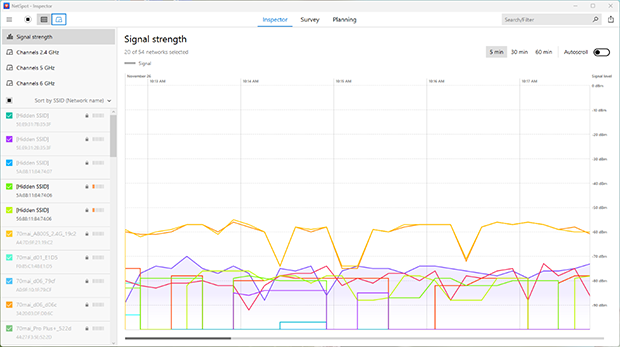
NetSpot on kiistatta paras koskaan luotu WiFi-signaalin voimakkuuden testaussovellus, ja se on varmasti myös satojentuhansien ammattilais- ja kotikäyttäjien suosikkisovellus, jotka kaikki arvostavat sen modernia käyttöliittymää, monipuolisia ominaisuuksia, erinomaista asiakastukea ja houkuttelevaa hintaa. NetSpotissa on kolme erillistä toimintatilaa: Inspector, Survey ja Planning.
-

Tarkastelutila
Antaa sinulle reaaliaikaisia näkemyksiä ympärilläsi olevista WiFi-verkoista..
-

Kyselytila
Tarjoaa kattavan, karttapohjaisen analyysin WiFi-verkkosi suorituskyvystä.
-

Suunnittelutila
Mahdollistaa WiFi-verkkosi asettelun ja kantaman simuloinnin ja suunnittelun.


Reaaliaikainen signaalinvoimakkuuskaavio näyttää, kuinka tasot nousevat ja laskevat liikkuessasi.
Toisaalta Survey-tila antaa sinun suorittaa perusteellisia langattomien verkkojen kartoituksia ja luoda selkeitä, intuitiivisia lämpökarttoja, jotka paljastavat tarkalleen, missä signaali on vahvimmillaan ja missä se on heikoimmillaan.
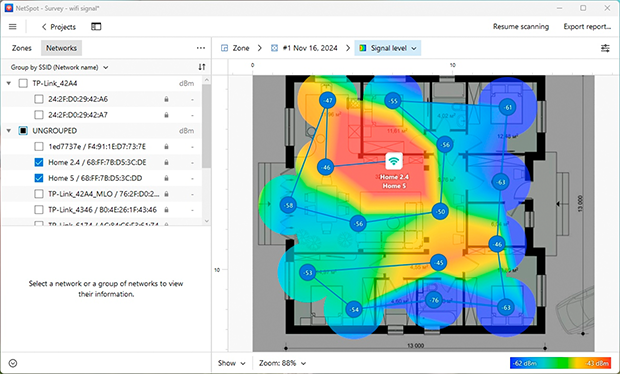
NetSpotin avulla sinun ei tarvitse olla asiantuntija saadaksesi riittävästi tietoa langattoman verkkosi tilasta, jotta näet, missä ongelma on, ja ymmärrät, miten voit ratkaista sen.
Hyvät ja huonot puolet
-
20+ lämpökartan kattavuuskaavio
-
Tehokkaat muokattavat raportit
-
Moderni käyttöliittymä
-
Useita tietojen vientivaihtoehtoja
-
Erinomainen asiakastuki
-
Ei toimi Linuxissa
- Yhteenvetosuositus: Hanki NetSpot
Valinta #2

Acrylic Wi-Fi
Saatavilla Windows 10:lle, 8.1:lle, 8:lle, 7:lle ja Vistalle.
Acrylic WiFi on toinen suosittu WiFi-testaussovellus, joka pystyy analysoimaan 802.11 a/b/g/n/ac/ax -langattomia verkkoja. NetSpotiin verrattuna Acrylic WiFi:llä on huomattavasti vähemmän käyttäjäystävällinen käyttöliittymä, mikä saattaa karkottaa vähemmän kokeneet käyttäjät. Tästä huolimatta Acrylic WiFin taustalla oleva yritys tarjoaa kattavia WiFi-testauskoulutuksia, joiden tarkoituksena on tehdä aloittelijoista ammattilaisia.
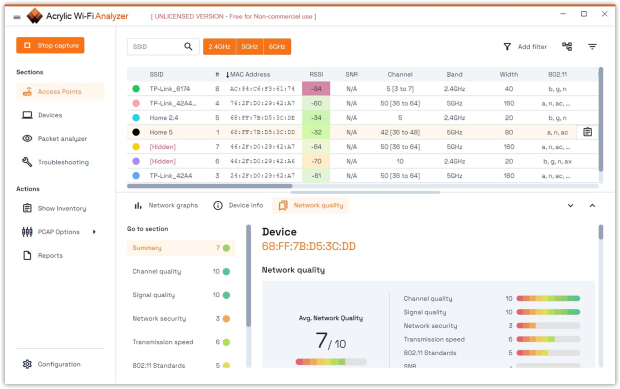
Jos olet valmis panostamaan hieman aikaa siihen, että opit käyttämään tätä ilmaista WiFi-testaussovellusta, saatat jopa harkita myöhemmin päivittämistä Pro-versioon tai Heatmaps-lisäosan ostamista saadaksesi entistä syvällisemmän ymmärryksen ympärilläsi olevista langattomista verkoista.
Hyvät ja huonot puolet
-
Tukee 802.11/a/b/g/n/ac/ax
-
Näyttää SNR:n AirPCAP-kortin avulla
-
Rajoittamaton laiteinventaario
-
Tarkoitettu ammattikäyttäjille
-
Ilmaista kokeiluversiota voi käyttää vain 5 päivän ajan
Valinta #3

Wi-Fi Analyzer
Saatavilla Windows 10 -versiossa 18362.0 tai uudemmassa.
WiFi Analyzer on tämän listan yksinkertaisin WiFi-testaussovellus, ja se on myös helpoin asentaa, koska voit ladata sen suoraan Windows Storesta. Sovellus voi kerätä perustietoja lähellä olevista langattomista verkoista ja auttaa sinua löytämään parhaan kanavan lähettämistä varten, mutta siihen sen ominaisuudet loppuvat.

Koska WiFi Analyzer on moderni Windows-sovellus, voit käyttää sitä myös mobiililaitteissa, joissa on Windows Mobile -käyttöjärjestelmä, mikä on paljon kätevämpää kuin raskaan kannettavan tietokoneen kantaminen aina mukana.
Hyvät ja huonot puolet
-
Helppo käyttää
-
Saatavilla Windows Storessa
-
Perusversio on täysin mainokseton
-
Lisäominaisuudet on ostettava sovelluksen sisäisen ostoksen kautta
Valinta #4

Wi-Fi Commander
Saatavilla Windows 10 -versiolle 10240.0 tai uudemmalle.
WiFi Commander on moderni WiFi-testaussovellus, joka erottuu kosketusystävällisellä käyttöliittymällään ja 3D-kanavajakautuman analyysillaan. Voit ladata sen suoraan Windows Storesta, mutta valitettavasti se on myös ainoa paikka, josta se on saatavilla. Aivan oikein, WiFi Commander ei toimi millään muulla käyttöjärjestelmällä kuin Windowsilla.
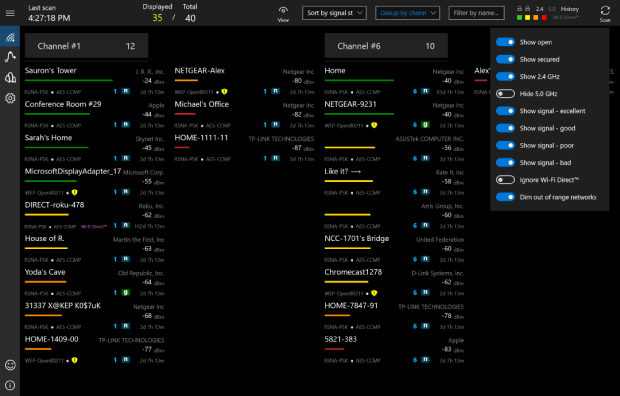
Toisin kuin useimmat muut Windows Storesta löytyvät Wi‑Fi‑testaajat, Wi‑Fi Commander pyrkii olemaan enemmän kuin pelkkä nopea diagnostiikkatyökalu kotikäyttäjille. Yksinkertaisella napautuksella se voi paljastaa yksityiskohtaisia tietoja mistä tahansa Wi‑Fi‑tukiasemasta, mukaan lukien sen valmistajan, suojausasetukset ja MAC‑osoitteen. Yhdistettynä pieneen asennuskokoonsa se on erinomainen kumppani teknikoille, joiden työ on ratkaista Wi‑Fi‑ongelmia kentällä.
Hyvät ja huonot puolet
-
Uniikit 3D-kaaviot
-
Kosketusystävällinen käyttöliittymä
-
Pieni asennuksen koko
-
Toimii vain Windowsissa
Valinta #5

Vistumbler
Saatavilla Windows 10:lle, 8:lle, 7:lle ja Vistalle.
Vistumbler on Netstumblerin henkinen seuraaja. Netstumbler on palkittu langattomien verkkojen työkalu Windowsille, joka toimii Microsoft Windows -käyttöjärjestelmissä Windows 2000:sta Windows XP:hen. Vistumblerin pääasiallinen tarkoitus sen virallisen verkkosivuston mukaan on kartoittaa ja visualisoida tukiasemia kerätyn langattoman ja GPS-datan perusteella.
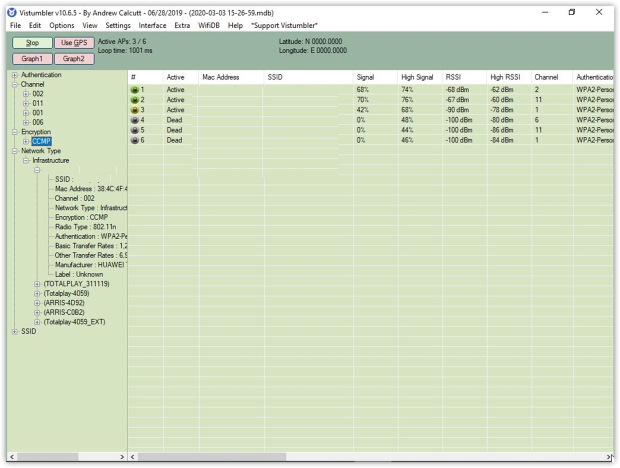
Tämän WiFi-testisovelluksen nykyinen versio on optimoitu Windows 10:lle, mutta se toimii myös Windows 8:ssa, 7:ssä ja Vistassa. Vistumbler käyttää Windowsin Native WiFi API:a tai netsh:ää, joka on komentorivityökalu ja sisältyy Microsoftin Windows NT -käyttöjärjestelmäperheeseen. Ainoa asia, josta emme pidä, on sen vanhentunut käyttöliittymä, joka saa tämän WiFi-testerisovelluksen näyttämään siltä kuin se olisi peräisin suoraan Windows 98 -aikakaudelta.
Hyvät ja huonot puolet
-
GPS-tuki
-
Yhteensopiva NetStumblerin kanssa
-
Live Google Earth -seuranta
-
Avoimen lähdekoodin lisenssi
-
Vanhentunut käyttöliittymä
Mikä on paras tapa testata WiFi-signaalin voimakkuus?
Helpoin ja tarkin tapa testata WiFi-signaalin voimakkuutta on luoda WiFi-lämpökartta. Sen sijaan, että tarkistaisit dBm-lukemia manuaalisesti jokaisessa nurkassa, lämpökartta tarjoaa muutamassa minuutissa kokonaisvaltaisen visuaalisen kuvan verkon kattavuudesta ja näyttää heti, missä signaali on vahva, heikko tai putoaa turvallisten tasojen alapuolelle (noin –67 dBm).
Siksi on tärkeää valita WiFi-testerisovelluksia, jotka voivat luoda WiFi-lämpökarttoja — kuten NetSpot tai Acrylic. Toisin kuin perustesterit, jotka näyttävät vain luettelon verkoista ja signaaliarvoista, nämä sovellukset keräävät automaattisesti signaalin voimakkuustietoja, kun kävelet alueen läpi, ja visualisoivat ne sitten kartalla. Vahva kattavuus näkyy lämpiminä väreinä (keltainen, oranssi, punainen), kun taas heikommat alueet korostuvat viileämmissä sävyissä (vihreä, sininen).
Hyvän WiFi-testaustyökalun tulisi myös näyttää perustason tietoturvatiedot, kuten kunkin verkon käyttämän salauksen tyyppi. Nykyaikaiset sovellukset auttavat sinua nopeasti havaitsemaan vanhentuneet tietoturvastandardit, kuten WEP, jota pidetään vanhentuneena, ja suosittelevat verkkoja, jotka on suojattu WPA2- tai WPA3-tekniikalla.
Yhteensopivuus uusimpien teknologioiden, kuten WiFi 6:n ja WiFi 6E:n, kanssa on toinen tärkeä tekijä. Molemmat standardit on määritelty IEEE 802.11 -dokumentaatiossa, ja ne tarjoavat suurempia nopeuksia, parempaa tehokkuutta ja paremman suorituskyvyn ruuhkaisissa ympäristöissä. Uusimmat WiFi-standardit tarjoavat nopeammat yhteydet, suuremman kapasiteetin ja paremman suorituskyvyn ruuhkaisissa ympäristöissä, joten testeri, joka tunnistaa ja analysoi nämä verkot, varmistaa, että tuloksesi pysyvät ajantasaisina laitteidesi ja reitittimiesi päivittyessä.
Aloittamalla lämpökartasta ja luottamalla testeriin, joka kattaa sekä verkon voimakkuuden että tietoturvan perusasiat, saat täydellisen ja tarkan kuvan langattomasta ympäristöstäsi — ja voit tehdä oikeat toimenpiteet sen parantamiseksi juuri siellä, missä sillä on merkitystä.
Pro-vinkkejä tarkimpien WiFi-signaalitestin tulosten saamiseksi
Jopa tarkinkaan ja ominaisuuksiltaan monipuolisinkaan WiFi-testeri ei pysty tuottamaan luotettavia tuloksia, jos et käytä sitä oikein. Tässä on muutamia vinkkejä, jotka auttavat sinua saamaan tarkkoja tuloksia käyttäessäsi WiFi-testeriä verkossa:
- Lopeta muu verkkotoiminta: Kun käytät WiFi-testerisovellusta WiFi-verkkosi suorituskyvyn mittaamiseen, on ensiarvoisen tärkeää, että lopetat muun verkkotoiminnan, kuten suoratoiston, verkkoselailun, verkossa pelaamisen ja videokeskustelut. Vain silloin voit saada tarkkoja tuloksia.
- Tiedä, milloin testata: Jos haluat selvittää, mikä on WiFi-yhteytesi suurin mahdollinen lataus- ja lähetysnopeus, voi olla hyvä idea välttää ruuhka-aikoja. Ruuhka-aikoina useimmat naapureistasi ovat todennäköisesti verkossa, ja heidän toimintansa voi häiritä WiFi-yhteytesi suorituskykyä.
- Testaa eri huoneista: Ennen kuin lähetät vihaisen sähköpostin internet-palveluntarjoajallesi valittaen sen kyvyttömyydestä toimittaa mainostettuja internet-nopeuksia, sinun tulisi testata WiFi-yhteytesi useista eri huoneista, jotta voit sulkea WiFi-reitittimesi pois ongelmien syynä.
SIIS SUOSITTELEMME

NetSpot
WiFi-nopeustesti-sovellus toimii MacBookissa (macOS 11+) tai missä tahansa kannettavassa tietokoneessa (Windows 7/8/10/11), jossa on tavallinen 802.11be/ax/ac/n/g/a/b langaton verkkosovitin.
Et tarvitse kalliita laitteita tai monimutkaisia kokoonpanoja WiFi-yhteytesi parantamiseen. NetSpotin avulla yksinkertainen signaalin voimakkuustesti ja värikoodattu lämpökartta ovat kaikki, mitä tarvitset aloittaaksesi verkon parantamisen jo tänään.
UKK WiFi-signaalin voimakkuustesti
Kuinka tarkkoja WiFi-signaalin voimakkuuden testisovellukset ovat verrattuna ammattilaistason työkaluihin?
Modernit WiFi-signaalinvoimakkuuden testisovellukset, kuten NetSpot, tarjoavat erittäin tarkkoja dBm-lukemia, hyvin lähellä sitä, mitä ammattilaistason kartoitustyökalut tarjoavat, erityisesti koti- ja pientoimistoverkoissa.
Voiko WiFi-signaalin voimakkuustesti auttaa korjaamaan toistuvat yhteyden katkeamiset?
Kyllä, WiFi-signaalin voimakkuustesti voi paljastaa heikon signaalin alueet, joissa yhteys katkeaa usein, ja auttaa sinua siirtämään reititintäsi tai optimoimaan verkkoasetuksesi katkosten poistamiseksi.
Mitä eroa on WiFi-signaalin voimakkuudella ja WiFi-signaalin laadulla?
Vaikka WiFi-signaalin voimakkuustesti mittaa signaalin tehon (dBm-yksiköissä), signaalin laatu ottaa huomioon myös häiriöt ja kohinan, jotka vaikuttavat yhteyden todelliseen käytettävyyteen.
Onko WiFi-signaalin voimakkuustesti hyödyllinen ennen päivitystä Wi-Fi 6:een tai 6E:hen?
Ehdottomasti. WiFi-signaalin voimakkuustestin suorittaminen ennen Wi-Fi 6:een tai Wi-Fi 6E:hen päivittämistä auttaa sinua kartoittamaan nykyiset katvealueet, jotta voit suunnitella uuden reitittimen sijoittelun ja saada päivityksestä mahdollisimman suuren hyödyn.
Kuinka usein minun tulisi tehdä WiFi-signaalin voimakkuustesti kotona?
Ihanteellisesti sinun tulisi tehdä WiFi-signaalin voimakkuustesti muutaman kuukauden välein, huonekalujen siirtämisen jälkeen tai merkittävien Wi-Fi-verkon muutosten jälkeen varmistaaksesi, että kattavuutesi pysyy vahvana ja luotettavana.

Hanki NetSpot ilmaiseksi
Wi-Fi-sivustojen kartoitus, analysointi, vianmääritys toimii MacBookilla (macOS 11+) tai millä tahansa kannettavalla tietokoneella (Windows 7/8/10/11), jossa on standardi 802.11be/ax/ac/n/g/a/b langaton verkkosovitin.