Aplikacja WiFi Tester działa na MacBooku (macOS 11+) lub dowolnym laptopie (Windows 7/8/10/11) z standardowym adapterem sieci bezprzewodowej 802.11be/ax/ac/n/g/a/b.
Test siły sygnału WiFi — zmierz i zwiększ swoje dBm w kilka minut
Dowiedz się, jak przeprowadzić dokładny test siły sygnału WiFi, interpretować wartości dBm i naprawić słabe miejsca — ten artykuł nauczy Cię wszystkiego, co musisz wiedzieć, korzystając z łatwych aplikacji testera WiFi.
Szybki test siły sygnału WiFi dostarcza precyzyjnych wartości dBm, aby natychmiast wykryć słaby zasięg. Jeśli uważasz, że testowanie WiFi to coś, co robią tylko profesjonalni administratorzy IT i pracownicy dostawców usług internetowych, pomyśl jeszcze raz. Obecnie nawet zwykli użytkownicy domowi testują siłę sygnału WiFi, aby zoptymalizować zasięg domowej sieci WiFi i osiągnąć możliwie najszybsze prędkości Internetu.
Przejdź do...
Co to jest test siły sygnału WiFi i czym różni się od testu prędkości?
Gdy Twoje WiFi przerywa lub strumieniowane wideo się buforuje, możesz najpierw wykonać test prędkości. Jednak test siły sygnału WiFi mierzy coś innego — i równie ważnego.
Test siły sygnału WiFi pokazuje jakość Twojego połączenia bezprzewodowego w decybelomiliwatach (dBm). Według Wi-Fi Alliance wysoka jakość sygnału ma kluczowe znaczenie dla zapewnienia płynnej łączności, zwłaszcza gdy coraz więcej urządzeń wymaga stabilnej wydajności bezprzewodowej.
Z kolei test prędkości WiFi mierzy wyłącznie rzeczywiste prędkości pobierania i wysyłania w megabitach na sekundę (Mbps). Pokazuje, czy połączenie jest wolne, ale nie wyjaśnia dlaczego.
Oto jak szybko zinterpretować wyniki testu sygnału WiFi:
Regularne testy siły sygnału WiFi pomagają zidentyfikować słabe pokrycie i zdecydować, czy należy przestawić router, zmienić kanały lub użyć wzmacniaczy WiFi. Dzięki temu ulepszasz swoje WiFi w oparciu o fakty, a nie domysły.
Dlaczego konieczne jest testowanie sygnału WiFi i kiedy musisz go przetestować?
- Po każdym zauważalnym spowolnieniu: Gdy Netflix nagle zaczyna buforować albo strony internetowe wloką się, szybki test sygnału potwierdza, czy Twoje RSSI spadło poniżej –67 dBm, i pokazuje dokładnie, gdzie następuje spadek.
- Gdy wokół Ciebie pojawiają się nowe sieci: W bloku sąsiedzi mogą uruchomić kolejny router na tym samym kanale. Nowe skanowanie natychmiast ujawnia nowe nakładania i wskazuje Ci spokojniejszy kanał.
- Po przestawieniu routera — albo mebli: Przesunięcie regału albo dodanie lustra zmienia sposób, w jaki fale radiowe odbijają się i zanikają. Jeden test od razu mówi, czy pojawiły się nowe martwe strefy.
- Przed kluczowymi wydarzeniami online: Wideokonferencja lub transmisja na żywo zasługuje na kontrolę przed startem. Sprawdzenie, że Twoje miejsce pracy utrzymuje poziom powyżej –60 dBm, usuwa niespodzianki z planu.
- Regularnie: środowiska Wi‑Fi ewoluują: aktualizacje oprogramowania, gadżety smart home albo nowe punkty dostępowe u sąsiadów zmieniają fale w eterze. Testowanie co kilka miesięcy pozwala wcześnie wychwycić problemy, dzięki czemu możesz skorygować ustawienie lub kanały, zanim dadzą się we znaki.
Najlepsze aplikacje do przeprowadzenia testu siły sygnału WiFi
Zrozumienie potrzeby testowania sygnału WiFi naturalnie prowadzi do pytania: które narzędzia zapewniają najdokładniejsze wyniki? Przyjrzyjmy się bliżej najlepszym aplikacjom do testowania WiFi dostępnym obecnie.
- NetSpot — jest prawdopodobnie najlepszą aplikacją do testowania WiFi, jaka kiedykolwiek powstała, i z pewnością jest ulubioną aplikacją do testowania WiFi.
- Acrylic Wi-Fi — to kolejna popularna aplikacja do testowania WiFi, zdolna do analizowania sieci bezprzewodowych 802.11/a/b/g/n/ac/ax.
- Wi-Fi Analyzer — jest najprostszą aplikacją do testowania WiFi na tej liście i jest też najłatwiejsza do zainstalowania.
- W-iFi Commander — to nowoczesna aplikacja do testowania WiFi, która wyróżnia się przyjaznym dla dotyku interfejsem użytkownika oraz analizą rozkładu kanałów w 3D.
- Vistumbler — jest duchowym następcą Netstumbler, nagradzanego narzędzia do sieci bezprzewodowych dla systemu Windows.
Wybór #1
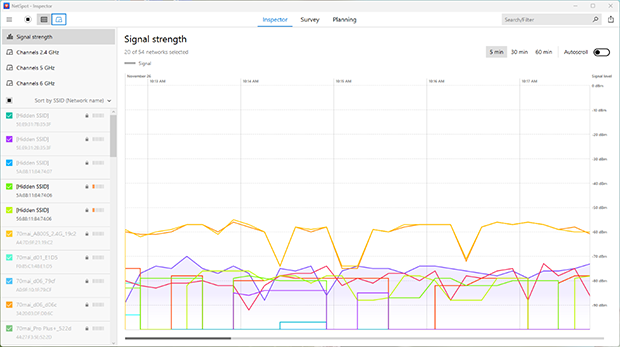
NetSpot jest prawdopodobnie najlepszą aplikacją do testowania siły sygnału WiFi, jaka kiedykolwiek powstała, i z pewnością jest ulubioną aplikacją do testowania WiFi setek tysięcy zarówno profesjonalnych, jak i domowych użytkowników, którzy doceniają jej nowoczesny interfejs, zaawansowane funkcje, świetne wsparcie klienta oraz atrakcyjną cenę. NetSpot ma trzy odrębne tryby działania: Inspektor, Survey i Planowanie.
-

Tryb inspektora
Daje ci wgląd w czasie rzeczywistym w sieci WiFi wokół ciebie..
-

Tryb ankiety
Zapewnia kompleksową, opartą na mapach analizę wydajności Twojej sieci WiFi.
-

Tryb planowania
Umożliwia symulację i planowanie układu oraz zasięgu sieci WiFi.


Wykres siły sygnału na żywo pokazuje, jak poziomy rosną i spadają, gdy się poruszasz.
Tryb Survey z kolei pozwala przeprowadzać szczegółowe pomiary zasięgu sieci bezprzewodowej i generować czytelne, intuicyjne mapy cieplne, które dokładnie pokazują, gdzie sygnał jest najsilniejszy, a gdzie najsłabszy.
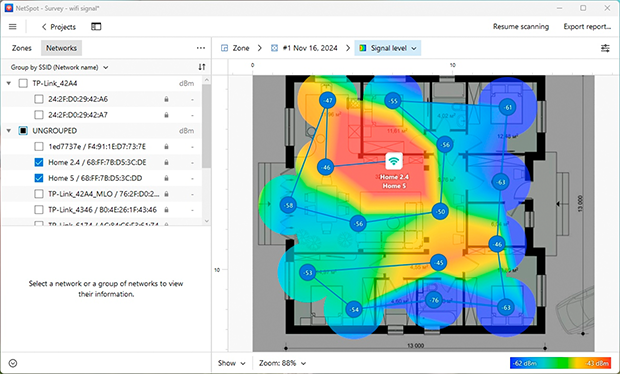
Dzięki NetSpot nie musisz być ekspertem, aby uzyskać wystarczający wgląd w stan swojej sieci bezprzewodowej, by zobaczyć, gdzie leży problem, i zrozumieć, jak możesz go rozwiązać.
Zalety i wady
-
Wykres pokrycia mapy cieplnej 20+
-
Potężne konfigurowalne raporty
-
Nowoczesny interfejs użytkownika
-
Wiele opcji eksportu danych
-
Doskonała obsługa klienta
-
Nie działa na Linuksie
- Rekomendacja podsumowująca: Pobierz NetSpot
Wybór #2

Acrylic Wi-Fi
Dostępne dla Windows 10, 8.1, 8, 7, Vista.
Acrylic WiFi to kolejna popularna aplikacja do testowania WiFi, zdolna do analizowania sieci bezprzewodowych 802.11 a/b/g/n/ac/ax. W porównaniu z NetSpot, Acrylic WiFi ma znacznie mniej przyjazny dla użytkownika interfejs, co może zniechęcić mniej doświadczonych użytkowników. To powiedziawszy, firma stojąca za Acrylic WiFi oferuje kompleksowe kursy szkoleniowe z zakresu testowania WiFi, mające na celu przekształcenie początkujących w profesjonalistów.
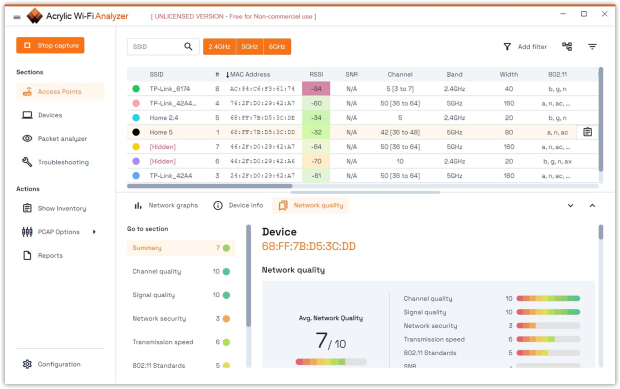
Jeśli jesteś gotów poświęcić trochę czasu na naukę korzystania z tej darmowej aplikacji do testowania WiFi, możesz nawet rozważyć w przyszłości aktualizację do wersji Pro lub zakup dodatku Heatmaps, aby uzyskać jeszcze głębsze zrozumienie sieci bezprzewodowych wokół Ciebie.
Zalety i wady
-
Obsługuje 802.11/a/b/g/n/ac/ax
-
Wyświetla SNR przy użyciu karty AirPCAP
-
Nieograniczona inwentaryzacja urządzeń
-
Przeznaczone dla użytkowników profesjonalnych
-
Darmowa wersja próbna może być używana tylko przez 5 dni
Wybór #3

Wi-Fi Analyzer
Dostępne dla systemu Windows 10 w wersji 18362.0 lub nowszej.
WiFi Analyzer to najprostsza aplikacja do testowania WiFi na tej liście, a także najłatwiejsza w instalacji, ponieważ możesz pobrać ją bezpośrednio ze Sklepu Windows. Aplikacja może zbierać podstawowe informacje o pobliskich sieciach bezprzewodowych i pomóc Ci znaleźć najlepszy kanał do nadawania, ale na tym kończą się jej możliwości.

Ponieważ WiFi Analyzer jest nowoczesną aplikacją dla systemu Windows, możesz również uruchomić ją na urządzeniach mobilnych z systemem operacyjnym Windows Mobile, co jest znacznie wygodniejsze niż ciągłe noszenie ze sobą ciężkiego laptopa.
Zalety i wady
-
Łatwy w użyciu
-
Dostępne w Sklepie Windows
-
Podstawowa wersja jest całkowicie pozbawiona reklam
-
Zaawansowane funkcje muszą zostać zakupione w ramach zakupu w aplikacji
Wybór #4

Wi-Fi Commander
Dostępne dla systemu Windows 10 w wersji 10240.0 lub nowszej.
WiFi Commander to nowoczesna aplikacja do testowania WiFi, która wyróżnia się przyjaznym dla dotyku interfejsem użytkownika oraz analizą rozkładu kanałów w 3D. Możesz pobrać ją bezpośrednio ze Sklepu Windows, ale niestety to jedyne miejsce, w którym jest dostępna. Zgadza się, WiFi Commander nie działa w żadnym innym systemie operacyjnym poza Windows.
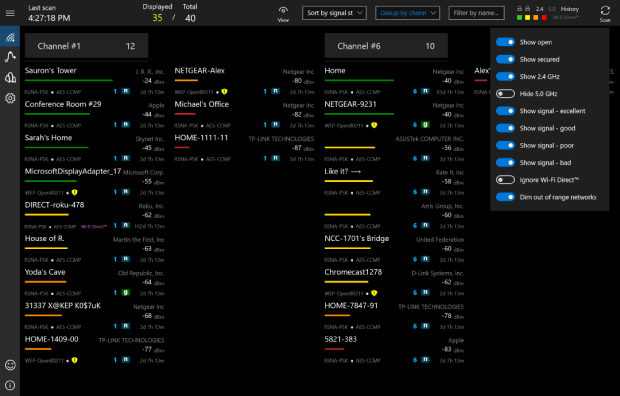
W przeciwieństwie do większości innych testerów Wi-Fi, które można znaleźć w Sklepie Windows, Wi-Fi Commander aspiruje do bycia czymś więcej niż narzędziem do szybkiej diagnostyki dla użytkowników domowych.
Jednym prostym dotknięciem może ujawnić szczegółowe informacje o dowolnym punkcie dostępu Wi-Fi, w tym jego producenta, ustawienia zabezpieczeń oraz adres MAC. W połączeniu z niewielkim rozmiarem instalacji stanowi świetnego towarzysza dla techników, których zadaniem jest rozwiązywanie problemów z Wi-Fi w terenie.
Zalety i wady
-
Unikalne wykresy 3D
-
Przyjazny dla dotyku interfejs użytkownika
-
Mały rozmiar instalacji
-
Działa tylko w systemie Windows
Wybór #5

Vistumbler
Dostępne dla systemów Windows 10, 8, 7 oraz Vista.
Vistumbler jest duchowym następcą Netstumblera, nagradzanego narzędzia do sieci bezprzewodowych dla systemu Windows, które działa na systemach operacyjnych Microsoft Windows od Windows 2000 do Windows XP. Głównym celem Vistumblera, według jego oficjalnej strony internetowej, jest mapowanie i wizualizacja punktów dostępowych na podstawie zebranych danych bezprzewodowych i GPS.
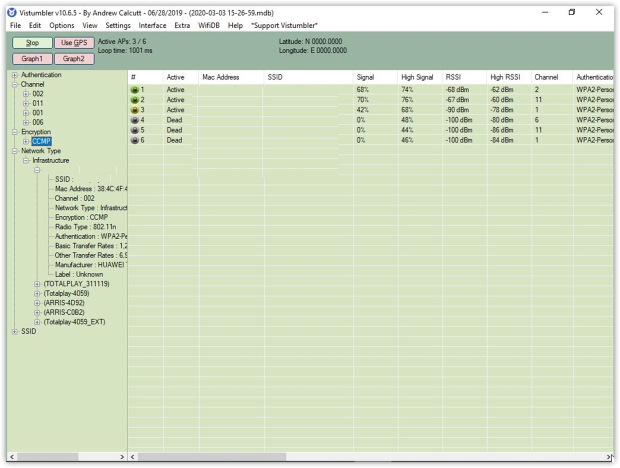
Obecna wersja tej aplikacji do testowania WiFi jest zoptymalizowana pod kątem systemu Windows 10, ale działa również na Windows 8, 7 i Vista. Vistumbler korzysta z Windows Native WiFi API lub netsh, czyli narzędzia wiersza poleceń dołączonego do linii systemów operacyjnych Microsoft Windows NT. Jedyne, czego w nim nie lubimy, to przestarzały interfejs użytkownika, przez który ta aplikacja do testowania WiFi wygląda, jakby pochodziła wprost z ery Windows 98.
Zalety i wady
-
Wsparcie GPS
-
Kompatybilny z NetStumbler
-
Śledzenie na żywo w Google Earth
-
Licencja open source
-
Przestarzały interfejs użytkownika
Jaki jest najlepszy sposób na przetestowanie siły sygnału Wi‑Fi?
Najłatwiejszym i najdokładniejszym sposobem na przetestowanie siły sygnału WiFi jest utworzenie mapy cieplnej WiFi. Zamiast ręcznie sprawdzać wartości dBm w każdym rogu, mapa cieplna zapewnia pełny obraz zasięgu sieci w zaledwie kilka minut, natychmiast pokazując, gdzie sygnał jest silny, słaby lub spada poniżej bezpiecznych poziomów (około –67 dBm).
Dlatego ważne jest, aby wybierać aplikacje do testowania WiFi, które potrafią generować mapy cieplne WiFi — takie jak NetSpot lub Acrylic. W przeciwieństwie do podstawowych testerów, które wyświetlają jedynie listę sieci i wartości sygnału, te aplikacje automatycznie zbierają dane o sile sygnału podczas chodzenia po obszarze, a następnie wizualizują je na mapie. Silny zasięg jest przedstawiany ciepłymi kolorami (żółty, pomarańczowy, czerwony), a słabsze strefy są wyróżniane chłodniejszymi odcieniami (zielony, niebieski).
Dobre narzędzie do testowania WiFi powinno również wyświetlać podstawowe informacje o bezpieczeństwie, takie jak typ szyfrowania używany przez każdą sieć. Nowoczesne aplikacje pomagają szybko wykryć przestarzałe standardy bezpieczeństwa, takie jak WEP, który jest uznawany za przestarzały, oraz rekomendują sieci zabezpieczone WPA2 lub WPA3.
Zgodność z najnowszymi technologiami, takimi jak Wi-Fi 6 i Wi-Fi 6E, to kolejny ważny czynnik. Oba standardy są zdefiniowane w dokumentacji IEEE 802.11 i zapewniają wyższe prędkości, lepszą wydajność oraz lepsze działanie w zatłoczonych środowiskach. Najnowsze standardy WiFi oferują szybsze prędkości, większą pojemność i lepszą wydajność w zatłoczonych środowiskach, więc korzystanie z testera, który rozpoznaje i analizuje te sieci, gwarantuje, że wyniki pozostaną aktualne wraz z modernizacją urządzeń i routerów.
Zaczynając od mapy cieplnej i polegając na testerze, który obejmuje zarówno siłę sieci, jak i podstawowe kwestie bezpieczeństwa, uzyskasz pełny, dokładny obraz swojego środowiska bezprzewodowego — i podejmiesz właściwe kroki, aby poprawić je dokładnie tam, gdzie ma to znaczenie.
Profesjonalne wskazówki, jak uzyskać najdokładniejsze wyniki testu sygnału Wi‑Fi
Nawet najdokładniejszy i najbardziej zaawansowany tester WiFi nie będzie w stanie dostarczyć wiarygodnych wyników, jeśli nie będziesz go używać prawidłowo. Oto kilka wskazówek, które pomogą Ci uzyskać dokładne wyniki podczas korzystania z testera WiFi online:
- Zatrzymaj inną aktywność online: Korzystając z aplikacji testującej WiFi do pomiaru wydajności sieci WiFi, niezwykle ważne jest, aby zatrzymać inną aktywność online, taką jak streaming, przeglądanie internetu, granie online i wideorozmowy. Dopiero wtedy będziesz w stanie uzyskać dokładne wyniki.
- Wiedz, kiedy testować: Jeśli chcesz sprawdzić maksymalną prędkość pobierania i wysyłania, jaką możesz osiągnąć w swojej sieci WiFi, dobrym pomysłem może być unikanie godzin szczytu. W godzinach szczytu większość Twoich sąsiadów prawdopodobnie będzie online, a ich aktywność może zakłócać wydajność Twojego WiFi.
- Testuj z różnych pomieszczeń: Zanim wyślesz zły e-mail do swojego dostawcy usług internetowych, skarżąc się na jego niezdolność do dostarczenia reklamowanych prędkości internetu, powinieneś przetestować swoje WiFi z kilku różnych pomieszczeń, aby móc wykluczyć router WiFi jako przyczynę problemów.
Zatem, polecamy

NetSpot
Aplikacja do testu prędkości WiFi działa na MacBooku (macOS 11+) lub dowolnym laptopie (Windows 7/8/10/11) z standardowym adapterem sieci bezprzewodowej 802.11be/ax/ac/n/g/a/b.
Nie potrzebujesz drogiego sprzętu ani skomplikowanych konfiguracji, aby poprawić swoje WiFi. Z NetSpot wystarczy prosty test siły sygnału i oznaczona kolorami mapa cieplna, aby już dziś zacząć ulepszać swoją sieć.
FAQ Test siły sygnału WiFi
Jak dokładne są aplikacje do testowania siły sygnału WiFi w porównaniu z profesjonalnymi narzędziami?
Nowoczesne aplikacje do testowania siły sygnału WiFi, takie jak NetSpot, dostarczają bardzo dokładnych odczytów dBm, bardzo zbliżonych do tych, jakie oferują profesjonalne narzędzia do pomiarów, szczególnie w przypadku sieci domowych i małych biur.
Czy test siły sygnału WiFi może pomóc naprawić częste rozłączania?
Tak, test siły sygnału WiFi może ujawnić strefy słabego sygnału, w których występują częste przerwy w połączeniu, pomagając przenieść router lub zoptymalizować ustawienia sieci, aby wyeliminować rozłączania.
Jaka jest różnica między siłą sygnału WiFi a jakością sygnału WiFi?
Podczas gdy test siły sygnału WiFi mierzy moc sygnału (w dBm), jakość sygnału uwzględnia również zakłócenia i szumy, które wpływają na rzeczywistą użyteczność połączenia.
Czy test siły sygnału WiFi jest przydatny przed aktualizacją do Wi‑Fi 6 lub 6E?
Zdecydowanie. Wykonanie testu siły sygnału WiFi przed aktualizacją do WiFi 6 lub WiFi 6E pomaga zidentyfikować istniejące słabe punkty, dzięki czemu możesz zaplanować nowe umiejscowienie routera i uzyskać maksymalne korzyści z modernizacji.
Jak często powinienem przeprowadzać w domu test siły sygnału WiFi?
Idealnie byłoby wykonywać test siły sygnału WiFi co kilka miesięcy, po przestawieniu mebli lub po wprowadzeniu istotnych zmian w sieci Wi‑Fi, aby upewnić się, że zasięg pozostaje mocny i niezawodny.

Pobierz NetSpot za darmo
Badania lokalizacji Wi-Fi, analiza, rozwiązywanie problemów działa na komputerze MacBook (macOS 11+) lub dowolnym laptopie (Windows 7/8/10/11) ze standardowym adapterem sieci bezprzewodowej 802.11be/ax/ac/n/g/a/b.