WiFiテスターアプリMacBook (macOS 11+) または標準的な802.11be/ax/ac/n/g/a/bのワイヤレスネットワークアダプターを搭載した任意のノートパソコン(Windows 7/8/10/11)で動作します。802.11beサポートについての詳細はこちらをご覧ください。
WiFi信号強度テスト — 数分でdBmを測定&向上
正確なWiFi信号強度テストの実行方法、dBm値の読み取り方、弱いスポットの改善方法を学びましょう — この記事では、使いやすい WiFiテスター アプリを使って、知っておくべきことをすべて解説します。
簡単なWiFi信号強度テストで正確なdBm数値を取得し、弱いカバレッジをすぐに見つけられます。WiFiのテストは、専門のIT管理者やインターネットサービスプロバイダの従業員だけが行うことだと思うなら、もう一度考えてみてください。最近では、一般家庭のユーザーでもWiFiの信号強度をテストして、ホームのWiFii範囲を最適化し、可能な限り最速のインターネット速度を実現しています。
ジャンプ...
WiFi信号強度テストとは何ですか?また、スピードテストとはどのように異なりますか?
WiFi が切断されたり動画ストリーミングが止まってバッファリングしたりすると、まず速度テストを行うかもしれません。しかし、WiFi 信号強度テストが測定するのは別のもの — そして同じくらい重要なものです。
WiFi 信号強度テストは、ワイヤレス接続の品質をデシベルミリワット(dBm)で示します。Wi-Fi Alliance によると、特により多くのデバイスが安定したワイヤレス性能を必要とする中で、シームレスな接続性を確保するためには強い信号品質が重要です。
対照的に、WiFi 速度テスト は、実際のダウンロードおよびアップロード速度をメガビット毎秒(Mbps)で測定するだけです。接続が遅いかどうかは分かりますが、なぜ遅いのかは説明しません。
WiFi 信号テストの結果を素早く解釈する方法は次のとおりです:
定期的なWiFi信号強度テストは、電波が弱いカバレッジを特定し、ルーターを移動すべきか、チャンネルを変更すべきか、またはWiFiエクステンダーを使用すべきかを判断するのに役立ちます。こうして、推測ではなく事実に基づいてWiFiを改善できます。
WiFi信号をテストする必要があるのはなぜですか、テストするタイミングはいつですか?
- 明らかな速度低下が起きた後: Netflix が突然バッファしたり Web ページの表示が遅くなったりしたら、手早い電波テストで RSSI が –67 dBm を下回ったかどうかを確認でき、どこで低下が起きているのかも正確に分かります。
- 周囲に新しいネットワークが増えたとき: 集合住宅では、近所の人が同じチャンネルで別のルーターを立ち上げることがあります。新しくスキャンすれば重なりが増えたことがすぐに分かり、より空いているチャンネルへ導いてくれます。
- ルーター(または家具)を動かした後: 本棚をずらしたり鏡を追加したりすると、電波の反射や減衰の仕方が変わります。1回テストすれば、新しい デッドゾーン が発生したかどうかがすぐに分かります。
- ミッションクリティカルなオンラインイベントの前: ビデオ会議やライブ配信には、事前のチェックが欠かせません。作業場所で –60 dBm 以上を維持できていることを確認すれば、不意のトラブルを避けられます。
- 定期的に: Wi‑Fi 環境は変化します: ファームウェア更新、スマートホーム機器、隣家の新しいアクセスポイントなどが電波環境を変えていきます。2か月に1回程度テストしておけば問題を早期に見つけられ、深刻化する前に設置場所やチャンネルを調整できます。
WiFi信号強度テストを実行するのに最適なアプリ
WiFi信号テストの必要性を理解すると、自然と次の疑問が浮かびます。どのツールが最も正確な結果を提供するのでしょうか?それでは、現在利用できる最高のWiFiテスターアプリを詳しく見ていきましょう。
- NetSpot — はおそらくこれまでに作成された最高のWiFiテスターアプリであり。
- Acrylic Wi-Fi — iは802.11/a/b/g/n/ac/axワイヤレスネットワークを分析できる もう1つの一般的なWiFi テスターアプリです。
- Wi-Fi Analyzer — は、このリストに ある最も簡単なWiFi テスターアプリです。
- W-iFi Commander — タッチ操作に最適化されたユーザーインターフェースと3Dチャンネル分布分析で際立つ、最新のWiFiテスターアプリです。
- Vistumbler — は、Windows 向けの受賞歴のあるワイヤレス ネットワーキング ツール Netstumbler の精神的後継です。
チョイス #1
NetSpotはおそらくこれまでに作成された最高のWiFiテスターアプリであり、それは現代のユーザーインターフェース、複雑な機能、優れたカスタマーサポート、そして魅力的なものを高く評価している数十万人のプロと家庭のユーザーの好きなWiFiテスターアプリです価格。NetSpotには、インスペクター、調査と計画という三つの異なる動作モードがあります。
-

インスペクターモード
近隣のWiFiネットワークのリアルタイム情報を提供します。.
-

調査モード
お使いのWiFiネットワークのパフォーマンスを地図上で分析した包括的なマップを提供します。
-

計画モード
お使いのWiFiネットワークのレイアウト、カバー範囲のシミュレーションを行ないます。


ライブの信号強度グラフは、移動に伴ってレベルが上下する様子を表示します。
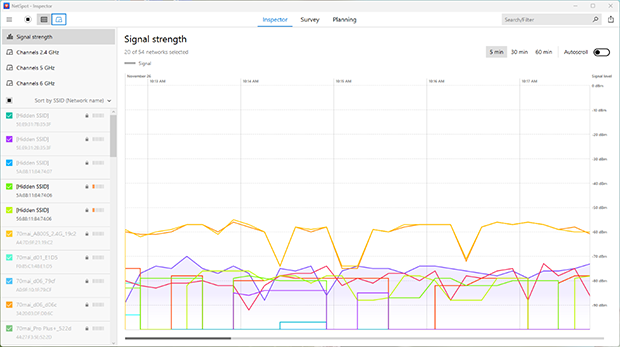
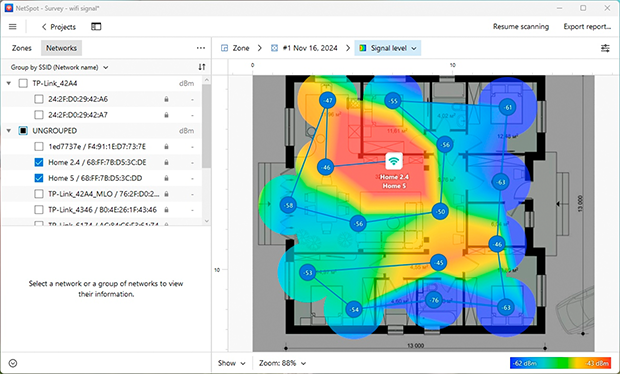
NetSpotのを使用すると、問題がどこにあるか確認し、あなたがそれを解決することができる方法を理解するために、ワイヤレスネットワークの状態に十分な洞察を得るために専門家である必要はありません。
優れた点と欠点
-
20+ ヒートマップカバレッジグラフ
-
強力なカスタマイズ可能なレポート
-
モダンなユーザーインターフェース
-
複数のデータエクスポートオプション
-
優れたカスタマーサポート
-
Linux では動作しません
- おすすめのサマリー: NetSpotをゲットする
チョイス #2

Acrylic Wi-Fi
責任ある注ぎWindows 10、8.1、8、7、Vista 。
Acrylic WiFi は802.11/a/b/g/n/ac/axワイヤレスネットワークを分析できる もう1つの一般的なWiFi テスターアプリです。NetSpot と比較して 、アクリルワイファイ はユーザフレンドリーなインターフェースが少なく、経験の少ないユーザを削減する可能性があります。つまり、アクリルワイファイの 背後にある会社は、初心者をプロに導くための 包括的なWiFi テストトレーニングコースを 提供しています 。
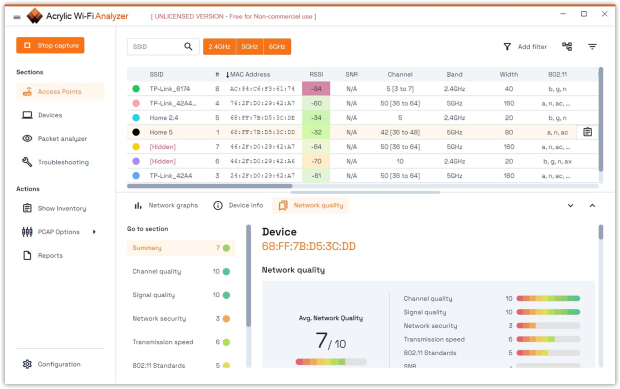
この無料の WiFiテスターアプリの 使用方法を学ぶ時間を投資したい場合は 、最終的にProバージョンにアップグレードするか、ヒートマップアドオンを購入して、あなたの周りのワイヤレスネットワークをさらに深く理解することができます。
優れた点と欠点
-
802.11/a/b/g/n/ac/ax をサポート
-
AirPCAP カードを使用して SNR を表示します
-
無制限のデバイス在庫
-
プロフェッショナルユーザー向け
-
無料体験版は5日間のみご利用いただけます
チョイス #3

Wi-Fi Analyzer
Windows 10バージョン18362.0以降で利用可能。
WiFi Analyzer は、このリストに ある最も簡単なWiFi テスターアプリです.Windowsストアから直接ダウンロードできるので、インストールするのが最も簡単です。このアプリケーションは、近くのワイヤレスネットワークに関する基本情報を収集し、ブロードキャストに最適なチャネルを見つけるのを手助けすることができますが、その機能が終了する場所です。

WiFiアナライザは最新のWindowsアプリケーションである ため 、Windows Mobileオペレーティングシステムを搭載したモバイルデバイスでも実行できます。これは、ラップトップを持ち歩くよりもずっと便利です。
優れた点と欠点
-
使いやすい
-
Windows ストアで入手可能
-
基本バージョンは完全に広告なしです
-
高度な機能はアプリ内購入で購入する必要があります
チョイス #4

Wi-Fi Commander
Windows 10バージョン10240.0以降で利用可能。
WiFi Commander は、タッチ操作に適したユーザーインターフェースと 3D チャネル分布分析が際立つ、モダンな WiFi テスターアプリです。Windows ストアから直接ダウンロードできますが、残念ながら入手できるのはそこだけです。そう、WiFi Commander は Windows 以外のどのオペレーティングシステムでも動作しません。
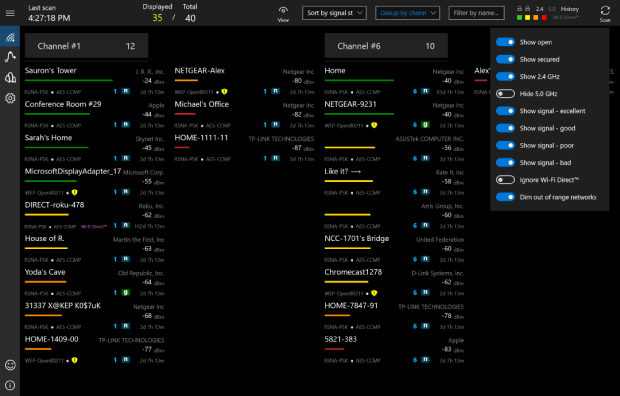
Windows Store で見つかる他の多くの Wi‑Fi テスターとは異なり、Wi‑Fi Commander は家庭ユーザー向けの簡易診断ツール以上のものを目指しています。シンプルにタップするだけで、ベンダー、セキュリティ設定、MAC アドレスなど、あらゆる Wi‑Fi アクセスポイントに関する詳細情報を表示できます。さらに、インストールサイズが小さいことも相まって、現場で Wi‑Fi の問題をトラブルシューティングする技術者にとって優れた相棒となります。
優れた点と欠点
-
ユニークな3Dグラフ
-
タッチ操作に適したユーザーインターフェース
-
小さなインストールサイズ
-
Windows でのみ動作します
チョイス #5

Vistumbler
Windows 10、8、7、Vista で利用できます。
Vistumbler は Netstumbler の精神的後継であり、Microsoft Windows オペレーティングシステムの Windows 2000 から Windows XP で動作する、受賞歴のある Windows 向け無線ネットワークツールです。公式サイトによれば、Vistumbler の主な目的は、収集した無線および GPS データに基づいてアクセスポイントをマッピングし、可視化することです。
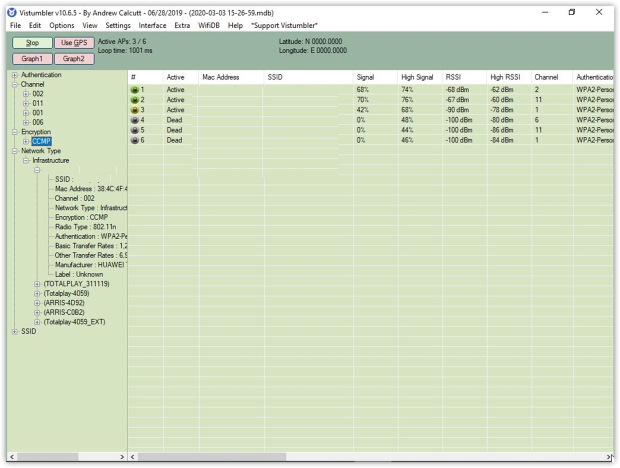
このWiFiテストアプリケーションの現在のバージョンはWindows 10向けに最適化されていますが、Windows 8、7、Vistaでも動作します。Vistumblerは、Windows Native WiFi APIまたはnetsh(MicrosoftのWindows NT系オペレーティングシステムに含まれるコマンドラインユーティリティ)を使用します。これについて唯一気に入らない点は、時代遅れのユーザーインターフェースで、このWiFiテスターアプリがまるでWindows 98時代からそのまま出てきたかのように見えてしまうことです。
優れた点と欠点
-
GPSサポート
-
NetStumbler に対応しています
-
ライブ Google Earth 追跡
-
オープンソースライセンス
-
古くなったユーザーインターフェース
WiFi 信号強度 をテストする最良の方法は何 ですか?
WiFi信号強度をテストする最も簡単で正確な方法は、WiFiヒートマップを作成することです。隅々まで手動でdBmの数値を確認する代わりに、ヒートマップならわずか数分でネットワークのカバレッジ全体を視覚的に把握でき、信号が強い場所、弱い場所、または安全なレベル(約–67 dBm)を下回っている場所を即座に示します。
そのため、NetSpotやAcrylicのようにWiFiヒートマップを生成できるWiFiテスターアプリを選ぶことが重要です。ネットワークと信号値の一覧を表示するだけの基本的なテスターとは異なり、これらのアプリはエリア内を歩き回る間に信号強度データを自動的に収集し、その後マップ上に可視化します。強いカバレッジは暖色(黄色、オレンジ、赤)で表示され、弱いゾーンは寒色(緑、青)で強調されます。
優れたWiFiテストツールは、各ネットワークで使用されている暗号化方式など、基本的なセキュリティ情報も表示できるべきです。最新のアプリは、廃止扱いとなっているWEPのような古いセキュリティ標準をすばやく見つけるのに役立ち、WPA2またはWPA3で保護されたネットワークを推奨します。
Wi‑Fi 6やWi‑Fi 6Eといった最新技術への互換性も、もう一つの重要な要素です。両規格はIEEE 802.11のドキュメントで定義されており、より高速な通信、効率の向上、混雑した環境でのより良いパフォーマンスを提供します。最新のWiFi規格は、より高速な通信、より大きな容量、混雑した環境でのより良いパフォーマンスを提供するため、これらのネットワークを認識して解析できるテスターを使うことで、デバイスやルーターがアップグレードされても結果の有効性を保てます。
ヒートマップから始め、ネットワーク強度とセキュリティの基本の両方をカバーするテスターを活用すれば、無線環境を完全かつ正確に把握でき、重要な箇所を的確に改善するための正しい手順を踏めるようになります。
最も正確なWiFi信号テスト結果を得るためのプロのヒント
最も正確で多機能なWiFiテスターであっても、適切に使用しなければ信頼できる結果を提供することはできません。以下は、オンラインのWiFiテスターを使用する際に正確な結果を得るためのヒントです:
- 他のオンライン活動を停止する: WiFiテスターアプリを使用してWiFiネットワークのパフォーマンスを測定する際は、ストリーミング、ウェブ閲覧、オンラインゲーム、ビデオチャットなど、他のオンライン活動を停止することが非常に重要です。そうして初めて、正確な結果を得ることができます。
- テストするタイミングを知る: WiFi で達成できる最大のダウンロードおよびアップロード速度を確認したい場合、ピーク時間帯を避けるのがよいでしょう。ピーク時間帯は、近隣の多くの人がオンラインになっている可能性が高く、その利用状況が WiFi の性能に干渉することがあります。
- 異なる部屋からテストする: 広告されているインターネット速度を提供できないことについて、インターネットサービスプロバイダーに怒りのメールを送って苦情を言う前に、問題の原因がWiFiルーターではないことを切り分けるために、いくつかの異なる部屋からWiFiをテストするべきです。
だから、私たちのおすすめです

NetSpot
WiFi速度テストアプリは、MacBook(macOS 11+)または標準的な802.11be/ax/ac/n/g/a/bワイヤレスネットワークアダプタを備えた任意のラップトップ(Windows 7/8/10/11)で動作します。802.11beのサポートについて詳しくはこちらをご覧ください。
WiFiを強化するのに、高価なハードウェアや複雑なセットアップは必要ありません。NetSpotがあれば、簡単な信号強度テストと色分けされたヒートマップだけで、今日からネットワークの改善を始められます。
FAQ WiFi信号強度テスト
WiFi信号強度テストアプリは、プロ仕様のツールと比べてどの程度正確ですか?
NetSpotのような最新のWiFi信号強度テストアプリは、特に家庭や小規模オフィスのネットワークにおいて、プロ仕様のサーベイツールが提供するものに非常に近い、高精度なdBm測定値を提供します。
WiFi信号強度テストは、頻繁な切断の解消に役立ちますか?
はい、WiFi信号強度テストは、頻繁な切断が発生する弱い信号エリアを明らかにし、ルーターの設置場所を変更したり、ネットワーク設定を最適化して切断を解消したりするのに役立ちます。
WiFiの信号強度とWiFiの信号品質の違いは何ですか?
WiFi信号強度テストは信号の強さ(dBm)を測定しますが、信号品質には干渉やノイズも考慮され、これらは接続の実際の利用可能性に影響します。
Wi‑Fi 6 または 6E にアップグレードする前に、WiFi 信号強度テストは役に立ちますか?
間違いありません。Wi-Fi 6 または Wi-Fi 6E にアップグレードする前に WiFi 信号強度テストを実行すると、既存の電波の弱い場所を把握できるため、新しいルーターの設置場所を計画し、アップグレードの効果を最大限に引き出すことができます。
自宅でWiFiの信号強度テストはどのくらいの頻度で実施すべきですか?
理想的には、数か月ごと、家具を移動した後、またはWi‑Fiネットワークに大きな変更を加えた後に、WiFi信号強度テストを実施して、カバレッジが強力で信頼できる状態のままであることを確認するべきです。

NetSpotを無料で入手する
Wi-Fi サイト サーベイ、分析、トラブルシューティングは、標準的な802.11be/ax/ac/n/g/a/b無線ネットワークアダプタを備えたMacBook(macOS 11+)または任意のラップトップ(Windows 7/8/10/11)で動作します。802.11beのサポートについての詳細はこちらをご覧ください。