تطبيق WiFi Tester يعمل على ماك بوك (macOS 11+) أو أي لابتوب (Windows 7/8/10/11) مع محول شبكة لاسلكية قياسي 802.11be/ax/ac/n/g/a/b.
اختبار قوة إشارة WiFi — قم بقياس وتعزيز dBm الخاص بك في دقائق
تعلّم كيفية إجراء اختبار دقيق لقوة إشارة WiFi، وتفسير قيم dBm، وإصلاح المناطق الضعيفة — يعلّمك هذا المقال كل ما تحتاج إلى معرفته باستخدام تطبيقات مختبِر WiFi سهلة.
يوفّر لك اختبار سريع لقوة إشارة WiFi أرقام dBm دقيقة لتحديد التغطية الضعيفة على الفور. إذا كنت تعتقد أن اختبار WiFi هو شيء يقوم به فقط مسؤولو تكنولوجيا المعلومات المحترفون وموظفو مزوّدي خدمات الإنترنت، فأعد التفكير. في هذه الأيام، حتى المستخدمون المنزليون العاديون يختبرون قوة إشارة WiFi من أجل تحسين تغطية WiFi المنزلية وتحقيق أسرع سرعات إنترنت ممكنة.
انتقل إلى...
ما هو اختبار قوة إشارة WiFi وكيف يختلف عن اختبار السرعة؟
عندما ينقطع اتصال WiFi لديك أو تتوقف بثوث الفيديو مؤقتًا بسبب التخزين المؤقت، قد تجري أولًا اختبار سرعة. ومع ذلك، فإن اختبار قوة إشارة WiFi يقيس شيئًا مختلفًا — وبنفس القدر من الأهمية.
يُظهر اختبار قوة إشارة WiFi جودة اتصالك اللاسلكي بوحدة ديسيبل-ميلي واط (dBm). ووفقًا لـ Wi-Fi Alliance، فإن جودة الإشارة القوية أمر بالغ الأهمية لضمان اتصال سلس، خاصة مع ازدياد عدد الأجهزة التي تتطلب أداءً لاسلكيًا مستقرًا.
في المقابل، فإن اختبار سرعة WiFi يقيس فقط سرعات التنزيل والرفع الفعلية لديك بالميغابت في الثانية (Mbps). فهو يوضح ما إذا كان اتصالك بطيئًا، لكنه لا يشرح السبب.
إليك كيفية تفسير نتائج اختبار إشارة WiFi بسرعة:
تساعدك اختبارات قوة إشارة WiFi المنتظمة على تحديد مناطق التغطية الضعيفة واتخاذ قرار بشأن ما إذا كان ينبغي عليك نقل جهاز التوجيه الخاص بك، أو تغيير القنوات، أو استخدام موسعات WiFi. بهذه الطريقة، تُحسّن WiFi لديك بناءً على الحقائق، وليس التخمينات.
لماذا من الضروري اختبار إشارة WiFi ومتى تحتاج إلى اختبارها؟
- بعد أي تباطؤ ملحوظ: عندما تبدأ Netflix فجأة بالتخزين المؤقت أو تصبح صفحات الويب بطيئة جدًا، يؤكد اختبار الإشارة السريع ما إذا كانت RSSI لديك قد انخفضت إلى ما دون –67 dBm ويُظهر بالضبط أين يحدث الانخفاض.
- عندما تظهر شبكات جديدة من حولك: في مبنى شقق، قد يشغّل الجيران موجهًا آخر على القناة نفسها. يكشف المسح الجديد فورًا عن تداخلات جديدة ويوجهك إلى قناة أقل ازدحامًا.
- بعد نقل الموجّه — أو الأثاث: إن تحريك خزانة كتب أو إضافة مرآة يغيّر كيفية ارتداد موجات الراديو وتلاشيها. يُخبرك اختبار واحد فورًا ما إذا كانت مناطق ميتة جديدة قد ظهرت.
- قبل الفعاليات المهمة عبر الإنترنت: يستحق مؤتمر فيديو أو بث مباشر فحصًا قبل الانطلاق. إن التحقق من أن مساحة عملك تبقى فوق –60 dBm يُبقي المفاجآت خارج جدول الأعمال.
- وفق جدول منتظم: تتطور بيئات Wi‑Fi: تحديثات البرامج الثابتة، وأجهزة المنزل الذكي، أو نقاط وصول جديدة لدى الجيران جميعها تعيد تشكيل الموجات الهوائية. يساعد الاختبار كل بضعة أشهر على اكتشاف المشكلات مبكرًا، حتى تتمكن من تعديل الموضع أو القنوات قبل أن تؤثر عليك.
أفضل التطبيقات لإجراء اختبار قوة إشارة WiFi
يؤدي فهم الحاجة إلى اختبار إشارة WiFi بشكل طبيعي إلى طرح السؤال: أي الأدوات تقدم النتائج الأكثر دقة؟ دعونا نلقي نظرة أقرب على أفضل تطبيقات اختبار WiFi المتاحة اليوم.
- NetSpot — يُعدّ بلا شك أفضل تطبيق لاختبار شبكة WiFi تم إنشاؤه على الإطلاق، وهو بالتأكيد تطبيق اختبار WiFi المفضل.
- Acrylic Wi-Fi — هو تطبيق آخر شائع لاختبار WiFi قادر على تحليل شبكات 802.11/a/b/g/n/ac/ax اللاسلكية.
- Wi-Fi Analyzer — هو أبسط تطبيق لاختبار WiFi في هذه القائمة، وهو أيضًا الأسهل تثبيتًا.
- W-iFi Commander — هو تطبيق حديث لاختبار WiFi يتميّز بواجهة مستخدم ملائمة للمس وبتحليل توزيع القنوات ثلاثي الأبعاد.
- Vistumbler — هو الخليفة الروحي لـ Netstumbler، أداة الشبكات اللاسلكية الحائزة على جوائز لنظام Windows.
الخيار #1
يُعد NetSpot بلا شك أفضل تطبيق لاختبار قوة إشارة WiFi تم إنشاؤه على الإطلاق، وهو بالتأكيد التطبيق المفضل لاختبار WiFi لدى مئات الآلاف من المستخدمين المحترفين والمنزليين على حد سواء، الذين يقدّرون جميعًا واجهة المستخدم العصرية، والميزات المتقدمة، ودعم العملاء الممتاز، والسعر الجذاب. يحتوي NetSpot على ثلاثة أوضاع تشغيل مميزة: Inspector وSurvey وPlanning.
-

وضع المفتش
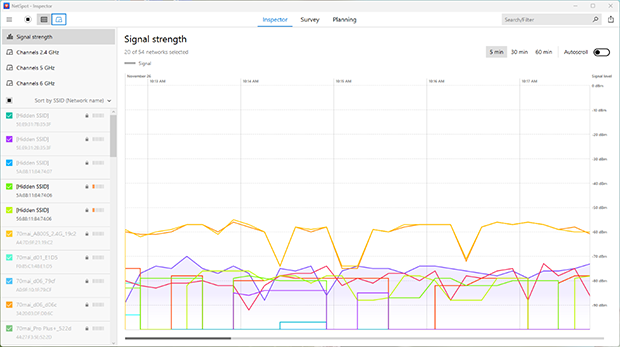
يمنحك رؤى فورية حول شبكات الواي فاي المحيطة بك..
-

وضع الاستبيان
يوفر تحليلاً شاملاً مبنياً على خرائط لأداء شبكة الواي فاي الخاصة بك.
-

وضع التخطيط
يمكنك من محاكاة وتخطيط توزيع شبكة الواي فاي الخاصة بك وتغطيتها.


يعرض رسمٌ بياني حيّ لقوة الإشارة المستويات ترتفع وتنخفض أثناء تحرّكك.
يتيح لك وضع المسح، من ناحية أخرى، إجراء مسوحات مواقع لاسلكية متعمقة وإنشاء خرائط حرارية واضحة وبديهية تكشف بدقة أين تكون الإشارة الأقوى وأين تكون الأضعف.
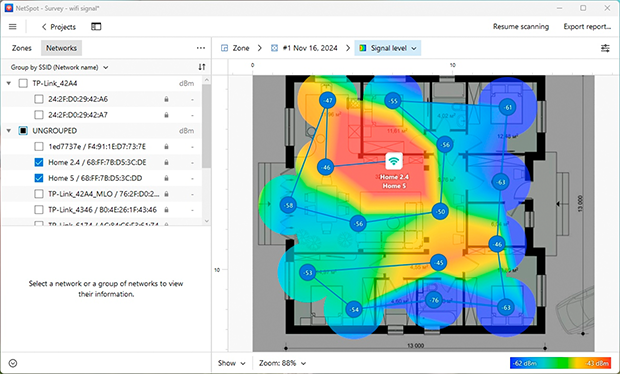
مع NetSpot، لا تحتاج إلى أن تكون خبيرًا للحصول على قدر كافٍ من الرؤية حول حالة شبكتك اللاسلكية لمعرفة مكان المشكلة وفهم كيف يمكنك حلها.
مزايا وعيوب
-
20+ الرسم البياني لتغطية الخريطة الحرارية
-
تقارير قوية قابلة للتخصيص
-
واجهة مستخدم حديثة
-
خيارات متعددة لتصدير البيانات
-
دعم عملاء ممتاز
-
لا يعمل على نظام لينكس
- توصية موجزة: احصل على NetSpot
الخيار #2

Acrylic Wi-Fi
متاح لنظام التشغيل Windows 10 و8.1 و8 و7 وVista.
Acrylic WiFi هو تطبيق آخر شائع لاختبار WiFi قادر على تحليل شبكات اللاسلكي 802.11 a/b/g/n/ac/ax. بالمقارنة مع NetSpot، يتمتع Acrylic WiFi بواجهة أقل سهولة في الاستخدام بكثير، مما قد ينفّر المستخدمين الأقل خبرة. ومع ذلك، تقدم الشركة التي تقف وراء Acrylic WiFi دورات تدريبية شاملة لاختبار WiFi تهدف إلى تحويل المبتدئين إلى محترفين.
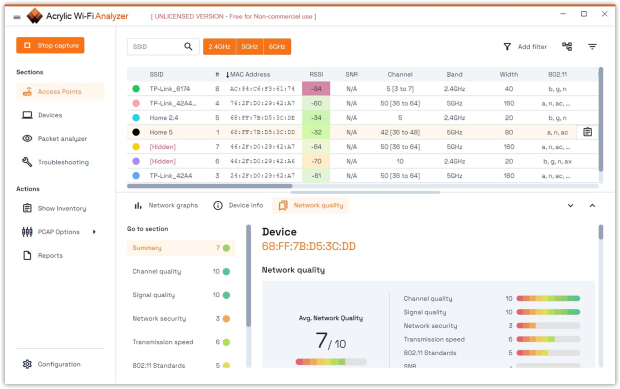
إذا كنت على استعداد لاستثمار بعض الوقت في تعلم كيفية استخدام تطبيق اختبار WiFi المجاني هذا، فقد تفكر حتى في الترقية في النهاية إلى إصدار Pro أو شراء إضافة Heatmaps للحصول على فهم أعمق للشبكات اللاسلكية من حولك.
مزايا وعيوب
-
يدعم 802.11/a/b/g/n/ac/ax
-
يعرض SNR باستخدام بطاقة AirPCAP
-
جرد غير محدود للأجهزة
-
مخصص للمستخدمين المحترفين
-
يمكن استخدام النسخة التجريبية المجانية لمدة 5 أيام فقط
الخيار #3

Wi-Fi Analyzer
متوفر لنظام Windows 10 الإصدار 18362.0 أو أحدث.
WiFi Analyzer هو أبسط تطبيق لاختبار WiFi في هذه القائمة، وهو أيضًا الأسهل تثبيتًا لأنك تستطيع تنزيله مباشرةً من متجر Windows. يمكن للتطبيق جمع معلومات أساسية عن الشبكات اللاسلكية القريبة ومساعدتك في العثور على أفضل قناة للبث عليها، لكن عند هذا الحد تنتهي إمكانياته.

نظرًا لأن WiFi Analyzer هو تطبيق حديث لنظام Windows، يمكنك أيضًا تشغيله على الأجهزة المحمولة المزودة بنظام التشغيل Windows Mobile، وهو أكثر ملاءمة بكثير من حمل جهاز كمبيوتر محمول ثقيل معك دائمًا.
الإيجابيات والسلبيات
-
سهل الاستخدام
-
متوفر في متجر Windows
-
النسخة الأساسية خالية تمامًا من الإعلانات
-
يجب شراء الميزات المتقدمة عبر عملية شراء داخل التطبيق
الخيار #4

Wi-Fi Commander
متاح لنظام Windows 10 الإصدار 10240.0 أو أحدث.
WiFi Commander هو تطبيق حديث لاختبار WiFi يتميّز بواجهة مستخدم ملائمة للمس وشكل ثلاثي الأبعاد لتحليل توزيع القنوات. يمكنك تنزيله مباشرةً من متجر Windows، لكن هذا للأسف هو المكان الوحيد المتاح فيه. نعم، WiFi Commander لا يعمل على أي نظام تشغيل آخر غير Windows.
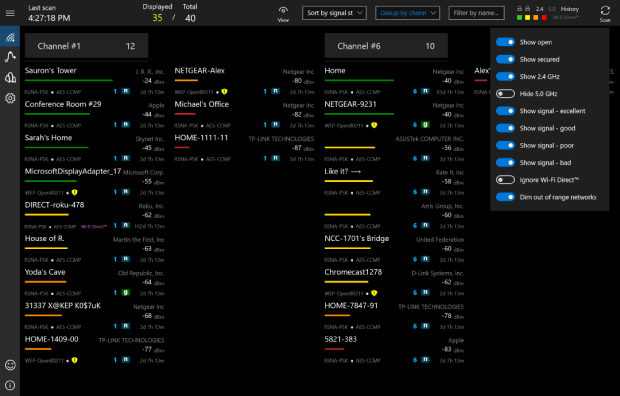
على عكس معظم مختبري Wi‑Fi الآخرين الذين يمكن العثور عليهم في متجر Windows، يطمح Wi‑Fi Commander إلى أن يكون أكثر من مجرد أداة تشخيص سريعة للمستخدمين المنزليين. بنقرة بسيطة، يمكنه الكشف عن معلومات مفصلة حول أي نقطة وصول Wi‑Fi، بما في ذلك المورّد وإعدادات الأمان وعنوان MAC. وبالاقتران مع صغر حجم التثبيت، فإنه يُعد رفيقًا رائعًا للفنيين الذين تتمثل وظيفتهم في استكشاف مشكلات Wi‑Fi وإصلاحها في الميدان.
مزايا وعيوب
-
رسوم بيانية ثلاثية الأبعاد فريدة
-
واجهة مستخدم ملائمة للمسّ
-
حجم تثبيت صغير
-
يعمل فقط على Windows
الخيار #5

Vistumbler
متوفر لنظام Windows 10 و8 و7 وVista.
Vistumbler هو خليفة روحي لـ Netstumbler، أداة الشبكات اللاسلكية الحائزة على جوائز لنظام Windows والتي تعمل على أنظمة تشغيل Microsoft Windows من Windows 2000 إلى Windows XP. الغرض الرئيسي من Vistumbler، وفقًا لموقعه الرسمي، هو رسم خريطة نقاط الوصول وتصورها بناءً على بيانات لاسلكية وGPS تم جمعها.
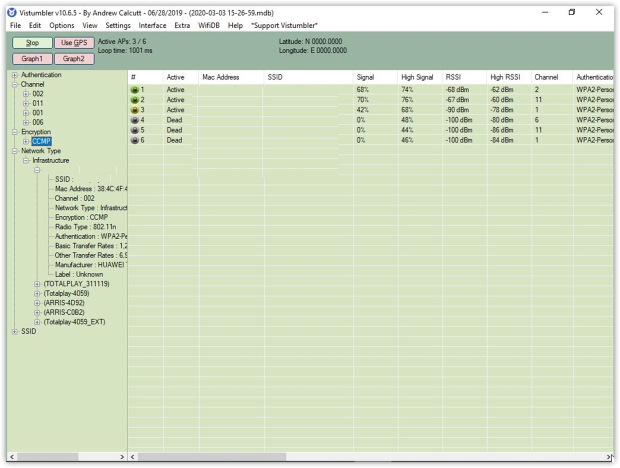
الإصدار الحالي من تطبيق اختبار WiFi هذا مُحسّن لنظام Windows 10، لكنه يعمل أيضًا على Windows 8 و7 وVista. يستخدم Vistumbler واجهة برمجة التطبيقات Windows Native WiFi API أو netsh، وهي أداة سطر أوامر مُضمّنة في سلسلة أنظمة التشغيل Microsoft Windows NT. الشيء الوحيد الذي لا يعجبنا فيه هو واجهة المستخدم القديمة، التي تجعل تطبيق اختبار WiFi هذا يبدو كما لو أنه جاء مباشرة من حقبة Windows 98.
مزايا وعيوب
-
دعم نظام تحديد المواقع GPS
-
متوافق مع NetStumbler
-
تتبع مباشر عبر Google Earth
-
ترخيص مفتوح المصدر
-
واجهة مستخدم قديمة
ما هي أفضل طريقة لاختبار قوة إشارة WiFi؟
أسهل طريقة وأكثرها دقة لاختبار قوة إشارة WiFi هي إنشاء خريطة حرارية لشبكة WiFi. فبدلًا من التحقق يدويًا من أرقام dBm في كل زاوية، توفر الخريطة الحرارية تصورًا بصريًا كاملًا لتغطية شبكتك خلال بضع دقائق فقط، وتُظهر فورًا أين تكون الإشارة قوية أو ضعيفة أو تهبط إلى ما دون المستويات الآمنة (حوالي –67 dBm).
لهذا من المهم اختيار تطبيقات اختبار WiFi التي يمكنها إنشاء خرائط حرارية لشبكة WiFi — مثل NetSpot أو Acrylic. وعلى عكس أدوات الاختبار الأساسية التي تعرض فقط قائمة بالشبكات وقيم الإشارة، تجمع هذه التطبيقات بيانات قوة الإشارة تلقائيًا أثناء تجولك في المنطقة ثم تعرضها بصريًا على خريطة. تظهر التغطية القوية بألوان دافئة (الأصفر والبرتقالي والأحمر)، بينما تُبرز المناطق الأضعف بدرجات أبرد (الأخضر والأزرق).
كما يجب أن تعرض أداة اختبار WiFi الجيدة معلومات الأمان الأساسية أيضًا، مثل نوع التشفير المستخدم في كل شبكة. تساعدك التطبيقات الحديثة على اكتشاف معايير الأمان القديمة بسرعة مثل WEP، الذي يُعد متقادمًا، وتوصي بالشبكات المؤمّنة باستخدام WPA2 أو WPA3.
يُعد التوافق مع أحدث التقنيات مثل Wi‑Fi 6 وWi‑Fi 6E عاملًا مهمًا آخر. كلا المعيارين مُعرّفان في وثائق IEEE 802.11 ويقدمان سرعات أعلى وكفاءة محسّنة وأداءً أفضل في البيئات المزدحمة. توفر أحدث معايير WiFi سرعات أسرع وسعة أكبر وأداءً أفضل في البيئات المزدحمة، لذا فإن استخدام أداة اختبار تتعرّف على هذه الشبكات وتحللها يضمن بقاء نتائجك ملائمة مع ترقية أجهزتك وأجهزة التوجيه لديك.
من خلال البدء بخريطة حرارية والاعتماد على أداة اختبار تغطي أساسيات قوة الشبكة والأمان معًا، ستحصل على رؤية كاملة ودقيقة لبيئتك اللاسلكية — وتتخذ الخطوات الصحيحة لتحسينها بالضبط حيثما يهم.
نصائح احترافية للحصول على أدق نتائج لاختبار إشارة WiFi
حتى أكثر أدوات اختبار WiFi دقةً وغنيةً بالميزات لن تتمكن من تقديم نتائج موثوقة إذا لم تستخدمها بشكل صحيح. إليك بعض النصائح لمساعدتك على الحصول على نتائج دقيقة عند استخدام أداة اختبار WiFi عبر الإنترنت:
- أوقف الأنشطة الأخرى عبر الإنترنت: عند استخدام تطبيق لاختبار WiFi لقياس أداء شبكة WiFi الخاصة بك، من الضروري أن توقف الأنشطة الأخرى عبر الإنترنت، مثل البث، وتصفح الويب، والألعاب عبر الإنترنت، ومحادثات الفيديو. عندها فقط ستتمكن من الحصول على نتائج دقيقة.
- اعرف متى تختبر: إذا كنت تريد معرفة أقصى سرعة تنزيل ورفع يمكنك تحقيقها على شبكة WiFi الخاصة بك، فقد يكون من الجيد تجنّب ساعات الذروة. خلال ساعات الذروة، من المرجّح أن يكون معظم جيرانك متصلين بالإنترنت، وقد يتداخل نشاطهم مع أداء شبكة WiFi الخاصة بك.
- اختبر من غرف مختلفة: قبل أن ترسل بريدًا إلكترونيًا غاضبًا إلى مزود خدمة الإنترنت الخاص بك، تشكو فيه من عدم قدرته على توفير سرعات الإنترنت المُعلن عنها، يجب أن تختبر شبكة WiFi الخاصة بك من عدة غرف مختلفة حتى تتمكن من استبعاد موجّه WiFi الخاص بك باعتباره سبب المشكلات.
إذًا، نوصي

NetSpot
تطبيق اختبار سرعة WiFi يعمل على ماك بوك (macOS 11+) أو أي لابتوب (Windows 7/8/10/11) مع محول شبكة لاسلكية معيار 802.11be/ax/ac/n/g/a/b.
لست بحاجة إلى أجهزة باهظة الثمن أو إعدادات معقّدة لتعزيز شبكة WiFi لديك. مع NetSpot، اختبار بسيط لقوة الإشارة وخريطة حرارية ملوّنة هما كل ما تحتاجه لبدء تحسين شبكتك اليوم.
الأسئلة الشائعة اختبار قوة إشارة WiFi
ما مدى دقة تطبيقات اختبار قوة إشارة WiFi مقارنةً بالأدوات الاحترافية؟
توفر تطبيقات اختبار قوة إشارة WiFi الحديثة مثل NetSpot قراءات dBm دقيقة للغاية، قريبة جدًا مما توفره أدوات المسح الاحترافية، خاصةً للشبكات المنزلية وشبكات المكاتب الصغيرة.
هل يمكن لاختبار قوة إشارة WiFi أن يساعد في إصلاح حالات الانقطاع المتكررة؟
نعم، يمكن لاختبار قوة إشارة WiFi أن يكشف عن مناطق ضعف الإشارة حيث تحدث انقطاعات متكررة، مما يساعدك على نقل جهاز التوجيه (الراوتر) أو تحسين إعدادات الشبكة لديك للقضاء على حالات انقطاع الاتصال.
ما الفرق بين قوة إشارة WiFi وجودة إشارة WiFi؟
بينما يقيس اختبار قوة إشارة WiFi قوة الإشارة (بالديسيبل ملي واط dBm)، فإن جودة الإشارة تأخذ أيضًا في الاعتبار التداخل والضوضاء، اللذين يؤثران على قابلية استخدام الاتصال الفعلية.
هل يكون اختبار قوة إشارة WiFi مفيدًا قبل الترقية إلى Wi‑Fi 6 أو 6E؟
بالتأكيد. يساعدك إجراء اختبار قوة إشارة WiFi قبل الترقية إلى Wi‑Fi 6 أو Wi‑Fi 6E على تحديد نقاط الضعف الحالية، حتى تتمكن من التخطيط لموضع جهاز التوجيه الجديد والحصول على أقصى فائدة من الترقية.
كم مرة يجب أن أجري اختبار قوة إشارة الواي فاي في المنزل؟
من الناحية المثالية، يجب أن تجري اختبار قوة إشارة WiFi كل بضعة أشهر، بعد نقل الأثاث، أو بعد تغييرات كبيرة في شبكة Wi-Fi، للتأكد من أن التغطية لديك تظل قوية وموثوقة.

احصل على NetSpot مجانا
استطلاعات مواقع Wi-Fi، التحليل، استكشاف الأخطاء وإصلاحها يعمل على MacBook (macOS 11+) أو أي لابتوب (Windows 7/8/10/11) مع محول شبكة لاسلكية قياسي 802.11be/ax/ac/n/g/a/b.