WiFi Tester-appen kjører på en MacBook (macOS 11+) eller hvilken som helst bærbar datamaskin (Windows 7/8/10/11) med en standard 802.11be/ax/ac/n/g/a/b trådløs nettverksadapter.
WiFi-signalstyrketest — Mål og forbedre dBm-en din på få minutter
Lær hvordan du kjører en presis WiFi-signalstyrketest, tolker dBm-verdier og fikser svake områder — denne artikkelen lærer deg alt du trenger å vite ved å bruke enkle WiFi-tester-apper.
En rask test av WiFi-signalstyrken gir deg presise dBm-tall slik at du umiddelbart kan oppdage svak dekning. Hvis du tror at WiFi-testing er noe som bare profesjonelle IT-administratorer og ansatte hos internettleverandører gjør, må du tro om igjen. I dag tester selv vanlige hjemmebrukere WiFi-signalstyrken for å optimalisere hjemmets WiFi-dekning og oppnå de høyest mulige internetthastighetene.
Hopp til...
Hva er en WiFi-signalstyrketest, og hvordan skiller den seg fra en hastighetstest?
Når Wi-Fi-en din faller ut eller videostrømmene dine bufres, tar du kanskje først en hastighetstest. En test av Wi-Fi-signalstyrke måler imidlertid noe annet — og like viktig.
En test av WiFi-signalstyrke viser kvaliteten på den trådløse tilkoblingen din i desibel milliwatt (dBm). Ifølge Wi-Fi Alliance er sterk signalkvalitet avgjørende for å sikre sømløs tilkobling, spesielt etter hvert som flere enheter krever stabil trådløs ytelse.
I motsetning til dette måler en WiFi-hastighetstest bare de faktiske nedlastings- og opplastingshastighetene dine i megabit per sekund (Mbps). Den viser om tilkoblingen din er treg, men forklarer ikke hvorfor.
Slik tolker du raskt resultatene fra WiFi-signaltesten din:
Regelmessige tester av WiFi-signalstyrken hjelper deg med å finne områder med svak dekning og avgjøre om du bør flytte ruteren, bytte kanal eller bruke WiFi-forsterkere. På denne måten forbedrer du WiFi-en din basert på fakta, ikke gjetninger.
Hvorfor er det nødvendig å teste WiFi-signalet, og når trenger du å teste det?
- Etter enhver merkbar nedgang i hastighet: Når Netflix plutselig bufrer eller nettsider går tregt, bekrefter en rask signaltest om RSSI-en din har falt under –67 dBm og viser nøyaktig hvor fallet oppstår.
- Når nye nettverk dukker opp rundt deg: I en leilighetsblokk kan naboer slå på en ny ruter på samme kanal. En ny skanning avslører umiddelbart nye overlapp og peker deg mot en roligere kanal.
- Etter at du flytter ruteren — eller møblene: Å flytte en bokhylle eller legge til et speil endrer hvordan radiobølger reflekteres og dempes. Én test forteller deg umiddelbart om nye dødsoner har dukket opp.
- Før kritiske nettbaserte arrangementer: En videokonferanse eller direktesending fortjener en sjekk før start. Å verifisere at arbeidsplassen din holder seg over –60 dBm, holder overraskelser borte fra agendaen.
- Med jevne mellomrom: Wi‑Fi-miljøer utvikler seg: fastvareoppdateringer, smarthjem-enheter eller nye aksesspunkter hos naboen endrer alle luftbølgene. Testing annenhver måned fanger opp problemer tidlig, slik at du kan justere plassering eller kanaler før de skaper trøbbel.
Beste apper for å kjøre en test av WiFi-signalstyrke
Å forstå behovet for testing av WiFi-signalet leder naturlig til spørsmålet: Hvilke verktøy gir de mest nøyaktige resultatene? La oss se nærmere på de beste WiFi-testerappene som er tilgjengelige i dag.
- NetSpot — er uten tvil den beste WiFi-testerappen som noen gang er laget, og den er helt klart favoritten blant WiFi-testerapper.
- Acrylic Wi-Fi — er en annen populær WiFi-testerapp som kan analysere trådløse 802.11/a/b/g/n/ac/ax-nettverk.
- Wi-Fi Analyzer — er den enkleste WiFi-testerappen på denne listen, og den er også den enkleste å installere.
- W-iFi Commander — er en moderne WiFi-testerapp som skiller seg ut med sitt berøringsvennlige brukergrensesnitt og 3D-kanalfordelingsanalyse.
- Vistumbler — er en åndelig etterfølger til Netstumbler, det prisvinnende verktøyet for trådløse nettverk for Windows.
Valg #1
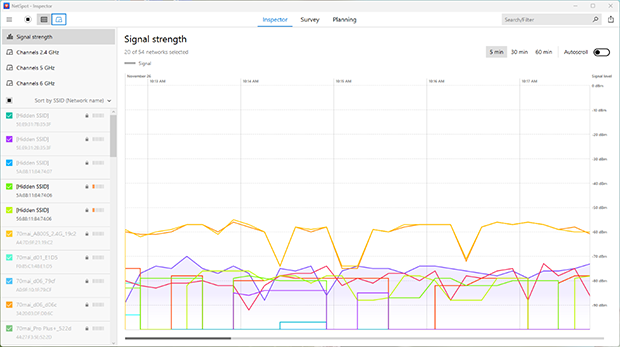
NetSpot er uten tvil den beste appen for testing av WiFi-signalstyrke som noen gang er laget, og den er definitivt favoritt-WiFi-testappen til hundretusenvis av både profesjonelle og hjemmebrukere, som alle setter pris på det moderne brukergrensesnittet, avanserte funksjoner, utmerket kundestøtte og en attraktiv pris. NetSpot har tre distinkte driftsmoduser: Inspector, Survey og Planning.
-

Inspektørmodus
Gir deg innsikt i sanntid om WiFi-nettverkene rundt deg..
-

Undersøkelsesmodus
Gir en omfattende, kartbasert analyse av ytelsen til ditt WiFi-nettverk.
-

Planleggingsmodus
Gjør det mulig for deg å simulere og planlegge ditt WiFi-nettverks oppsett og dekning.


En sanntidsgraf for signalstyrke viser nivåene stige og falle mens du beveger deg.
Survey-modusen lar deg derimot gjennomføre grundige trådløse stedsundersøkelser og generere tydelige, intuitive varmekart som viser nøyaktig hvor signalet er sterkest og hvor det er svakest.
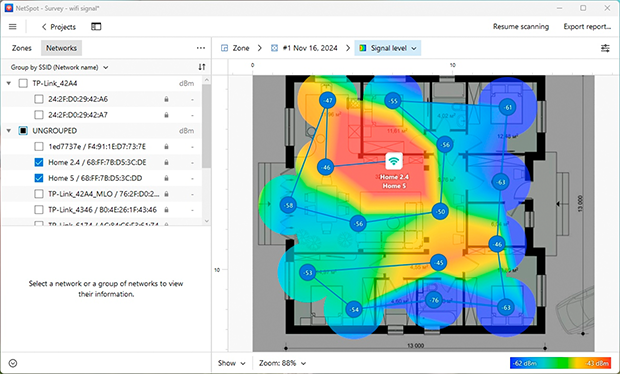
Med NetSpot trenger du ikke å være en ekspert for å få nok innsikt i tilstanden til det trådløse nettverket ditt til å se hvor problemet er og forstå hvordan du kan løse det.
Fordeler og ulemper
-
20+ heatmap-dekningsgraf
-
Kraftige tilpassbare rapporter
-
Moderne brukergrensesnitt
-
Flere dataeksportalternativer
-
Utmerket kundestøtte
-
Fungerer ikke på Linux
- Sammendrag anbefaling: Få NetSpot
Valg #2

Acrylic Wi-Fi
Tilgjengelig for Windows 10, 8.1, 8, 7, Vista.
Acrylic WiFi er en annen populær WiFi-testerapp som kan analysere trådløse 802.11 a/b/g/n/ac/ax-nettverk. Sammenlignet med NetSpot har Acrylic WiFi et langt mindre brukervennlig grensesnitt, noe som kan skremme bort mindre erfarne brukere. Når det er sagt, tilbyr selskapet bak Acrylic WiFi omfattende opplæringskurs i WiFi-testing som har som mål å gjøre nybegynnere til proffer.
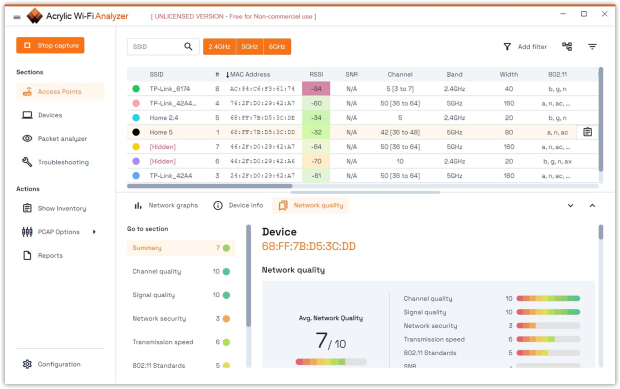
Hvis du er villig til å investere litt tid i å lære hvordan du bruker denne gratis WiFi-testerappen, kan du til og med vurdere å etter hvert oppgradere til Pro-versjonen eller kjøpe Heatmaps-tillegget for å få en enda dypere forståelse av trådløse nettverk rundt deg.
Fordeler og ulemper
-
Støtter 802.11/a/b/g/n/ac/ax
-
Viser SNR ved bruk av et AirPCAP-kort
-
Ubegrenset enhetsoversikt
-
Beregnet for profesjonelle brukere
-
Gratis prøveversjon kan kun brukes i 5 dager
Valg #3

Wi-Fi Analyzer
Tilgjengelig for Windows 10 versjon 18362.0 eller nyere.
WiFi Analyzer er den enkleste WiFi-testerappen på denne listen, og den er også den enkleste å installere fordi du kan laste den ned direkte fra Windows Store. Appen kan samle grunnleggende informasjon om trådløse nettverk i nærheten og hjelpe deg med å finne den beste kanalen å sende på, men det er der funksjonene dens slutter.

Fordi WiFi Analyzer er en moderne Windows-app, kan du også kjøre den på mobile enheter med operativsystemet Windows Mobile, noe som er langt mer praktisk enn å alltid bære rundt på en tung bærbar PC.
Fordeler og ulemper
-
Enkel å bruke
-
Tilgjengelig i Windows Store
-
Den grunnleggende versjonen er helt fri for annonser
-
Avanserte funksjoner må kjøpes via et kjøp i appen
Valg #4

Wi-Fi Commander
Tilgjengelig for Windows 10 versjon 10240.0 eller høyere.
WiFi Commander er en moderne app for testing av WiFi som skiller seg ut med sitt berøringsvennlige brukergrensesnitt og 3D-analyse av kanalfordeling. Du kan laste den ned direkte fra Windows Store, men det er dessverre også det eneste stedet den er tilgjengelig. Det stemmer, WiFi Commander fungerer ikke på noe annet operativsystem enn Windows.
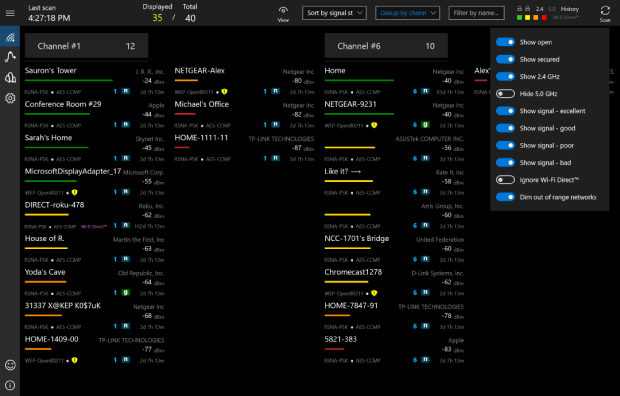
I motsetning til de fleste andre Wi-Fi-testere som finnes i Windows Store, har Wi-Fi Commander som mål å være mer enn et raskt diagnoseverktøy for hjemmebrukere. Med et enkelt trykk kan den avsløre detaljert informasjon om ethvert Wi-Fi-aksesspunkt, inkludert leverandør, sikkerhetsinnstillinger og MAC-adresse. Kombinert med sin lille installasjonsstørrelse, er den en flott følgesvenn for teknikere hvis jobb er å feilsøke Wi-Fi-problemer ute i felt.
Fordeler og ulemper
-
Unike 3D-grafer
-
Berøringsvennlig brukergrensesnitt
-
Liten installasjonsstørrelse
-
Fungerer kun på Windows
Valg #5

Vistumbler
Tilgjengelig for Windows 10, 8, 7 og Vista.
Vistumbler er en åndelig etterfølger til Netstumbler, det prisvinnende verktøyet for trådløse nettverk for Windows som kjører på Microsoft Windows-operativsystemer fra Windows 2000 til Windows XP. Hovedformålet med Vistumbler, ifølge den offisielle nettsiden, er å kartlegge og visualisere tilgangspunkter basert på innsamlede trådløs- og GPS-data.
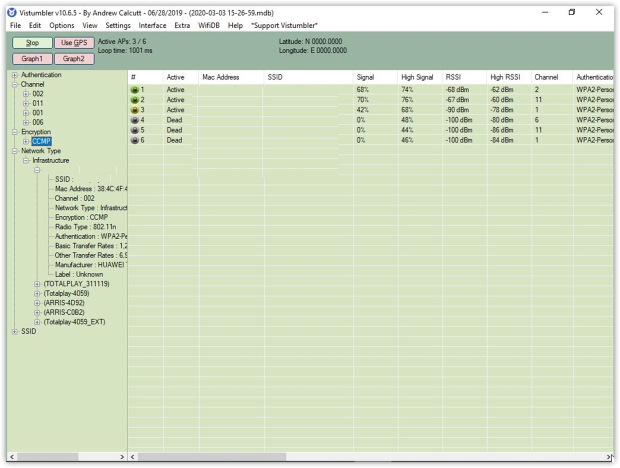
Den nåværende versjonen av denne WiFi-testapplikasjonen er optimalisert for Windows 10, men den fungerer også på Windows 8, 7 og Vista. Vistumbler bruker Windows Native WiFi API eller netsh, som er et kommandolinjeverktøy inkludert i Microsofts Windows NT-serie av operativsystemer. Det eneste vi ikke liker med den, er det utdaterte brukergrensesnittet, som får denne WiFi-tester-appen til å virke som om den kom rett fra Windows 98-æraen.
Fordeler og ulemper
-
GPS-støtte
-
Kompatibel med NetStumbler
-
Live Google Earth-sporing
-
Åpen kildekode-lisens
-
Utdatert brukergrensesnitt
Hva er den beste måten å teste WiFi-signalstyrken på?
Den enkleste og mest nøyaktige måten å teste WiFi-signalstyrke på, er ved å lage et WiFi-varmekart. I stedet for å manuelt sjekke dBm-tall i hvert hjørne, gir et varmekart en fullstendig visuell fremstilling av nettverkets dekning på bare noen få minutter, og viser umiddelbart hvor signalet er sterkt, svakt eller faller under trygge nivåer (rundt –67 dBm).
Derfor er det viktig å velge WiFi-testerapper som kan generere WiFi-varmekart — som NetSpot eller Acrylic. I motsetning til enkle testere som bare viser en liste over nettverk og signalverdier, samler disse appene automatisk inn data om signalstyrke mens du går gjennom området, og visualiserer det deretter på et kart. Sterk dekning vises i varme farger (gul, oransje, rød), mens svakere soner fremheves i kjøligere nyanser (grønn, blå).
Et godt WiFi-testverktøy bør også vise grunnleggende sikkerhetsinformasjon, som typen kryptering som brukes av hvert nettverk. Moderne apper hjelper deg raskt å oppdage utdaterte sikkerhetsstandarder som WEP, som regnes som foreldet, og anbefaler nettverk sikret med WPA2 eller WPA3.
Kompatibilitet med de nyeste teknologiene som Wi‑Fi 6 og Wi‑Fi 6E er en annen viktig faktor. Begge standardene er definert i IEEE 802.11-dokumentasjonen og leverer høyere hastigheter, forbedret effektivitet og bedre ytelse i tettpakkede miljøer. De nyeste WiFi-standardene tilbyr høyere hastigheter, større kapasitet og bedre ytelse i tettpakkede miljøer, så ved å bruke en tester som gjenkjenner og analyserer disse nettverkene, sikrer du at resultatene dine forblir relevante etter hvert som enhetene og ruterne dine oppgraderes.
Ved å starte med et varmekart og bruke en tester som dekker både nettverksstyrke og grunnleggende sikkerhet, får du et fullstendig og nøyaktig bilde av ditt trådløse miljø — og kan ta de riktige grepene for å forbedre det akkurat der det betyr mest.
Profftips for å få de mest nøyaktige resultatene av WiFi-signaltest
Selv den mest nøyaktige og funksjonsrike WiFi-testeren vil ikke kunne levere pålitelige resultater hvis du ikke bruker den riktig. Her er noen tips som kan hjelpe deg med å få nøyaktige resultater når du bruker en WiFi-tester på nett:
- Stopp annen nettaktivitet: Når du bruker en WiFi-testerapp for å måle ytelsen til WiFi-nettverket ditt, er det avgjørende at du stopper annen nettaktivitet, som strømming, nettsurfing, onlinespilling og videosamtaler. Først da vil du kunne få nøyaktige resultater.
- Vit når du bør teste: Hvis du vil finne ut den maksimale nedlastings- og opplastingshastigheten du kan oppnå på WiFi-en din, kan det være en god idé å unngå rushtidene. I rushtidene vil de fleste av naboene dine sannsynligvis være på nettet, og aktiviteten deres kan forstyrre ytelsen til WiFi-en din.
- Test fra forskjellige rom: Før du sender en sint e-post til internettleverandøren din og klager over at den ikke klarer å levere de annonserte internetthastighetene, bør du teste WiFi-en din fra flere forskjellige rom slik at du kan utelukke WiFi-ruteren din som årsaken til problemene.
SÅ, VI ANBEFALER

NetSpot
WiFi hastighetstest-app kjører på en MacBook (macOS 11+) eller hvilken som helst bærbar datamaskin (Windows 7/8/10/11) med en standard 802.11be/ax/ac/n/g/a/b trådløs nettverksadapter.
Du trenger ikke dyr maskinvare eller kompliserte oppsett for å forbedre WiFi-en din. Med NetSpot er en enkel test av signalstyrken og et fargekodet varmekart alt du trenger for å begynne å forbedre nettverket ditt i dag.
FAQ WiFi Signalstyrketest
Hvor nøyaktige er apper for testing av WiFi-signalstyrke sammenlignet med profesjonelle verktøy?
Moderne apper for testing av WiFi-signalstyrke som NetSpot leverer svært nøyaktige dBm-målinger, svært nær det profesjonelle kartleggingsverktøy tilbyr, spesielt for hjemme- og småkontornettverk.
Kan en test av WiFi-signalstyrken bidra til å fikse hyppige frakoblinger?
Ja, en test av WiFi-signalstyrken kan avdekke områder med svakt signal der det ofte oppstår avbrudd, og hjelpe deg med å flytte ruteren eller optimalisere nettverksinnstillingene for å eliminere frakoblinger.
Hva er forskjellen mellom WiFi-signalstyrke og WiFi-signalkvalitet?
Mens en test av WiFi-signalstyrke måler signalets styrke (i dBm), tar signalkvalitet også hensyn til interferens og støy, som påvirker den faktiske brukbarheten til tilkoblingen.
Er en test av WiFi-signalstyrke nyttig før du oppgraderer til Wi‑Fi 6 eller 6E?
Absolutt. Å kjøre en test av WiFi-signalstyrken før du oppgraderer til Wi‑Fi 6 eller Wi‑Fi 6E hjelper deg med å kartlegge eksisterende svake punkter, slik at du kan planlegge ny plassering av ruteren og få maksimal nytte av oppgraderingen.
Hvor ofte bør jeg utføre en test av WiFi-signalstyrken hjemme?
Ideelt sett bør du kjøre en test av WiFi-signalstyrken hver noen måneder, etter at du har flyttet møbler, eller etter store endringer i Wi-Fi-nettverket, for å sikre at dekningen din forblir sterk og pålitelig.

Få NetSpot gratis
Wi-Fi Stedskartlegging, Analysering, Feilsøking kjører på en MacBook (macOS 11+) eller en hvilken som helst bærbar PC (Windows 7/8/10/11) med en standard 802.11be/ax/ac/n/g/a/b trådløs nettverksadapter.