Die WLAN Analyzer App NetSpot läuft auf einem MacBook (macOS 11+) oder jedem Laptop (Windows 7/8/10/11) mit einem Standard 802.11be/ax/ac/n/g/a/b drahtlosen Netzwerkadapter. Weitere Informationen zur 802.11be-Unterstützung finden Sie hier.
Wireless Analyzer: Was es ist, wie es funktioniert
Entdecken Sie, wie drahtlose Analyzer funktionieren, welche Funktionen wichtig sind und welche Tools Sie für WiFi-Fehlerbehebung, Heatmaps und Netzwerkoptimierung auswählen sollten.
Wenn sich Ihr WLAN langsam, instabil oder einfach „komisch“ anfühlt, hilft Raten nicht. Sie brauchen Transparenz. Genau hier kommt ein WLAN-Analyzer ins Spiel. Ein WLAN-Analyzer ist ein Tool, das zeigt, was in Ihrer WLAN-Umgebung tatsächlich passiert — Signalstärke, Interferenzen, Kanalüberlastung und das allgemeine Netzwerkverhalten. Ohne ihn beheben Sie Probleme im Grunde blind.
Da immer mehr Geräte ins WLAN drängen (Telefone, Fernseher, Smart-Home-Geräte), ist die drahtlose Analyse nicht mehr nur etwas für IT-Profis — sie ist etwas, wovon jedes Netzwerk, selbst zu Hause, profitiert.
Springen zu...
Was ist ein drahtloser Analysator?
Wenn Ihr WLAN langsam oder unzuverlässig ist, ist das Problem meist nicht zufällig. Um die genaue Ursache zu identifizieren, brauchen Sie echte HF-Daten (RF) — nicht nur Signalbalken. Genau hier wird ein Wireless Analyzer unverzichtbar.
Ein Wireless Analyzer ist eine Software, die nahegelegene WLAN-Netzwerke und Funkbedingungen scannt und analysiert.
Er liefert Ihnen echte Daten wie:
- Signalstärke (RSSI in dBm)
- Kanalbelegung und Überlappungen
- Störungen durch benachbarte Netzwerke
- Frequenzband des Netzwerks (2,4 GHz, 5 GHz, 6 GHz)
- WLAN-Abdeckung und -Qualität in Ihrem Bereich
Damit erhalten Sie Einblick, wie Ihr Netzwerk mit benachbarten Netzwerken interagiert.
Wie funktioniert ein WLAN-Analysator?
Ein WLAN-Analyzer verwendet den WLAN-Adapter deines Geräts, um die umliegende Funkumgebung zu scannen und Daten zu erfassen, die von nahegelegenen Access Points und Client-Geräten ausgesendet werden. Dazu gehören Informationen wie SSID, BSSID, Signalstärke, Kanal, Kanalbreite, Frequenzband und Sicherheitseinstellungen.
Einfache Tools stellen diese Informationen als Live-Netzwerkliste, Signaldiagramm oder Kanaldiagramm dar, wodurch du schnell sehen kannst, welche Netzwerke in der Nähe sind, wie stark sie sind und wo Überlastung besteht. Fortgeschrittenere Tools gehen weiter, indem sie Messungen an mehreren physischen Standorten erfassen und diese Daten in WLAN-Heatmaps umwandeln, die zeigen, wie sich Signal, Rauschen und Störungen in einem Bereich verändern.
Einige spezialisierte Tools arbeiten auf einer niedrigeren Ebene und erfassen WLAN-Pakete direkt. Dadurch wird es möglich, Wiederholungsübertragungen, Roaming-Verhalten, Authentifizierungsfehler oder andere Probleme auf Traffic-Ebene zu analysieren, die normale signalbasierte Tools nicht anzeigen können.
Einfach gesagt: Ein WLAN-Analyzer verbessert dein WLAN nicht von selbst — er erfasst die Daten, die dein Netzwerk ohnehin abstrahlt, und wandelt sie in visuelle Informationen um, die du nutzen kannst, um Fehler zu beheben, zu optimieren oder dein Setup effektiver zu planen.
Sobald du diese Daten hast, kannst du echte WLAN-Probleme tatsächlich lösen, statt zu raten.
Ein WLAN-Analyzer hilft dir:
- überfüllte oder sich überlappende Kanäle zu identifizieren
- Bereiche mit schwachem Signal und Funklöcher zu finden
- Störungen durch nahegelegene Netzwerke oder Geräte zu erkennen
- die Abdeckung mit Heatmaps zu visualisieren
- die Platzierung von Access Points und die Kanalauswahl zu verbessern
Wireless-Analyzer-Tools verglichen
Es gibt viele Anwendungen zur Analyse drahtloser Netzwerke. Nicht alle WLAN-Analysetools lösen dasselbe Problem. Einige sind für schnelle Überprüfungen gedacht, andere für die vollständige Netzwerkoptimierung, und einige für sehr spezifische technische Diagnosen.
Lassen Sie uns die beliebtesten WLAN-Analysetools in jeder Kategorie aufschlüsseln und vergleichen, wie sie abschneiden.
Universelle Wireless Netzwerkanalyse-Tools
NetSpot ist eines der praktischsten Tools, wenn Sie alles an einem Ort haben möchten, ohne die Dinge unnötig zu verkomplizieren.
-

Inspector-Modus
Verschafft Echtzeit-Einblicke in die umgebenden WLAN-Netzwerke.
-

Survey-Modus
Bietet eine umfassende, kartenbasierte Analyse der Leistung Ihres WLAN-Netzwerks.
-

Planungsmodus
Ermöglicht es Ihnen, das Layout und die Abdeckung Ihres WLAN-Netzwerks zu simulieren und zu planen.

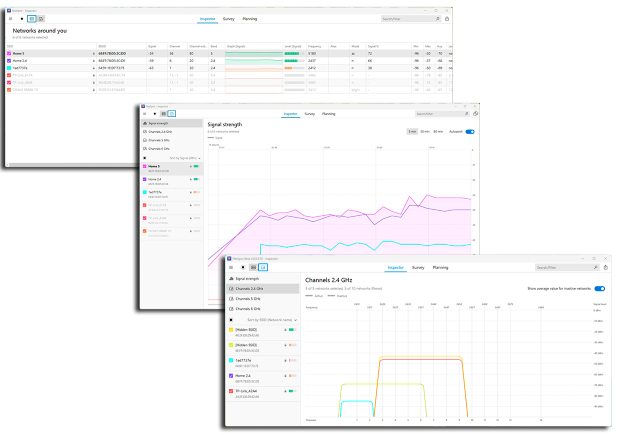
Inspektor-Modus (Echtzeitanalyse) — erkennt alle Netzwerke in der Nähe (SSID, BSSID, Kanal, Band, RSSI) und stellt sie in einer detaillierten Tabelle „Netzwerke in Ihrer Umgebung“ dar, kombiniert mit einem Signalstärke-Diagramm, um Veränderungen im Zeitverlauf zu verfolgen und Instabilität zu erkennen, sowie einem Kanal-Diagramm mit einer klaren visuellen Darstellung von Kanalüberlappungen und Überlastung.
Außerdem ermöglicht er eine Filterung nach Signalpegel und die schnelle Identifikation stark belegter oder problematischer Kanäle.
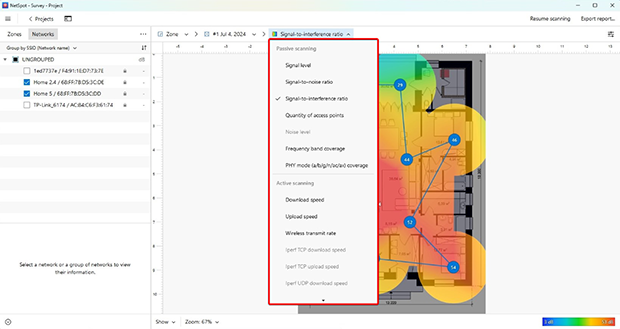
Survey-Modus (Heatmaps) — erstellt visuelle WLAN-Heatmaps (20+ Visualisierungen) auf Basis realer Messungen und zeigt Signalpegel, SNR, Interferenzen, Rauschen und die Gesamtqualität der Abdeckung. So lassen sich Funklöcher, Bereiche mit schwacher Abdeckung und instabile Teile des Netzwerks leicht identifizieren.
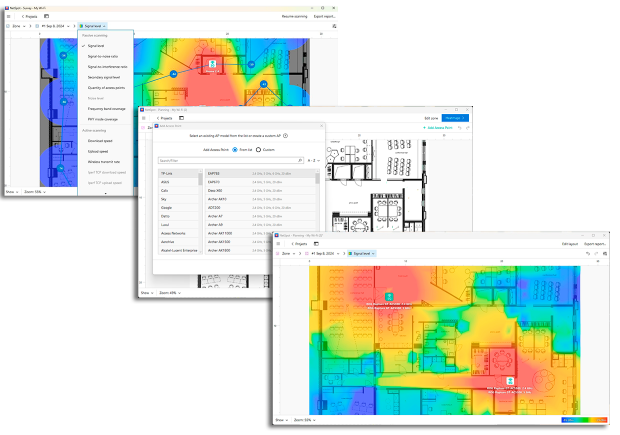
Planungsmodus (prädiktive Analyse) — simuliert die WLAN-Abdeckung vor der Bereitstellung, unterstützt die Platzierung von Access Points, die Hardwareauswahl und sogar die Antennenkonfiguration, während Wände, Materialien und Signalausbreitung modelliert werden, um dabei zu helfen, ein Netzwerk zu entwerfen, das tatsächlich funktioniert, bevor Sie irgendetwas installieren.
Unterstützt 2,4 / 5 / 6 GHz (für Wi‑Fi 6E / Wi‑Fi 7 bereite Umgebungen)
Plattformübergreifend (Windows, macOS, Android)
Deckt den gesamten Workflow ab: analysieren → visualisieren → optimieren → planen
Was das in der Praxis bedeutet: Sie sehen nicht nur Rohdaten — Sie können klar verstehen, was in der Luft passiert, Interferenzen erkennen und schneller Entscheidungen treffen.
Funktioniert sowohl für Anfänger als auch für Profis gut, was bei dieser Art von Software selten ist.
Grundlegende Wireless-Analyzer-Tools (nur Schnellprüfungen)

Verfügbar für Windows 10 Version 10240.0 oder höher.
Dies ist ein typisches Beispiel für ein leichtgewichtiges Tool, wenn Sie nur einen schnellen Blick darauf werfen müssen, was um Sie herum vor sich geht.
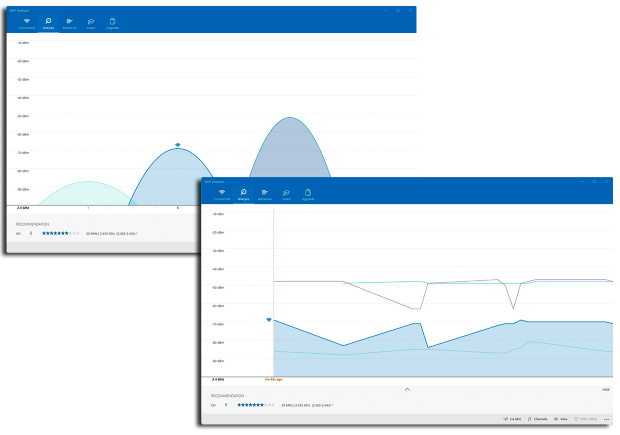
Echtzeit-Netzwerkerkennung — zeigt alle Netzwerke in der Nähe mit wichtigen Details wie SSID, BSSID, Signalstärke (RSSI in dBm), Kanal, Band (2,4 / 5 / 6 GHz) und Sicherheitstyp an, damit du schnell verstehst, was um dich herum passiert.
Visualisierung des Kanaldiagramms — bietet eine klare visuelle Darstellung der Kanalverteilung und -überlappung, sodass du Überlastungen leicht erkennen und sehen kannst, welche Kanäle überfüllt sind und welche relativ frei.
Verfolgung der Signalstärke — zeigt Signalpegel in Echtzeit an und hilft dir, dich zu bewegen und schnell zu erkennen, wo das Signal abfällt oder instabil wird.
Kanalbewertung / Empfehlungen — schlägt bessere Kanäle basierend auf der aktuellen Auslastung vor, was nützlich ist, wenn du einfach eine schnelle Optimierung möchtest, ohne dich in die HF-Theorie einzuarbeiten.
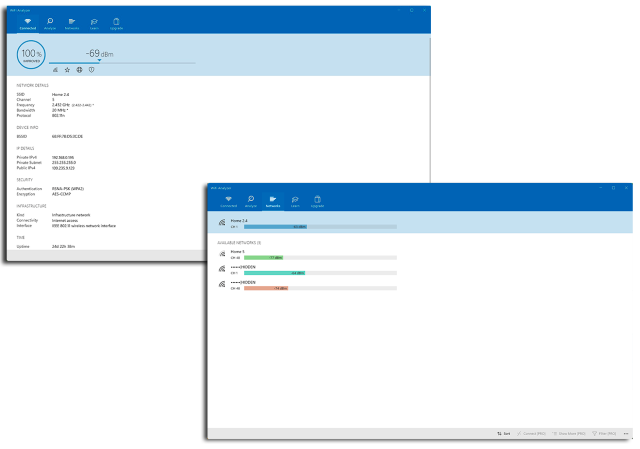
Grundlegende Filter- und Sortierfunktionen — ermöglichen es Ihnen, sich auf bestimmte Netzwerke, Bänder oder Signalbereiche zu konzentrieren, um die Analyse in überfüllten Umgebungen zu vereinfachen.
Hilft dabei, den besten WLAN-Kanal zu finden.
Was das in der Praxis bedeutet: Sie können schnell verstehen, ob Ihre WLAN-Probleme durch Kanalüberlastung oder ein schwaches Signal verursacht werden, ohne sich in komplexe Tools einarbeiten zu müssen.
Am besten geeignet für schnelle Fragen wie: „Auf welchen Kanal sollte ich wechseln?“ oder „Ist mein Signal hier schwach?“
Spezialisierte Wireless-Analyzer-Tools (Erweiterte Diagnostik)

Läuft unter Linux (am kompatibelsten), macOS (mit nativer Airport-Unterstützung!) und Windows (Remote-Capture über WSL).
Kismet ist ein leistungsstarkes Tool, das für tiefgehendes RF-Monitoring und die Analyse der WLAN-Sicherheit entwickelt wurde, und nicht für die tägliche Fehlersuche.
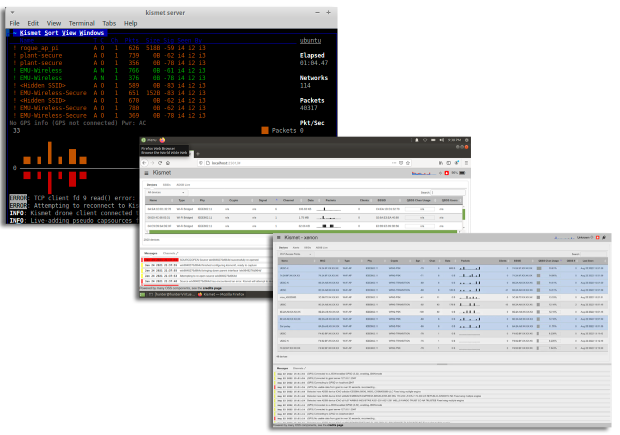
Passives RF-Monitoring (kein aktives Probing) — sammelt Pakete direkt aus der Luft, ohne Traffic zu senden, wodurch du Netzwerke und Geräte erkennen kannst, ohne im Netzwerk sichtbar zu sein.
Erkennung versteckter und nicht ausgestrahlter Netzwerke — identifiziert SSIDs, die in Standard-Scans nicht erscheinen, indem es den Traffic analysiert, statt sich auf Beacon-Frames zu verlassen.
Drahtloses IDS (Intrusion Detection System) — überwacht auf verdächtige Aktivitäten wie Rogue-Access-Points, ungewöhnliche Geräte oder potenzielle Angriffe in der Funkumgebung.
Multiprotokoll-RF-Analyse — funktioniert nicht nur mit Wi‑Fi, sondern auch mit Bluetooth, Zigbee und anderen Funksignalen und bietet so einen breiteren Überblick über die RF-Umgebung.
Paketmitschnitt und Protokollierung — zeichnet rohen Funkverkehr auf und speichert ihn zur tieferen Analyse (zum Beispiel in Wireshark-kompatiblen Formaten).
Channel-Hopping und Scannen mit breiter Abdeckung — wechselt automatisch zwischen Kanälen, um so viele Netzwerke und Geräte wie möglich in der Umgebung zu erkennen.
Was das in der Praxis bedeutet: Kismet zeigt nicht nur Wi‑Fi-Netzwerke an — es macht alles sichtbar, was in der Luft passiert, einschließlich versteckter Geräte, verdächtiger Aktivitäten und Nicht‑Wi‑Fi‑Störungen.
Am besten geeignet für: Sicherheitsanalyse, RF-Monitoring, Erkennung von Rogue- oder versteckten Geräten.
Nicht geeignet für: Abdeckungsoptimierung, Heatmaps, Kanalabstimmung für Leistung.
Spezialisierte Wireless-Analyzer-Tools (Erweiterte Diagnostik)

Verfügbar für Windows, Linux, OS X, Solaris, FreeBSD, NetBSD und viele andere.
Wireshark ist das Tool der Wahl, wenn du verstehen musst, was in deinem Netzwerkverkehr tatsächlich passiert, nicht nur auf der Signalebene.
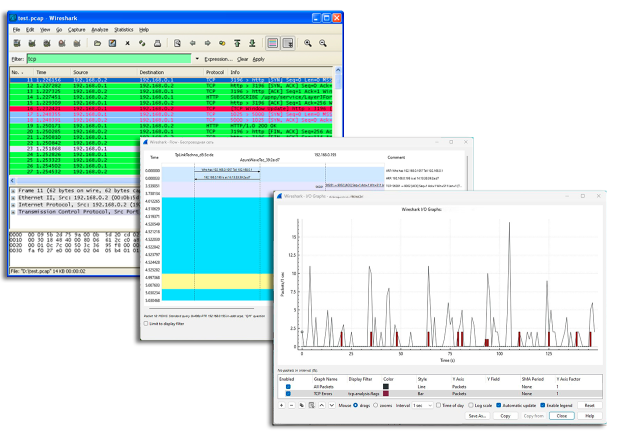
Paketmitschnitt (802.11-Frames und Protokolle) — zeichnet den rohen WLAN-Verkehr auf, einschließlich Management-, Kontroll- und Daten-Frames, und bietet vollständige Transparenz darüber, wie Geräte kommunizieren.
Tiefgehende Protokollinspektion — decodiert den Datenverkehr auf mehreren Schichten (TCP, UDP, ARP, DHCP, TLS) und hilft Ihnen, genau zu erkennen, wo die Kommunikation abbricht oder langsamer wird.
Analyse von Wiederübertragungen und Latenz — hilft, Probleme wie Paketverlust, hohe Latenz oder übermäßige Wiederholungsversuche zu identifizieren, die die Leistung direkt beeinträchtigen.
Fehlersuche bei Authentifizierung und Handshake — erkennt Probleme während des Verbindungsaufbaus, wie fehlgeschlagene Authentifizierung, abgebrochene Sitzungen oder WPA/WPA2-Handshake-Probleme.
Filterung und Traffic-Isolierung — ermöglicht es, bestimmte Geräte, Sitzungen oder Arten von Datenverkehr zu isolieren, sodass Sie sich leichter auf ein konkretes Problem konzentrieren können.
Export von Mitschnitten und Offline-Analyse — speichert Traffic-Protokolle für eine tiefere Untersuchung oder zum Teilen mit anderen Tools und Teams.
Was das in der Praxis bedeutet: statt zu raten, warum etwas langsam oder instabil ist, können Sie genau sehen, wo die Kommunikation scheitert — auf Protokollebene.
Am besten geeignet für: tiefgehende Fehlersuche, Debugging komplexer oder instabiler Probleme, Analyse des Verhaltens bestimmter Clients oder Anwendungen.
Nicht geeignet für: Abdeckungsanalyse, Signalstärke oder Heatmaps, Kanaloptimierung.
Enterprise Wireless Analyzer-Tools (großflächige Bereitstellungen)

Verfügbar für Windows 10/11 (64-Bit), macOS 11 und höher.
Ekahau ist ein professionelles Toolset, das für die Planung, Validierung und Fehlerbehebung von WiFi‑Netzwerken in komplexen Umgebungen eingesetzt wird.
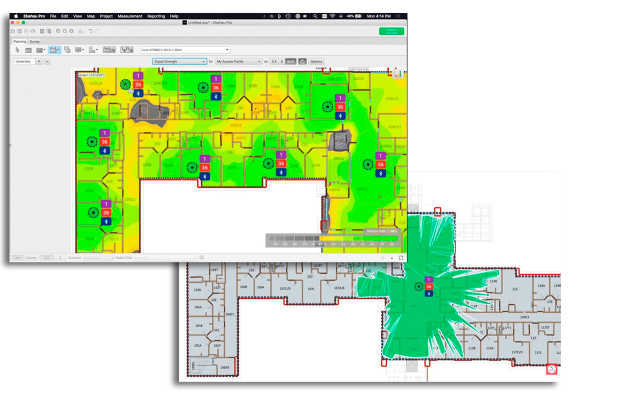
Survey-Workflows (passiv, aktiv, Validierung) — erfassen reale Vor-Ort-Messungen, um Signalstärke (RSSI), SNR, Rauschen, Kanalbelegung, Roaming-Verhalten und die tatsächliche Client-Performance zu analysieren. Aktive Surveys ermöglichen das Testen von Durchsatz, Latenz und Paketverlust aus Client-Sicht.
Predictive Design (Planung vor der Bereitstellung) — Wi‑Fi-Netzwerke vor der Installation entwerfen, indem Access Points in einem Grundriss platziert, Sendeleistung und Antennencharakteristiken konfiguriert und die Signalausbreitung anhand von Wandmaterialien und Dämpfung simuliert wird.
Wi‑Fi-Heatmaps — erstellen Visualisierungen in professioneller Qualität, einschließlich Signalstärke, SNR, Kanalüberlappung, Störungen, Datenraten und Kapazität. Diese werden sowohl zur Fehlerbehebung als auch zur Validierung verwendet.
Kapazitätsplanung — schätzen, wie viele Nutzer ein Netzwerk unterstützen kann, basierend auf Gerätedichte, Anwendungsanforderungen und Airtime-Auslastung.
Spektrumanalyse (mit Ekahau Sidekick) — nicht-Wi‑Fi-Interferenzen (z. B. Mikrowellen, Bluetooth, andere HF-Quellen) erkennen, die Standard‑Wi‑Fi‑Adapter nicht sehen können.
Hardware-Integration (Ekahau Sidekick) — ein dediziertes Messgerät, das eine genauere und konsistentere Datenerfassung, schnellere Surveys und integrierte Spektrumanalyse bietet.
Was das in der Praxis bedeutet: Ekahau ist nicht nur zum „Wi‑Fi prüfen“ — es wird verwendet, um Netzwerke von Grund auf zu entwerfen, Bereitstellungen zu validieren und komplexe HF-Probleme mit hoher Genauigkeit zu beheben.
Am besten geeignet für: Enterprise-Umgebungen, High-Density-Netzwerke, professionelle WiFi-Ingenieure.
Einschränkungen: Teuer (Software + Hardware), erfordert Erfahrung und Schulung, überdimensioniert für den Einsatz zu Hause oder in kleinen Büros.
Fazit
Ein WLAN-Analysator ist längst nicht mehr nur ein „Nice-to-have“. Da moderne WLAN-Umgebungen immer voller und komplexer werden, ist er unverzichtbar.
Eine gute WLAN-Analyse hilft dir dabei: deine Abdeckung zu verstehen, Störungen zu reduzieren, bessere Kanäle auszuwählen und intelligentere Netzwerk-Layouts zu planen.
Und statt zu raten, was mit deinem WLAN nicht stimmt, bekommst du endlich klare Antworten. Wenn du ein Tool willst, das all das leicht verständlich und wirklich umsetzbar macht, ist NetSpot heute eine der ausgewogensten Optionen überhaupt.
ALSO EMPFEHLEN WIR

NetSpot
Die WLAN Analyzer App NetSpot läuft auf einem MacBook (macOS 11+) oder jedem Laptop (Windows 7/8/10/11) mit einem Standard 802.11be/ax/ac/n/g/a/b drahtlosen Netzwerkadapter. Weitere Informationen zur 802.11be-Unterstützung finden Sie hier.

Holen Sie sich NetSpot Kostenlos
Wi-Fi-Site-Surveys, Analysen, Fehlerbehebungen laufen auf einem MacBook (macOS 11+) oder jedem Laptop (Windows 7/8/10/11) mit einem Standard 802.11be/ax/ac/n/g/a/b drahtlosen Netzwerkadapter. Lesen Sie hier mehr über die Unterstützung für 802.11be hier.