Kjører på en MacBook (macOS 11+) eller hvilken som helst bærbar datamaskin (Windows 7/8/10/11) med en standard 802.11be/ax/ac/n/g/a/b trådløs nettverksadapter. Les mer om 802.11be-støtten her.
Topp 7 beste Wi-Fi-forsterkerapper i 2026
Sviker Wi-Fi-signalet ditt? Ingen grunn til å kjøpe en ny ruter! Sjekk ut disse topp 7 Wi-Fi-forsterkerappene som hjelper deg med å optimalisere din nåværende oppsett for bedre rekkevidde, styrke og pålitelighet.
Wi-Fi-feilsøking med de beste Wi-Fi-forsterkerappene er en overraskende enkel prosess, spesielt hvis du tar deg tid til å bli kjent med de mest effektive Wi-Fi-forsterkerteknikkene...
I denne gjennomgangen har vi fremhevet de mest populære verktøyene. Vi testet dem under reelle forhold og vurderte hvor brukervennlige de er for vanlige brukere, samt hvor tydelig appen viser skanneresultatene. Vi la også vekt på støtte for moderne standarder (Wi-Fi 6, 6E og 7), kanalinformasjon og fravær av påtrengende annonser i appen.
Hopp til...
Hva er de beste Wi-Fi-forsterkerappene
Den gode nyheten er at de beste Wi-Fi-forsterkerappene som er tilgjengelige, verken er dyre eller vanskelige å bruke, som demonstrert av vår toppvalg: NetSpot.
- NetSpot — er vår favoritt Wi-Fi-booster-app fordi den har kombinert profesjonelle funksjoner med enkelhet og brukervennlighet på en vellykket måte.
- Wireshark — er en gratis og åpen kildekode pakkesniffer brukt av nettverksadministratorer og andre IT-profesjonelle for nettverksfeilsøking og analyse.
- Acrylic Wi-Fi Analizer — er en Wi-Fi-nettverksskanner for Windows som kan skanne 802.11a/b/g/n/ac/ax-nettverk på 2,4, 5 og 6 Ghz trådløse frekvenser, og tilbyr essensielle verktøy for nettverksoptimalisering.
- Wi-Fi Analyzer (for Android) — er en populær Android Wi-Fi booster-app som du kan bruke til å oppdage Wi-Fi-nettverk i ditt område for å velge den minst overfylte kanalen for ditt eget nettverk.
- Wi-Fi Analyzer (for Windows) — er et enkelt verktøy for rask oppdagelse av nærliggende WiFi-nettverk.
- WiFiman — er et enkelt alternativ for å sjekke og justere Wi-Fi. Det hjelper deg å måle signalstyrke, teste hastigheter og oppdage overbelastning, noe som gjør det lettere å løse problemer og forbedre påliteligheten.
- Connection Stabilizer Booster — passer Android-brukere ved å opprettholde et jevnt signal og redusere signalavbrudd.
Valg #1
NetSpot er vår favoritt Wi-Fi booster-app fordi den har klart å kombinere profesjonelle funksjoner med enkelhet og brukervennlighet. Appen er ideell for både nybegynnere og profesjonelle, og tilbyr avanserte verktøy for å lage varmekart, analysere Wi-Fi-dekning og optimalisere nettverksytelse. Applikasjonen tilbyr tre Wi-Fi analyse modus:
-

Inspektørmodus
Gir deg innsikt i sanntid om WiFi-nettverkene rundt deg.
-

Undersøkelsesmodus
Gir en omfattende, kartbasert analyse av ytelsen til ditt WiFi-nettverk.
-

Planleggingsmodus
Gjør det mulig for deg å simulere og planlegge ditt WiFi-nettverks oppsett og dekning.

NetSpot fungerer på Wi-Fi-kompatible Windows-, macOS-, iOS- og Android-enheter, noe som gjør den til en av de mest fleksible Wi-Fi-forsterker-appene som finnes og et topp valg for alle som ønsker en bedre trådløs opplevelse.

For Android-brukere inkluderer NetSpot en funksjon som anbefaler den beste Wi-Fi-kanalen for å minimere forstyrrelser. Dette er særlig verdifullt for brukere som ikke er kjent med teknikalitetene i nettverksoptimalisering, og gir klar veiledning for å forbedre Wi-Fi-ytelse uten at det kreves inngående kunnskap.
Fordeler og ulemper
-
Lett å bruke
-
Kraftige funksjoner
-
Rimelig
-
Pålitelig
-
Fantastisk kundestøtte
-
Noen avanserte funksjoner (som prediktiv planlegging) er tilgjengelige i betalte utgaver
- Sammendrag anbefaling: Få NetSpot
Valg #2

Wireshark
Tilgjengelig for Windows, Linux, OS X, Solaris, FreeBSD, NetBSD og mange andre.
Wireshark er en gratis og åpen kildekode-pakkeanalysator som brukes av nettverksadministratorer og andre IT-profesjonelle for nettverksfeilsøking og analyse. Den støtter en rekke kommunikasjonsprotokoller i tillegg til Wi-Fi, og den kjører på praktisk talt alle moderne operativsystemer. Wireshark er et komplekst verktøy designet for å løse komplekse problemer.
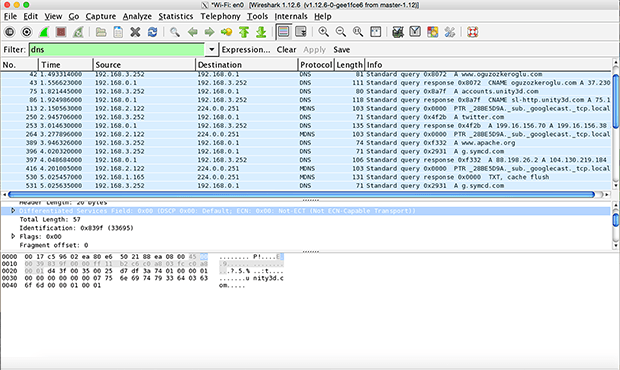
Hvis du er en vanlig hjemmebruker, kan det hende du synes det er for vanskelig å bruke selv med hjelp av forskjellige nettbaserte veiledninger. Dessuten, for å bruke Wireshark til sitt fulle potensial, må du ha et kompatibelt Wi-Fi-kort som støtter alle Wiresharks nettverksanalysemåter.
Fordeler og ulemper
-
Kraftige funksjoner
-
Populær, støttet nettverksanalyse-løsning
-
Gratis og åpen kildekode
-
Veldig vanskelig å bruke
-
Fungerer ikke like godt med alle Wi-Fi-kort (spesielt i Wi-Fi trafikksamlingsmodus)
-
Viser ikke varmekart eller gir direkte anbefalinger for kanaler eller plassering av ruter
Valg #3

Acrylic Wi-Fi Analyzer
Tilgjengelig for Windows 10 og Windows 11.
Acrylic er en Wi-Fi nettverksskanner for Windows som kan skanne 802.11a/b/g/n/ac/ax nettverk på 2.4, 5 og 6 Ghz trådløse frekvenser, inkludert støtte for Wi-Fi 7. Den gir avanserte verktøy for feilsøking, inkludert sanntidsovervåking, pakkeanalyse, og SNR (Signal-til-støy-forhold) vurdering for å evaluere signalstyrke.
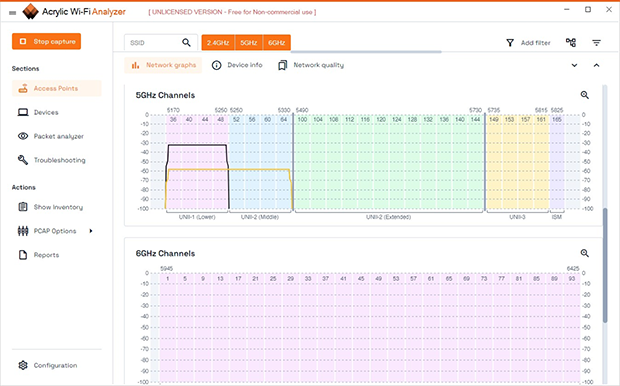
Ytterligere funksjoner inkluderer pakktap-deteksjon, kanaloptimaliseringsanbefalinger og muligheten til å eksportere data i PCAP-format. Dens brukervennlige diagrammer gjør det enkelt å oppdage signalproblemer og forstyrrelser, og gir en omfattende oversikt over nettverksytelsen.
Fordeler og ulemper
-
Prøveversjon tilgjengelig, men med begrensede funksjoner
-
Støtte for 6 GHz-båndet
-
Enkel og moderne grensesnitt
-
Dyr evigvarende lisens
Valg #4

Wi-Fi Analyzer (for Android)
Tilgjengelig for Android 5.0 og oppover.
Wi-Fi Analyzer av olgor.com er en populær Android-app designet for å analysere og optimalisere Wi-Fi-nettverk som du kan bruke til å oppdage Wi-Fi-nettverk i ditt område og velge den minst overbelastede kanalen for ditt eget nettverk. Appen støtter 2,4 GHz-, 5 GHz- og 6 GHz-bånd og kan vise kanalbredde.
Wi-Fi Analyzer er kompatibel med Android 5 og nyere, og den kan lastes ned fra Play Store gratis. Selv om den ikke tilbyr mange funksjoner, har Wi-Fi Analyzer kommet til toppen av vår liste på grunn av hvor praktisk det er å ha en solid forsterker-app på en smarttelefon.
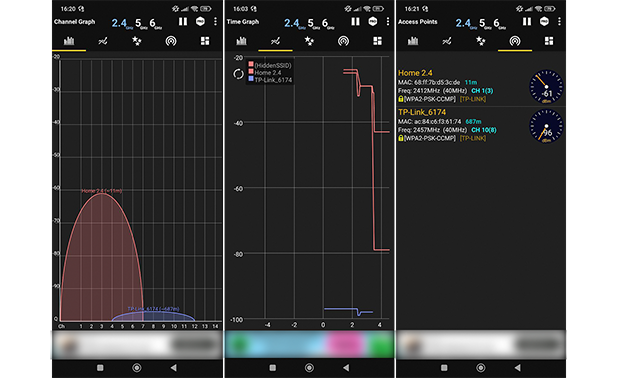
Med Wi-Fi Analyzer installert på smarttelefonen din, kan du gå fra rom til rom for å oppdage hvor Wi-Fi-signalet ditt er sterkest og hvor det er svakest. Appen gir også sanntidsgrafer og lar brukerne identifisere interferens fra nærliggende nettverk.
Fordeler og ulemper
-
Gratis
-
Praktisk
-
Lett å bruke
-
Mangler funksjoner
-
Inneholder annonser i gratisversjonen
Valg #5

Wi-Fi Analyzer (for Windows)
Tilgjengelig for Windows 10 og Windows 11.
Wi-Fi Analyzer er et nyttig verktøy for å skanne lokale Wi-Fi-nettverk. Du kan laste det ned fra Microsoft Store på Windows 10/11. Selv om det ikke er fylt med avanserte funksjoner, gjør det brukervennlige grensesnittet det enkelt å navigere.

Vi anbefaler Wi-Fi Analyzer for raskt å oppdage hvilke Wi-Fi-kanaler i ditt område som er overbrukte og hvilke som er minst rotete. Som en «rask skanner fra en bærbar PC» er dette ofte tilstrekkelig, selv om du vil trenge annen programvare for å lage dekningskart.
Fordeler og ulemper
-
Gratis
-
Enkel
-
Tilgjengelig fra Microsoft Store
-
Mangler funksjoner
Valg #6

WiFiman
Tilgjengelig for Android 5.0 eller senere og iOS 11.0 eller senere.
WiFiman er en Wi-Fi og internettforbindelsesanalysapp utviklet av Ubiquiti.
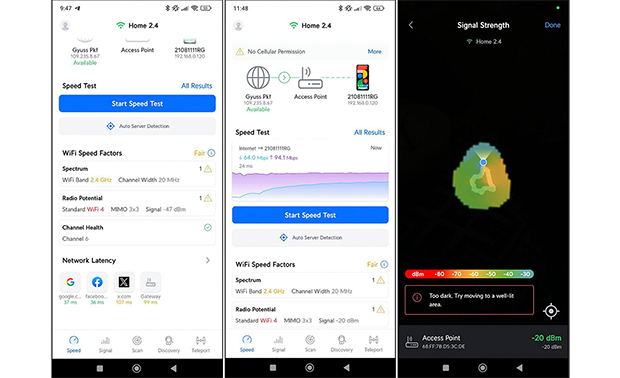
Det gir detaljerte innsikter i tilgjengelige nettverk, hjelper til med å identifisere de minst trafikkerte kanalene, og tilbyr støtte for Mesh-systemer.
Fordeler og ulemper
-
Kompatibel med Ubiquiti-maskinvare
-
Moderne grensesnitt
-
Støtte for mesh-system
-
Grensesnittet kan være vanskelig for nybegynnere
Valg #7
Connection Stabilizer Booster
Tilgjengelig for Android 5.0 eller senere.
Connection Stabilizer Booster hjelper med å opprettholde en stabil tilkobling over mobilnettverk (3G, 4G, LTE) og Wi-Fi-nettverk. Den øker ikke fysisk signalstyrken, men reduserer i stedet avbrudd og kobler automatisk til igjen når det er nødvendig.
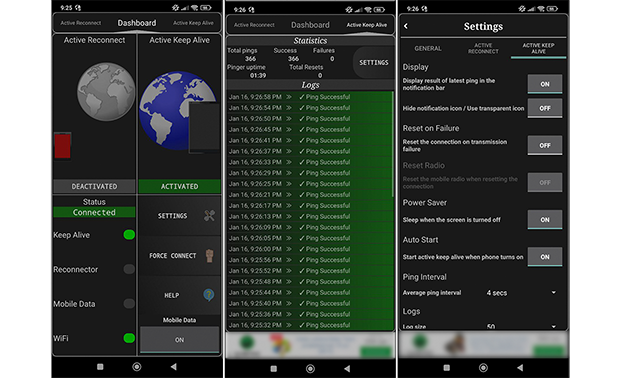
Hovedfunksjoner:
- Hold Live: holder forbindelsen aktiv ved å sende bakgrunnsforespørsler for å unngå avkoblinger.
- Rekoneksjon: kobler automatisk til igjen hvis forbindelsen blir brutt.
- Tvungen tilkobling: prøver å tvinge en tilkobling selv med et svakt eller ustabilt signal.
Connection Stabilizer Booster er nyttig for de som opplever hyppige brudd på forbindelsen, spesielt under svake signalforhold. Imidlertid øker ikke applikasjonen den fysiske kraften til det overførte Wi-Fi-signalet.
Fordeler og ulemper
-
Nyttig for å stabilisere svake tilkoblinger
-
Free and easy to use
-
Øker ikke Wi-Fi-effekten
-
Støtter ikke nettverksanalyse eller kanalseleksjon
Sammenligningstabell
| Applikasjon | NetSpot |
| Wi-Fi 6/6E Støtte | ✅ |
| Brukervennlighet | Høy |
| Plattformer | Windows, macOS, iOS, Android |
| Nøkkelfunksjoner | Varmekart, kanal-analyse, planleggingsmodus |
| Resultater av testing i den virkelige verden | Mest nøyaktig og fullfunksjonell |
| Applikasjon | Wireshark |
| Wi-Fi 6/6E Støtte | ✅ |
| Brukervennlighet | Lav |
| Plattformer | Windows, macOS, Linux |
| Nøkkelfunksjoner | Detaljert pakkelanalyse |
| Resultater av testing i den virkelige verden | For avansert for vanlige brukere |
| Applikasjon | Acrylic |
| Wi-Fi 6/6E Støtte | ✅ |
| Brukervennlighet | Middels |
| Plattformer | Windows |
| Nøkkelfunksjoner | Signal-grafer, nettverkskanning |
| Resultater av testing i den virkelige verden | Kun Windows, god teknisk dybde, men med betalingsmur, brattere å bruke |
| Applikasjon | Wi-Fi Analyzer (Android) |
| Wi-Fi 6/6E Støtte | ❌ |
| Brukervennlighet | Høy |
| Plattformer | Android |
| Nøkkelfunksjoner | Kanalvisualisering |
| Resultater av testing i den virkelige verden | Praktisk, men mangler eksport-verktøy |
| Applikasjon | Wi-Fi Analyzer (Windows) |
| Wi-Fi 6/6E Støtte | ❌ |
| Brukervennlighet | Høy |
| Plattformer | Windows |
| Nøkkelfunksjoner | Rask kanaldeteksjon |
| Resultater av testing i den virkelige verden | Best for raske skrivebords-skanninger |
| Applikasjon | WiFiman |
| Wi-Fi 6/6E Støtte | ✅ |
| Brukervennlighet | Middels |
| Plattformer | Android, iOS |
| Nøkkelfunksjoner | Mesh-støtte, detaljert analyse |
| Resultater av testing i den virkelige verden | God oversikt, mindre kontroll |
| Applikasjon | Connection Stabilizer Booster |
| Wi-Fi 6/6E Støtte | ❌ |
| Brukervennlighet | Middels |
| Plattformer | Android |
| Nøkkelfunksjoner | Stabiliserer svake tilkoblinger |
| Resultater av testing i den virkelige verden | Nyttig for ustabil mobil/Wi-Fi |
Hvordan kan en app bidra til å forbedre Wi-Fi-signal?
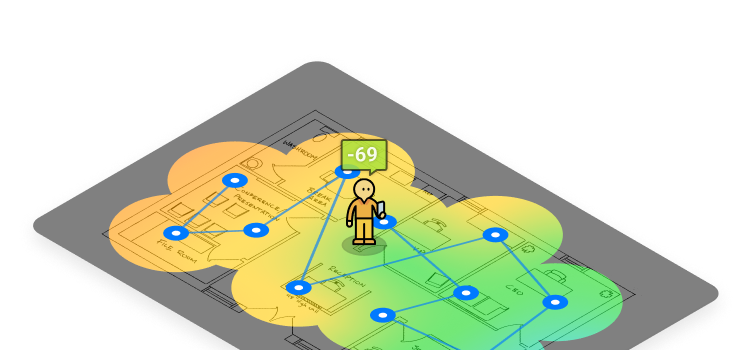
Noen Wi-Fi-forsterkerapper som NetSpot gjør det mulig å lage et detaljert varmekart som viser styrken på Wi-Fi-dekningen din. Akkurat som et værkart viser områder med eksepsjonelt høye eller lave temperaturer, viser et signalvarmekart områder der Wi-Fi-ruteren din ikke når.

Et signal Wi-Fi varm-kart er et flott utgangspunkt på veien mot en sterkere Wi-Fi da det lar deg bestemme effektiviteten til ulike Wi-Fi booster-teknikker. Med hjelp av NetSpot kan du raskt og enkelt avgjøre hvilken plassering av ruteren som fungerer best og justere deretter.
Med NetSpot for Android kan du, omtrent som du ville med desktopversjonen av appen, utføre en grundig analyse av WiFi-nettverk med fargekodede visuelle varmekart og bestemme det mest optimale stedet å plassere Wi-Fi-ruteren.

WiFi Site Survey på Android
Utfør en grundig visuell analyse og feilsøking av Wi-Fi-nettverket ditt med omfattende fargekodede varmekart.
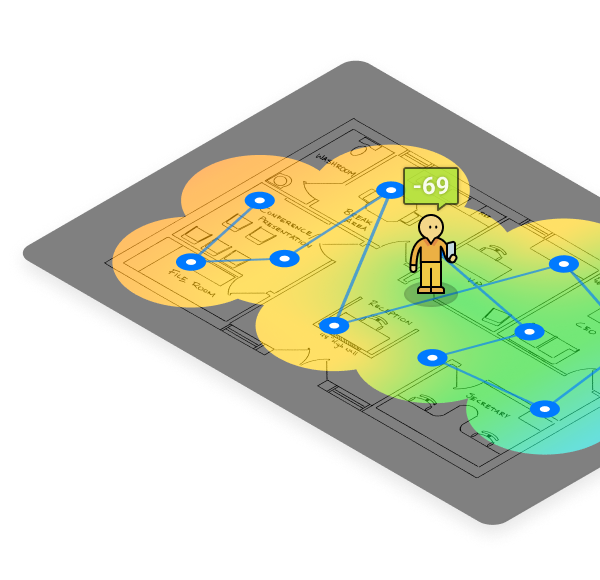
På samme måte tillater NetSpot og mange andre Wi-Fi booster-apper deg å booste Wi-Fi-signal ved å vise overbrukte Wi-Fi-kanaler, som er som linjene på motorveien. Når alle biler kjører i en enkelt linje, kan du forvente trafikkorker og at alle beveger seg langsomt. Men så snart du bytter til en annen linje, kan du øke reisefarten fordi det ikke er noen biler i veien som blokkerer deg, og det samme gjelder for Wi-Fi-kanaler.
Konklusjon
Med en kapabel Wi-Fi booster-app kan du i stor grad øke ytelsen til hjemmeruteren din og styrken på den trådløse tilkoblingen din uten en Wi-Fi-forsterker. Selv en eldre, mindre kraftig ruter kan overraske deg med sin rekkevidde og stabilitet når den plasseres på et ideelt sted ved bruk av en Wi-Fi-analyse og et feilsøkingsverktøy som NetSpot.
SÅ, VI ANBEFALER

NetSpot
Wi-Fi Stedskartlegging, Analysering, Feilsøking kjører på en MacBook (macOS 11+) eller en hvilken som helst bærbar PC (Windows 7/8/10/11) med en standard 802.11be/ax/ac/n/g/a/b trådløs nettverksadapter. Les mer om støtten for 802.11be her.
OSS
Kan jeg forbedre Wi-Fi-en min uten å kjøpe nytt utstyr?
Ja, mange forbedringer kan gjøres uten å kjøpe ny maskinvare. Å optimalisere plasseringen av ruteren, endre til en mindre overfylt Wi-Fi-kanal og redusere forstyrrelser fra nærliggende enheter kan forbedre ytelsen betydelig. Apper som NetSpot kan veilede deg gjennom disse justeringene med visuelle varmekart og detaljerte analyser.
Hva er de mest effektive Wi-Fi-forsterkerteknikkene?
Det aller første og enkleste du kan gjøre, er å leke litt med plasseringen av Wi-Fi-ruteren din. Ideelt sett vil du ha den i midten av rommet ditt, noe høyere er bedre enn på gulvet. Sørg for at det ikke er tykke vegger som hindrer det trådløse signalet fra å reise dit det trengs, og plasser ruteren borte fra kjøkkenapparater og andre enheter som sender ut elektromagnetiske bølger.
Hvordan kan en app hjelpe med å forbedre et Wi-Fi-signal?
En dedikert Wi-Fi-analyseapp som NetSpot kan hjelpe deg med å lage et visuelt varmekart over Wi-Fi-dekningen din, som tydelig viser hvor signalet trenger en boost. Et slikt varmekart er en flott start på en sterkere Wi-Fi, da det gir deg muligheten til å evaluere effektiviteten av ulike teknikker for å forbedre Wi-Fi.
Ved å eksperimentere med forskjellige plasseringer av ruteren og måle Wi-Fi-signal med NetSpot, vil du kunne finne ut hvilken plassering som fungerer best for nettverket ditt. En Wi-Fi-forsterkerapp kan også vise deg hvilke Wi-Fi-kanaler som er overbelastet og hjelpe deg med å unngå dem.
Hva er de beste Wi-Fi-forsterker-appene?
Det kommer an på jobben du trenger å gjøre. For praktiske reparasjoner og kartlegging er NetSpot det enkle valget — det fungerer på flere plattformer og, på Android, viser ekte varmekart og kanaltips du kan bruke. Hvis du trenger pakke-nivå forensikk, bruk Wireshark. Windows-brukere som trenger raske kanal-sjekker, klarer seg fint med Wi-Fi Analyzer på Android eller Windows. I Ubiquiti-oppsett passer WiFiman perfekt inn, og på Android kan Connection Stabilizer Booster hjelpe med å holde ustabile forbindelser i live.
Hvordan øke styrken på din trådløse forbindelse?
Hvis du allerede har en ny ruter eller ikke er klar til å få den nyeste versjonen ennå, kan det være at du finner en optimal plassering for den eksisterende enheten, som gjør susen. Med en Wi-Fi-forsterker som NetSpot kan du analysere dekningen din og se hvordan du kan forbedre den.
Er det en Wi-Fi-forsterker-app som virker?
Ja, det finnes mange Wi-Fi-forsterker-apper som kan hjelpe deg med å forbedre Wi-Fi-signalet ditt og oppnå feilfri dekning i hele hjemmet ditt.
En slik Wi-Fi-forsterker-app heter NetSpot, og vi har valgt den som den beste Wi-Fi-forsterker-appen tilgjengelig i dag fordi den kombinerer profesjonelle funksjoner med enkelhet og brukervennlighet, slik at hvem som helst raskt kan oppnå svært nøyaktige målinger og bruke dem til å forbedre signalstyrken, eliminere problemer med signalforstyrrelser, og mer.
Hvordan øker jeg signalstyrken for Wi-Fi?
Det finnes flere måter hvordan du kan øke ditt Wi-Fi signals styrke uten å kjøpe en ny ruter:
- Last ned en Wi-Fi signalforsterker app og utfør en nettverkskanning.
- Bytt til en mindre trafikkert Wi-Fi kanal.
- Aktiver 5 GHz-båndet.
- Eliminer forstyrrelser på det trådløse signalet.
- Oppdater ruteren din med ny fastvare.
- Legg til en trådløs signalforsterker.
- Flytt ruteren din til et mer egnet sted.
- Endre Wi-Fi-passordet ditt for å fjerne inntrengere.
Uansett hva du gjør for å øke ditt Wi-Fi signals styrke, sørg for å bruke en Wi-Fi forsterker app for å se om endringene du gjorde hadde ønsket resultat.
Fungerer en Wi-Fi booster faktisk?
Ja, Wi-Fi-forsterkere fungerer, men de fungerer annerledes enn hva mange tror. I stedet for å magisk forbedre Wi-Fi-signalstyrken, gir Wi-Fi-forsterkerapper bare den informasjonen du trenger for å finne de optimale innstillingene for ruteren din. For eksempel hjelper de med å avsløre overfylte kanaler, signalforstyrrelser og mer. De mest avanserte internettforsterkerappene kan til og med lage detaljerte kart over signaldekning, som gjør det enkelt å finne et mer passende sted for ruteren din.
Fungerer Wi-Fi booster-apper virkelig på Android?
Det gjør de, bare ikke ved å “legge til signalstolper”. Disse appene gir deg sanntidsdata om forbindelsen din slik at du kan justere den selv — velge bedre kanaler, oppdage forstyrrelser og forbedre dekningen der den er svak. Tenk på dem som diagnostiske verktøy heller enn magiske forsterkere.
Er det en Wi-Fi-forsterker-app for iPhone?
Ja, det finnes flere Wi-Fi-forsterkerapper for iPhone, inkludert NetSpot, som kan utføre en aktiv skanning av ditt WiFi-nettverk, måle nedlastings- og opplastingshastigheter, og lage omfattende WiFi-varmekart basert på innsamlede data. Disse appene forsterker ikke Wi-Fi-signalet direkte, men de gjør det enkelt å se hvor Wi-Fi-dekningen kan forbedres.

Få NetSpot gratis
Wi-Fi Stedskartlegging, Analysering, Feilsøking kjører på en MacBook (macOS 11+) eller en hvilken som helst bærbar PC (Windows 7/8/10/11) med en standard 802.11be/ax/ac/n/g/a/b trådløs nettverksadapter. Les mer om støtten for 802.11be her.