De nabijgelegen netwerken binnen handbereik
Ontvang alle netwerkgegevens die u nodig hebt om uw Wi-Fi te optimaliseren voor topprestaties.

Een capabele WiFi-analyzer-app, zoals NetSpot WiFi-analyzer — veelzijdige software voor Windows, Mac & Android — kan je beste bondgenoot zijn als het gaat om het optimaliseren van je WiFi-netwerk voor betere prestaties en het oplossen van allerlei WiFi-gerelateerde problemen.
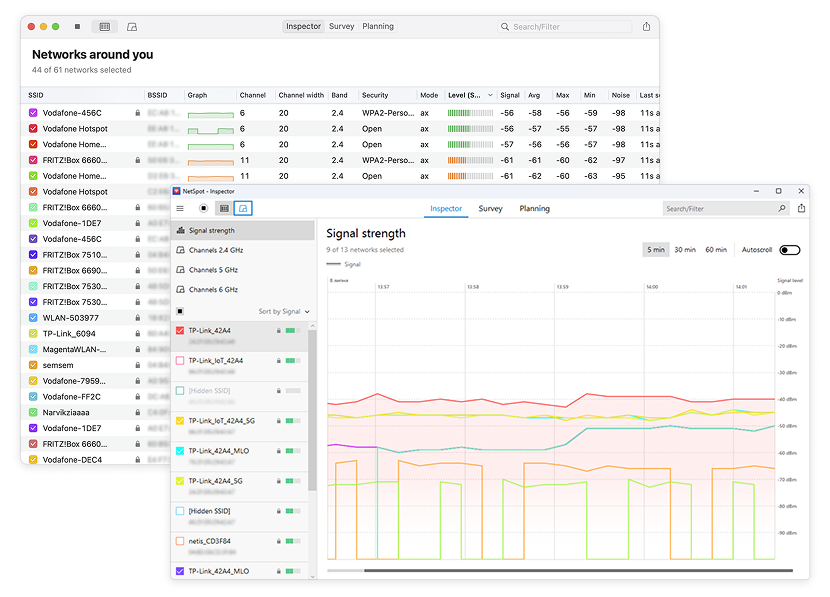







Identificeer en los wifi-problemen op met NetSpot

Bekijk alle draadloze netwerken bij jou in de buurt, inclusief je eigen netwerk, en controleer hun beveiligingsinstellingen, signaalsterkte, kanalen, banden en nog veel meer.

Houd de signaalsterkte en het kanaalgebruik in de gaten met ingebouwde realtime grafieken. Gebruik slimme filters om netwerken te sorteren en snel interferentie of probleemgebieden te identificeren.

NetSpot is beschikbaar op zowel Mac als Windows, met mobiele versies voor Android, wat zorgt voor naadloze integratie met uw bestaande technologie.
Gratis NetSpot WiFi Analyzer is een krachtig hulpmiddel dat is ontworpen om je WiFi-netwerk te optimaliseren voor de beste prestaties. De Inspector-modus van NetSpot biedt uitgebreide, realtime gegevens over nabijgelegen WiFi-netwerken, waardoor je netwerkparameters actief kunt monitoren en eventuele problemen snel kunt detecteren.
NetSpot WiFi-analyzer toont een schat aan nuttige informatie om je te helpen bij het oplossen van problemen en het verbeteren van de prestaties van je netwerk. Je stopt met gokken en begint precies te zien waar je instellingen moet aanpassen om het maximale uit je wifi te halen.
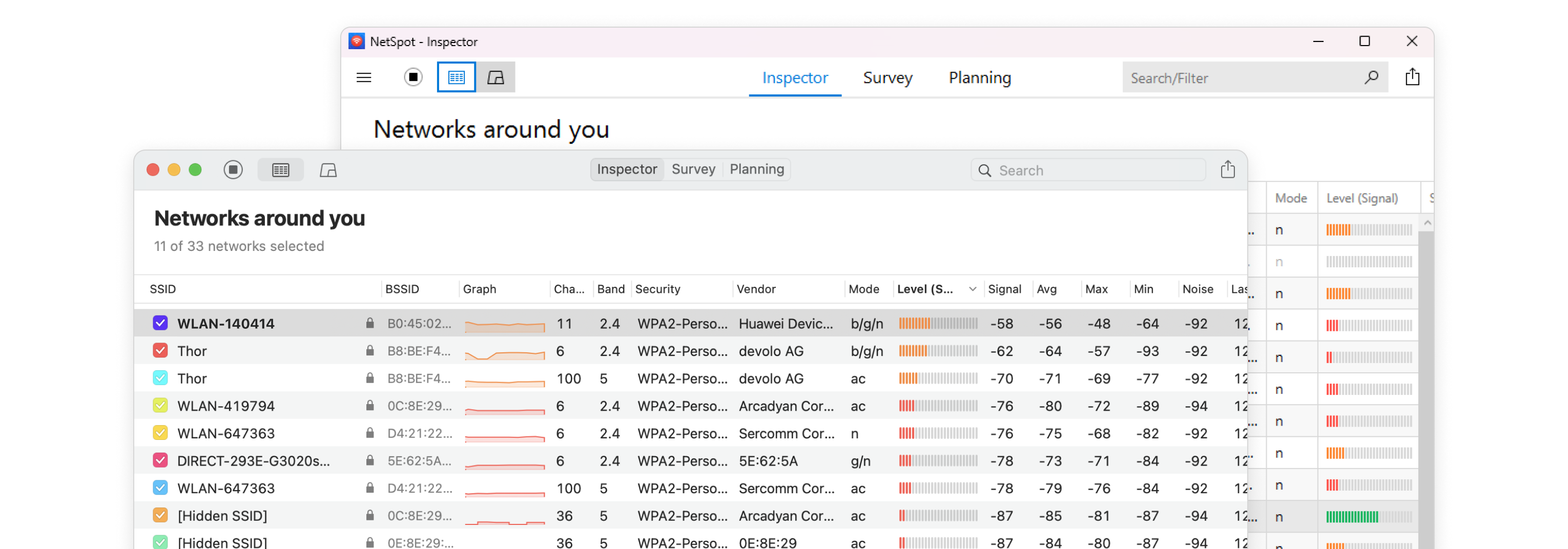
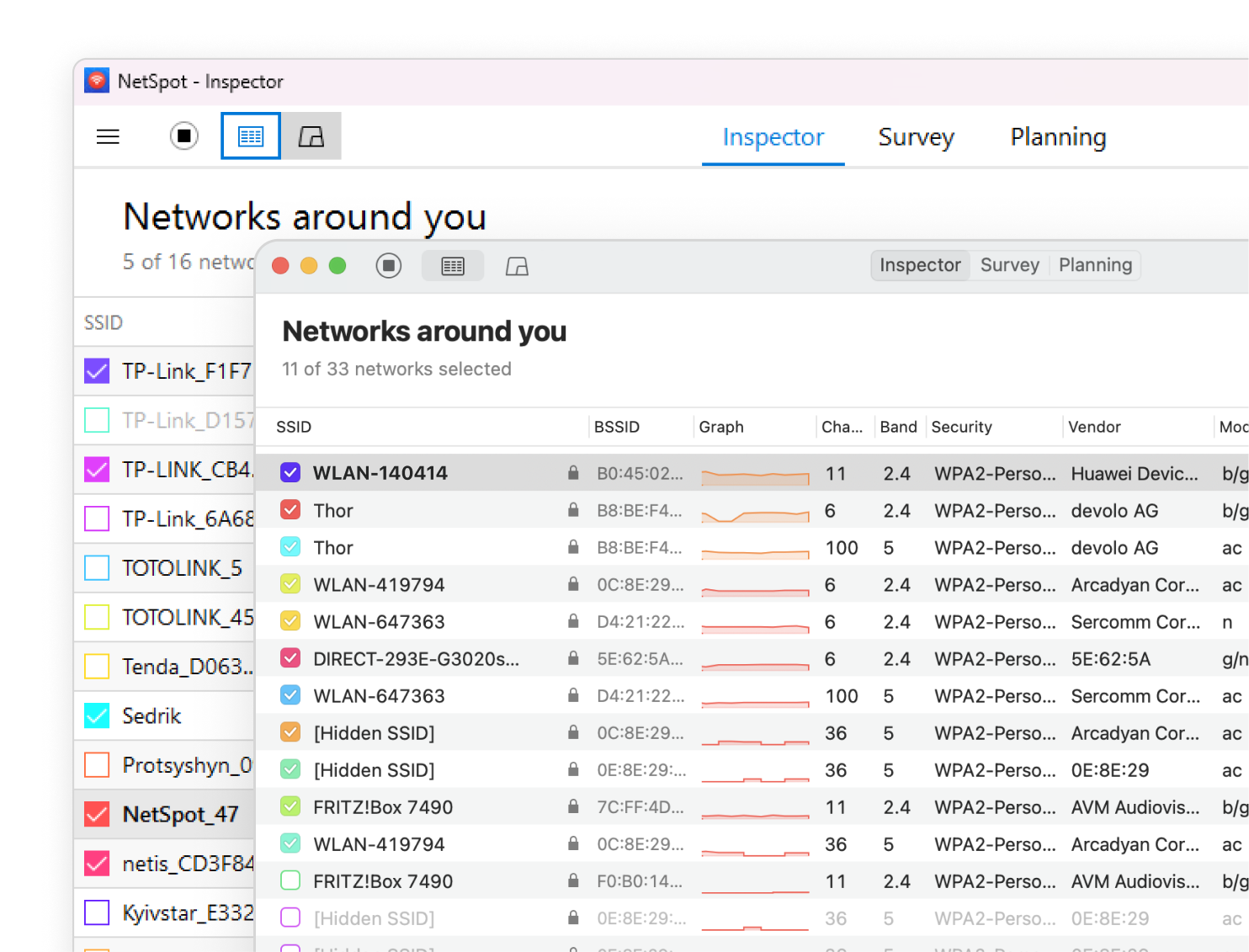
De hoofdinterface toont een tabel met belangrijke netwerkdetails, zoals SSID, BSSID, band, kanaal en kanaalbreedte, frequentie, signaalniveau en meer.
Simpel gezegd, dit is de netwerknaam. Het is dezelfde naam waar je naar zoekt in de lijst met beschikbare verbindingen op je telefoon of laptop.
Dit is het "paspoort" van een specifiek toegangspunt. Het is een unieke identificatiecode (meestal hetzelfde als het MAC-adres) die helpt om de ene router van de andere te onderscheiden, zelfs als ze dezelfde naam hebben.
Gemeten in dBm (decibel milliwatt). Het is allemaal een kwestie van tegenstrijdigheid: de waarden zijn negatief, en hoe dichter het getal bij nul ligt, hoe beter. Bijvoorbeeld: -30 dBm is praktisch het ultieme in signaalsterkte.
Toont hoeveel sterker je netwerksignaal is in vergelijking met achtergrondruis. Hoe hoger deze waarde, hoe stabieler je verbinding.
De analyzer vertelt je welke frequentie de router gebruikt — 2,4 GHz (geeft je een beter bereik maar is meestal druk bezet), 5 GHz (is sneller en schoner met een gemiddeld bereik), en 6 GHz (Wi-Fi 6E/7) (is doorgaans de minst drukke en optie met de laagste latentie, al heeft het het kortste bereik en heeft het de meeste moeite met muren).
Dit is een zeer belangrijke functie. Je ziet welke kanalen in je huis door buren overbelast zijn en welke leeg zijn. Met deze visualisatie kun je meteen bepalen naar welke "baan" je router moet worden overgeschakeld om knelpunten te vermijden.
Open of slecht beveiligde netwerken vormen beveiligingslekken. De app markeert dergelijke kwetsbaarheden zodat je snel actie kunt ondernemen.
Niet alle merken zijn even toegewijd aan het beschermen van hun apparaten. Het is handig om de fabrikanten te kennen van alle routers die in de buurt straling uitstralen.
Dit is het niveau van interferentie van niet-wifi-apparaten, zoals magnetrons, babyfoons, Bluetooth-luidsprekers en slimme gadgets. Deze apparaten veroorzaken een onzichtbare "brom" die het internet verstoort.
Toont de gebruikte standaard (802.11 a/b/g/n/ac/ax/be). Als het access point oudere protocollen gebruikt, is het niet alleen traag, maar ondersteunt het waarschijnlijk ook geen moderne gegevensversleutelingsstandaarden.
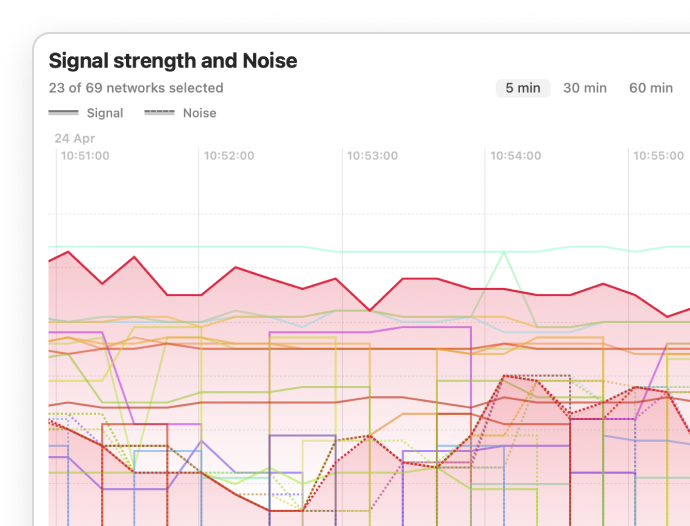
Inspectormodus in NetSpot biedt grafieken die de signaalsterkte van verschillende netwerken in de loop van de tijd volgen. Deze visualisaties helpen je de signaalstabiliteit te bewaken, plotselinge dalingen te detecteren en inconsistente prestaties over kanalen te identificeren — allemaal in realtime.
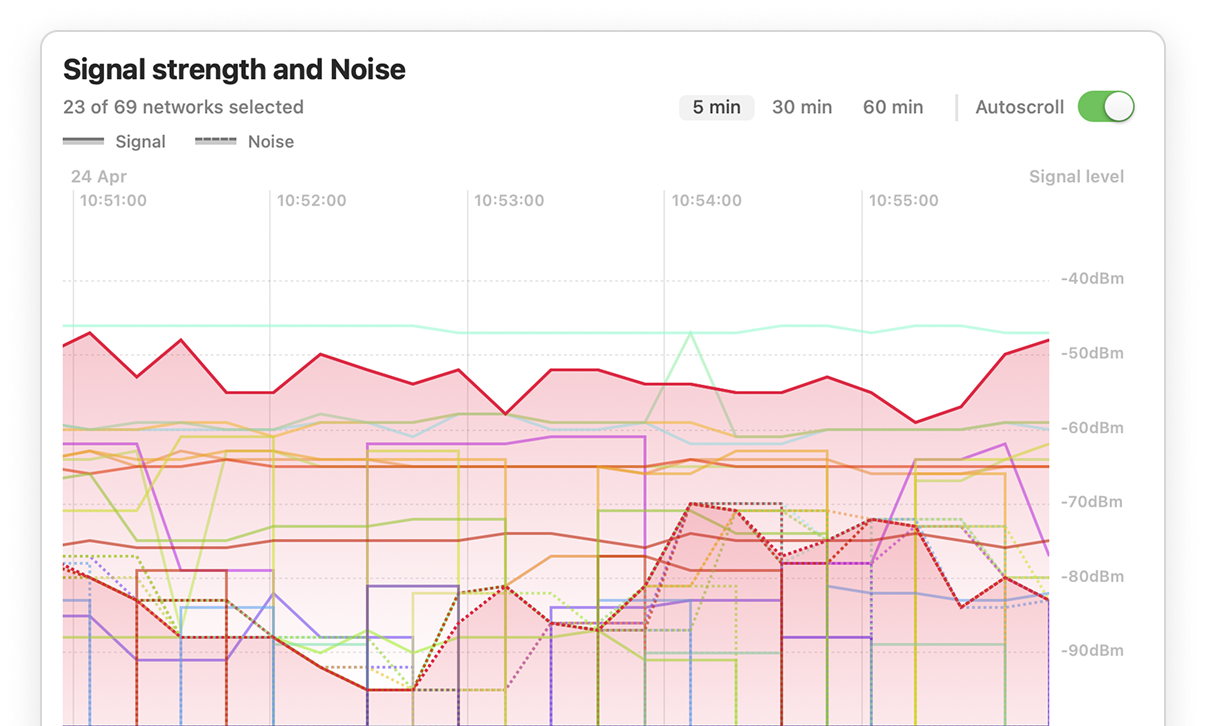
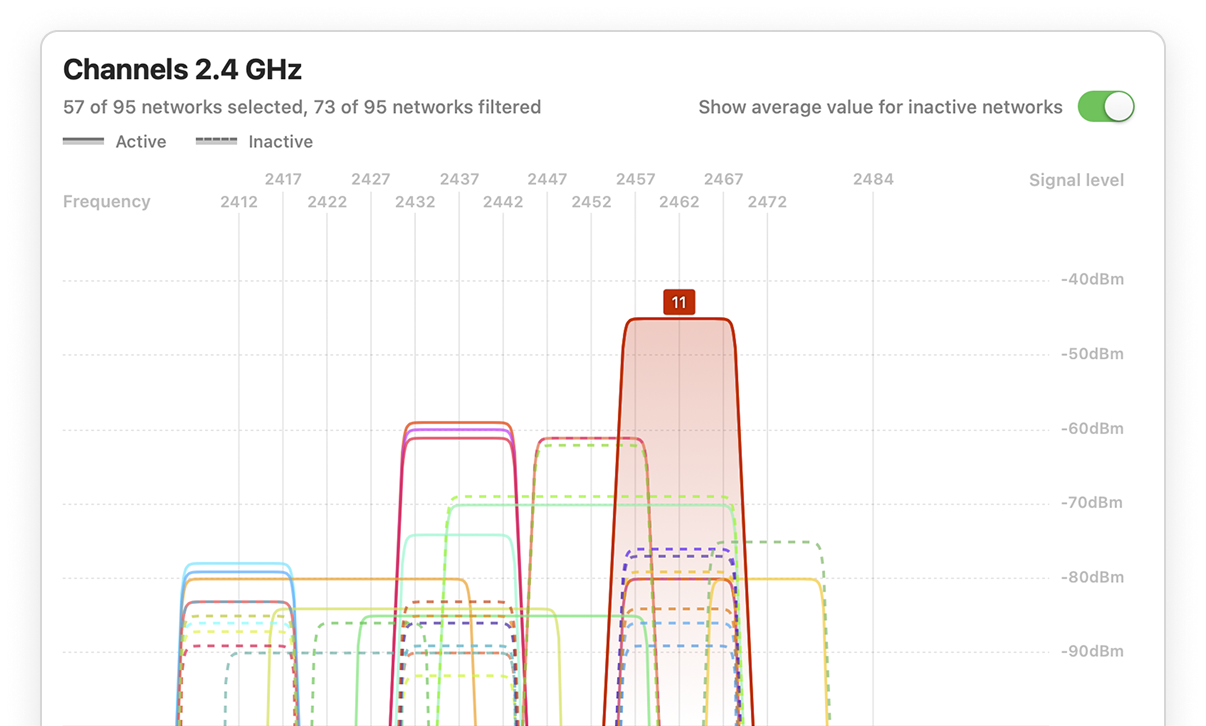
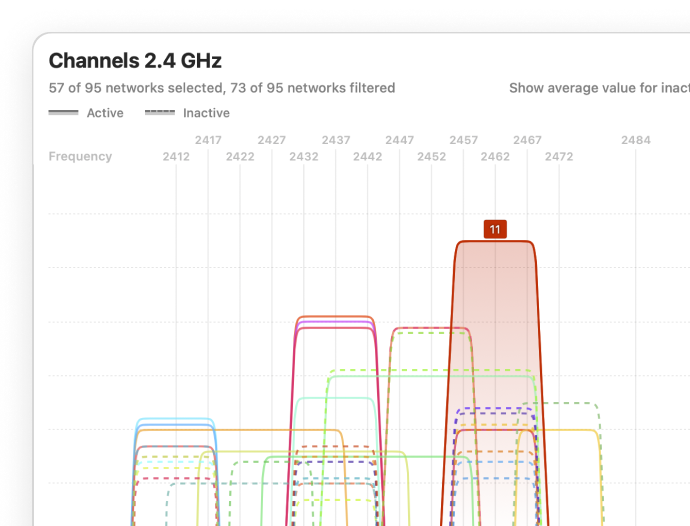
Kanaalgrafieken stellen je in staat om visueel te analyseren hoe netwerken over kanalen zijn verspreid, en tonen direct welke kanalen druk bezet zijn en waar overlappingen mogelijk tot interferentie kunnen leiden.
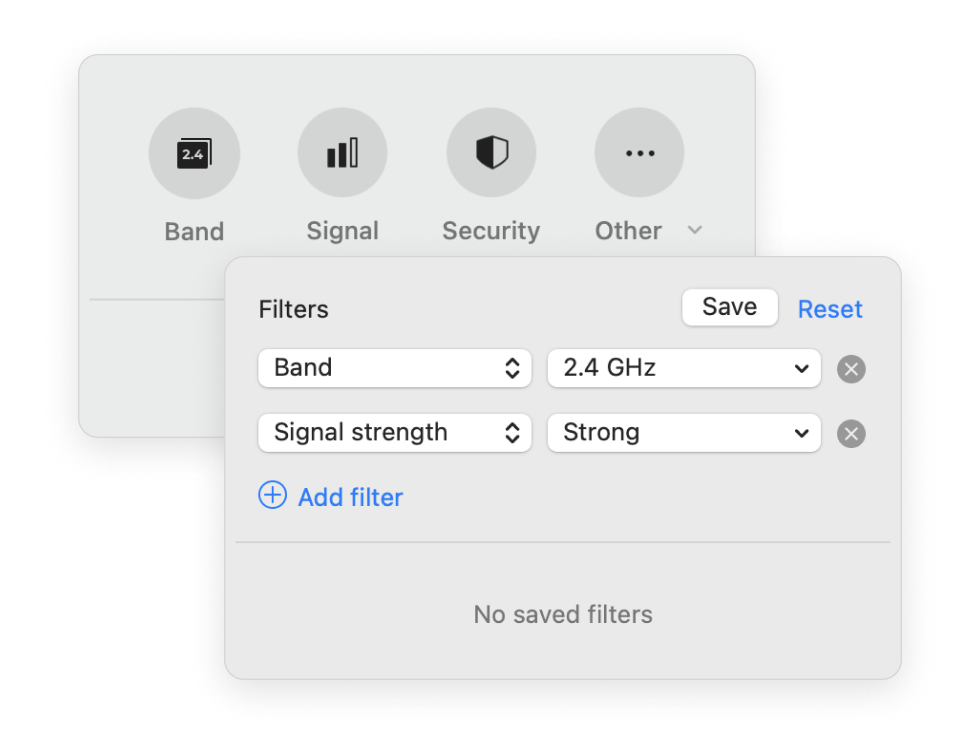
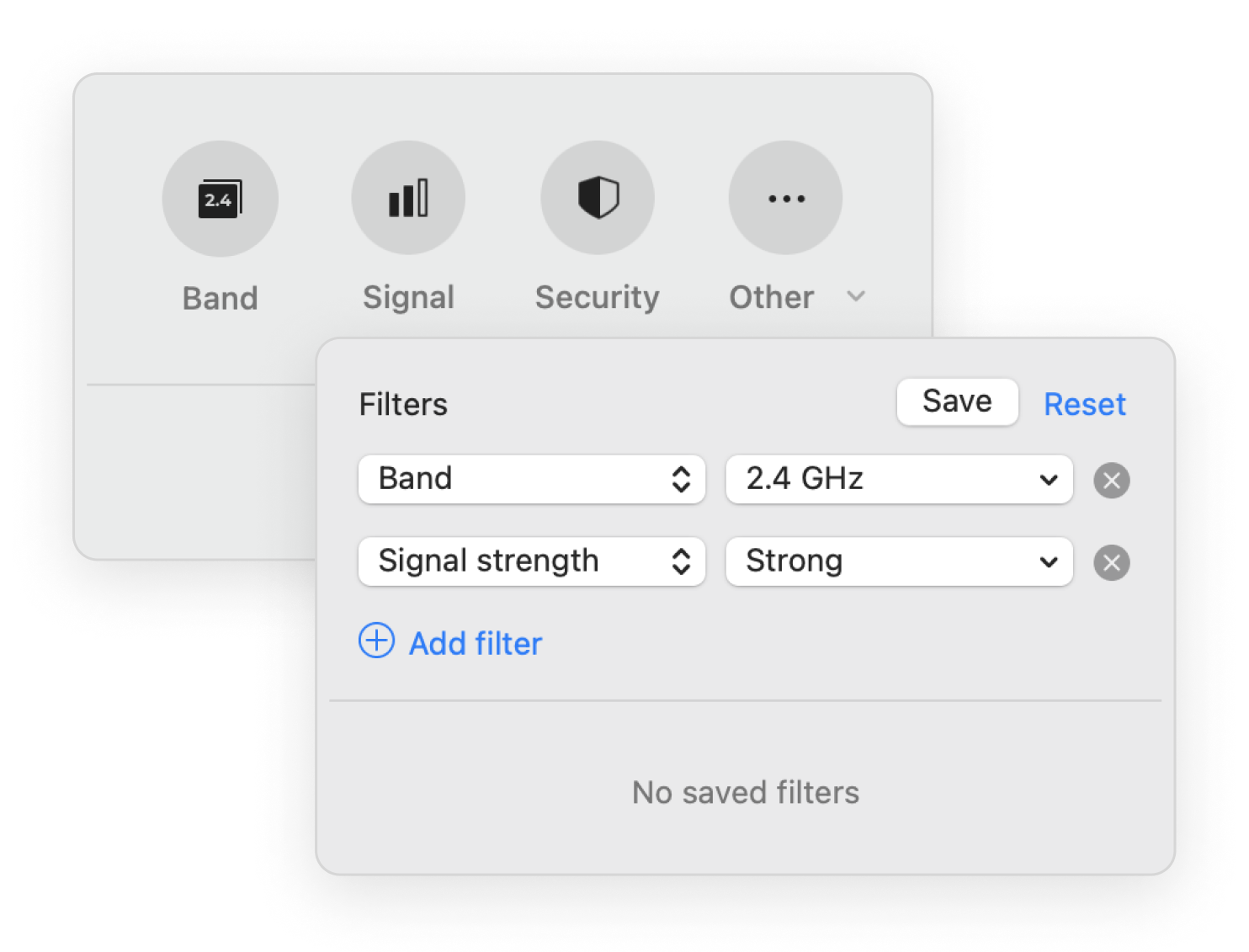
NetSpot bevat filteropties die netwerkanalyse sneller en efficiënter maken. Zoals op het scherm te zien is, kunt u netwerken filteren op parameters zoals Band, Signaalsterkte, Beveiliging en Modus.
Bekijk belangrijke details over beschikbare toegangspunten, waaronder kanaaltoewijzing, transmissiesnelheid, leverancier, beveiligingstype, frequentieband en meer.
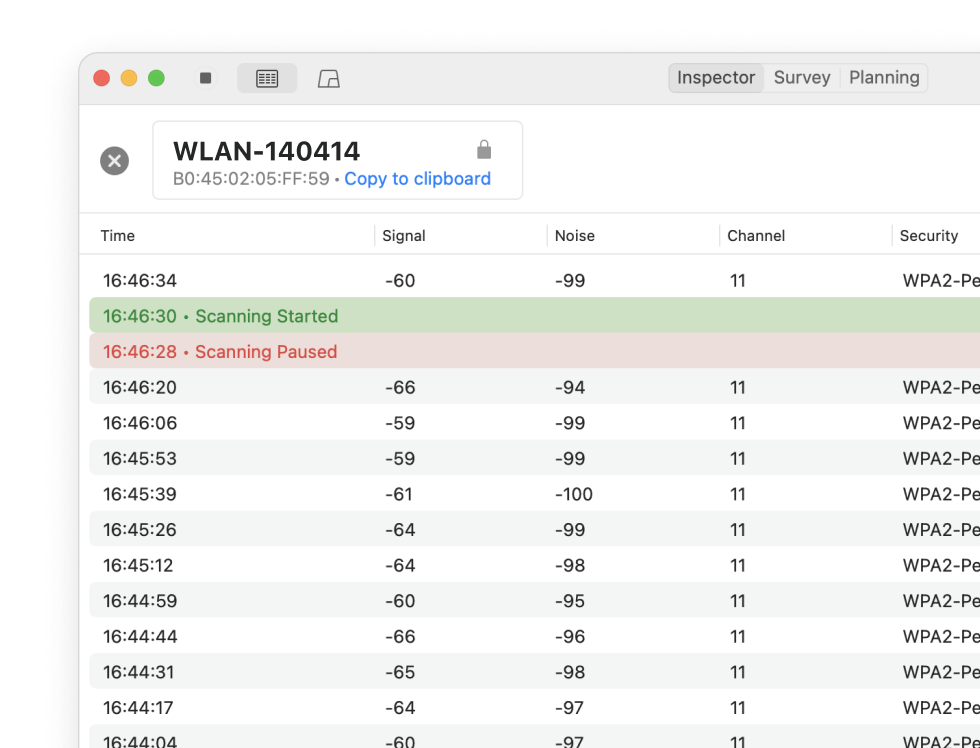
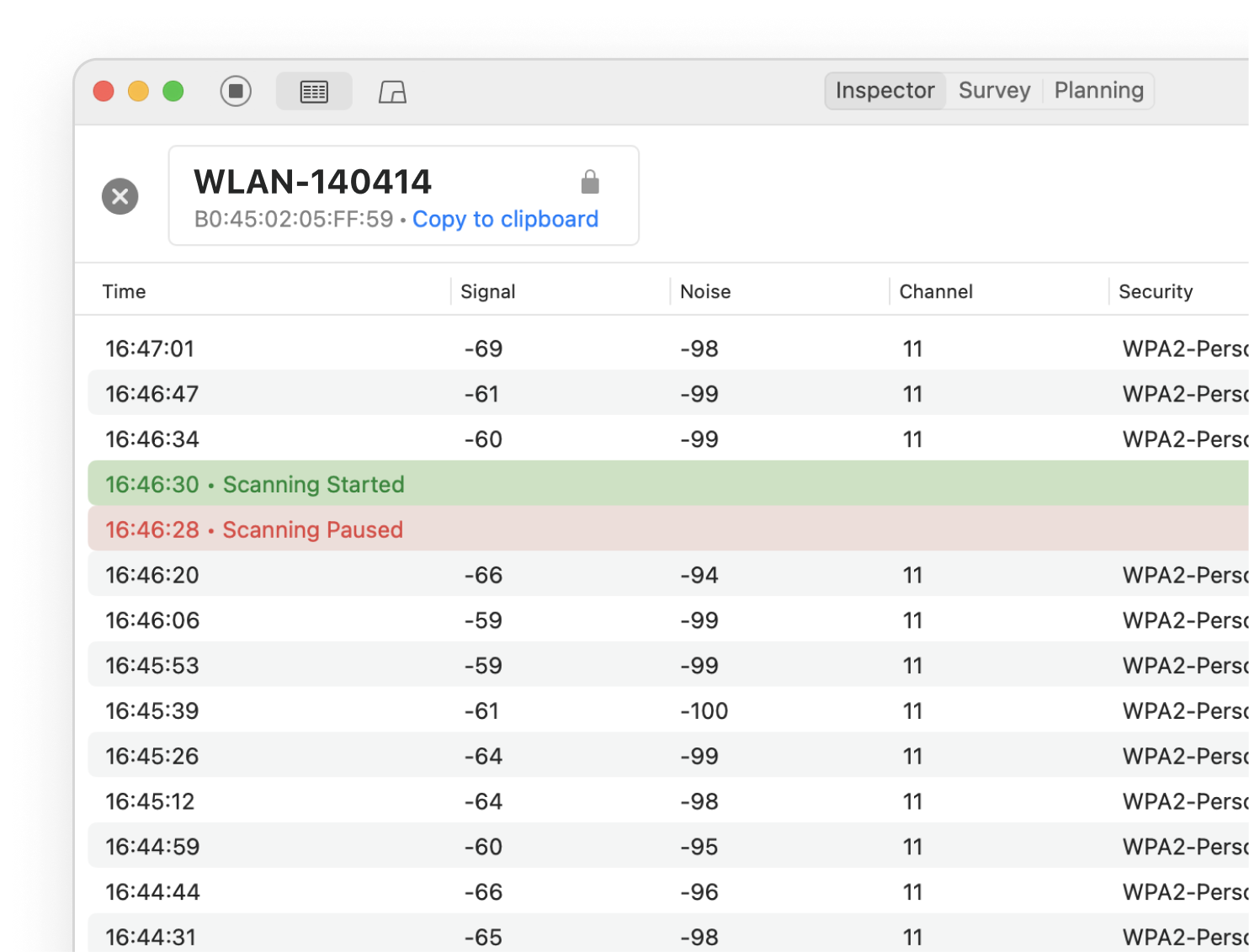
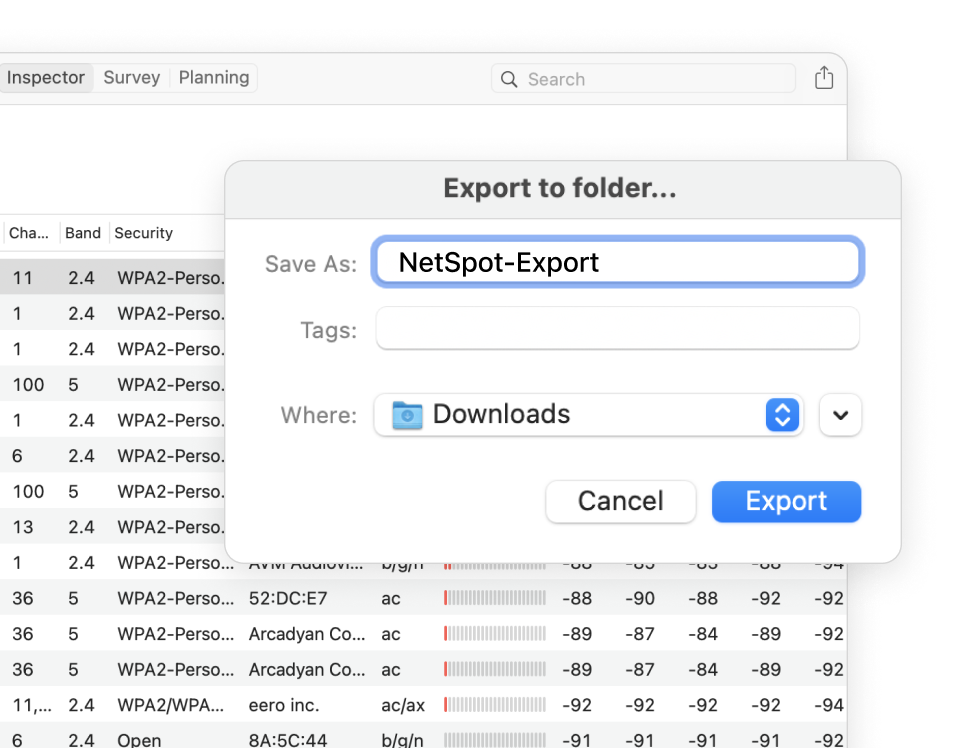
Inspectormodus helpt bij het opsporen van Wi-Fi-problemen op elke locatie. Exporteer eenvoudig historische gegevens voor elk toegangspunt naar CSV-formaat voor gedetailleerde offline analyse.
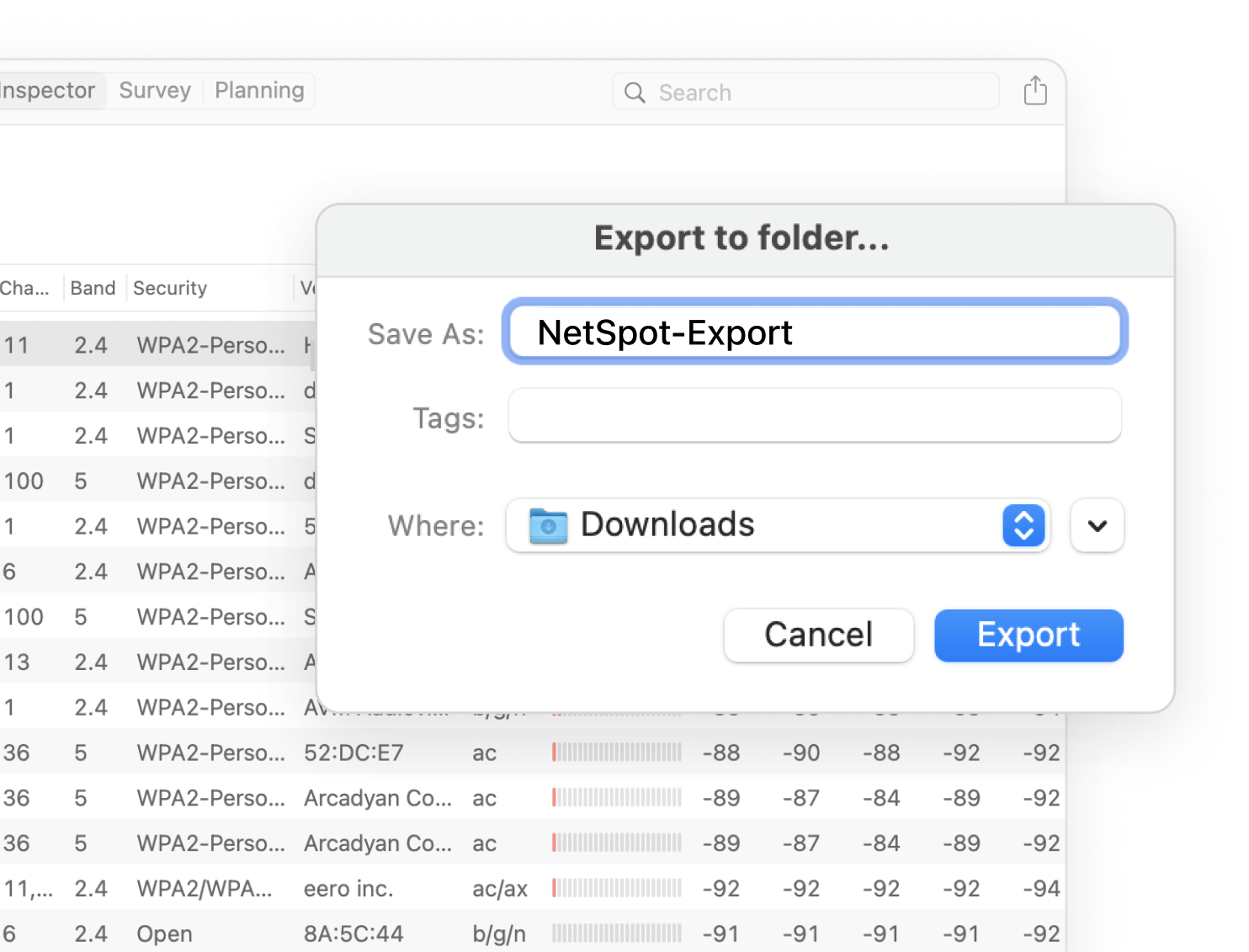

Ontvang alle netwerkgegevens die u nodig hebt om uw Wi-Fi te optimaliseren voor topprestaties.
Krachtig en toch intuïtief helpt NetSpot je netwerken te vinden, de signaalkwaliteit te beoordelen, heatmaps te maken en de WiFi-prestaties te verbeteren — voor zowel beginners als professionals.
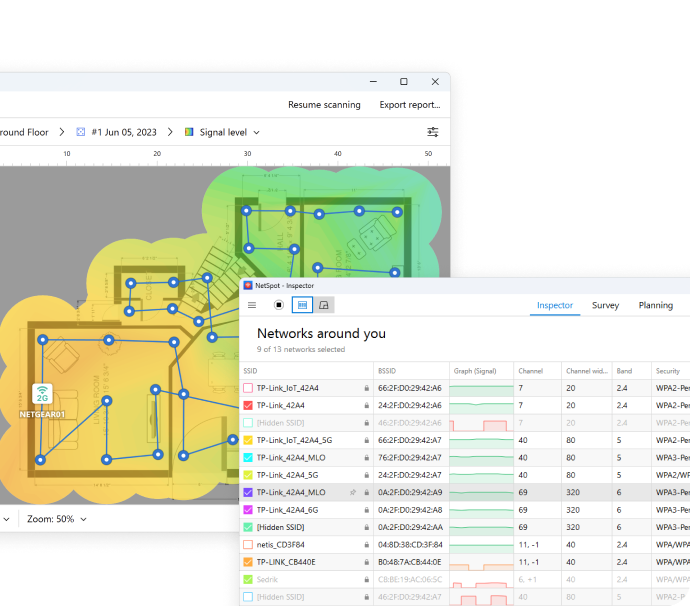
Volledig uitgerust en zeer nauwkeurig, NetSpot WiFi Analyzer voor Windows is ideaal voor zowel thuisgebruikers als professionals. Of je nu dode zones diagnosticeert of je kanaalinstellingen optimaliseert, het biedt rijke inzichten via intuïtieve visualisaties.
Compatibel met Windows 7/8/10/11 en elk 802.11-netwerk, NetSpot behoort steevast tot de beste WiFi-apps voor Windows.
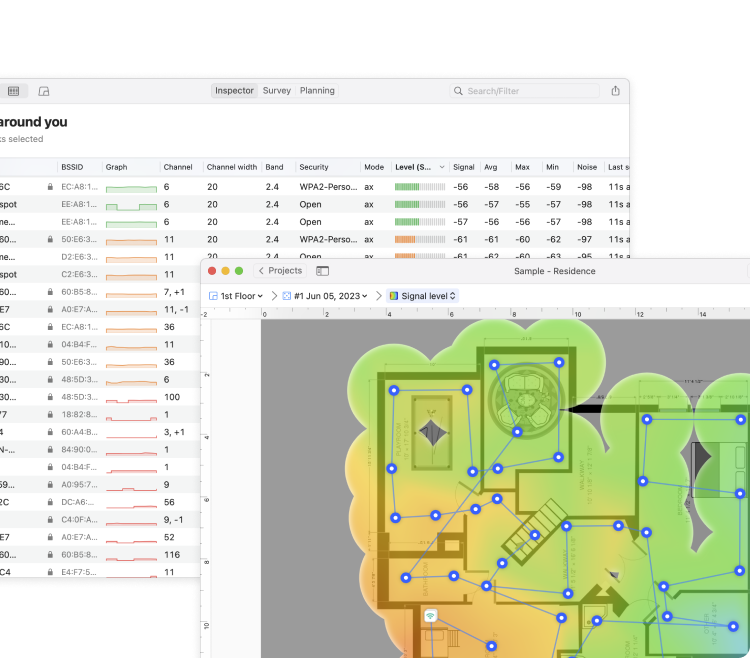
Ontworpen met de intuïtieve interface die gebruikers verwachten, levert NetSpot WiFi Analyzer voor macOS professionele prestaties zonder complexiteit.
Zelfs gratis Mac WiFi-analyzer-apps zijn je tijd niet waard tenzij ze nauwkeurig zijn — en NetSpot maakt die belofte waar. Daarom blijft het een topkeuze onder Mac-gebruikers die zowel gebruiksgemak als precisie zoeken.
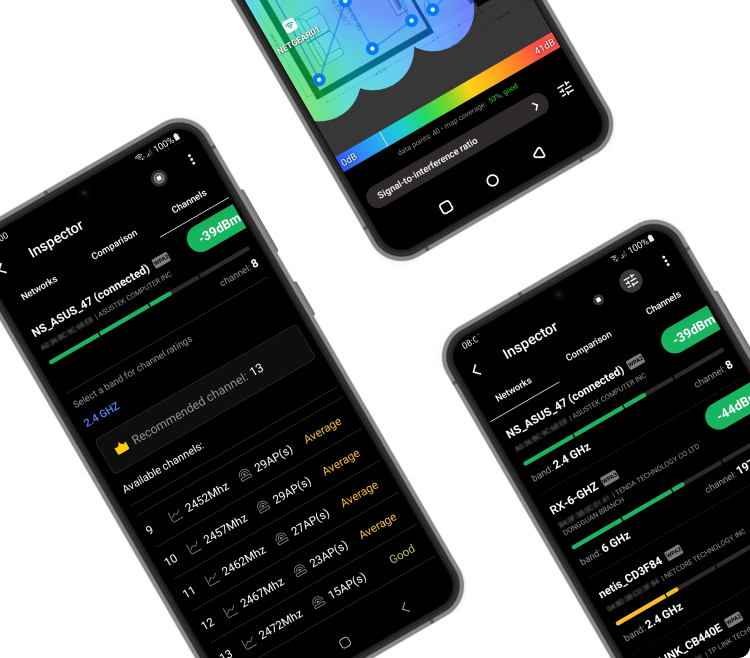
Draagbaar, krachtig en indrukwekkend capabel—NetSpot WiFi Analyzer voor Android brengt analyse op desktopniveau naar je mobiele apparaat. Als een leider in zijn categorie biedt NetSpot dezelfde robuuste functies die ooit waren voorbehouden aan desktoptegenhangers.
Je kunt kanaaloverlap detecteren, live netwerkstatistieken bekijken, draadloze site surveys uitvoeren en zelfs dekking simuleren met de Planningsmodus—allemaal vanaf je telefoon.
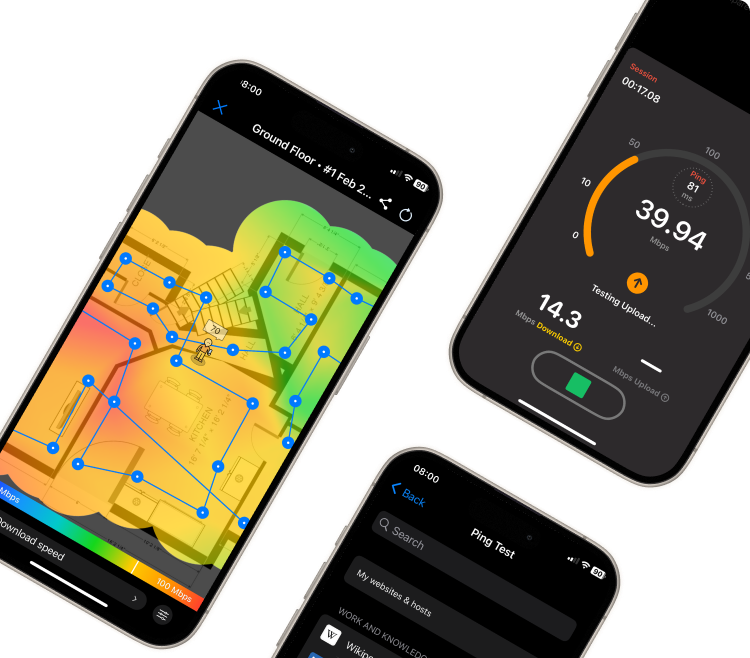
Hoewel iOS een uiterst beperkt mobiel besturingssysteem is en softwareontwikkelaars geen toegang hebben tot alle onderdelen ervan, haalt NetSpot het maximale uit wat er beschikbaar is.
NetSpot voor iOS biedt een handige ping-tool waarmee je de netwerklatentie naar grote webservices vanaf je huidige locatie kunt meten en visualiseren. Je kunt eenvoudig extra websites, webhosts en IP-adressen pingen.
Test je download- en uploadsnelheden en controleer de netwerkbeveiliging. Het bevat ook een eenvoudige functie voor apparaatdetectie om te zien welke apparaten momenteel met je netwerk zijn verbonden. NetSpot iOS WiFi-analyzer is uitzonderlijk eenvoudig te gebruiken en werkt zowel op iPhone als op iPad.
In deze sectie doen we ons best om je meest gestelde vragen te beantwoorden over het gebruik van NetSpot als je favoriete WiFi-analyzer.
Het doel van een WiFi-analyzer is om gedetailleerde informatie te verzamelen over alle draadloze netwerken binnen bereik en deze weer te geven in een gemakkelijk te begrijpen formaat om iedereen, van gewone thuisgebruikers tot professionals, te helpen bij het oplossen van WiFi-gerelateerde problemen en het optimaliseren van de prestaties.
NetSpot valt op als de beste gratis WiFi-analyzerapp voor Windows, Mac en mobiele apparaten omdat het professionele functies combineert met een gebruiksvriendelijke interface, waardoor het geschikt is voor zowel gewone thuisgebruikers als netwerkbeheerders.
Om wifi-interferentie te controleren, heb je een wifi-analyzer-app nodig die de 2,4 GHz-, 5 GHz- en de nieuwere 6 GHz-banden ondersteunt. Vervolgens moet je nabijgelegen draadloze netwerken analyseren om te zien welke frequentiebanden en kanalen ze gebruiken en de meest gebruikte delen van het radiofrequentiespectrum vermijden.
Ja, er zijn veel gratis WiFi-analyzer-apps die kunnen worden gebruikt om zowel 2,4 GHz-, 5 GHz- en in sommige gevallen zelfs 6 GHz-signalen te analyseren, maar niet allemaal zijn ze even capabel of gebruiksvriendelijk. Sommige kunnen zelfs onnauwkeurige metingen geven, daarom moet je altijd de beste gratis WiFi-analyzer-app gebruiken die beschikbaar is voor jouw besturingssysteem.
Met NetSpot kunt u eenvoudig zien welke kanalen nabijgelegen netwerken gebruiken, zodat u de minst drukke kanalen voor uw eigen router kunt kiezen om interferentie te verminderen. In de Inspector-modus toont NetSpot een tabel met de kanalen, frequenties en kanaalbreedtes van alle gedetecteerde netwerken, waardoor het eenvoudig is om het optimale kanaal voor uw netwerk te selecteren.
NetSpot maakt het eenvoudig om de signaalsterkte van je netwerk te controleren via grafieken en heatmaps. In de Inspector-modus kun je signaalveranderingen in de loop van de tijd volgen, terwijl de Survey-modus je in staat stelt een Wi-Fi-heatmap te maken die dekking en signaalsterkte in je hele ruimte visualiseert. Deze gedetailleerde weergave vereenvoudigt de analyse en optimalisatie van je Wi-Fi-netwerk.

Werkt op een MacBook (macOS 11+) of elke laptop (Windows 7/8/10/11) met een standaard 802.11be/ax/ac/n/g/a/b draadloze netwerkadapter. Lees meer over de 802.11be-ondersteuning hier.
Uw projecten zijn cross-platform en kunnen worden geopend in NetSpot voor macOS, Windows en Android.