MacでSDカードから削除されたファイルを復元する方法
誤って間違ったSDカードをフォーマットしたり、重要なファイルを削除してしまっても、永久的なデータ損失につながる必要はありません。この記事では、SDカードからファイルを復元できるようにするいくつかの手法と解決策を説明します。
データの消失はどのストレージデバイスでも起こり得ますが、SDカードも例外ではありません。幸いなことに、問題にすぐ気づけば、削除したファイルは多くの場合復元できます。そして本記事では、MacでSDカードから削除したファイルを復元する方法を紹介し、状況に応じてどの復元方法が最適に機能するかを解説します。
しかし、他のことをする前に、SDカードの使用をやめてください。新しい写真、動画、または他のファイルが削除されたデータを上書きし、復元をより困難にする、あるいは不可能にしてしまう可能性があります。
方法 #1: SDカードのゴミ箱から削除されたファイルを復元する
Macコンピュータで誤って間違ったファイルを削除してしまっても、最初に思うほど世界の終わりではありません。削除されたファイルはまずゴミ箱フォルダに移動され、ゴミ箱フォルダが空にされるまでそこに残ります。それが起こる前なら、簡単に復元できます!手順はこちら:
- Dockの右端にあるゴミ箱アイコンをクリックします。
- ファイルを見つけて選択します。
- 選択したファイルのいずれかを右クリックし、元に戻す」オプションを選びます。
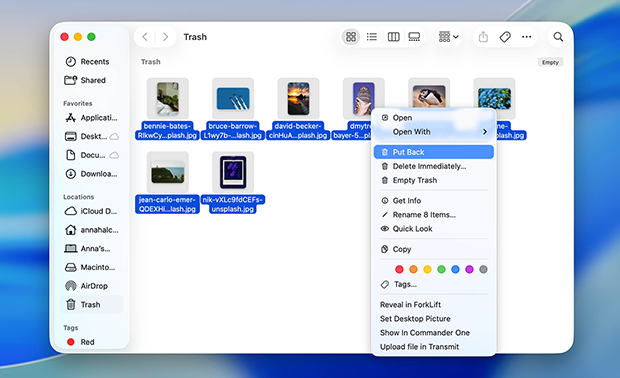
SDカードから削除されたことのあるすべてのファイルは、SDカード上のBinフォルダにあるはずで、復元したい場合は任意の場所へ移動するだけです。
注: SDカードから削除されたファイルは、メインシステムのゴミ箱を空にするまでゴミ箱で利用可能な状態のままです。ゴミ箱を空にすると、ファイルは完全に削除され、通常はSDカード復元ソフトウェアでのみ復元できます。
方法 #2: SDカード復元ソフトウェアを使用する
ファイルがゴミ箱フォルダにもう存在しない場合、それらは完全に削除されたと見なされます。幸いなことに、それは必ずしも永遠になくなったことを意味するわけではありません。多くの場合、ファイルは新しいデータによって上書きされるまでSDカード上に残っているため、SDカード復元ソフトウェアで復元できることが少なくありません。復元を開始するのが早いほど成功する可能性は高くなります。というのも、カードに新しいファイルが書き込まれるたびに、データが永久に失われるリスクが高まるからです。
利用できるSDカード復元ツールは数多くあります。このガイドでは、Disk Drillを選びました。SDカードに一般的に保存される写真や動画に関して、常に最も強力な復元結果のいくつかを安定して提供しているためです。数百種類のファイル形式に対応し、複数の復元手法を1回のスキャンに統合し、復元前にファイルを見つけてプレビューしやすい形で結果を表示します。
復元機能に加えて、Disk DrillにはByte-to-byte Backup機能が含まれており、SDカードの正確なイメージを作成して、元のデバイスではなくコピーに対して復元を行えます。これは、メモリーカードが比較的壊れやすいストレージデバイスであるため、特に価値があります。正常に見えるカードでも、長時間のスキャン中に読み取りエラーが発生したり、応答しなくなったりすることがあります。先にバックアップを作成することで、カードの現在の状態を保持し、元のメディアに繰り返しアクセスすることなく復元を継続できます。
Disk Drill を使用して SD カードから削除されたファイルを復元する方法
Disk Drillを使用すると、わずか数ステップでSDカードから削除されたファイルを簡単に復元できます:
SDカードをMacに接続する
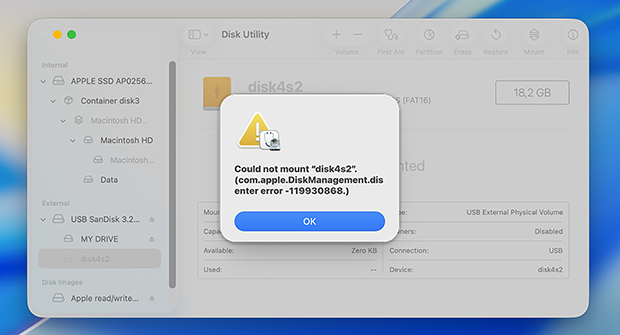
Disk Drill が機能するためには、SD カードが Mac コンピュータに認識されている必要があります。メモリーカードリーダーに挿入すれば、ディスクユーティリティに自動的に表示されるはずです。表示されない場合は、まず Mac で SD カードが表示されない 原因を特定して修正する必要があります。
Disk Drill をダウンロード、インストールして起動します
Disk Drill は公式ウェブサイトからダウンロードでき、アプリケーションアイコンをアプリケーションフォルダにドラッグするだけでインストールできます。
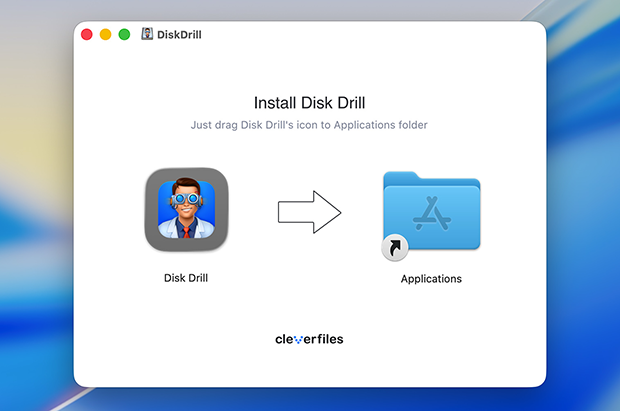
Disk Drill を初めて起動すると、macOS は悪意のあるソフトウェアがないか確認します。これは App Store 以外から入手したすべてのアプリケーションで行われることです。その後、簡単な初期セットアップ手順に進みます。これは、基本的な診断と使用状況の設定を構成し、Disk Drill がその役割を果たすために必要な権限を付与することを目的としています。
SDカードのバイト単位のバックアップを作成する
SDカードをスキャンする前に、バイト単位の完全バックアップを作成することを強くおすすめします。これにより、カードの完全なコピーが作成され、元のデバイスに繰り返しアクセスすることなく安全にスキャンできます。
これを行うには、左側のサイドバーから「バイト単位のバックアップ」セクションを開き、利用可能なデバイスの一覧からSDカードを選択して、バックアップを作成」をクリックします。バックアップイメージを保存したい場所を選択し、処理が完了するまで待ちます。
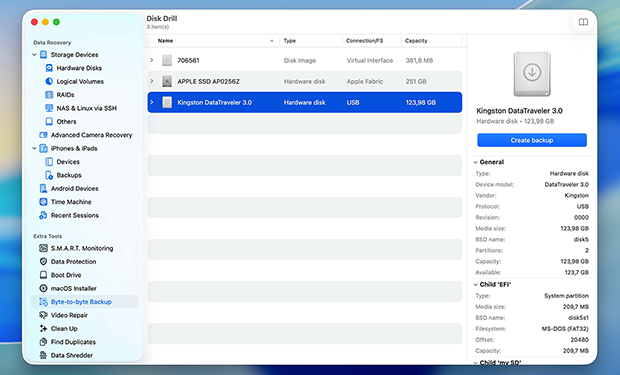
バックアップが作成されたら、ストレージデバイス]セクションに戻り、ウィンドウ下部の[ディスクイメージを添付]をクリックします。先ほど作成したバックアップイメージを選択してください。Disk Drill がそれをマウントし、他のストレージデバイスと並んで表示します。
SDカードのバックアップをスキャンします
添付されたバックアップイメージを選択し、失われたデータを検索」をクリックします。Disk Drill は、ユニバーサルスキャン」と「高度なカメラ復元」のどちらを選ぶかを求めます。
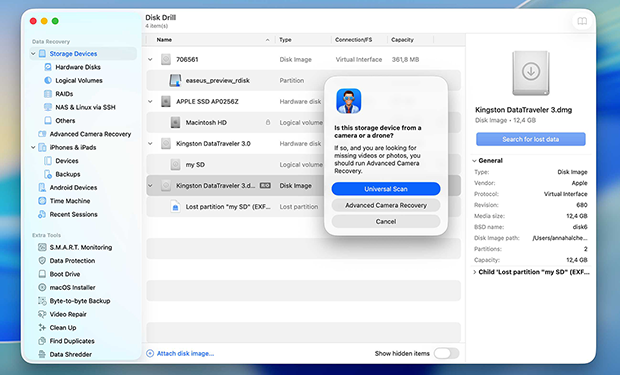
最初はユニバーサルスキャンから始めることをおすすめします。これは一般的なファイル復元向けに設計されており、ほとんどの削除ファイルで良好に機能します。高度なカメラ復元は、カメラ、ドローン、ドライブレコーダーなどのデバイスで記録された断片化された動画を復元するために特別に開発されました。ユニバーサルスキャンで必要なファイルが見つからない場合は、後でこの手順に戻り、代わりに高度なカメラ復元スキャンを実行できます。
Disk Drill は、検出次第復元可能なファイルの表示を開始し、必要であればすぐに復元を開始できます。ただし、スキャンが完了するまで待つことをおすすめします。これにより、Disk Drill が SD カードイメージ全体を解析し、追加の復元可能なファイルを見つけ、各項目の推定復元可能性を表示するための時間を確保できます。
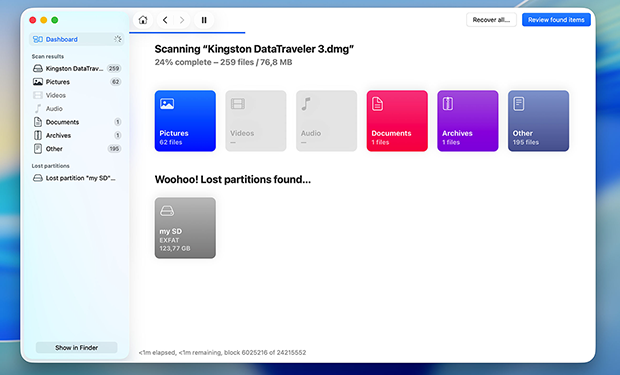
復元するファイルを確認して選択してください
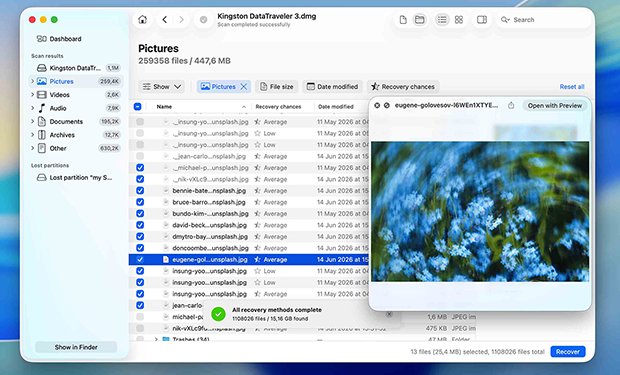
スキャンが完了したら、結果を参照し、プレビュー機能を使用してファイルが破損していないことを確認してください。ファイルの種類で結果をフィルタリングしたり、名前で検索したり、復元前に個々のファイルを確認したりできます。
復元したいファイルとフォルダーを選択するには、それらの横にあるチェックボックスをオンにし、次に[復元]ボタンをクリックして復元キューに追加します。
復元されたファイルを保存
「復元」をクリックすると、Disk Drill は復元したファイルの保存先を選択するよう求めます。同じSDカードは選択しないでください。代わりに、Macの内蔵ドライブや、コンピュータに接続された外部ストレージデバイスなど、別の場所を選択してください。
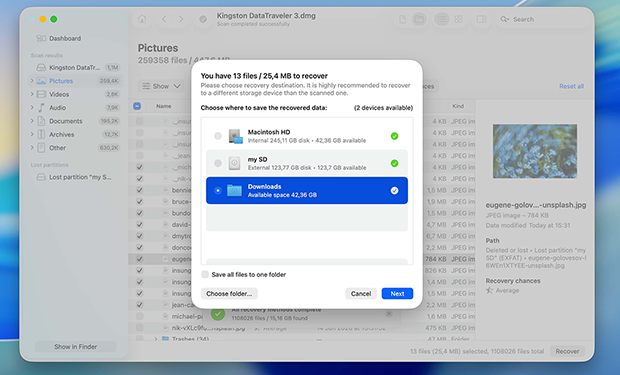
準備ができたら、次へ」をクリックして、Disk Drill に選択したファイルを復元させてください。プロセスが完了したら、保存先フォルダーを開き、復元されたファイルにアクセスでき、正しく動作することを確認してください。
破損したファイルや物理的に損傷したSDカードはどうすればよいですか?
ファイルは、システムクラッシュ、停電、ソフトウェアのバグ、マルウェアなど、さまざまな理由で破損する可能性があります。破損が発生すると、影響を受けたファイルは開けなくなることがあり、または完全に消えてしまうこともあります — すべては破損の種類と程度によります。
Macデータ復元ソフトは、フラッシュメモリチップ上に物理的に残っている破損ファイルを特定し、復元できます。しかし、復元されたファイルは完全には機能せず、写真には視覚的なアーティファクトが含まれる場合があり、動画は正しく再生できないことがあり、書類は内容が欠落した状態で開くことがあります。
場合によっては、復元したファイルを修復できることがあります。たとえば、Disk Drill にはビデオ修復機能が含まれており、オンラインのビデオ修復サービスへリダイレクトします。動画を撮影したカメラの機種を選択し、場合によっては同じデバイスの正常なサンプルファイルを提供することで、破損した動画を再び再生可能にできることがあります。写真やその他のファイル形式向けにも同様の修復ツールがありますが、結果は損傷の程度によって異なります。
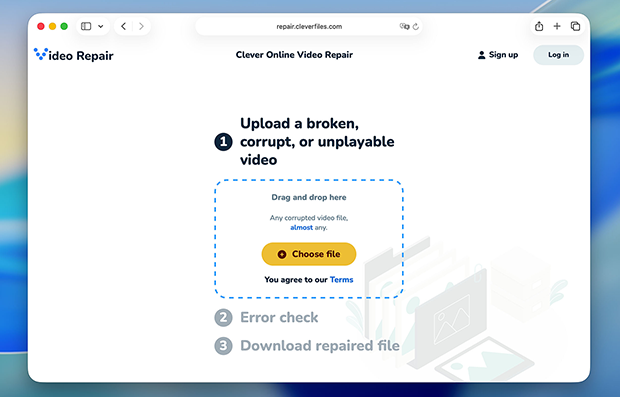
最高のSDカード復元ソフトであってもできないのは、物理的に破損したSDカードからファイルを復元することです。専門のデータ復旧センターであれば、損傷を修復したり、フラッシュメモリチップから直接データを抽出したりできる可能性がありますが、それは専門家が高度な機器にアクセスできるからにすぎません。
とはいえ、macOSで検出可能な状態である限り、復元ソフトが物理的に損傷したSDカードをスキャンできる場合もあります。問題は、物理的な損傷によってメモリーカードが不安定になることが多い点です。スキャン中に予期せず切断されたり、読み取りエラーが発生したり、時間の経過とともに遅くなったり、スキャン中にまったく応答しなくなったりする可能性があります。このため、復旧の試みには毎回ある程度のリスクが伴います。
そのため、ファイルが本当に重要なものである場合は、物理的に破損したSDカードでDIYの復旧方法を試すことはおすすめしません。
MacでSDカードから削除したファイルを復元する方法 — よくある質問
CompactFlash(CF)カードは、SDカードと同様に、フラッシュメモリの大容量ストレージデバイスであり、主にデジタルカメラで使用されます。同じ技術に依存しているため、市販のデータ復旧ソフトウェアソリューションを使用して復元できます。
はい、SDカードからRAW写真を復元することは可能ですが、Disk Drill のようにそれらを認識できるデータ復旧ソフトウェアアプリケーションを使用した場合に限ります。
Macユーザーは、複数のSDカード復元ソフトウェアソリューションから選ぶことができます。私たちの経験によると、現在利用可能な最良のツールは次のとおりです:
- Disk Drill for Mac — 写真&動画の復元に最適
- PhotoRec for Mac — 最高のフリーウェア
- R-Studio for Mac — 最高のカスタマーサポート
- TestDisk for Mac — パーティション復元に最適
- UFS Explorer for Mac — 企業利用に最適
はい、完全に削除されたファイルでも、データが上書きされていない限り、SDカードから復元できることがよくあります。ファイルが削除されたりSDカードがフォーマットされたりすると、オペレーティングシステムは通常、実際のファイルデータではなくファイルシステム上の参照を削除します。新しいデータが同じ保存領域を占有するまでの間は、復元ソフトウェアが削除されたファイルを見つけて復元できる場合があります。成功の可能性を高めるために、SDカードの使用を中止し、できるだけ早く復元を開始してください。