Hoe verwijderde bestanden van een SD-kaart op Mac te herstellen
Per ongeluk de verkeerde SD-kaart formatteren of een belangrijk bestand verwijderen hoeft niet te leiden tot permanent gegevensverlies. In dit artikel leggen we verschillende technieken en oplossingen uit waarmee het mogelijk is om bestanden van een SD-kaart te herstellen.
Gegevensverlies kan optreden op elk opslagapparaat, en SD-kaarten vormen daarop geen uitzondering. Het goede nieuws is dat verwijderde bestanden vaak kunnen worden hersteld als je het probleem snel opmerkt. En in dit artikel laten we je zien hoe je verwijderde bestanden van een SD-kaart op een Mac kunt herstellen en leggen we uit welke herstelmethoden het beste werken in verschillende situaties.
Maar voordat je iets anders doet, stop met het gebruik van de SD-kaart. Nieuwe foto's, video's of andere bestanden kunnen verwijderde gegevens overschrijven en herstel moeilijker maken of zelfs onmogelijk.
Manier #1: Verwijderde bestanden uit de prullenbak van een SD-kaart herstellen
Het per ongeluk verwijderen van de verkeerde bestanden op een Mac-computer is niet het einde van de wereld zoals het in eerste instantie misschien lijkt. Dat komt doordat verwijderde bestanden eerst naar de Prullenmand worden verplaatst en daar blijven totdat de Prullenmand wordt geleegd. Voordat dat gebeurt, kun je ze eenvoudig herstellen! Zo doe je dat:
- Klik op het Prullenmand-pictogram aan het rechteruiteinde van het Dock.
- Zoek je bestanden en selecteer ze.
- Klik met de rechtermuisknop op een van de geselecteerde bestanden en kies de optie Zet terug.
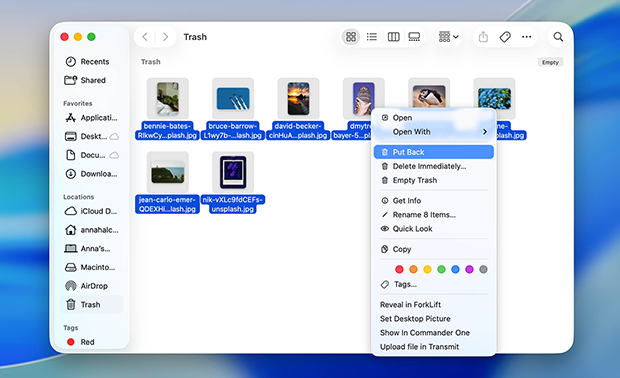
Alle bestanden die ooit van de SD-kaart zijn verwijderd, zouden zich in de map Prullenbak op de SD-kaart moeten bevinden, en je kunt ze eenvoudig naar elke gewenste locatie verplaatsen om ze te herstellen.
Opmerking: Bestanden die van een SD-kaart zijn verwijderd, blijven beschikbaar in de prullenbak totdat je de prullenbak van het hoofdsysteem leegt. Zodra de prullenbak is geleegd, worden de bestanden permanent verwijderd en kunnen ze doorgaans alleen worden hersteld met software voor SD-kaartgegevensherstel.
Manier #2: Gebruik SD-kaart herstelsoftware
Als je bestanden niet langer in de map Prullenbak staan, worden ze als permanent verwijderd beschouwd. Gelukkig betekent dat niet altijd dat ze voorgoed verdwenen zijn. In veel gevallen blijven de bestanden op de SD-kaart staan totdat nieuwe gegevens ze overschrijven. Daarom kan SD-kaartherstelsoftware ze vaak terughalen. Hoe eerder je met herstel begint, hoe groter je kans op succes, want elk nieuw bestand dat naar de kaart wordt geschreven, vergroot het risico op permanent gegevensverlies.
Er zijn veel SD-kaarthersteltools beschikbaar. Voor deze handleiding hebben we Disk Drill gekozen omdat het consequent enkele van de beste herstelresultaten levert als het gaat om foto’s en video’s die vaak op SD-kaarten worden opgeslagen. Het ondersteunt honderden bestandsindelingen, combineert meerdere hersteltechnieken in één scan en presenteert de resultaten op een manier die het gemakkelijk maakt om bestanden te vinden en te bekijken voordat je ze herstelt.
Naast de herstelfuncties bevat Disk Drill een Byte-to-byte Backup-functie, die een exacte image van de SD-kaart maakt zodat je herstel op de kopie kunt uitvoeren in plaats van op het oorspronkelijke apparaat. Dit is vooral waardevol voor geheugenkaarten omdat ze relatief kwetsbare opslagapparaten zijn.
Zelfs een kaart die gezond lijkt, kan leesfouten ontwikkelen of tijdens een lange scan niet meer reageren. Door eerst een back-up te maken, behoud je de huidige staat van de kaart en kun je doorgaan met herstel zonder herhaaldelijk toegang te krijgen tot het originele medium.
Hoe verwijderde bestanden van een SD-kaart te herstellen met Disk Drill
Disk Drill maakt het eenvoudig om verwijderde bestanden van een SD-kaart te herstellen in een paar eenvoudige stappen:
Verbind de SD-kaart met je Mac
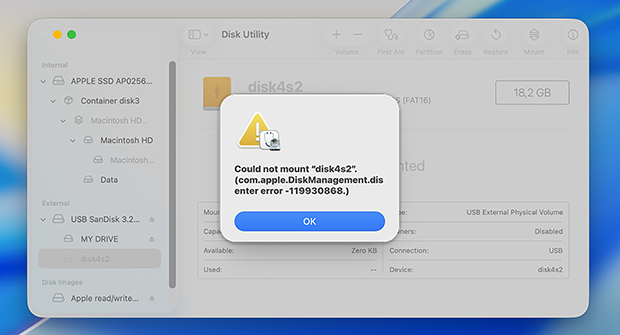
Om Disk Drill zijn werk te laten doen, moet je SD-kaart door je Mac-computer worden herkend. Hopelijk verschijnt deze automatisch in Schijfhulpprogramma wanneer je deze in je geheugenkaartlezer plaatst. Zo niet, dan moet je eerst de oorzaak van het probleem met de SD-kaart die niet wordt weergegeven op Mac achterhalen en het oplossen.
Download, installeer en start Disk Drill
Je kunt Disk Drill downloaden van de officiële website en het installeren door simpelweg het applicatiepictogram naar de map Programma’s te slepen.
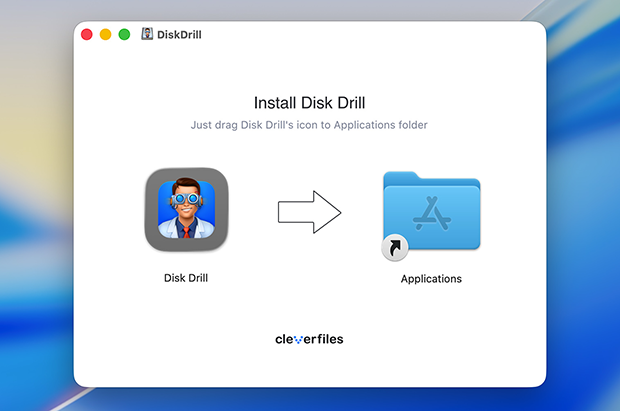
Wanneer je Disk Drill voor het eerst start, controleert macOS op schadelijke software, wat iets is dat gebeurt bij alle applicaties die niet uit de App Store komen. Vervolgens doorloop je een kort initiëel installatieproces met als doel de basisinstellingen voor diagnostiek en gebruik te configureren en Disk Drill de machtigingen te geven die het nodig heeft om zijn werk te doen.
Maak een byte-voor-byte back-up van de SD-kaart
Voordat u de SD-kaart scant, raden we ten zeerste aan om een byte-voor-byte back-up te maken. Dit geeft u een volledige kopie van de kaart die u veilig kunt scannen zonder herhaaldelijk toegang te krijgen tot het originele apparaat.
Open hiervoor het gedeelte Byte-voor-byte back-up in de linkerzijbalk, selecteer uw SD-kaart uit de lijst met beschikbare apparaten en klik op Back-up maken. Kies een locatie waar u de back-upimage wilt opslaan en wacht tot het proces is voltooid.
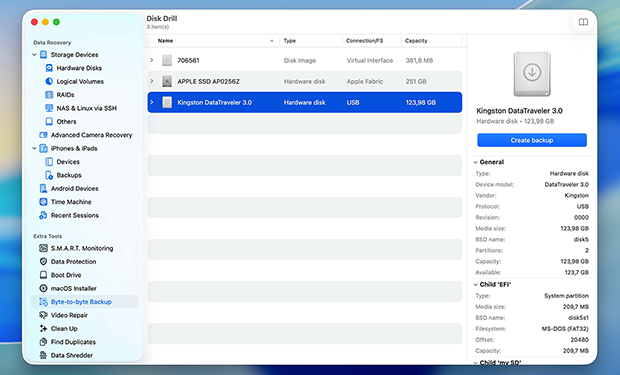
Zodra de back-up is aangemaakt, ga je terug naar de sectie Opslagapparaten en klik je onderaan het venster op Schijfkopie koppelen. Selecteer de back-upkopie die je zojuist hebt gemaakt. Disk Drill koppelt deze en geeft deze weer naast je andere opslagapparaten.
Scan de SD-kaartback-up
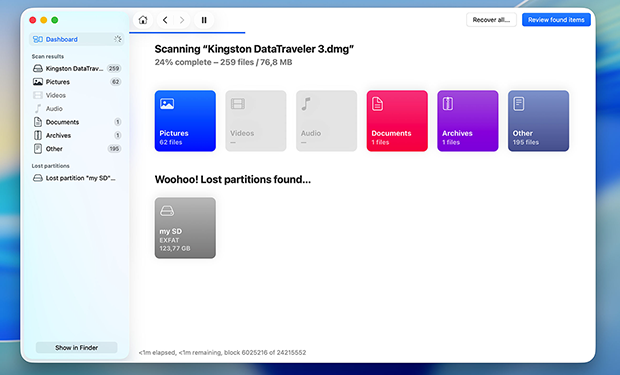
Selecteer de bijgevoegde back-upafbeelding en klik op Zoeken naar verloren gegevens. Disk Drill zal je vragen om te kiezen tussen Universele scan en Geavanceerd cameraherstel.
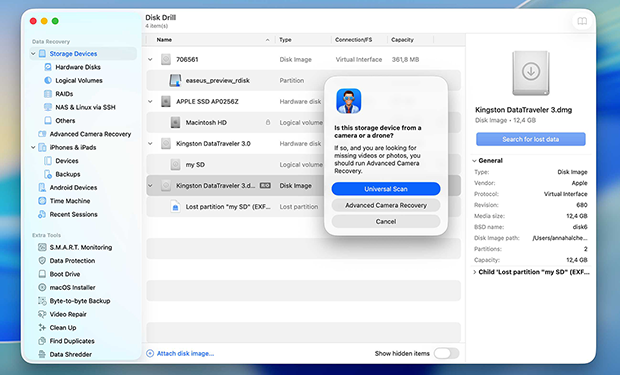
We raden aan te beginnen met Universele scan. Deze is ontworpen voor algemeen bestandsherstel en werkt goed voor de meeste verwijderde bestanden. Geavanceerd cameraherstel is speciaal ontwikkeld voor het herstellen van gefragmenteerde video’s die zijn opgenomen door camera’s, drones, dashcams en vergelijkbare apparaten. Als Universele scan de bestanden die je nodig hebt niet vindt, kun je later naar deze stap terugkeren en in plaats daarvan een scan met Geavanceerd cameraherstel uitvoeren.
Disk Drill zal herstelbare bestanden beginnen weer te geven zodra het ze vindt, en je kunt indien nodig meteen met herstellen beginnen. We raden echter aan te wachten tot de scan is voltooid. Dit geeft Disk Drill de tijd om de volledige SD-kaartimage te analyseren, extra herstelbare bestanden te vinden en de geschatte herstelkansen voor elk item weer te geven.
Bestanden bekijken en selecteren voor herstel
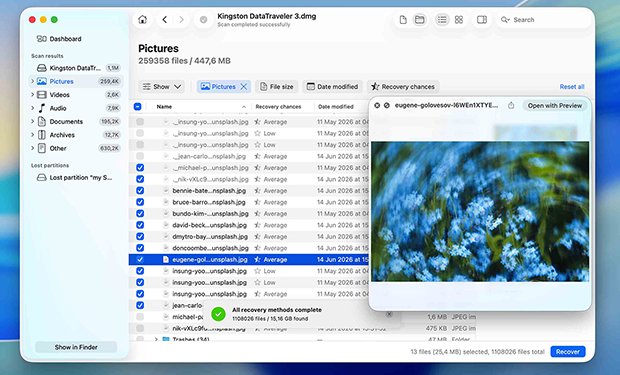
Zodra de scan is voltooid, blader je door de resultaten en gebruik je de previewfunctie om te controleren of je bestanden intact zijn. Je kunt de resultaten filteren op bestandstype, zoeken op naam en afzonderlijke bestanden bekijken voordat je ze herstelt.
Selecteer de bestanden en mappen die je wilt herstellen door de vakjes ernaast aan te vinken en klik vervolgens op de knop Herstellen om ze toe te voegen aan de herstelwachtrij.
Sla de herstelde bestanden op
Nadat u op Herstellen klikt, zal Disk Drill u vragen een bestemming te kiezen voor de herstelde bestanden. Selecteer niet dezelfde SD-kaart. Kies in plaats daarvan een andere locatie, zoals de interne schijf van uw Mac of een extern opslagapparaat dat op uw computer is aangesloten.
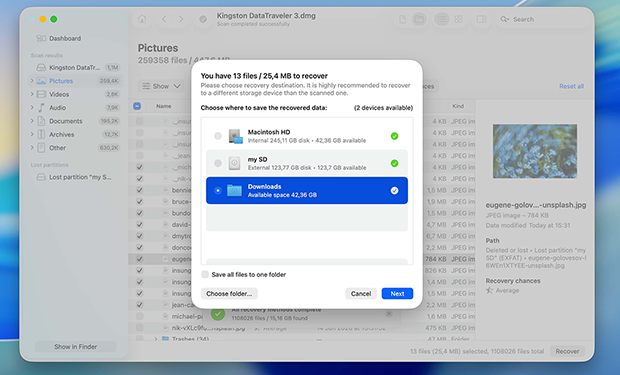
Wanneer je er klaar voor bent, klik je op Volgende en laat je Disk Drill de geselecteerde bestanden herstellen. Zodra het proces is voltooid, open je de bestemmingsmap en controleer je of de herstelde bestanden toegankelijk zijn en correct werken.
Hoe zit het met corrupte bestanden en fysiek beschadigde SD-kaarten?
Bestanden kunnen om uiteenlopende redenen beschadigd raken, waaronder systeemcrashes, stroomuitval, softwarefouten en malware. Wanneer beschadiging optreedt, kunnen de getroffen bestanden onmogelijk te openen zijn, of ze kunnen volledig verdwijnen — het hangt allemaal af van het type en de omvang van de beschadiging.
Dataherstelsoftware voor Mac kan beschadigde bestanden identificeren die nog fysiek op de flashgeheugenchip aanwezig zijn en ze herstellen. Maar de herstelde bestanden zullen niet volledig functioneel zijn, en foto’s kunnen visuele artefacten bevatten, video’s kunnen mogelijk niet correct worden afgespeeld en documenten kunnen worden geopend met ontbrekende inhoud.
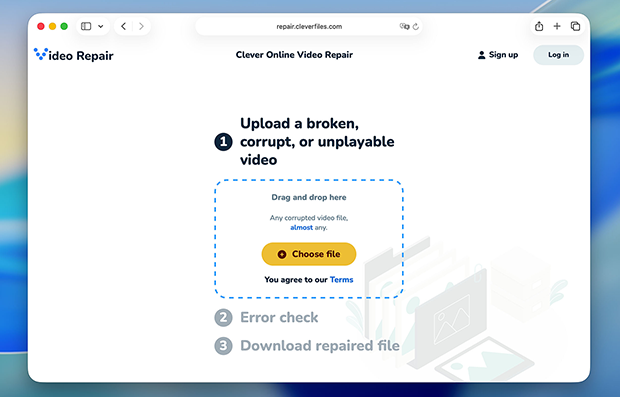
In sommige gevallen kunt u de herstelde bestanden mogelijk repareren. Disk Drill bevat bijvoorbeeld een functie voor videoreparatie die u doorverwijst naar een online videoreparatieservice.
Door het cameramodel te selecteren waarmee de video is opgenomen en in sommige gevallen een gezond voorbeeldbestand van hetzelfde apparaat te verstrekken, kunt u mogelijk een beschadigde video weer afspeelbaar maken. Vergelijkbare reparatietools zijn beschikbaar voor foto’s en andere bestandstypen, al variëren de resultaten afhankelijk van de mate van de schade.
Wat zelfs de beste SD-kaartherstelsoftware niet kan, is bestanden herstellen van SD-kaarten die fysiek beschadigd zijn. Een professioneel dataherstelcentrum kan de schade mogelijk repareren of gegevens rechtstreeks uit de flashgeheugenchip halen, maar dat komt alleen omdat professionals toegang hebben tot geavanceerde apparatuur.
Dat gezegd hebbende, kan herstelsoftware mogelijk nog steeds een fysiek beschadigde SD-kaart scannen zolang deze door macOS nog wordt herkend. Het probleem is dat fysieke schade geheugenkaarten vaak instabiel maakt. Ze kunnen onverwacht de verbinding verbreken, leesfouten veroorzaken, na verloop van tijd trager worden of tijdens een scan helemaal niet meer reageren. Daarom brengt elke herstelpoging enige risico's met zich mee.
Dus als de bestanden echt waardevol zijn, raden we niet aan om te experimenteren met doe-het-zelf-herstelmethoden op een fysiek beschadigde SD-kaart.
Hoe verwijderde bestanden van een SD-kaart op Mac te herstellen — veelgestelde vragen
CompactFlash (CF)-kaarten zijn, net als SD-kaarten, flashgeheugenapparaten voor massaopslag en worden voornamelijk gebruikt in digitale camera's. Omdat ze op dezelfde technologie vertrouwen, kun je ze herstellen met behulp van algemeen beschikbare softwareoplossingen voor gegevensherstel.
Ja, het is mogelijk om RAW-foto's van een SD-kaart te herstellen, maar alleen als je gegevensherstelsoftware gebruikt die ze kan herkennen, zoals Disk Drill.
Als Mac-gebruiker kun je kiezen uit meerdere softwareoplossingen voor SD-kaartgegevensherstel. Dit zijn volgens onze ervaring de beste tools die momenteel beschikbaar zijn:
- Disk Drill voor Mac — het beste voor foto- & videoherstel
- PhotoRec voor Mac — de beste gratis software
- R-Studio voor Mac — de beste klantenondersteuning
- TestDisk voor Mac — het beste voor partitieherstel
- UFS Explorer voor Mac — het beste voor zakelijk gebruik
Ja, permanent verwijderde bestanden kunnen vaak van een SD-kaart worden hersteld, maar alleen als de gegevens niet zijn overschreven. Wanneer een bestand wordt verwijderd of een SD-kaart wordt geformatteerd, verwijdert het besturingssysteem doorgaans verwijzingen in het bestandssysteem in plaats van de daadwerkelijke bestandsgegevens.
Totdat nieuwe gegevens dezelfde opslagruimte innemen, kan herstelsoftware de verwijderde bestanden mogelijk nog steeds vinden en herstellen. Voor de beste kans op succes, stop met het gebruiken van de SD-kaart en begin zo snel mogelijk met het herstel.