Hur man återställer raderade filer från SD-kort på Mac
Att råka formatera fel SD-kort eller radera en viktig fil behöver inte leda till permanent dataförlust. I den här artikeln förklarar vi flera tekniker och lösningar som gör det möjligt att återställa filer från ett SD-kort.
Dataförlust kan inträffa på alla lagringsenheter, och SD-kort är inget undantag. Den goda nyheten är att raderade filer ofta kan återställas om du upptäcker problemet snabbt. Och i den här artikeln visar vi dig hur du återställer raderade filer från ett SD-kort på en Mac och förklarar vilka återställningsmetoder som fungerar bäst i olika situationer.
Men innan du gör något annat, sluta använda SD-kortet. Nya foton, videor eller andra filer kan skriva över raderade data och göra återställningen svårare eller till och med omöjlig.
Sätt #1: Återställ borttagna filer från SD-kortets papperskorg
Att råka radera fel filer på en Mac-dator är inte världens undergång, som det kan verka vid första anblicken. Det beror på att raderade filer först flyttas till papperskorgen, och de stannar där tills papperskorgen töms. Innan det händer kan du enkelt återställa dem! Så här gör du:
- Klicka på papperskorgsikonen längst till höger i Dock.
- Hitta dina filer och markera dem.
- Högerklicka på någon av de markerade filerna och välj alternativet Lägg tillbaka.
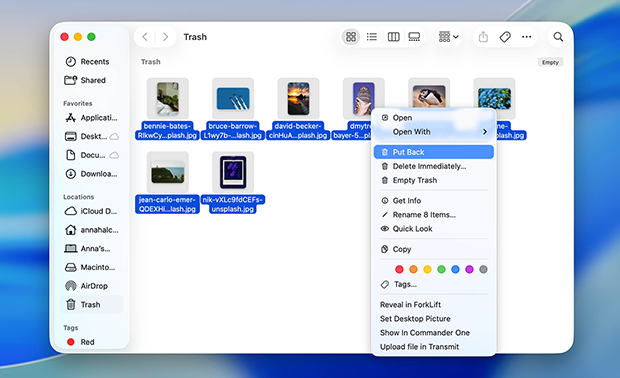
Alla filer som någonsin har raderats från SD-kortet bör finnas i mappen Papperskorg på SD-kortet, och du kan helt enkelt flytta dem till valfri plats om du vill återställa dem.
Obs: Filer som raderats från ett SD-kort kommer att förbli tillgängliga i Papperskorgen tills du tömmer systemets huvudpapperskorg. När papperskorgen har tömts blir filerna permanent raderade och kan vanligtvis endast återställas med återställningsprogramvara för SD-kort.
Sätt #2: Använd SD-kortåterställningsprogramvara
Om dina filer inte längre finns i papperskorgen betraktas de som permanent raderade. Lyckligtvis betyder det inte alltid att de är borta för alltid. I många fall ligger filerna kvar på SD-kortet tills ny data skriver över dem, vilket är anledningen till att programvara för återställning av SD-kort ofta kan återställa dem. Ju tidigare du påbörjar återställningen, desto bättre är dina chanser att lyckas, eftersom varje ny fil som skrivs till kortet ökar risken för permanent dataförlust.
Det finns många verktyg för återställning av SD-kort. För den här guiden valde vi Disk Drill eftersom det konsekvent levererar några av de starkaste återställningsresultaten när det gäller foton och videor som vanligtvis lagras på SD-kort. Det stöder hundratals filformat, kombinerar flera återställningstekniker i en enda skanning och presenterar resultaten på ett sätt som gör det enkelt att hitta och förhandsgranska filer innan du återställer dem.
Utöver sina återställningsfunktioner inkluderar Disk Drill en Byte-till-byte-säkerhetskopieringsfunktion, som skapar en exakt avbild av SD-kortet så att du kan utföra återställning på kopian i stället för på den ursprungliga enheten. Detta är särskilt värdefullt för minneskort eftersom de är relativt sköra lagringsenheter.
Även ett kort som verkar friskt kan utveckla läsfel eller sluta svara under en lång skanning. Genom att skapa en säkerhetskopia först bevarar du kortets aktuella tillstånd och kan fortsätta återställningen utan att upprepade gånger komma åt det ursprungliga mediet.
Hur du återställer raderade filer från ett SD-kort med Disk Drill
Disk Drill gör det enkelt att återställa raderade filer från ett SD-kort i några enkla steg:
Anslut SD-kortet till din Mac
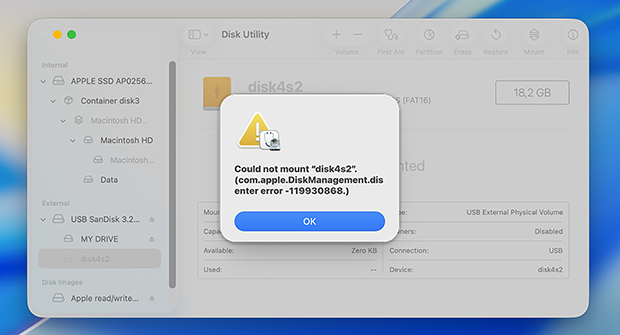
För att Disk Drill ska kunna göra sitt jobb måste ditt SD-kort kännas igen av din Mac-dator. Förhoppningsvis visas det automatiskt i Skivverktyg när du sätter in det i din minneskortläsare. Om inte, måste du först ta reda på orsaken till att SD-kortet inte visas på Mac och åtgärda den.
Ladda ner, installera och starta Disk Drill
Du kan ladda ner Disk Drill från dess officiella webbplats och installera det genom att bara dra programikonen till mappen Program.
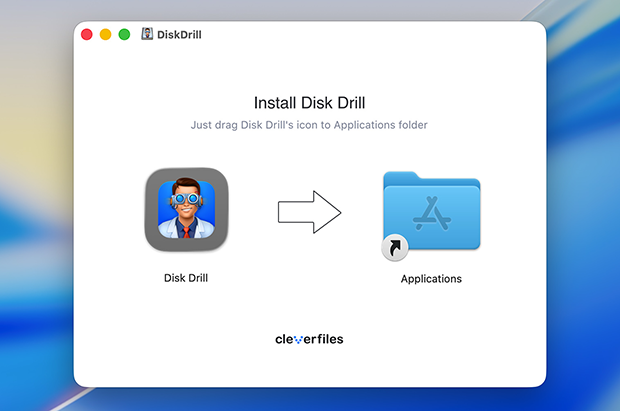
När du startar Disk Drill för första gången kommer macOS att kontrollera om det finns skadlig programvara, vilket är något som händer med alla program som inte kommer från App Store. Därefter går du igenom en kort inledande installationsprocess vars syfte är att konfigurera grundläggande inställningar för diagnostik och användning samt ge Disk Drill de behörigheter det behöver för att göra sitt jobb.
Skapa en byte-för-byte-säkerhetskopia av SD-kortet
Innan du skannar SD-kortet rekommenderar vi starkt att du skapar en byte-för-byte-säkerhetskopia. Detta ger dig en komplett kopia av kortet som du kan skanna på ett säkert sätt utan att upprepade gånger komma åt den ursprungliga enheten.
För att göra detta öppnar du avsnittet Byte-för-byte-säkerhetskopia från det vänstra sidofältet, väljer ditt SD-kort från listan över tillgängliga enheter och klickar på Skapa säkerhetskopia. Välj en plats där du vill spara säkerhetskopieavbildningen och vänta tills processen är klar.
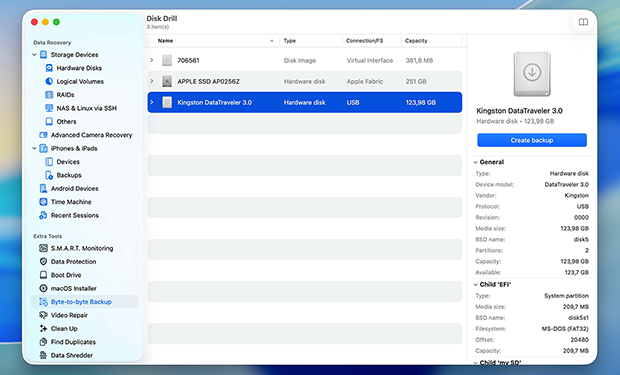
När säkerhetskopian har skapats går du tillbaka till avsnittet Lagringsenheter och klickar på Bifoga diskavbildning längst ned i fönstret. Välj säkerhetskopieringsavbildningen som du just skapade. Disk Drill kommer att montera den och visa den tillsammans med dina andra lagringsenheter.
Skanna säkerhetskopian av SD-kortet
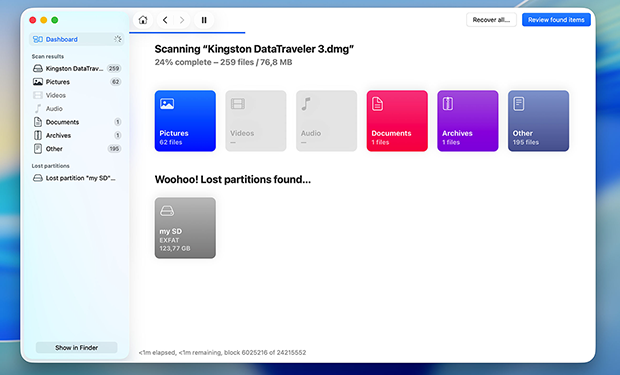
Välj den bifogade säkerhetskopieringsavbildningen och klicka på Sök efter förlorade data. Disk Drill kommer att be dig välja mellan Universalskanning och Avancerad kameraåterställning.
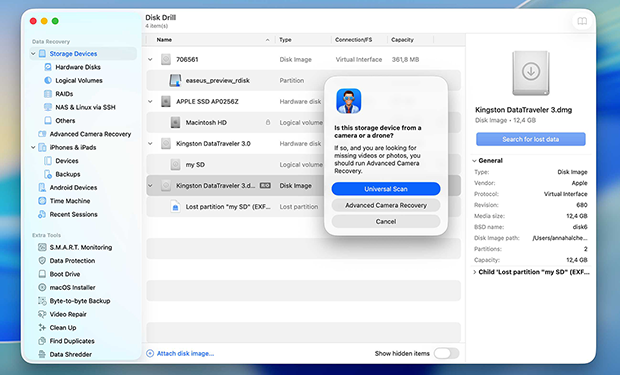
Vi rekommenderar att du börjar med Universal Scan. Den är utformad för allmän filåterställning och fungerar bra för de flesta raderade filer. Advanced Camera Recovery utvecklades specifikt för att återställa fragmenterade videor inspelade av kameror, drönare, dashcams och liknande enheter. Om Universal Scan inte hittar filerna du behöver kan du återvända till det här steget senare och köra en Advanced Camera Recovery-sökning i stället.
Disk Drill börjar visa återställningsbara filer så snart den hittar dem, och du kan vid behov starta återställningen omedelbart. Vi rekommenderar dock att du väntar tills sökningen är klar. Detta ger Disk Drill tid att analysera hela SD-kortsavbildningen, hitta ytterligare återställningsbara filer och visa den uppskattade återställningschansen för varje objekt.
Granska och välj filer för återställning
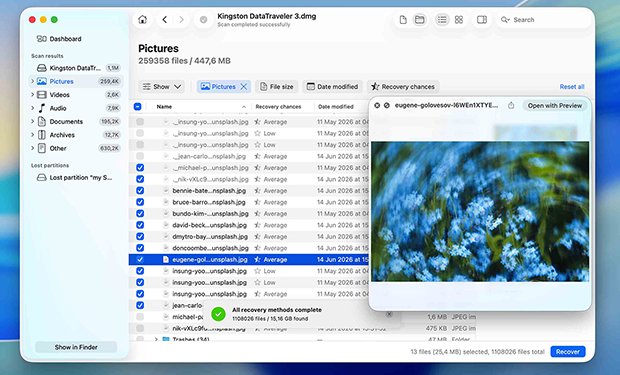
När skanningen är klar kan du bläddra bland resultaten och använda förhands-gransknings-funktionen för att verifiera att dina filer är intakta. Du kan filtrera resultaten efter filtyp, söka efter namn och granska enskilda filer innan återställning.
Välj de filer och mappar du vill återställa genom att kryssa i rutorna bredvid dem och klicka sedan på knappen Återställ för att lägga till dem i återställningskön.
Spara de återställda filerna
När du klickar på Återställ kommer Disk Drill att be dig att välja en destination för de återställda filerna. Välj inte samma SD-kort. Välj i stället en annan plats, till exempel din Macs interna enhet eller en extern lagringsenhet som är ansluten till din dator.
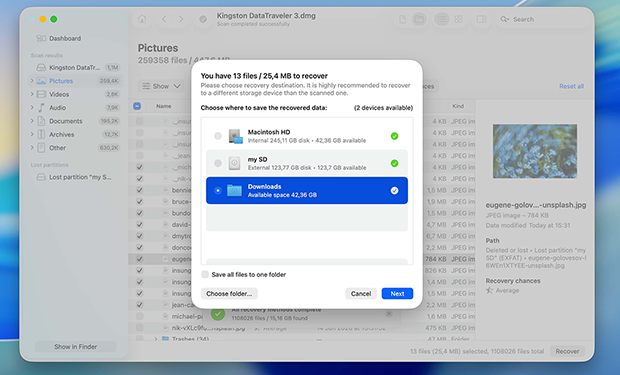
När du är redo klickar du på Nästa och låter Disk Drill återställa de valda filerna. När processen är klar öppnar du målmappen och kontrollerar att de återställda filerna är åtkomliga och fungerar korrekt.
Vad gäller skadade filer och fysiskt skadade SD-kort?
Filer kan bli skadade av en rad olika skäl, bland annat systemkrascher, strömavbrott, programvarufel och skadlig kod. När en skada uppstår kan de berörda filerna vara omöjliga att öppna, eller så kan de försvinna helt — allt beror på typen och omfattningen av skadan.
Programvara för dataåterställning för Mac kan identifiera skadade filer som fortfarande fysiskt finns på flashminneskretsen och återställa dem. Men de återställda filerna kommer inte att vara fullt fungerande, och foton kan innehålla visuella artefakter, videor kan misslyckas med att spelas upp korrekt och dokument kan öppnas med saknat innehåll.
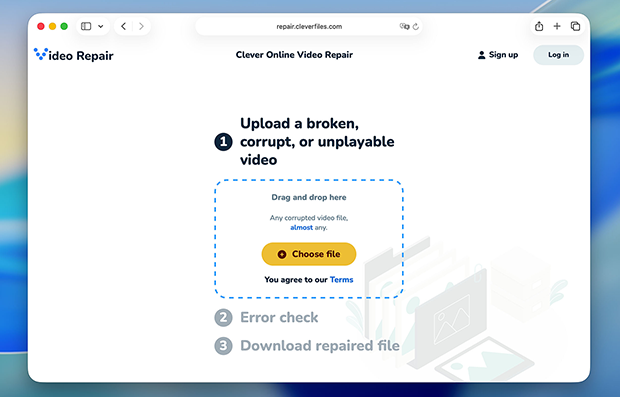
I vissa fall kan du kanske reparera de återställda filerna. Till exempel innehåller Disk Drill en videoreparationsfunktion som omdirigerar dig till en onlinebaserad videoreparationstjänst. Genom att välja kameramodellen som spelade in videon och, i vissa fall, tillhandahålla en fungerande exempelfil från samma enhet, kan du kanske göra en skadad video spelbar igen. Liknande reparationsverktyg finns tillgängliga för foton och andra filtyper, men resultaten varierar beroende på skadans omfattning.
Det som inte ens den bästa programvaran för återställning av SD-kort kan göra är att återställa filer från SD-kort som har blivit fysiskt skadade. Ett professionellt dataåterställningscenter kan kanske reparera skadan eller extrahera data direkt från flashminneskretsen, men det är bara för att yrkesverksamma har tillgång till avancerad utrustning.
Med det sagt kan återställningsprogramvara fortfarande kunna skanna ett fysiskt skadat SD-kort så länge det förblir upptäckbart av macOS. Problemet är att fysisk skada ofta gör minneskort instabila. De kan kopplas från oväntat, ge läsfel, bli långsammare med tiden eller sluta svara helt och hållet under en skanning. På grund av detta innebär varje återställningsförsök en viss risk.
Så om filerna är genuint värdefulla rekommenderar vi inte att experimentera med gör-det-själv-återställningsmetoder på ett fysiskt skadat SD-kort.
Hur man återställer raderade filer från SD-kort på Mac — vanliga frågor
CompactFlash-kort (CF) är, precis som SD-kort, masslagringsenheter med flashminne, och de används främst i digitalkameror. Eftersom de bygger på samma teknik kan du återställa dem med hjälp av lättillgängliga programvarulösningar för dataåterställning.
Ja, det är möjligt att återställa RAW-foton från ett SD-kort, men endast om du använder ett program för dataåterställning som kan känna igen dem, till exempel Disk Drill.
Som Mac-användare kan du välja mellan flera olika programvarulösningar för återställning av SD-kort. Enligt vår erfarenhet är detta de bästa verktygen som för närvarande finns tillgängliga:
- Disk Drill för Mac — bäst för återställning av foton och videor
- PhotoRec för Mac — bästa gratisprogrammet
- R-Studio för Mac — bästa kundsupporten
- TestDisk för Mac — bäst för partitionsåterställning
- UFS Explorer för Mac — bäst för företagsbruk
Ja, permanent raderade filer kan ofta återställas från ett SD-kort, men bara om data inte har skrivits över. När en fil raderas eller ett SD-kort formateras tar operativsystemet vanligtvis bort filsystemets referenser snarare än själva fildatan. Tills ny data upptar samma lagringsutrymme kan återställningsprogram fortfarande kunna hitta och återställa de raderade filerna. För bästa chans att lyckas, sluta använda SD-kortet och påbörja återställningen så snart som möjligt.