Hvordan gjenopprette slettede filer fra SD-kort på Mac
Hvis du ved et uhell formaterer feil SD-kort eller sletter en viktig fil, trenger det ikke å føre til permanent datatap. I denne artikkelen forklarer vi flere teknikker og løsninger som gjør det mulig å gjenopprette filer fra et SD-kort.
Datatap kan skje på alle lagringsenheter, og SD-kort er intet unntak. Den gode nyheten er at slettede filer ofte kan gjenopprettes hvis du oppdager problemet raskt. Og i denne artikkelen viser vi deg hvordan du gjenoppretter slettede filer fra et SD-kort på en Mac og forklarer hvilke gjenopprettingsmetoder som fungerer best i ulike situasjoner.
Men før du gjør noe annet, slutt å bruke SD-kortet. Nye bilder, videoer eller andre filer kan overskrive slettede data og gjøre gjenoppretting vanskeligere eller til og med umulig.
Måte #1: Gjenopprett slettede filer fra papirkurven på et SD-kort
Å slette feil filer ved et uhell på en Mac-datamaskin er ikke verdens undergang, slik det kan virke i starten. Det skyldes at slettede filer først flyttes til Papirkurv-mappen, og de blir der til Papirkurv-mappen tømmes. Før det skjer, kan du enkelt gjenopprette dem! Slik gjør du:
- Klikk på Papirkurv-ikonet helt til høyre i Dock.
- Finn filene dine og velg dem.
- Høyreklikk på en av de valgte filene og velg alternativet Legg tilbake.
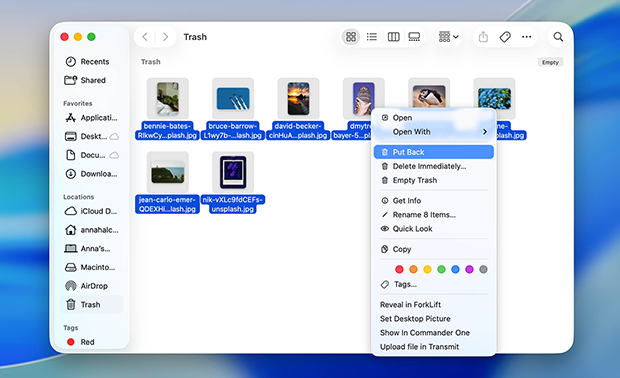
Alle filer som noen gang har blitt slettet fra SD-kortet, skal ligge i Bin-mappen på SD-kortet, og du kan enkelt flytte dem til hvilken som helst plassering du ønsker for å gjenopprette dem.
Merk: Filer som slettes fra et SD-kort, vil forbli tilgjengelige i Papirkurven til du tømmer systemets hovedpapirkurv. Når papirkurven er tømt, blir filene permanent slettet og kan vanligvis bare gjenopprettes med programvare for gjenoppretting av SD-kort.
Metode #2: Bruk SD-kortgjenopprettingsprogramvare
Hvis filene dine ikke lenger ligger i Papirkurv-mappen, regnes de som permanent slettet. Heldigvis betyr ikke det alltid at de er borte for godt. I mange tilfeller blir filene liggende på SD-kortet til nye data overskriver dem, og derfor kan programvare for gjenoppretting av SD-kort ofte hente dem tilbake. Jo tidligere du starter gjenopprettingen, desto bedre er sjansene for å lykkes, fordi hver nye fil som skrives til kortet øker risikoen for permanent datatap.
Det finnes mange verktøy for gjenoppretting av SD-kort. For denne veiledningen valgte vi Disk Drill fordi det konsekvent leverer noen av de sterkeste gjenopprettingsresultatene når det gjelder bilder og videoer som vanligvis lagres på SD-kort. Det støtter hundrevis av filformater, kombinerer flere gjenopprettingsteknikker i én enkelt skanning, og presenterer resultatene på en måte som gjør det enkelt å finne og forhåndsvise filer før du gjenoppretter dem.
I tillegg til gjenopprettingsmulighetene inkluderer Disk Drill en Byte-to-byte Backup-funksjon, som lager et nøyaktig bilde av SD-kortet slik at du kan utføre gjenoppretting på kopien i stedet for på den originale enheten.
Dette er spesielt verdifullt for minnekort fordi de er relativt skjøre lagringsenheter. Selv et kort som virker friskt kan utvikle lesefeil eller slutte å svare under en langvarig skanning. Ved å lage en sikkerhetskopi først, bevarer du kortets nåværende tilstand og kan fortsette gjenopprettingen uten å måtte få gjentatt tilgang til det originale mediet.
Hvordan gjenopprette slettede filer fra et SD-kort ved hjelp av Disk Drill
Disk Drill gjør det enkelt å gjenopprette slettede filer fra et SD-kort i noen få enkle trinn:
Koble SD-kortet til Mac-en din
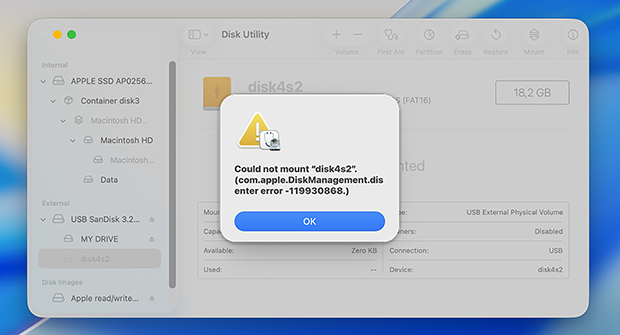
For at Disk Drill skal kunne gjøre jobben sin, må SD-kortet ditt bli gjenkjent av Mac-en din. Forhåpentligvis vil det dukke opp automatisk i Diskverktøy når du setter det inn i minnekortleseren din. Hvis ikke, må du først finne årsaken til at SD-kortet ikke vises på Mac og rette opp i det.
Last ned, installer og start Disk Drill
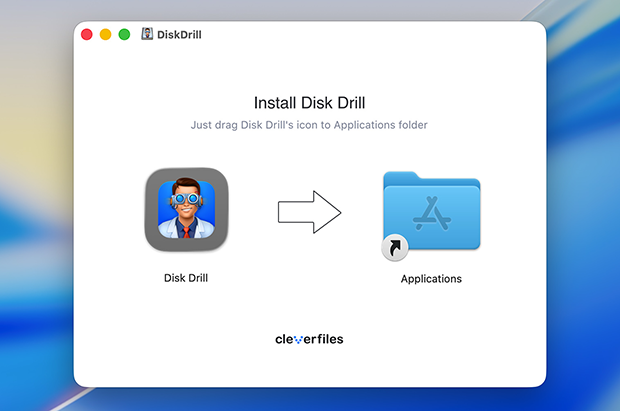
Du kan laste ned Disk Drill fra det offisielle nettstedet, og installere det ved å dra programikonet til Programmer-mappen.
Når du starter Disk Drill for første gang, vil macOS kontrollere for skadelig programvare, noe som skjer med alle applikasjoner som ikke kommer fra App Store. Deretter går du gjennom en kort innledende oppsettsprosess som har som formål å konfigurere grunnleggende diagnostikk- og bruksinnstillinger og gi Disk Drill de tillatelsene det trenger for å gjøre jobben sin.
Lag en byte-for-byte-sikkerhetskopi av SD-kortet
Før du skanner SD-kortet, anbefaler vi på det sterkeste å opprette en byte-for-byte-sikkerhetskopi. Dette gir deg en komplett kopi av kortet som du trygt kan skanne uten å måtte få tilgang til den opprinnelige enheten gjentatte ganger.
For å gjøre dette, åpne delen Byte-for-byte-sikkerhetskopi fra venstre sidepanel, velg SD-kortet ditt fra listen over tilgjengelige enheter, og klikk Opprett sikkerhetskopi. Velg en plassering der du vil lagre sikkerhetskopiavbildningen, og vent til prosessen er fullført.
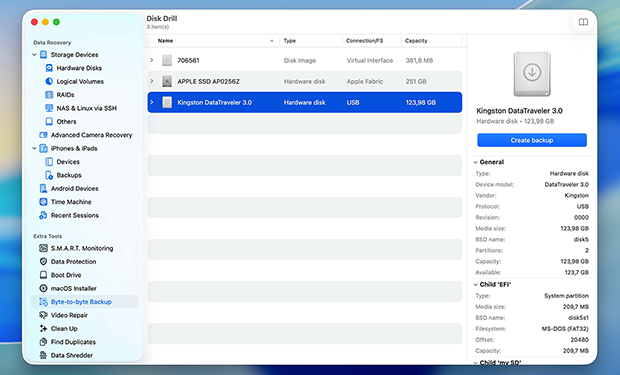
Når sikkerhetskopien er opprettet, går du tilbake til delen Lagringsenheter og klikker Koble til diskavbildning nederst i vinduet. Velg sikkerhetskopiavbildningen du nettopp opprettet. Disk Drill vil montere den og vise den sammen med de andre lagringsenhetene dine.
Skann SD-kortkopien
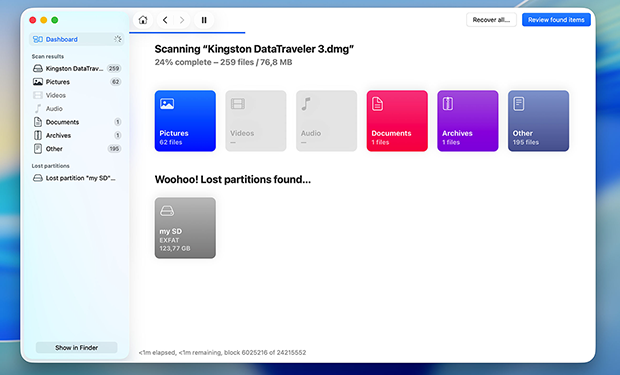
Velg det vedlagte sikkerhetskopibildet og klikk på Søk etter tapte data. Disk Drill vil be deg velge mellom Universalskanning og Avansert kameragjenoppretting.
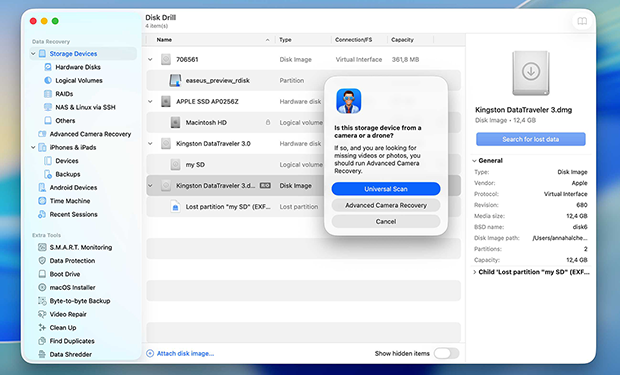
Vi anbefaler å starte med Universal Scan. Den er utviklet for generell filgjenoppretting og fungerer godt for de fleste slettede filer. Advanced Camera Recovery ble utviklet spesielt for å gjenopprette fragmenterte videoer som er tatt opp av kameraer, droner, dashkameraer og lignende enheter. Hvis Universal Scan ikke finner filene du trenger, kan du komme tilbake til dette trinnet senere og kjøre et Advanced Camera Recovery-søk i stedet.
Disk Drill vil begynne å vise gjenopprettbare filer så snart den finner dem, og du kan starte gjenoppretting umiddelbart om nødvendig. Vi anbefaler imidlertid å vente til skanningen er fullført. Dette gir Disk Drill tid til å analysere hele SD-kortavbildningen, finne flere gjenopprettbare filer og vise de estimerte gjenopprettingssjanser for hvert element.
Gjennomgå og velg filer for gjenoppretting
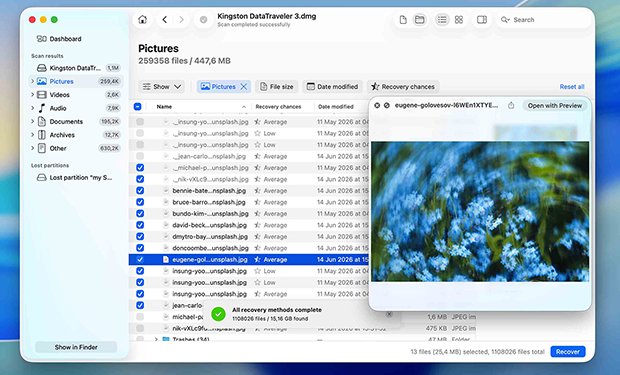
Når skanningen er fullført, bla gjennom resultatene og bruk forhåndsvisningsfunksjonen for å bekrefte at filene dine er intakte. Du kan filtrere resultatene etter filtype, søke etter navn og gjennomgå individuelle filer før gjenoppretting.
Velg filene og mappene du vil gjenopprette ved å krysse av i boksene ved siden av dem, og klikk deretter på Gjenopprett-knappen for å legge dem til i gjenopprettingskøen.
Lagre de gjenopprettede filene
Etter at du klikker på Gjenopprett, vil Disk Drill be deg om å velge en destinasjon for de gjenopprettede filene. Ikke velg det samme SD-kortet. Velg i stedet en annen plassering, for eksempel Mac-ens interne disk eller en ekstern lagringsenhet koblet til datamaskinen.
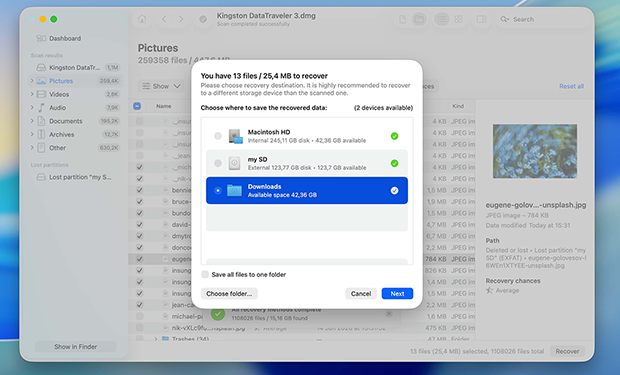
Når du er klar, klikker du på Neste og lar Disk Drill gjenopprette de valgte filene. Når prosessen er fullført, åpner du målmappen og kontrollerer at de gjenopprettede filene er tilgjengelige og fungerer som de skal.
Hva med korrupte filer og fysisk skadede SD-kort?
Filer kan bli ødelagt av en rekke ulike årsaker, inkludert systemkrasj, strømbrudd, programvarefeil og skadelig programvare. Når korrupsjon oppstår, kan de berørte filene være umulige å åpne, eller de kan forsvinne helt — alt avhenger av typen og omfanget av korrupsjonen.
Datagjenopprettingsprogramvare for Mac kan identifisere ødelagte filer som fortsatt fysisk befinner seg på flashminnebrikken og gjenopprette dem. Men de gjenopprettede filene vil ikke være fullt funksjonelle, og bilder kan inneholde visuelle artefakter, videoer kan kanskje ikke spilles av korrekt, og dokumenter kan åpnes med manglende innhold.
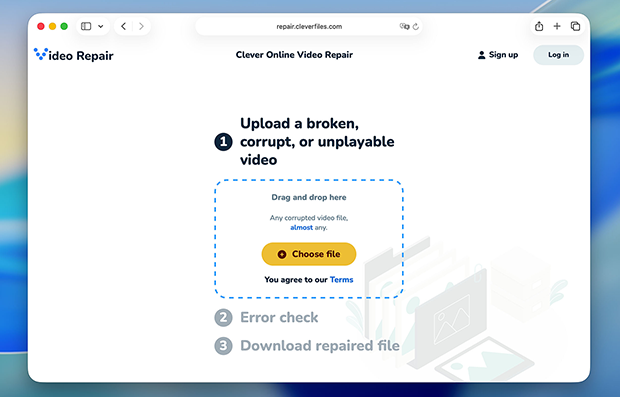
I noen tilfeller kan du kanskje reparere de gjenopprettede filene. Disk Drill inkluderer for eksempel en videoreparasjonsfunksjon som videresender deg til en nettbasert videoreparasjonstjeneste. Ved å velge kameramodellen som spilte inn videoen og, i noen tilfeller, ved å oppgi en frisk eksempel-fil fra samme enhet, kan du kanskje gjøre en skadet video spillbar igjen. Lignende reparasjonsverktøy er tilgjengelige for bilder og andre filtyper, selv om resultatene varierer avhengig av omfanget av skaden.
Det selv den beste programvaren for gjenoppretting av SD-kort ikke kan gjøre, er å gjenopprette filer fra SD-kort som har blitt fysisk skadet. Et profesjonelt datasenter for gjenoppretting kan kanskje reparere skaden eller hente ut data direkte fra flashminnebrikken, men det er bare fordi fagfolk har tilgang til avansert utstyr.
Når det er sagt, kan gjenopprettingsprogramvare fortsatt være i stand til å skanne et fysisk skadet SD-kort så lenge det fortsatt kan oppdages av macOS. Problemet er at fysisk skade ofte gjør minnekort ustabile. De kan koble fra uventet, gi lesefeil, bli tregere over tid eller slutte å svare helt under en skanning. På grunn av dette innebærer hvert gjenopprettingsforsøk en viss risiko.
Så hvis filene er virkelig verdifulle, anbefaler vi ikke å eksperimentere med gjør-det-selv-gjenopprettingsmetoder på et fysisk skadet SD-kort.
Hvordan gjenopprette slettede filer fra SD-kort på Mac — vanlige spørsmål
CompactFlash (CF)-kort er, akkurat som SD-kort, masse lagringsenheter med flashminne, og de brukes hovedsakelig i digitale kameraer. Fordi de er basert på den samme teknologien, kan du gjenopprette dem ved hjelp av lett tilgjengelige programvareløsninger for datagjenoppretting.
Ja, det er mulig å gjenopprette RAW-bilder fra et SD-kort, men bare hvis du bruker et datagjenopprettingsprogram som kan gjenkjenne dem, for eksempel Disk Drill.
Som Mac-bruker kan du velge mellom flere løsninger for gjenopprettingsprogramvare for SD-kort. Dette er de beste verktøyene som for øyeblikket er tilgjengelige basert på vår erfaring:
- Disk Drill for Mac — best for gjenoppretting av bilder og videoer
- PhotoRec for Mac — beste gratisprogramvare
- R-Studio for Mac — best kundestøtte
- TestDisk for Mac — best for gjenoppretting av partisjoner
- UFS Explorer for Mac — best for bedriftsbruk
Ja, permanent slettede filer kan ofte gjenopprettes fra et SD-kort, men bare hvis dataene ikke har blitt overskrevet. Når en fil slettes eller et SD-kort formateres, fjerner operativsystemet vanligvis referanser i filsystemet i stedet for selve fildataene. Inntil nye data opptar den samme lagringsplassen, kan gjenopprettingsprogramvare fortsatt være i stand til å finne og gjenopprette de slettede filene. For best mulig sjanse for å lykkes, slutt å bruke SD-kortet og start gjenoppretting så snart som mulig.