Jak odzyskać usunięte pliki z karty SD na Macu
Przypadkowe sformatowanie niewłaściwej karty SD lub usunięcie ważnego pliku nie musi prowadzić do trwałej utraty danych. W tym artykule wyjaśniamy kilka technik i rozwiązań, które umożliwiają odzyskanie plików z karty SD.
Utrata danych może zdarzyć się na dowolnym nośniku danych, a karty SD nie są wyjątkiem. Dobra wiadomość jest taka, że usunięte pliki często można odzyskać, jeśli szybko zauważysz problem. W tym artykule pokażemy, jak odzyskać usunięte pliki z karty SD na Macu, oraz wyjaśnimy, które metody odzyskiwania sprawdzają się najlepiej w różnych sytuacjach.
Ale zanim zrobisz cokolwiek innego, przestań używać karty SD. Nowe zdjęcia, filmy lub inne pliki mogą nadpisać usunięte dane i utrudnić odzyskiwanie lub nawet je uniemożliwić.
Sposób nr 1: Odzyskiwanie usuniętych plików z kosza karty SD
Przypadkowe usunięcie niewłaściwych plików na komputerze Mac nie jest końcem świata, jak może się początkowo wydawać. Dzieje się tak, ponieważ usunięte pliki są najpierw przenoszone do folderu Kosz i pozostają tam, dopóki Kosz nie zostanie opróżniony. Zanim to nastąpi, możesz je z łatwością odzyskać! Oto jak:
- Kliknij ikonę Kosza znajdującą się na prawym końcu Docka.
- Znajdź swoje pliki i zaznacz je.
- Kliknij prawym przyciskiem myszy dowolny z zaznaczonych plików i wybierz opcję Przywróć.
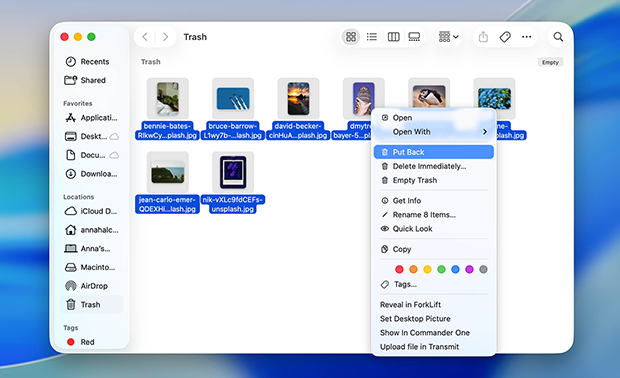
Wszystkie pliki, które kiedykolwiek zostały usunięte z karty SD, powinny znajdować się w folderze Bin na karcie SD i możesz po prostu przenieść je w dowolne miejsce, aby je odzyskać.
Uwaga: Pliki usunięte z karty SD pozostaną dostępne w Koszu, dopóki nie opróżnisz głównego systemowego Kosza. Po opróżnieniu Kosza pliki zostają trwale usunięte i zazwyczaj można je odzyskać tylko za pomocą oprogramowania do odzyskiwania danych z kart SD.
Sposób #2: Użyj oprogramowania do odzyskiwania danych z karty SD
Jeśli Twoich plików nie ma już w folderze Kosz, uznaje się je za trwale usunięte. Na szczęście nie zawsze oznacza to, że zniknęły bezpowrotnie. W wielu przypadkach pliki pozostają na karcie SD, dopóki nowe dane ich nie nadpiszą — dlatego oprogramowanie do odzyskiwania danych z karty SD często potrafi je przywrócić. Im szybciej rozpoczniesz odzyskiwanie, tym większe masz szanse na powodzenie, ponieważ każdy nowy plik zapisany na karcie zwiększa ryzyko trwałej utraty danych.
Dostępnych jest wiele narzędzi do odzyskiwania danych z kart SD. Do tego poradnika wybraliśmy Disk Drill, ponieważ konsekwentnie zapewnia jedne z najlepszych wyników odzyskiwania, zwłaszcza w przypadku zdjęć i filmów często przechowywanych na kartach SD. Obsługuje setki formatów plików, łączy wiele technik odzyskiwania w ramach jednego skanowania i prezentuje wyniki w sposób, który ułatwia lokalizowanie oraz podgląd plików przed ich przywróceniem.
Oprócz możliwości odzyskiwania danych Disk Drill zawiera funkcję Byte-to-byte Backup, która tworzy dokładny obraz karty SD, dzięki czemu możesz przeprowadzić odzyskiwanie na kopii, a nie na oryginalnym urządzeniu. Jest to szczególnie cenne w przypadku kart pamięci, ponieważ są to stosunkowo delikatne nośniki danych.
Nawet karta, która wydaje się sprawna, może zacząć generować błędy odczytu lub przestać odpowiadać podczas długiego skanowania. Tworząc najpierw kopię zapasową, zachowujesz bieżący stan karty i możesz kontynuować odzyskiwanie bez wielokrotnego uzyskiwania dostępu do oryginalnego nośnika.
Jak odzyskać usunięte pliki z karty SD za pomocą Disk Drill
Disk Drill ułatwia odzyskiwanie usuniętych plików z karty SD w kilku prostych krokach:
Podłącz kartę SD do komputera Mac
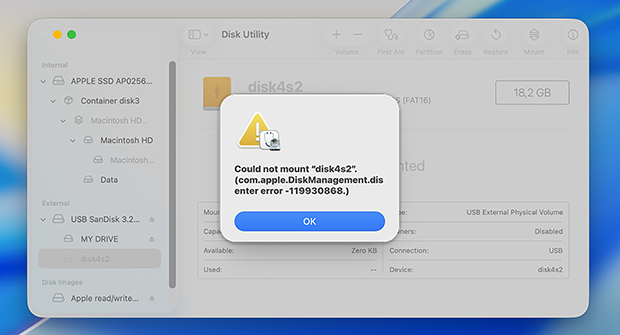
Aby Disk Drill mógł wykonać swoje zadanie, Twoja karta SD musi zostać rozpoznana przez komputer Mac. Miejmy nadzieję, że pojawi się automatycznie w Narzędziu dyskowym, gdy włożysz ją do czytnika kart pamięci. Jeśli nie, musisz najpierw ustalić przyczynę problemu karta SD nie wyświetla się na Macu i go naprawić.
Pobierz, zainstaluj i uruchom Disk Drill
Możesz pobrać Disk Drill z jego oficjalnej strony internetowej i zainstalować go, po prostu przeciągając ikonę aplikacji do folderu Aplikacje.
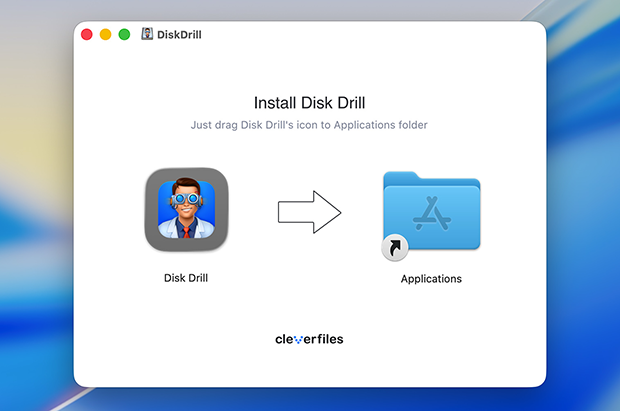
Gdy uruchomisz Disk Drill po raz pierwszy, macOS sprawdzi, czy nie zawiera złośliwego oprogramowania, co dzieje się w przypadku wszystkich aplikacji, które nie pochodzą z App Store. Następnie przejdziesz przez krótki proces wstępnej konfiguracji, którego celem jest skonfigurowanie podstawowych ustawień diagnostyki i użytkowania oraz nadanie Disk Drill uprawnień potrzebnych do wykonywania jego zadań.
Utwórz kopię zapasową SD karta bajt po bajcie
Przed przeskanowaniem karty SD zdecydowanie zalecamy utworzenie kopii zapasowej bajt po bajcie. Zapewnia to pełną kopię karty, którą można bezpiecznie skanować bez wielokrotnego uzyskiwania dostępu do oryginalnego urządzenia.
Aby to zrobić, otwórz sekcję Kopia zapasowa bajt po bajcie z lewego paska bocznego, wybierz kartę SD z listy dostępnych urządzeń i kliknij Utwórz kopię zapasową. Wybierz lokalizację, w której chcesz zapisać obraz kopii zapasowej, i poczekaj na zakończenie procesu.
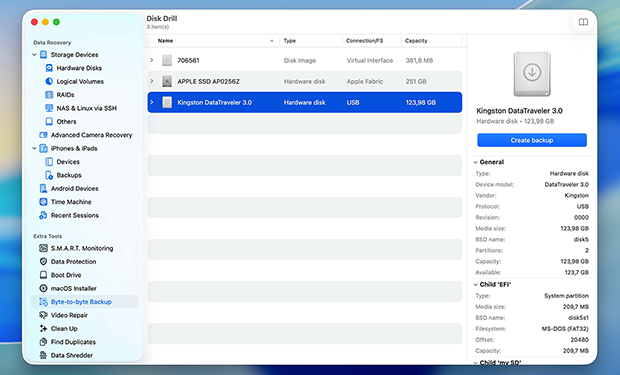
Po utworzeniu kopii zapasowej wróć do sekcji Urządzenia pamięci masowej i kliknij opcję Dołącz obraz dysku na dole okna. Wybierz obraz kopii zapasowej, który właśnie utworzyłeś. Disk Drill zamontuje go i wyświetli obok pozostałych urządzeń pamięci masowej.
Skanuj kopię zapasową karty SD
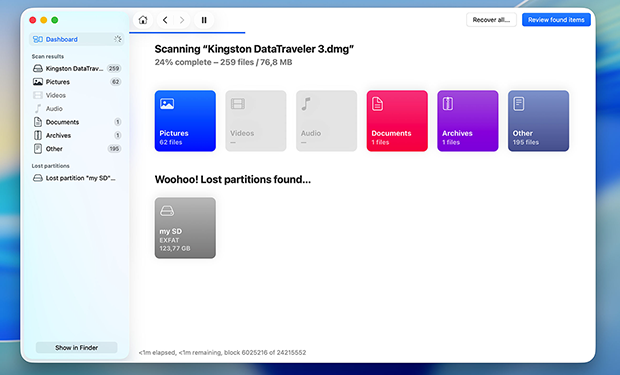
Wybierz dołączony obraz kopii zapasowej i kliknij „Wyszukaj utracone dane”. Disk Drill poprosi Cię o wybór między „Skanowaniem uniwersalnym” a „Zaawansowanym odzyskiwaniem z aparatu”.
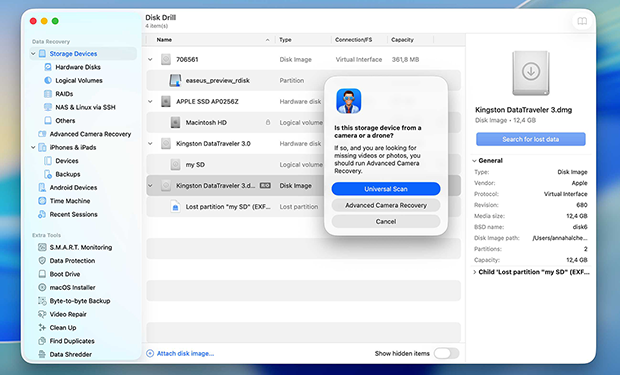
Zalecamy rozpoczęcie od Skanowania uniwersalnego. Zostało ono zaprojektowane do ogólnego odzyskiwania plików i sprawdza się w przypadku większości usuniętych plików. Zaawansowane odzyskiwanie z kamer zostało opracowane specjalnie do odzyskiwania pofragmentowanych filmów nagranych przez kamery, drony, wideorejestratory i podobne urządzenia. Jeśli Skanowanie uniwersalne nie znajdzie potrzebnych plików, możesz wrócić do tego kroku później i zamiast tego uruchomić skanowanie Zaawansowane odzyskiwanie z kamer.
Disk Drill zacznie wyświetlać pliki możliwe do odzyskania, gdy tylko je znajdzie, i w razie potrzeby możesz rozpocząć odzyskiwanie natychmiast. Zalecamy jednak poczekać na zakończenie skanowania. Daje to Disk Drill czas na przeanalizowanie całego obrazu karty SD, zlokalizowanie dodatkowych plików możliwych do odzyskania oraz wyświetlenie szacowanych szans odzyskania dla każdego elementu.
Przejrzyj i wybierz pliki do odzyskania
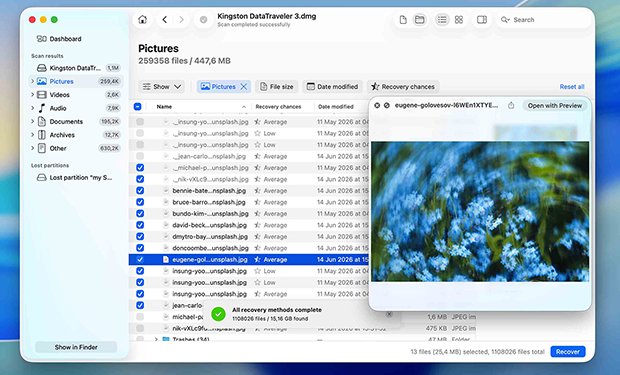
Po zakończeniu skanowania przejrzyj wyniki i skorzystaj z funkcji podglądu, aby upewnić się, że Twoje pliki są nienaruszone. Możesz filtrować wyniki według typu pliku, wyszukiwać po nazwie i przeglądać poszczególne pliki przed odzyskiwaniem.
Wybierz pliki i foldery, które chcesz przywrócić, zaznaczając pola wyboru obok nich, a następnie kliknij przycisk Odzyskaj, aby dodać je do kolejki odzyskiwania.
Zapisz odzyskane pliki
Po kliknięciu opcji Odzyskaj, Disk Drill poprosi o wybranie miejsca docelowego dla odzyskanych plików. Nie wybieraj tej samej karty SD. Zamiast tego wybierz inną lokalizację, na przykład wewnętrzny dysk Maca lub zewnętrzne urządzenie pamięci masowej podłączone do komputera.
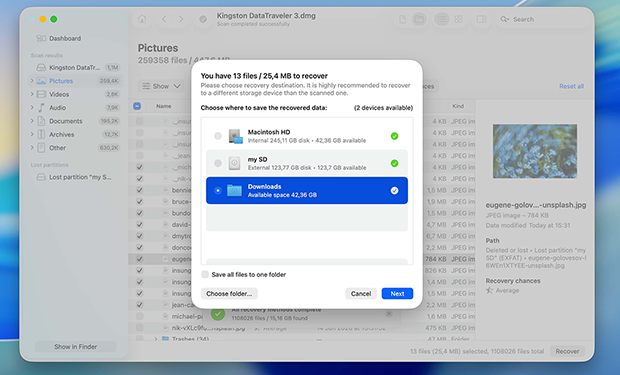
Gdy będziesz gotowy(-a), kliknij Dalej i pozwól programowi Disk Drill odzyskać wybrane pliki. Po zakończeniu procesu otwórz folder docelowy i sprawdź, czy odzyskane pliki są dostępne i działają poprawnie.
A co z uszkodzonymi plikami i fizycznie uszkodzonymi kartami SD?
Pliki mogą ulec uszkodzeniu z wielu różnych powodów, w tym na skutek awarii systemu, przerw w zasilaniu, błędów oprogramowania i złośliwego oprogramowania. Gdy dojdzie do uszkodzenia, dotkniętych nim plików może nie dać się otworzyć albo mogą całkowicie zniknąć — wszystko zależy od rodzaju i stopnia uszkodzenia.
Oprogramowanie do odzyskiwania danych na Mac może zidentyfikować uszkodzone pliki, które nadal fizycznie znajdują się na układzie pamięci flash, i je odzyskać. Jednak odzyskane pliki nie będą w pełni funkcjonalne — zdjęcia mogą zawierać artefakty wizualne, filmy mogą nie odtwarzać się poprawnie, a dokumenty mogą otwierać się z brakującą zawartością.
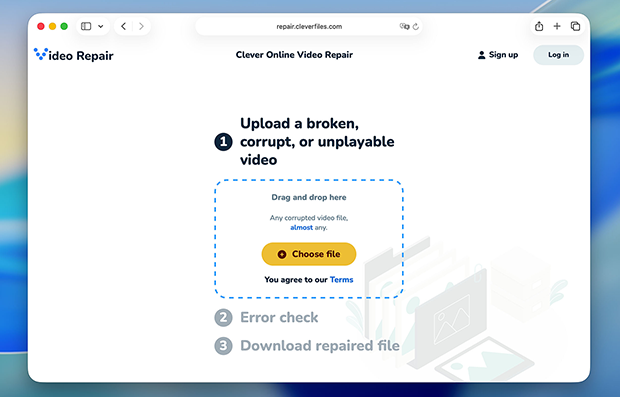
W niektórych przypadkach możesz naprawić odzyskane pliki. Na przykład Disk Drill zawiera funkcję Naprawy Wideo, która przekierowuje do internetowej usługi naprawy wideo. Wybierając model kamery, która nagrała wideo, a w niektórych przypadkach dostarczając prawidłowy plik próbki z tego samego urządzenia, możesz sprawić, że uszkodzone wideo znów będzie odtwarzalne. Podobne narzędzia do naprawy są dostępne dla zdjęć i innych typów plików, choć rezultaty różnią się w zależności od stopnia uszkodzenia.
Nawet najlepsze oprogramowanie do odzyskiwania danych z kart SD nie jest w stanie odzyskać plików z kart SD, które zostały fizycznie uszkodzone. Profesjonalne centrum odzyskiwania danych może być w stanie naprawić uszkodzenie lub wydobyć dane bezpośrednio z układu pamięci flash, ale dzieje się tak tylko dlatego, że profesjonaliści mają dostęp do zaawansowanego sprzętu.
To powiedziawszy, oprogramowanie do odzyskiwania może nadal być w stanie przeskanować fizycznie uszkodzoną kartę SD, o ile pozostaje ona wykrywalna przez macOS. Problem polega na tym, że uszkodzenia fizyczne często powodują niestabilność kart pamięci. Mogą one niespodziewanie się rozłączać, generować błędy odczytu, z czasem działać coraz wolniej lub całkowicie przestać odpowiadać podczas skanowania. Z tego powodu każda próba odzysku wiąże się z pewnym ryzykiem.
Dlatego, jeśli pliki są naprawdę cenne, nie zalecamy eksperymentowania z metodami odzyskiwania typu DIY na fizycznie uszkodzonej karcie SD.
Jak odzyskać usunięte pliki z karty SD na Macu — FAQ
Karty CompactFlash (CF) są, podobnie jak karty SD, urządzeniami masowej pamięci flash i są używane głównie w aparatach cyfrowych. Ponieważ opierają się na tej samej technologii, możesz je odzyskać za pomocą łatwo dostępnych rozwiązań programowych do odzyskiwania danych.
Tak, możliwe jest odzyskanie zdjęć RAW z karty SD, ale tylko wtedy, gdy użyjesz aplikacji do odzyskiwania danych, która potrafi je rozpoznać, takiej jak Disk Drill.
Jako użytkownik Maca możesz wybierać spośród wielu rozwiązań oprogramowania do odzyskiwania danych z kart SD. Oto najlepsze narzędzia obecnie dostępne według naszego doświadczenia:
- Disk Drill for Mac — najlepszy do odzyskiwania zdjęć i filmów
- PhotoRec for Mac — najlepsze darmowe oprogramowanie
- R-Studio for Mac — najlepsza obsługa klienta
- TestDisk for Mac — najlepszy do odzyskiwania partycji
- UFS Explorer for Mac — najlepszy do użytku korporacyjnego
Tak, trwale usunięte pliki często można odzyskać z karty SD, ale tylko wtedy, gdy dane nie zostały nadpisane. Gdy plik zostaje usunięty lub karta SD zostaje sformatowana, system operacyjny zwykle usuwa odwołania w systemie plików, a nie rzeczywiste dane pliku. Dopóki nowe dane nie zajmą tego samego miejsca na nośniku, oprogramowanie do odzyskiwania może nadal być w stanie zlokalizować i przywrócić usunięte pliki. Aby zwiększyć szanse powodzenia, przestań używać karty SD i rozpocznij odzyskiwanie tak szybko, jak to możliwe.