كيفية استعادة الملفات المحذوفة من بطاقة SD على Mac
إن تهيئة بطاقة SD خاطئة عن طريق الخطأ أو حذف ملف مهم لا يجب أن يؤدي إلى فقدان دائم للبيانات. في هذه المقالة، نوضح عدة تقنيات وحلول تجعل من الممكن استعادة الملفات من بطاقة SD.
يمكن أن يحدث فقدان البيانات على أي جهاز تخزين، ولا تُعد بطاقات SD استثناءً. والخبر الجيد هو أن الملفات المحذوفة يمكن غالبًا استعادتها إذا لاحظت المشكلة بسرعة. وفي هذه المقالة، سنوضح لك كيفية استعادة الملفات المحذوفة من بطاقة SD على جهاز Mac ونشرح أي طرق الاستعادة تعمل بأفضل شكل في مواقف مختلفة.
ولكن قبل أن تفعل أي شيء آخر، توقّف عن استخدام بطاقة SD. يمكن للصور أو مقاطع الفيديو الجديدة أو الملفات الأخرى أن تكتب فوق البيانات المحذوفة وتجعل الاستعادة أكثر صعوبة أو حتى مستحيلة.
الطريقة رقم 1: استعادة الملفات المحذوفة من سلة مهملات بطاقة SD
إن حذف الملفات الخاطئة عن طريق الخطأ على جهاز كمبيوتر Mac ليس نهاية العالم كما قد يبدو في البداية. وذلك لأن الملفات المحذوفة تُنقل أولًا إلى مجلد سلة المهملات، وتبقى هناك حتى يتم إفراغ سلة المهملات. قبل حدوث ذلك، يمكنك استعادتها بسهولة! إليك الطريقة:
- انقر على أيقونة سلة المهملات في الطرف الأيمن من شريط Dock.
- اعثر على ملفاتك وحددها.
- انقر بزر الماوس الأيمن على أي من الملفات المحددة واختر خيار إعادة إلى مكانه.
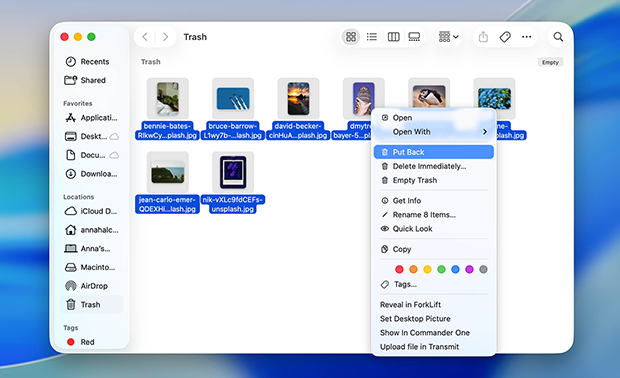
يجب أن تكون جميع الملفات التي تم حذفها من بطاقة SD موجودة في مجلد سلة المحذوفات على بطاقة SD، ويمكنك ببساطة نقلها إلى أي موقع تريد لاستعادتها.
ملاحظة: ستظل الملفات المحذوفة من بطاقة SD متاحة في سلة المهملات حتى تقوم بإفراغ سلة مهملات النظام الرئيسية. بمجرد إفراغ سلة المهملات، تصبح الملفات محذوفة نهائيًا ولا يمكن عادةً استعادتها إلا باستخدام برنامج استعادة بيانات بطاقة SD.
الطريقة رقم 2: استخدام برنامج استعادة بطاقة SD
إذا لم تعد ملفاتك موجودة في مجلد سلة المهملات، فإنها تُعتبر محذوفة نهائيًا. لحسن الحظ، لا يعني ذلك دائمًا أنها اختفت إلى الأبد. في كثير من الحالات، تظل الملفات على بطاقة SD حتى تُستبدل ببيانات جديدة، ولهذا السبب يمكن لبرامج استعادة بطاقة SD غالبًا استعادتها. كلما بدأت الاستعادة مبكرًا، زادت فرص نجاحك لأن كل ملف جديد يُكتب على البطاقة يزيد من خطر فقدان البيانات بشكل دائم.
تتوفر العديد من أدوات استعادة بطاقة SD. لهذا الدليل، اخترنا Disk Drill لأنه يقدّم باستمرار بعضًا من أقوى نتائج الاستعادة عندما يتعلق الأمر بالصور ومقاطع الفيديو المخزنة عادةً على بطاقات SD. يدعم مئات تنسيقات الملفات، ويجمع بين عدة تقنيات استعادة في فحص واحد، ويعرض النتائج بطريقة تسهّل العثور على الملفات ومعاينتها قبل استعادتها.
بالإضافة إلى قدراته على الاستعادة، يتضمن Disk Drill ميزة النسخ الاحتياطي من بايت إلى بايت، والتي تنشئ صورة مطابقة تمامًا لبطاقة SD بحيث يمكنك إجراء الاستعادة على النسخة بدلًا من الجهاز الأصلي. وهذا ذو قيمة خاصة لبطاقات الذاكرة لأنها أجهزة تخزين هشة نسبيًا. حتى البطاقة التي تبدو سليمة قد تُصاب بأخطاء قراءة أو تتوقف عن الاستجابة أثناء فحص طويل. من خلال إنشاء نسخة احتياطية أولًا، فإنك تحافظ على الحالة الحالية للبطاقة ويمكنك متابعة الاستعادة دون الوصول المتكرر إلى الوسيط الأصلي.
كيفية استعادة الملفات المحذوفة من بطاقة SD باستخدام Disk Drill
يجعل Disk Drill من السهل استعادة الملفات المحذوفة من بطاقة SD في بضع خطوات بسيطة:
قم بتوصيل بطاقة SD بجهاز Mac الخاص بك
لكي يتمكن Disk Drill من أداء عمله، يجب أن يتعرّف جهاز كمبيوتر Mac لديك على بطاقة SD الخاصة بك. نأمل أن تظهر تلقائيًا في «أداة القرص» عند إدخالها في قارئ بطاقات الذاكرة. إذا لم يحدث ذلك، فعليك أولًا معرفة سبب مشكلة عدم ظهور بطاقة SD على Mac وإصلاحه.
تنزيل وتثبيت وتشغيل Disk Drill
يمكنك تنزيل Disk Drill من موقعه الرسمي، وتثبيته بمجرد سحب أيقونة التطبيق إلى مجلد التطبيقات.
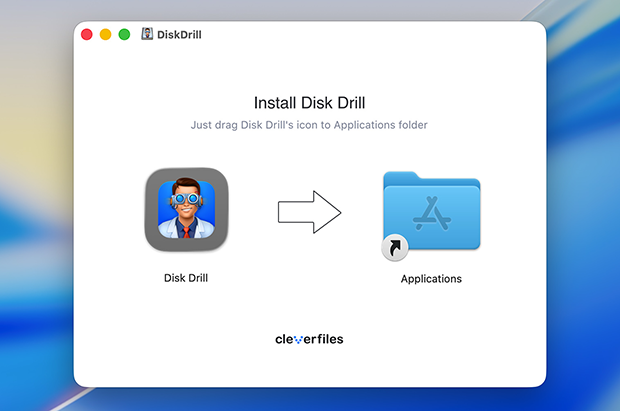
عند تشغيل Disk Drill للمرة الأولى، سيتحقق macOS من وجود برامج ضارة، وهو أمر يحدث مع جميع التطبيقات التي لا تأتي من متجر التطبيقات. ثم ستمر بعملية إعداد أولية موجزة هدفها تهيئة إعدادات التشخيص والاستخدام الأساسية ومنح Disk Drill الأذونات التي يحتاجها للقيام بعمله.
إنشاء نسخة احتياطية بايت-إلى-بايت لبطاقة SD
قبل أن تقوم بفحص بطاقة SD، نوصي بشدة بإنشاء نسخة احتياطية بايت إلى بايت. يمنحك هذا نسخة كاملة من البطاقة يمكنك فحصها بأمان دون الوصول المتكرر إلى الجهاز الأصلي.
للقيام بذلك، افتح قسم النسخ الاحتياطي بايت إلى بايت من الشريط الجانبي الأيسر، وحدد بطاقة SD الخاصة بك من قائمة الأجهزة المتاحة، ثم انقر فوق إنشاء نسخة احتياطية. اختر موقعًا تريد حفظ صورة النسخة الاحتياطية فيه وانتظر حتى تكتمل العملية.
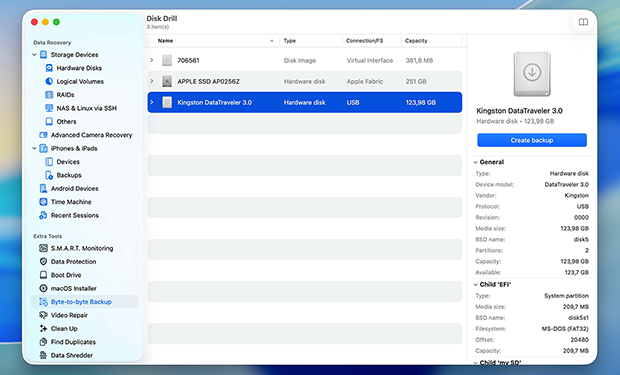
بمجرد إنشاء النسخة الاحتياطية، ارجع إلى قسم أجهزة التخزين وانقر على إرفاق صورة القرص في أسفل النافذة. حدّد صورة النسخة الاحتياطية التي أنشأتها للتو. سيقوم Disk Drill بتركيبها وعرضها إلى جانب أجهزة التخزين الأخرى لديك.
فحص النسخة الاحتياطية لبطاقة SD
حدد صورة النسخة الاحتياطية المرفقة وانقر على البحث عن البيانات المفقودة. سيطلب منك Disk Drill الاختيار بين الفحص الشامل واستعادة الكاميرا المتقدمة.
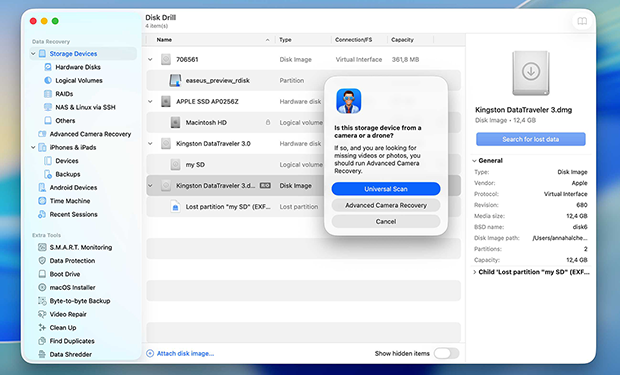
نوصي بالبدء بـ Universal Scan. فهو مُصمم لاستعادة الملفات بشكل عام ويعمل جيدًا لمعظم الملفات المحذوفة. تم تطوير Advanced Camera Recovery خصيصًا لاستعادة مقاطع الفيديو المُجزأة المسجلة بواسطة الكاميرات والطائرات المُسيّرة وكاميرات لوحة القيادة والأجهزة المشابهة. إذا لم يعثر Universal Scan على الملفات التي تحتاجها، يمكنك العودة إلى هذه الخطوة لاحقًا وتشغيل فحص Advanced Camera Recovery بدلًا من ذلك.
سيبدأ Disk Drill بعرض الملفات القابلة للاستعادة بمجرد العثور عليها، ويمكنك بدء الاستعادة فورًا إذا لزم الأمر. ومع ذلك، نوصي بالانتظار حتى يكتمل الفحص. يمنح هذا Disk Drill وقتًا لتحليل صورة بطاقة SD بالكامل، وتحديد ملفات إضافية قابلة للاستعادة، وعرض فرص الاستعادة المقدّرة لكل عنصر.
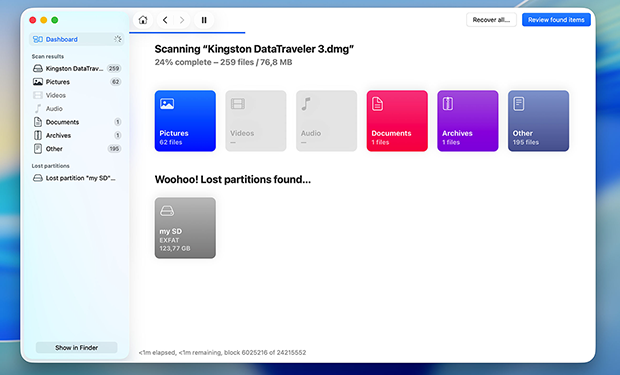
مراجعة الملفات وتحديدها للاسترداد
بمجرد اكتمال الفحص، تصفّح النتائج واستخدم ميزة المعاينة للتحقق من أن ملفاتك سليمة. يمكنك تصفية النتائج حسب نوع الملف، والبحث بالاسم، ومراجعة الملفات الفردية قبل الاستعادة.
حدّد الملفات والمجلدات التي تريد استعادتها بوضع علامة في المربعات المجاورة لها، ثم انقر زر الاستعادة لإضافتها إلى قائمة انتظار الاستعادة.
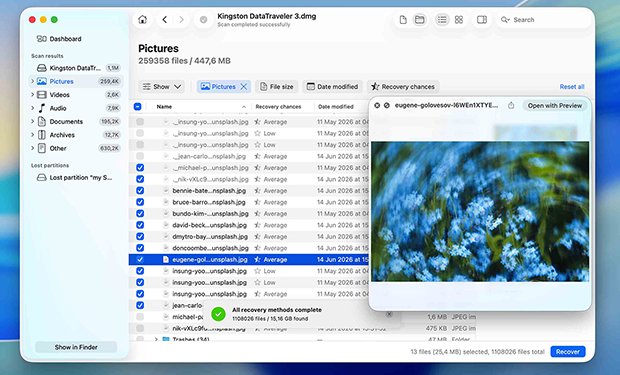
حفظ الملفات المستردة
بعد أن تنقر على “استعادة”، سيطلب منك Disk Drill اختيار وجهة للملفات المستعادة. لا تحدد بطاقة SD نفسها. بدلًا من ذلك، اختر موقعًا مختلفًا، مثل محرك الأقراص الداخلي في جهاز Mac أو جهاز تخزين خارجي متصل بجهاز الكمبيوتر.
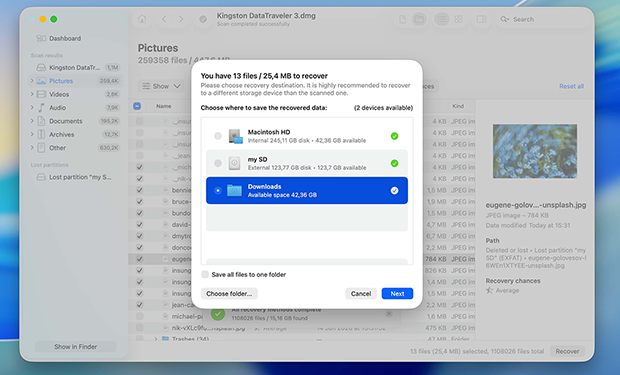
عندما تكون جاهزًا، انقر على التالي ودع Disk Drill يستعيد الملفات المحددة. بمجرد اكتمال العملية، افتح مجلد الوجهة وتحقق من أن الملفات المستعادة يمكن الوصول إليها وتعمل بشكل صحيح.
ماذا عن الملفات التالفة وبطاقات SD المتضررة جسديًا؟
قد تصبح الملفات تالفة لأسباب متعددة ومختلفة، بما في ذلك تعطل النظام، وانقطاع التيار الكهربائي، وأخطاء البرامج، والبرامج الضارة. عند حدوث التلف، قد يستحيل فتح الملفات المتأثرة، أو قد تختفي تمامًا — ويعتمد ذلك كله على نوع التلف ومداه.
برنامج استعادة بيانات Mac يمكنه تحديد الملفات التالفة التي لا تزال موجودة فعليًا على شريحة ذاكرة الفلاش واستعادتها. لكن الملفات المستعادة لن تكون وظيفية بالكامل، وقد تحتوي الصور على عيوب مرئية، وقد تفشل مقاطع الفيديو في التشغيل بشكل صحيح، وقد تُفتح المستندات مع محتوى مفقود.
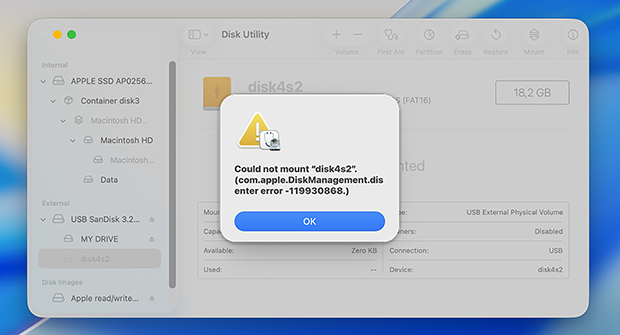
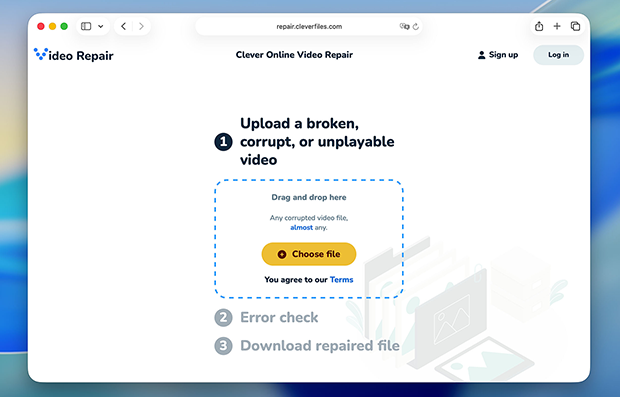
في بعض الحالات، قد تتمكن من إصلاح الملفات المستردة. على سبيل المثال، يتضمن Disk Drill ميزة إصلاح الفيديو التي تعيد توجيهك إلى خدمة إصلاح الفيديو عبر الإنترنت. من خلال تحديد طراز الكاميرا الذي سجّل الفيديو، وفي بعض الحالات، توفير ملف عينة سليم من الجهاز نفسه، قد تتمكن من جعل فيديو تالف قابلاً للتشغيل مرة أخرى. تتوفر أدوات إصلاح مشابهة للصور وأنواع الملفات الأخرى، رغم أن النتائج تختلف تبعًا لمدى التلف.
ما لا يستطيع حتى أفضل برامج استعادة بطاقات SD فعله هو استعادة الملفات من بطاقات SD التي تعرضت لتلف مادي. قد يتمكن مركز احترافي لاستعادة البيانات من إصلاح الضرر أو استخراج البيانات مباشرةً من شريحة ذاكرة الفلاش، ولكن ذلك فقط لأن المحترفين لديهم إمكانية الوصول إلى معدات متطورة.
ومع ذلك، قد يظل برنامج الاستعادة قادرًا على فحص بطاقة SD تالفة ماديًا طالما أنها لا تزال قابلة للاكتشاف بواسطة macOS. تكمن المشكلة في أن التلف المادي غالبًا ما يجعل بطاقات الذاكرة غير مستقرة. قد تنقطع بشكل غير متوقع، أو تُظهر أخطاء في القراءة، أو تصبح أبطأ بمرور الوقت، أو تتوقف عن الاستجابة تمامًا أثناء الفحص. وبسبب ذلك، فإن كل محاولة استعادة تنطوي على بعض المخاطر.
لذا، إذا كانت الملفات قيّمة حقًا، فإننا لا نوصي بتجربة طرق الاستعادة اليدوية على بطاقة SD تالفة ماديًا.
كيفية استعادة الملفات المحذوفة من بطاقة SD على Mac — الأسئلة الشائعة
تُعد بطاقات CompactFlash (CF)، تمامًا مثل بطاقات SD، أجهزة تخزين جماعي بذاكرة فلاش، وتُستخدم بشكل أساسي في الكاميرات الرقمية. وبما أنها تعتمد على التقنية نفسها، يمكنك استعادة بياناتها باستخدام حلول برامج استعادة البيانات المتوفرة بسهولة.
نعم، من الممكن استعادة صور RAW من بطاقة SD، ولكن فقط إذا كنت تستخدم تطبيق برنامج لاستعادة البيانات يمكنه التعرف عليها، مثل Disk Drill.
كمستخدم لنظام Mac، يمكنك الاختيار من بين عدة حلول لبرامج استعادة بطاقات SD. هذه هي أفضل الأدوات المتاحة حاليًا وفقًا لتجربتنا:
- Disk Drill for Mac — الأفضل لاستعادة الصور ومقاطع الفيديو
- PhotoRec for Mac — أفضل برنامج مجاني
- R-Studio for Mac — أفضل دعم للعملاء
- TestDisk for Mac — الأفضل لاستعادة الأقسام
- UFS Explorer for Mac — الأفضل للاستخدام المؤسسي
نعم، يمكن غالبًا استعادة الملفات المحذوفة نهائيًا من بطاقة SD، ولكن فقط إذا لم تتم الكتابة فوق البيانات. عند حذف ملف أو تهيئة بطاقة SD، يقوم نظام التشغيل عادةً بإزالة مراجع نظام الملفات بدلًا من بيانات الملف الفعلية. إلى أن تشغل بيانات جديدة المساحة التخزينية نفسها، قد يظل برنامج الاستعادة قادرًا على العثور على الملفات المحذوفة واستعادتها. ولأفضل فرصة للنجاح، توقّف عن استخدام بطاقة SD وابدأ الاستعادة في أقرب وقت ممكن.