Πώς να ανακτήσετε διαγραμμένα αρχεία από κάρτα SD σε Mac
Η κατά λάθος διαμόρφωση της λάθος κάρτας SD ή η διαγραφή ενός σημαντικού αρχείου δεν χρειάζεται να οδηγήσει σε μόνιμη απώλεια δεδομένων. Σε αυτό το άρθρο, εξηγούμε αρκετές τεχνικές και λύσεις που καθιστούν δυνατή την ανάκτηση αρχείων από μια κάρτα SD.
Η απώλεια δεδομένων μπορεί να συμβεί σε οποιαδήποτε συσκευή αποθήκευσης, και οι κάρτες SD δεν αποτελούν εξαίρεση. Τα καλά νέα είναι ότι τα διαγραμμένα αρχεία μπορούν συχνά να ανακτηθούν, αν αντιληφθείτε το πρόβλημα γρήγορα. Και σε αυτό το άρθρο, θα σας δείξουμε πώς να ανακτήσετε διαγραμμένα αρχεία από μια κάρτα SD σε Mac και θα εξηγήσουμε ποιες μέθοδοι ανάκτησης λειτουργούν καλύτερα σε διαφορετικές καταστάσεις.
Αλλά πριν κάνετε οτιδήποτε άλλο, σταματήστε να χρησιμοποιείτε την κάρτα SD. Νέες φωτογραφίες, βίντεο ή άλλα αρχεία μπορεί να αντικαταστήσουν τα διαγραμμένα δεδομένα και να κάνουν την ανάκτηση πιο δύσκολη ή ακόμη και αδύνατη.
Τρόπος #1: Ανάκτηση διαγραμμένων αρχείων από τον Κάδο απορριμμάτων μιας κάρτας SD
Η κατά λάθος διαγραφή των λάθος αρχείων σε έναν υπολογιστή Mac δεν είναι το τέλος του κόσμου, όπως μπορεί να φαίνεται αρχικά. Αυτό συμβαίνει επειδή τα διαγραμμένα αρχεία μεταφέρονται πρώτα στον φάκελο Κάδος Απορριμμάτων και παραμένουν εκεί μέχρι να αδειάσει ο φάκελος Κάδος Απορριμμάτων. Πριν συμβεί αυτό, μπορείτε να τα ανακτήσετε εύκολα! Δείτε πώς:
- Κάντε κλικ στο εικονίδιο του Κάδου Απορριμμάτων στο δεξιό άκρο του Dock.
- Βρείτε τα αρχεία σας και επιλέξτε τα.
- Κάντε δεξί κλικ σε οποιοδήποτε από τα επιλεγμένα αρχεία και επιλέξτε την επιλογή Επαναφορά.
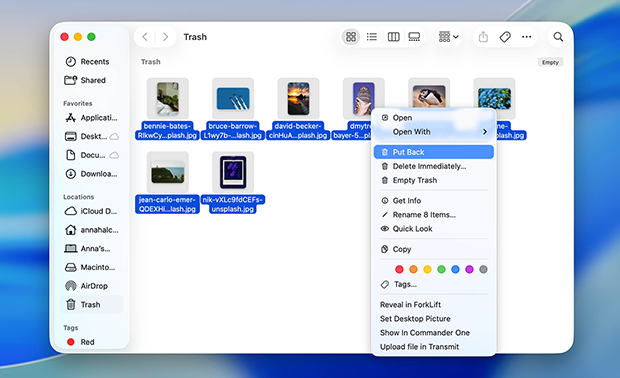
Όλα τα αρχεία που έχουν ποτέ διαγραφεί από την κάρτα SD θα πρέπει να βρίσκονται στον φάκελο Bin στην κάρτα SD και μπορείτε απλώς να τα μετακινήσετε σε οποιαδήποτε τοποθεσία θέλετε για να τα ανακτήσετε.
Σημείωση: Τα αρχεία που διαγράφονται από μια κάρτα SD θα παραμένουν διαθέσιμα στον Κάδο Απορριμμάτων μέχρι να αδειάσετε τον κύριο Κάδο Απορριμμάτων του συστήματος. Μόλις αδειάσει ο Κάδος Απορριμμάτων, τα αρχεία διαγράφονται οριστικά και συνήθως μπορούν να ανακτηθούν μόνο με λογισμικό ανάκτησης κάρτας SD.
Τρόπος #2: Χρήση λογισμικού ανάκτησης κάρτας SD
Αν τα αρχεία σας δεν βρίσκονται πλέον στον φάκελο Κάδος, θεωρούνται οριστικά διαγραμμένα. Ευτυχώς, αυτό δεν σημαίνει πάντα ότι έχουν χαθεί για πάντα. Σε πολλές περιπτώσεις, τα αρχεία παραμένουν στην κάρτα SD μέχρι να αντικατασταθούν από νέα δεδομένα, γι’ αυτό και το λογισμικό ανάκτησης κάρτας SD μπορεί συχνά να τα επαναφέρει. Όσο πιο γρήγορα ξεκινήσετε την ανάκτηση, τόσο καλύτερες είναι οι πιθανότητες επιτυχίας, επειδή κάθε νέο αρχείο που γράφεται στην κάρτα αυξάνει τον κίνδυνο μόνιμης απώλειας δεδομένων.
Υπάρχουν πολλά εργαλεία ανάκτησης κάρτας SD διαθέσιμα. Για αυτόν τον οδηγό, επιλέξαμε το Disk Drill επειδή παρέχει σταθερά μερικά από τα καλύτερα αποτελέσματα ανάκτησης όσον αφορά φωτογραφίες και βίντεο που συνήθως αποθηκεύονται σε κάρτες SD. Υποστηρίζει εκατοντάδες μορφές αρχείων, συνδυάζει πολλαπλές τεχνικές ανάκτησης σε μία μόνο σάρωση και παρουσιάζει τα αποτελέσματα με τρόπο που διευκολύνει τον εντοπισμό και την προεπισκόπηση αρχείων πριν από την επαναφορά τους.
Εκτός από τις δυνατότητες ανάκτησης, το Disk Drill περιλαμβάνει μια λειτουργία Δημιουργίας αντιγράφου Byte-to-byte, η οποία δημιουργεί μια ακριβή εικόνα της κάρτας SD ώστε να μπορείτε να πραγματοποιείτε την ανάκτηση στο αντίγραφο αντί για την αρχική συσκευή. Αυτό είναι ιδιαίτερα πολύτιμο για τις κάρτες μνήμης, επειδή είναι σχετικά εύθραυστες συσκευές αποθήκευσης.
Ακόμη και μια κάρτα που φαίνεται υγιής μπορεί να εμφανίσει σφάλματα ανάγνωσης ή να σταματήσει να ανταποκρίνεται κατά τη διάρκεια μιας χρονοβόρας σάρωσης. Δημιουργώντας πρώτα ένα αντίγραφο ασφαλείας, διατηρείτε την τρέχουσα κατάσταση της κάρτας και μπορείτε να συνεχίσετε την ανάκτηση χωρίς να προσπελαύνετε επανειλημμένα το αρχικό μέσο.
Πώς να ανακτήσετε διαγραμμένα αρχεία από μια κάρτα SD χρησιμοποιώντας το Disk Drill
Το Disk Drill καθιστά εύκολη την ανάκτηση διαγραμμένων αρχείων από μια κάρτα SD σε λίγα απλά βήματα:
Συνδέστε την κάρτα SD στο Mac σας
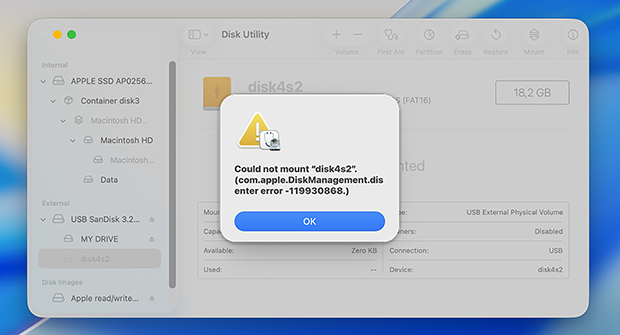
Για να κάνει το Disk Drill τη δουλειά του, η κάρτα SD σας πρέπει να αναγνωρίζεται από τον υπολογιστή Mac σας. Ιδανικά, θα εμφανιστεί αυτόματα στο Βοήθημα Δίσκων όταν την τοποθετήσετε στον αναγνώστη καρτών μνήμης σας. Αν όχι, τότε πρώτα πρέπει να εντοπίσετε την αιτία του η κάρτα SD δεν εμφανίζεται στο Mac και να την διορθώσετε.
Λήψη, εγκατάσταση και εκκίνηση του Disk Drill
Μπορείτε να κατεβάσετε το Disk Drill από την επίσημη ιστοσελίδα του και να το εγκαταστήσετε απλώς σύροντας το εικονίδιο της εφαρμογής στον φάκελο Εφαρμογές.
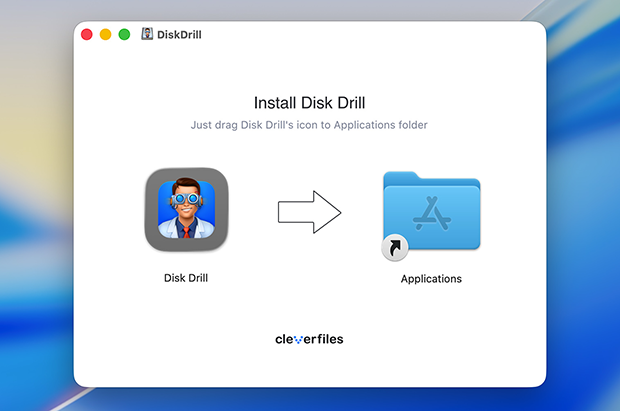
Όταν εκκινήσετε το Disk Drill για πρώτη φορά, το macOS θα ελέγξει για κακόβουλο λογισμικό, κάτι που συμβαίνει με όλες τις εφαρμογές που δεν προέρχονται από το App Store. Στη συνέχεια θα περάσετε από μια σύντομη διαδικασία αρχικής ρύθμισης, σκοπός της οποίας είναι να διαμορφώσει τις βασικές ρυθμίσεις διαγνωστικών & χρήσης και να δώσει στο Disk Drill τα δικαιώματα που χρειάζεται για να κάνει τη δουλειά του.
Δημιουργήστε ένα αντίγραφο ασφαλείας byte προς byte της κάρτας SD
Πριν σαρώσετε την κάρτα SD, συνιστούμε ανεπιφύλακτα να δημιουργήσετε ένα byte-to-byte αντίγραφο ασφαλείας. Αυτό σας δίνει ένα πλήρες αντίγραφο της κάρτας, το οποίο μπορείτε να σαρώσετε με ασφάλεια χωρίς να προσπελαύνετε επανειλημμένα την αρχική συσκευή.
Για να το κάνετε αυτό, ανοίξτε την ενότητα Byte-to-byte Backup από την αριστερή πλευρική γραμμή, επιλέξτε την κάρτα SD σας από τη λίστα των διαθέσιμων συσκευών και κάντε κλικ στο Create Backup. Επιλέξτε μια τοποθεσία όπου θέλετε να αποθηκεύσετε την εικόνα αντιγράφου ασφαλείας και περιμένετε να ολοκληρωθεί η διαδικασία.
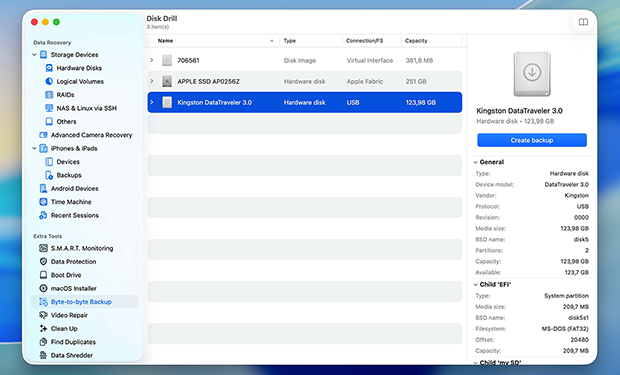
Μόλις δημιουργηθεί το αντίγραφο ασφαλείας, επιστρέψτε στην ενότητα Συσκευές αποθήκευσης και κάντε κλικ στο Επισύναψη εικόνας δίσκου στο κάτω μέρος του παραθύρου. Επιλέξτε την εικόνα αντιγράφου ασφαλείας που μόλις δημιουργήσατε. Το Disk Drill θα την προσαρτήσει και θα την εμφανίσει δίπλα στις άλλες συσκευές αποθήκευσής σας.
Σάρωση του αντιγράφου ασφαλείας της κάρτας SD
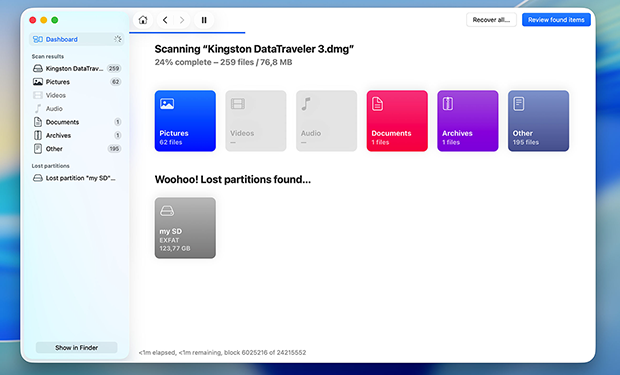
Επιλέξτε το συνημμένο αντίγραφο ασφαλείας εικόνας και κάντε κλικ στο Αναζήτηση για Χαμένα Δεδομένα. Το Disk Drill θα σας ζητήσει να επιλέξετε μεταξύ της Καθολικής Σάρωσης και της Προηγμένης Ανάκτησης Κάμερας.
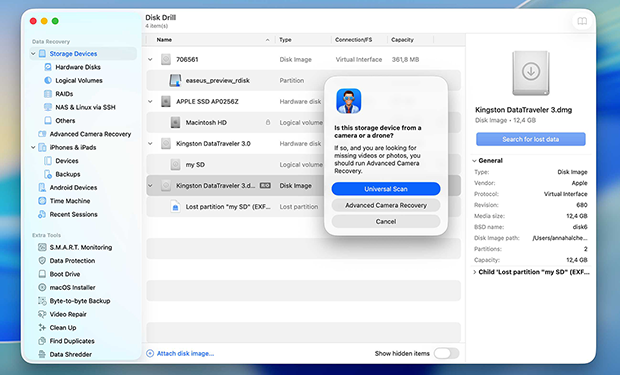
Συνιστούμε να ξεκινήσετε με τη Γενική Σάρωση. Έχει σχεδιαστεί για γενική ανάκτηση αρχείων και λειτουργεί καλά για τα περισσότερα διαγραμμένα αρχεία. Η Προηγμένη Ανάκτηση Κάμερας αναπτύχθηκε ειδικά για την ανάκτηση κατακερματισμένων βίντεο που έχουν καταγραφεί από κάμερες, drones, κάμερες ταμπλό και παρόμοιες συσκευές. Αν η Γενική Σάρωση δεν βρει τα αρχεία που χρειάζεστε, μπορείτε να επιστρέψετε σε αυτό το βήμα αργότερα και να εκτελέσετε αντί αυτού μια σάρωση Προηγμένης Ανάκτησης Κάμερας.
Το Disk Drill θα αρχίσει να εμφανίζει ανακτήσιμα αρχεία μόλις τα εντοπίσει και μπορείτε να ξεκινήσετε την ανάκτηση αμέσως, αν χρειαστεί. Ωστόσο, συνιστούμε να περιμένετε να ολοκληρωθεί η σάρωση. Αυτό δίνει στο Disk Drill χρόνο να αναλύσει ολόκληρη την εικόνα της κάρτας SD, να εντοπίσει πρόσθετα ανακτήσιμα αρχεία και να εμφανίσει τις εκτιμώμενες πιθανότητες ανάκτησης για κάθε στοιχείο.
Ελέγξτε και επιλέξτε αρχεία για ανάκτηση
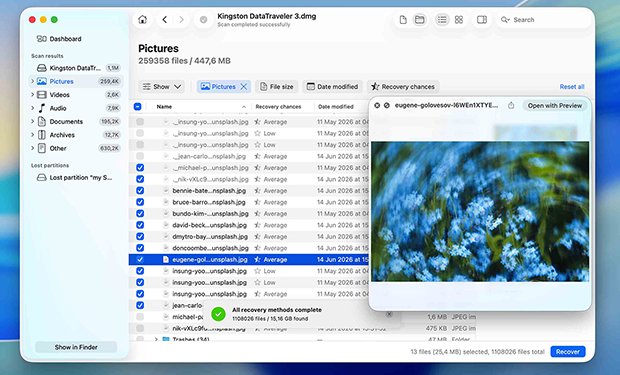
Μόλις ολοκληρωθεί η σάρωση, περιηγηθείτε στα αποτελέσματα και χρησιμοποιήστε τη λειτουργία προεπισκόπησης για να επαληθεύσετε ότι τα αρχεία σας είναι άθικτα. Μπορείτε να φιλτράρετε τα αποτελέσματα ανά τύπο αρχείου, να κάνετε αναζήτηση με βάση το όνομα και να ελέγξετε μεμονωμένα αρχεία πριν από την ανάκτηση.
Επιλέξτε τα αρχεία και τους φακέλους που θέλετε να επαναφέρετε επιλέγοντας τα πλαίσια ελέγχου δίπλα τους και, στη συνέχεια, κάντε κλικ στο κουμπί Ανάκτηση για να τα προσθέσετε στην ουρά ανάκτησης.
Αποθήκευση των ανακτημένων αρχείων
Αφού κάνετε κλικ στο Recover, το Disk Drill θα σας ζητήσει να επιλέξετε έναν προορισμό για τα ανακτημένα αρχεία. Μην επιλέξετε την ίδια κάρτα SD. Αντίθετα, επιλέξτε μια διαφορετική τοποθεσία, όπως τον εσωτερικό δίσκο του Mac σας ή μια εξωτερική συσκευή αποθήκευσης συνδεδεμένη στον υπολογιστή σας.
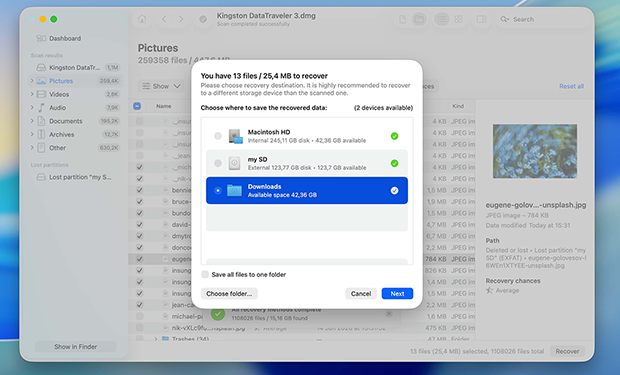
Όταν είστε έτοιμοι, κάντε κλικ στο Επόμενο και αφήστε το Disk Drill να ανακτήσει τα επιλεγμένα αρχεία. Μόλις ολοκληρωθεί η διαδικασία, ανοίξτε τον φάκελο προορισμού και επαληθεύστε ότι τα ανακτημένα αρχεία είναι προσβάσιμα και λειτουργούν σωστά.
Τι γίνεται με τα κατεστραμμένα αρχεία και τις SD κάρτες που έχουν υποστεί φυσική ζημιά;
Τα αρχεία μπορεί να καταστραφούν για διάφορους λόγους, συμπεριλαμβανομένων καταρρεύσεων του συστήματος, διακοπών ρεύματος, σφαλμάτων λογισμικού και κακόβουλου λογισμικού. Όταν συμβεί καταστροφή, τα επηρεασμένα αρχεία μπορεί να είναι αδύνατο να ανοίξουν ή μπορεί να εξαφανιστούν εντελώς — όλα εξαρτώνται από τον τύπο και την έκταση της καταστροφής.
Λογισμικό ανάκτησης δεδομένων για Mac μπορεί να εντοπίσει κατεστραμμένα αρχεία που εξακολουθούν να βρίσκονται φυσικά στο τσιπ μνήμης flash και να τα ανακτήσει. Όμως, τα ανακτημένα αρχεία δεν θα είναι πλήρως λειτουργικά και οι φωτογραφίες μπορεί να περιέχουν οπτικά τεχνουργήματα, τα βίντεο μπορεί να μην αναπαράγονται σωστά και τα έγγραφα μπορεί να ανοίγουν με ελλιπές περιεχόμενο.
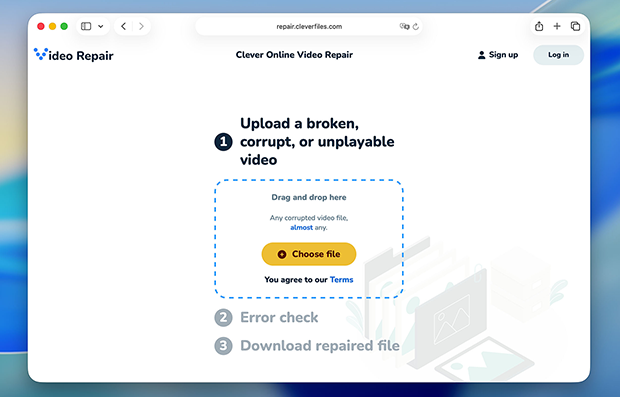
Σε ορισμένες περιπτώσεις, ενδέχεται να μπορείτε να επιδιορθώσετε τα ανακτημένα αρχεία. Για παράδειγμα, το Disk Drill περιλαμβάνει μια λειτουργία Επιδιόρθωσης Βίντεο που σας ανακατευθύνει σε μια ηλεκτρονική υπηρεσία επιδιόρθωσης βίντεο.
Επιλέγοντας το μοντέλο της κάμερας που κατέγραψε το βίντεο και, σε ορισμένες περιπτώσεις, παρέχοντας ένα υγιές δείγμα αρχείου από την ίδια συσκευή, ενδέχεται να μπορείτε να κάνετε ένα κατεστραμμένο βίντεο να αναπαράγεται ξανά. Παρόμοια εργαλεία επιδιόρθωσης είναι διαθέσιμα για φωτογραφίες και άλλους τύπους αρχείων, αν και τα αποτελέσματα διαφέρουν ανάλογα με την έκταση της ζημιάς.
Αυτό που ούτε το καλύτερο λογισμικό ανάκτησης κάρτας SD δεν μπορεί να κάνει είναι να ανακτήσει αρχεία από κάρτες SD που έχουν υποστεί φυσική ζημιά. Ένα επαγγελματικό κέντρο ανάκτησης δεδομένων μπορεί να είναι σε θέση να επισκευάσει τη ζημιά ή να εξαγάγει δεδομένα απευθείας από το τσιπ μνήμης flash, αλλά αυτό συμβαίνει μόνο επειδή οι επαγγελματίες έχουν πρόσβαση σε εξελιγμένο εξοπλισμό.
Παρόλα αυτά, το λογισμικό ανάκτησης μπορεί ακόμη να μπορέσει να σαρώσει μια κάρτα SD με φυσική ζημιά, εφόσον παραμένει ανιχνεύσιμη από το macOS. Το πρόβλημα είναι ότι η φυσική ζημιά συχνά καθιστά τις κάρτες μνήμης ασταθείς. Μπορεί να αποσυνδέονται απροσδόκητα, να προκαλούν σφάλματα ανάγνωσης, να γίνονται πιο αργές με την πάροδο του χρόνου ή να σταματούν να ανταποκρίνονται εντελώς κατά τη διάρκεια μιας σάρωσης. Εξαιτίας αυτού, κάθε προσπάθεια ανάκτησης ενέχει κάποιο ρίσκο.
Έτσι, αν τα αρχεία είναι πραγματικά πολύτιμα, δεν συνιστούμε να πειραματιστείτε με μεθόδους ανάκτησης τύπου DIY σε μια κάρτα SD με φυσική ζημιά.
Πώς να ανακτήσετε διαγραμμένα αρχεία από κάρτα SD σε Mac — Συχνές Ερωτήσεις
Οι κάρτες CompactFlash (CF) είναι, όπως ακριβώς και οι κάρτες SD, συσκευές μαζικής αποθήκευσης μνήμης flash και χρησιμοποιούνται κυρίως σε ψηφιακές φωτογραφικές μηχανές. Επειδή βασίζονται στην ίδια τεχνολογία, μπορείτε να ανακτήσετε δεδομένα από αυτές χρησιμοποιώντας εύκολα διαθέσιμες λύσεις λογισμικού ανάκτησης δεδομένων.
Ναι, είναι δυνατό να ανακτήσετε φωτογραφίες RAW από μια κάρτα SD, αλλά μόνο αν χρησιμοποιήσετε μια εφαρμογή λογισμικού ανάκτησης δεδομένων που μπορεί να τις αναγνωρίσει, όπως το Disk Drill.
Ως χρήστης Mac, μπορείτε να επιλέξετε ανάμεσα σε πολλαπλές λύσεις λογισμικού ανάκτησης κάρτας SD. Αυτά είναι τα καλύτερα εργαλεία που είναι διαθέσιμα αυτή τη στιγμή σύμφωνα με την εμπειρία μας:
- Disk Drill για Mac — το καλύτερο για ανάκτηση φωτογραφιών & βίντεο
- PhotoRec για Mac — το καλύτερο δωρεάν λογισμικό
- R-Studio για Mac — η καλύτερη υποστήριξη πελατών
- TestDisk για Mac — το καλύτερο για ανάκτηση διαμερισμάτων
- UFS Explorer για Mac — το καλύτερο για εταιρική χρήση
Ναι, τα αρχεία που έχουν διαγραφεί οριστικά μπορούν συχνά να ανακτηθούν από μια κάρτα SD, αλλά μόνο αν τα δεδομένα δεν έχουν αντικατασταθεί. Όταν ένα αρχείο διαγράφεται ή μια κάρτα SD διαμορφώνεται, το λειτουργικό σύστημα συνήθως αφαιρεί τις αναφορές του συστήματος αρχείων αντί για τα ίδια τα δεδομένα του αρχείου.
Μέχρι να καταλάβουν νέα δεδομένα τον ίδιο χώρο αποθήκευσης, το λογισμικό ανάκτησης μπορεί ακόμη να είναι σε θέση να εντοπίσει και να επαναφέρει τα διαγραμμένα αρχεία. Για την καλύτερη πιθανότητα επιτυχίας, σταματήστε να χρησιμοποιείτε την κάρτα SD και ξεκινήστε την ανάκτηση το συντομότερο δυνατό.