So stellen Sie gelöschte Dateien von einer SD-Karte auf dem Mac wieder her
Das versehentliche Formatieren der falschen SD-Karte oder das Löschen einer wichtigen Datei muss nicht zu einem dauerhaften Datenverlust führen. In diesem Artikel erklären wir mehrere Techniken und Lösungen, die es ermöglichen, Dateien von einer SD-Karte wiederherzustellen.
Datenverlust kann auf jedem Speichermedium auftreten, und SD-Karten sind da keine Ausnahme. Die gute Nachricht ist, dass gelöschte Dateien oft wiederhergestellt werden können, wenn du das Problem schnell bemerkst. Und in diesem Artikel zeigen wir dir, wie du gelöschte Dateien von einer SD-Karte auf einem Mac wiederherstellen kannst, und erklären, welche Wiederherstellungs-methoden in verschiedenen Situationen am besten funktionieren.
Bevor Sie jedoch irgendetwas anderes tun, hören Sie auf, die SD-Karte zu verwenden. Neue Fotos, Videos oder andere Dateien können gelöschte Daten überschreiben und die Wiederherstellung erschweren oder sogar unmöglich machen.
Weg #1: Gelöschte Dateien aus dem Papierkorb einer SD-Karte wiederherstellen
Das versehentliche Löschen der falschen Dateien auf einem Mac-Computer ist nicht das Ende der Welt, wie es zunächst scheinen mag. Das liegt daran, dass gelöschte Dateien zuerst in den Papierkorb verschoben werden und dort bleiben, bis der Papierkorb geleert wird. Bevor das passiert, können Sie sie ganz einfach wiederherstellen! So geht’s:
- Klicken Sie auf das Papierkorb-Symbol am rechten Ende des Docks.
- Suchen Sie Ihre Dateien und wählen Sie sie aus.
- Klicken Sie mit der rechten Maustaste auf eine der ausgewählten Dateien und wählen Sie die Option „Zurücklegen“.
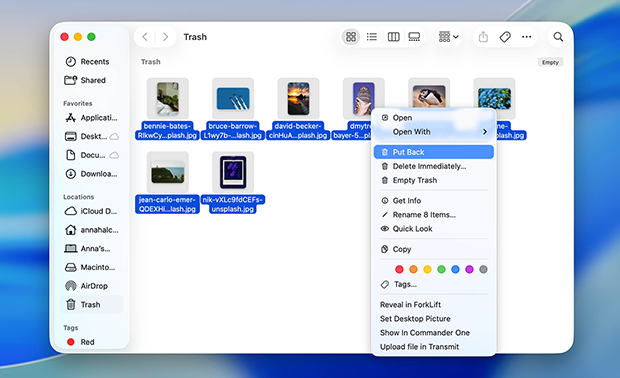
Alle Dateien, die jemals von der SD-Karte gelöscht wurden, sollten sich im Ordner „Papierkorb“ auf der SD-Karte befinden, und Sie können sie einfach an einen beliebigen Ort verschieben, um sie wiederherzustellen.
Hinweis: Von einer SD-Karte gelöschte Dateien bleiben im Papierkorb verfügbar, bis Sie den Haupt-Systempapierkorb leeren. Sobald der Papierkorb geleert wurde, werden die Dateien dauerhaft gelöscht und können in der Regel nur mit SD-Karten-Datenwiederherstellungssoftware wiederhergestellt werden.
Weg Nr. 2: SD-Karten-Wiederherstellungssoftware verwenden
Wenn sich Ihre Dateien nicht mehr im Papierkorb-Ordner befinden, gelten sie als dauerhaft gelöscht. Glücklicherweise bedeutet das nicht immer, dass sie für immer verschwunden sind. In vielen Fällen bleiben die Dateien auf der SD-Karte, bis neue Daten sie überschreiben. Deshalb kann SD-Karten-Wiederherstellungs-software sie oft wiederherstellen. Je früher Sie mit der Wiederherstellung beginnen, desto besser sind Ihre Erfolgschancen, denn jede neue Datei, die auf die Karte geschrieben wird, erhöht das Risiko eines dauerhaften Datenverlusts.
Es gibt viele Tools zur Wiederherstellung von SD-Karten. Für diese Anleitung haben wir Disk Drill gewählt, weil es beim Wiederherstellen von Fotos und Videos, die üblicherweise auf SD-Karten gespeichert werden, durchweg einige der besten Ergebnisse liefert. Es unterstützt Hunderte von Dateiformaten, kombiniert mehrere Wiederherstellungstechniken in einem einzigen Scan und präsentiert die Ergebnisse so, dass sich Dateien vor der Wiederherstellung leicht finden und in der Vorschau anzeigen lassen.
Zusätzlich zu seinen Wiederherstellungsfunktionen enthält Disk Drill eine Byte-zu-Byte-Backup-Funktion, die ein exaktes Abbild der SD-Karte erstellt, sodass Sie die Wiederherstellung auf der Kopie statt auf dem Originalgerät durchführen können. Das ist besonders wertvoll für Speicherkarten, da sie relativ empfindliche Speichermedien sind.
Selbst eine Karte, die gesund zu sein scheint, kann während eines langen Scans Lesefehler entwickeln oder nicht mehr reagieren. Indem Sie zuerst ein Backup erstellen, bewahren Sie den aktuellen Zustand der Karte und können die Wiederherstellung fortsetzen, ohne wiederholt auf das Originalmedium zuzugreifen.
So stellen Sie gelöschte Dateien von einer SD-Karte mit Disk Drill wieder her
Disk Drill erleichtert es, gelöschte Dateien von einer SD-Karte in wenigen einfachen Schritten wiederherzustellen:
Verbinde die SD-Karte mit deinem Mac
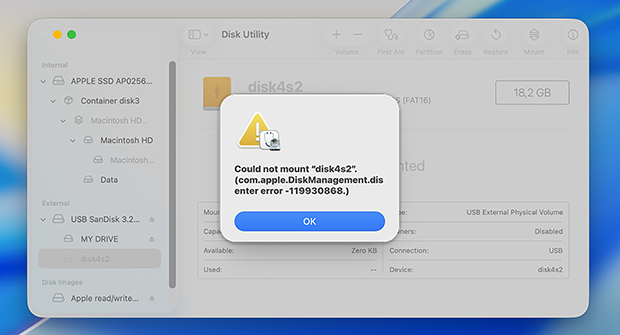
Damit Disk Drill seine Aufgabe erfüllen kann, muss Ihre SD-Karte von Ihrem Mac-Computer erkannt werden. Hoffentlich wird sie automatisch im Festplattendienstprogramm angezeigt, wenn Sie sie in Ihren Speicherkartenleser einlegen. Falls nicht, müssen Sie zunächst die Ursache dafür herausfinden, dass die SD-Karte auf dem Mac nicht angezeigt wird, und das Problem beheben.
Herunterladen, installieren und Disk Drill starten
Sie können Disk Drill von seiner offiziellen Website herunterladen und es installieren, indem Sie das Anwendungssymbol einfach in den Programme-Ordner ziehen.
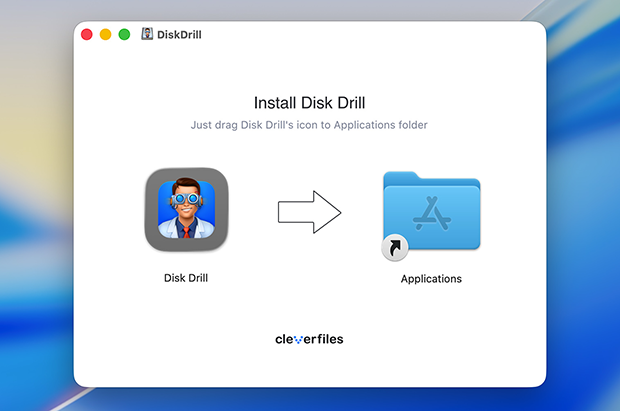
Wenn Sie Disk Drill zum ersten Mal starten, wird macOS nach schädlicher Software suchen, was bei allen Anwendungen passiert, die nicht aus dem App Store stammen. Anschließend durchlaufen Sie einen kurzen Ersteinrichtungsprozess, dessen Zweck darin besteht, grundlegende Diagnose- und Nutzungseinstellungen zu konfigurieren und Disk Drill die Berechtigungen zu erteilen, die es benötigt, um seine Aufgabe zu erfüllen.
Erstellen Sie eine Byte-für-Byte-Sicherung der SD-Karte
Bevor Sie die SD-Karte scannen, empfehlen wir dringend, ein Byte-für-Byte-Backup zu erstellen. Dadurch erhalten Sie eine vollständige Kopie der Karte, die Sie sicher scannen können, ohne wiederholt auf das Originalgerät zuzugreifen.
Öffnen Sie dazu im linken Seitenmenü den Bereich „Byte-für-Byte-Backup“, wählen Sie Ihre SD-Karte aus der Liste der verfügbaren Geräte aus und klicken Sie auf „Backup erstellen“. Wählen Sie einen Speicherort aus, an dem Sie das Backup-Image speichern möchten, und warten Sie, bis der Vorgang abgeschlossen ist.
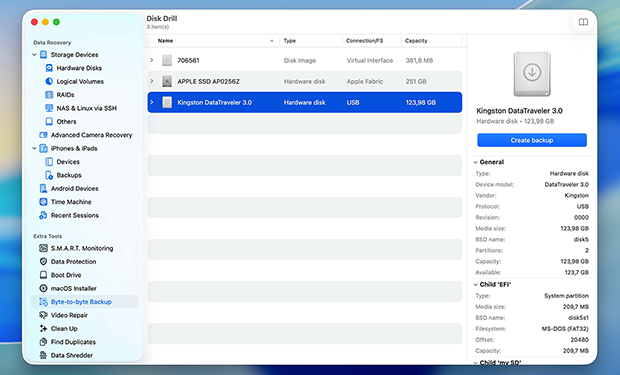
Sobald die Sicherung erstellt wurde, kehren Sie zum Abschnitt „Speichergeräte“ zurück und klicken Sie unten im Fenster auf „Disk-Image anhängen“. Wählen Sie das soeben erstellte Backup-Image aus. Disk Drill wird es einbinden und zusammen mit Ihren anderen Speichergeräten anzeigen.
Scannen Sie das SD-Karten-Backup
Wählen Sie das angehängte Backup-Image aus und klicken Sie auf „Nach verlorenen Daten suchen“. Disk Drill fordert Sie auf, zwischen „Universeller Scan“ und „Erweiterte Kamera-Wiederherstellung“ zu wählen.
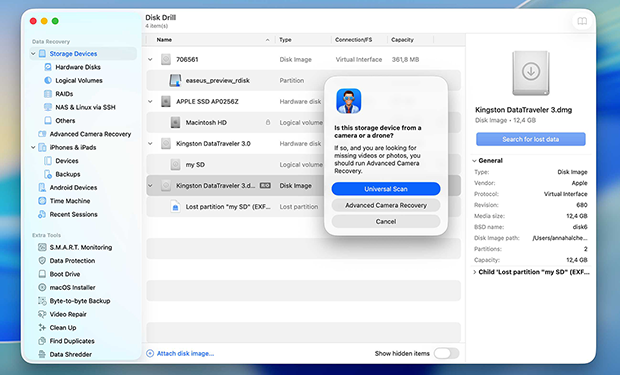
Wir empfehlen, mit dem Universal-Scan zu beginnen. Er ist für die allgemeine Dateiwiederherstellung konzipiert und funktioniert bei den meisten gelöschten Dateien sehr gut.
Die Erweiterte Kamera-Wiederherstellung wurde speziell für die Wiederherstellung fragmentierter Videos entwickelt, die von Kameras, Drohnen, Dashcams und ähnlichen Geräten aufgezeichnet wurden. Wenn der Universal-Scan die benötigten Dateien nicht findet, können Sie später zu diesem Schritt zurückkehren und stattdessen einen Scan mit Erweiterter Kamera-Wiederherstellung ausführen.
Disk Drill beginnt, wiederherstellbare Dateien anzuzeigen, sobald es sie findet, und Sie können bei Bedarf sofort mit der Wiederherstellung beginnen. Wir empfehlen jedoch, abzuwarten, bis der Scan abgeschlossen ist. So hat Disk Drill Zeit, das gesamte SD-Karten-Image zu analysieren, zusätzliche wiederherstellbare Dateien zu finden und die geschätzten Wiederherstellungschancen für jedes Element anzuzeigen.
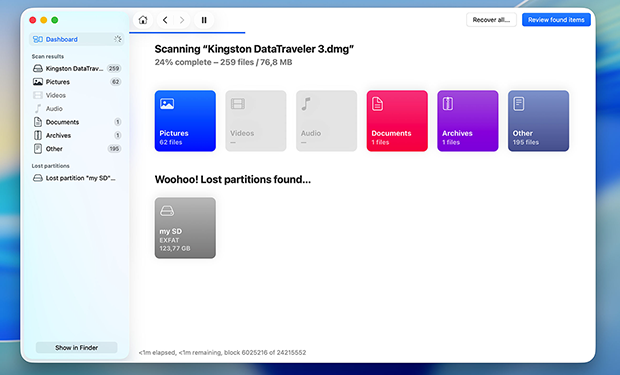
Überprüfen und Dateien zur Wiederherstellung auswählen
Sobald der Scan abgeschlossen ist, durchsuchen Sie die Ergebnisse und nutzen Sie die Vorschau-Funktion, um zu überprüfen, dass Ihre Dateien intakt sind. Sie können die Ergebnisse nach Dateityp filtern, nach Namen suchen und einzelne Dateien vor der Wiederherstellung überprüfen.
Wählen Sie die Dateien und Ordner aus, die Sie wiederherstellen möchten, indem Sie die Kontrollkästchen daneben aktivieren, und klicken Sie dann auf die Schaltfläche „Wiederherstellen“, um sie zur Wiederherstellungswarteschlange hinzuzufügen.
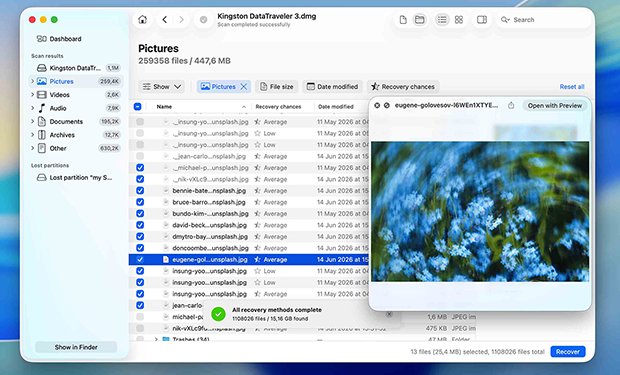
Stellen Sie die wiederhergestellten Dateien sicher
Nachdem Sie auf „Wiederherstellen“ klicken, fordert Disk Drill Sie auf, ein Ziel für die wiederhergestellten Dateien auszuwählen. Wählen Sie nicht dieselbe SD-Karte aus. Wählen Sie stattdessen einen anderen Speicherort, z. B. das interne Laufwerk Ihres Macs oder ein externes Speichergerät, das mit Ihrem Computer verbunden ist.
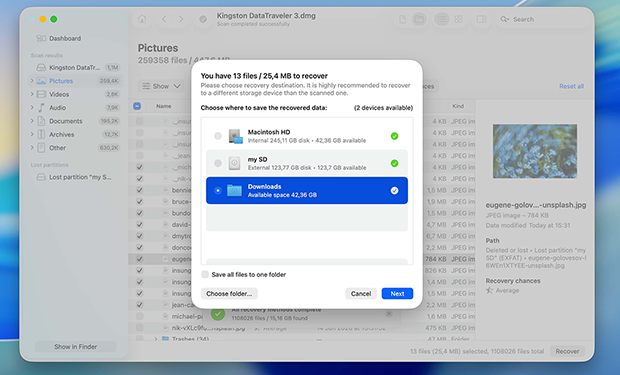
Wenn Sie bereit sind, klicken Sie auf Weiter und lassen Sie Disk Drill die ausgewählten Dateien wiederherstellen. Sobald der Vorgang abgeschlossen ist, öffnen Sie den Zielordner und überprüfen Sie, ob die wiederhergestellten Dateien zugänglich sind und korrekt funktionieren.
Was ist mit beschädigten Dateien und physisch beschädigten SD-Karten?
Dateien können aus einer Vielzahl unterschiedlicher Gründe beschädigt werden, darunter Systemabstürze, Stromausfälle, Softwarefehler und Malware. Wenn eine Beschädigung auftritt, können die betroffenen Dateien unmöglich zu öffnen sein, oder sie können vollständig verschwinden — alles hängt von Art und Ausmaß der Beschädigung ab.
Mac-Datenrettungssoftware kann beschädigte Dateien identifizieren, die sich noch physisch auf dem Flash-Speicherchip befinden, und sie wiederherstellen. Aber die wiederhergestellten Dateien werden nicht vollständig funktionsfähig sein, und Fotos können visuelle Artefakte enthalten, Videos können möglicherweise nicht korrekt wiedergegeben werden, und Dokumente können sich mit fehlendem Inhalt öffnen.
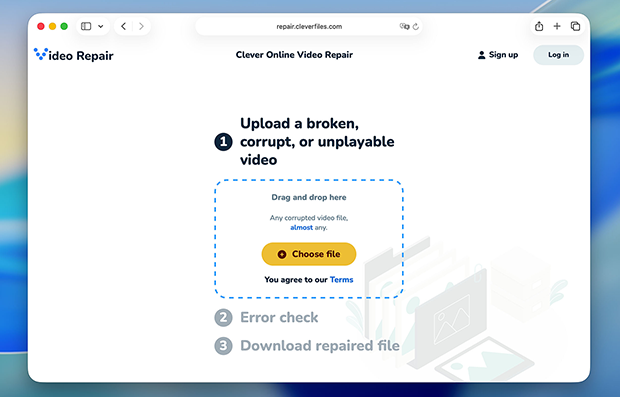
In manchen Fällen können Sie die wiederhergestellten Dateien möglicherweise reparieren. Disk Drill enthält beispielsweise eine Funktion zur Videoreparatur, die Sie zu einem Online-Videoreparaturdienst weiterleitet. Indem Sie das Kameramodell auswählen, mit dem das Video aufgenommen wurde, und in manchen Fällen eine intakte Beispieldatei vom selben Gerät bereitstellen, können Sie ein beschädigtes Video möglicherweise wieder abspielbar machen.
Ähnliche Reparaturtools sind für Fotos und andere Dateitypen verfügbar, wobei die Ergebnisse je nach Ausmaß der Beschädigung variieren.
Was selbst die beste SD-Karten-Wiederherstellungssoftware nicht kann, ist das Wiederherstellen von Dateien von SD-Karten, die physisch beschädigt wurden. Ein professionelles Datenrettungszentrum kann den Schaden möglicherweise reparieren oder Daten direkt aus dem Flash-Speicherchip auslesen, aber das ist nur möglich, weil Profis Zugang zu hochentwickelter Ausrüstung haben.
Dennoch kann Wiederherstellungssoftware möglicherweise eine physisch beschädigte SD-Karte scannen, solange sie von macOS noch erkannt wird. Das Problem ist, dass physische Schäden Speicherkarten oft instabil machen. Sie können sich unerwartet trennen, Lesefehler verursachen, mit der Zeit langsamer werden oder während eines Scans ganz aufhören zu reagieren. Aus diesem Grund ist jeder Wiederherstellungsversuch mit einem gewissen Risiko verbunden.
Wenn die Dateien also wirklich wertvoll sind, empfehlen wir nicht, mit DIY-Wiederherstellungsmethoden an einer physisch beschädigten SD-Karte zu experimentieren.
Wie man gelöschte Dateien von einer SD-Karte auf dem Mac wiederherstellt — FAQs
CompactFlash (CF)-Karten sind, genau wie SD-Karten, Massenspeichergeräte auf Flash-Speicherbasis, und sie werden hauptsächlich in Digitalkameras verwendet. Da sie auf derselben Technologie basieren, können Sie sie mithilfe von leicht verfügbaren Datenwiederherstellungssoftwarelösungen wiederherstellen.
Ja, es ist möglich, RAW-Fotos von einer SD-Karte wiederherzustellen, aber nur, wenn Sie eine Datenwiederherstellungssoftware verwenden, die sie erkennen kann, wie z. B. Disk Drill.
Als Mac-Nutzer können Sie aus mehreren Lösungen für SD-Karten-Wiederherstellungssoftware wählen. Dies sind die besten Tools, die derzeit nach unserer Erfahrung verfügbar sind:
- Disk Drill für Mac — am besten für Foto- & Video-Wiederherstellung
- PhotoRec für Mac — beste Freeware
- R-Studio für Mac — bester Kundensupport
- TestDisk für Mac — am besten für Partitionswiederherstellung
- UFS Explorer für Mac — am besten für den Unternehmenseinsatz
Ja, dauerhaft gelöschte Dateien können oft von einer SD-Karte wiederhergestellt werden, aber nur, wenn die Daten nicht überschrieben wurden. Wenn eine Datei gelöscht oder eine SD-Karte formatiert wird, entfernt das Betriebssystem in der Regel die Dateisystemverweise statt der eigentlichen Dateidaten.
Bis neue Daten denselben Speicherbereich belegen, kann Wiederherstellungssoftware die gelöschten Dateien möglicherweise noch finden und wiederherstellen. Für die beste Erfolgschance sollten Sie die SD-Karte nicht weiter verwenden und die Wiederherstellung so schnell wie möglich starten.