2026年のMac向けベストデータ復元ソフト10選
Macのデータ復旧ソフトウェアは、誤って間違ったファイルを削除したり、誤ってストレージデバイスをフォーマットしたり、その他の論理的なデータ損失が発生した場合に役立ちます。本記事では、現在利用可能な最良のソリューションをご紹介します。
Mac やそれに接続されたストレージ デバイスから誤ってファイルを削除してしまい、問題を解決するために信頼できる Mac 用データ復元ソフトウェアを緊急に探しているところでしょうか?しかし、オンラインには多くの選択肢があり、実際に機能するアプリと、主に宣伝文句に頼っているアプリを見分けるのは困難です。
選択肢は 2 つあります。(1) 複数の復元ツールを自分でテストして結果を比較する、または (2) すでにテスト済みの比較結果を参考にする。ここにたどり着いたということは、おそらく 2 番目の選択肢を選んだのでしょう。以下に、Mac 用データ復元ソフトウェアのトップリストと、それぞれの主な特徴、メリット、デメリットをご紹介します。
2026年版 Mac向け最高のデータ復元ソフト
Mac用のデータ復元ソフトを数十種類テストした結果、わずか10のトップアプリケーションに絞り込むことができました。こちらが最終リストです。
今すぐ最適なMacデータ復旧ソフトウェアを選びたいけれど、各ツールの詳細な説明を読む時間がない場合は、以下の比較表で最も重要な指標をまとめていますので、参考にして、ご自身の優先順位に最も合ったものを選んでください。時間に余裕がある場合は、この表を記事後半で詳しく説明するアプリケーションの概要としてご活用ください。
| ソフトウェア | Disk Drill |
| 価格 | $89+ |
| 無料版 | プレビューのみ |
| ファイルプレビュー | はい |
| macOS対応 | macOS 10.15+ |
| 復元率 | 95%+ |
| 対応ファイル形式 | 400+ |
| サポートオプション | メール、ナレッジベース |
| ソフトウェア | EaseUS Data Recovery Wizard |
| 価格 | $89.95+ |
| 無料版 | 2GB制限 |
| ファイルプレビュー | はい |
| macOS対応 | macOS 10.9+ |
| 復元率 | 90%+ |
| 対応ファイル形式 | 200+ |
| サポートオプション | 24時間チャット、メール |
| ソフトウェア | Wondershare Recoverit |
| 価格 | $65.99+ |
| 無料版 | プレビューのみ |
| ファイルプレビュー | はい |
| macOS対応 | macOS 10.13+ |
| 復元率 | 96%+ |
| 対応ファイル形式 | 1000件以上登録済み |
| サポートオプション | メール、AIチャット |
| ソフトウェア | iBoysoft Data Recovery |
| 価格 | $89.95+ |
| 無料版 | プレビューのみ |
| ファイルプレビュー | はい |
| macOS対応 | macOS 10.11+ |
| 復元率 | 85%+ |
| 対応ファイル形式 | 1000件以上登録済み |
| サポートオプション | メール |
| ソフトウェア | Tenorshare 4DDiG |
| 価格 | $89.95+ |
| 無料版 | プレビューのみ |
| ファイルプレビュー | はい |
| macOS対応 | macOS 10.12+ |
| 復元率 | 88%+ |
| 対応ファイル形式 | 2000件以上登録済み |
| サポートオプション | オンラインフォーム、メール |
| ソフトウェア | Stellar Data Recovery |
| 価格 | $99.99+ |
| 無料版 | プレビューのみ |
| ファイルプレビュー | はい |
| macOS対応 | macOS 10.12+ |
| 復元率 | 85%+ |
| 対応ファイル形式 | 全フォーマット対応 |
| サポートオプション | メール、電話 |
| ソフトウェア | R-Studio |
| 価格 | $79.99+ |
| 無料版 | 256KB以下のファイル |
| ファイルプレビュー | はい |
| macOS対応 | macOS 10.5+ |
| 復元率 | 95%+ |
| 対応ファイル形式 | 広範囲対応 |
| サポートオプション | メール |
| ソフトウェア | PhotoRec |
| 価格 | 無料 |
| 無料版 | 無制限 |
| ファイルプレビュー | 制限あり |
| macOS対応 | 全てのmacOS |
| 復元率 | 90%+ |
| 対応ファイル形式 | 300+ |
| サポートオプション | コミュニティフォーラム |
| ソフトウェア | TestDisk |
| 価格 | 無料 |
| 無料版 | 無制限 |
| ファイルプレビュー | いいえ |
| macOS対応 | 全てのmacOS |
| 復元率 | 85%+ |
| 対応ファイル形式 | ファイルシステム修復に特化 |
| サポートオプション | コミュニティフォーラム |
| ソフトウェア | Data Rescue |
| 価格 | $79+ |
| 無料版 | 1GB制限 |
| ファイルプレビュー | はい |
| macOS対応 | macOS 10.12+ |
| 復元率 | 80%+ |
| 対応ファイル形式 | 200+ |
| サポートオプション | メール、ライブチャット |

Mac版Disk Drill Data Recoveryは、強力なデータ復元機能と洗練されたmacOSネイティブインターフェースを兼ね備えているため、当サイトのランキングでトップにランクインしています。このアプリケーションは、削除されたファイルの復元、フォーマットされたドライブ、破損したパーティション、失われたボリュームからのデータ復旧が可能で、一般ユーザーからITプロフェッショナルまで、あらゆるユーザーにとって使いやすいワークフローを維持しています。
このソフトウェアは400種類以上のファイル形式を認識し、復元前に多くのファイル形式をプレビューできます。Macの内蔵ドライブや外付けストレージデバイスに加え、接続されたiOSおよびAndroidスマートフォンやタブレットもスキャンできるため、従来のデスクトップでのデータ復元にとどまらず、幅広い用途に対応できます。
最新バージョンには、GoProカメラ、ドローン、デジタル一眼レフカメラなどのデジタル機器で撮影された断片化されたビデオファイルを復元するために設計された、高度なカメラ復元モジュールも搭載されています。これは、通常のスキャンでは適切に復元できない大容量メディアファイルを扱うユーザーにとって特に役立ちます。
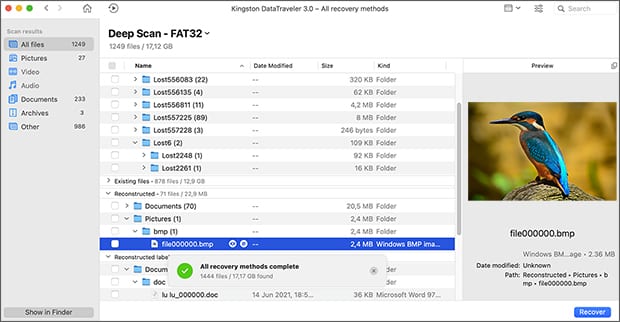
macOS互換性: Disk Drillは最新のmacOS環境向けに完全に最適化されています。IntelベースのMacとApple Silicon(M1〜M5)搭載機の両方で動作し、Tahoeを含む最新のmacOSバージョンに対応しています。APFS、HFS+、exFAT、FAT32、NTFSドライブで動作するため、内蔵システムディスクとクロスプラットフォームの外付けストレージの両方に適しています。暗号化ボリューム、外付けSSD、SDカード、USBドライブを互換性の問題なく正常にスキャンできました。
使いやすさ: インターフェースはmacOSのデザイン規約に沿っており、清潔で整理されています。ドライブは明確に一覧表示され、スキャンの進行状況は分かりやすく、ファイルのフィルタリングオプションにより操作性も良好です。対応するファイル形式ではプレビューが素早く読み込まれるため、復元前にファイルの整合性を確認できます。全体のワークフローは4つのステップに沿っています。ドライブを選択し、スキャンし、結果を確認し、ファイルを復元します。
価格: Disk Drillの無料版では無制限のスキャンとファイルプレビューが利用できます。ただし、実際のファイル復元には有料ライセンスが必要です。年額サブスクリプションと永久ライセンスから選べ、価格は$89からです。
追加機能: Disk Drillには、基本的なファイル復元を超えて機能を拡張する複数の追加ユーティリティが含まれています。アプリにはS.M.A.R.T.監視が搭載されており、ドライブの健康状態を確認し、潜在的なハードウェア問題を早期に検出できます。また、フルディスクイメージを作成するためのバイト単位のバックアップ機能も提供します。さらに、ストレージをより効率的に管理するのに役立つ内蔵ディスク容量アナライザーもあります。
-
モダンユーザーインターフェース
-
ビデオファイル用の高度なカメラ復元モジュール
-
印象的なデータ復元機能
-
追加の無料ツール
-
Apple Silicon (M1/M2/M3/M4/M5) 互換性
-
macOS Tahoe の互換性
-
iOSおよびAndroidのリカバリー
-
電話サポートなし
-
無料版では復元可能なファイルのプレビューのみが可能です

EaseUS Data Recovery Wizard for Macは、macOS向けの長年にわたり実績のあるデータ復旧ツールで、長年にわたり市場に出回っており、Macのデータ復旧ソフトウェアの比較によく含まれています。最新バージョンはmacOS Tahoeおよびそれ以前(Mac OS X 10.9まで)で動作し、あらゆるデータ復旧のシナリオに対応するための多数の高度な機能を提供しています。
特に注目すべき機能のひとつは、Dropbox、Google Drive、OneDriveといったクラウドストレージサービスに紛失したファイルを直接復元できる点です。この機能は、メインのシステムドライブからデータを復旧したいが、保存先となる他のストレージデバイスが手元にない場合の問題を解決します。
豊富な機能リストに加え、Mac用 EaseUS Data Recovery Wizard は、データ復元の経験が全くないユーザーでも利用できる3ステップのデータ復元プロセスを誇っています。
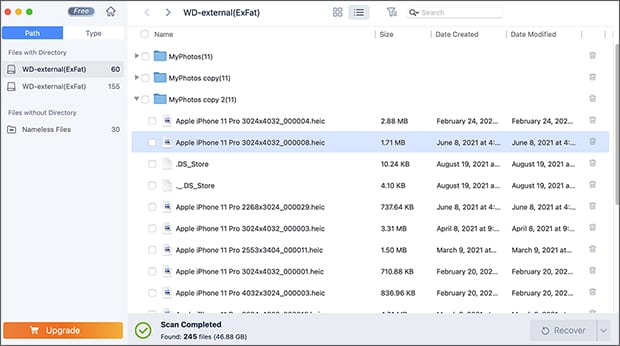
macOS互換性: EaseUSはmacOS 10.9以降をサポートしており、Intel搭載MacとApple Silicon搭載マシンの両方で動作します。標準的な復旧シナリオでは、APFS、HFS+、FAT32、exFATの各ファイルシステムに互換性の問題なく対応します。ただし、本ソフトウェアは暗号化されたシステムボリュームには対応していません。
使いやすさ: EaseUSは初心者に優しいインターフェースで際立っています。ダッシュボードは見やすく、最小限の設定でスキャンを開始でき、結果もナビゲーションしやすい形で整理されます。フィルタリングツールでファイル種類を絞り込めるほか、プレビュー機能により復旧前にファイルを確認できます。
価格: EaseUSには、限定的なデータ復旧(2GB)を可能にする無料版があり、競合他社より太っ腹な一方で、大規模な復旧作業には依然として制限があります。有料ライセンスは月間、年間、永年の各プランが用意されており、価格は$89.95からです。このリストの他のツールと比べると、価格帯は高めに入ります。
追加機能: 本ソフトウェアには、スキャン前にストレージデバイスのイメージを作成できるディスクバックアップ機能があり、不安定または故障しつつあるドライブを扱う際に便利です。また、起動可能なmacOSインストーラを作成する機能や、復旧後に破損または一部が損傷した動画ファイルを修復するために設計されたビデオ修復機能も提供します。
優れた点と欠点
-
多くの高度な機能
-
無料復旧サービスは限定的です
-
クラウドストレージサービスにファイルをリカバリーできます
-
3段階のデータ復旧プロセス
-
頻繁に更新
-
スキャン時間の見積もりが不正確です
-
回復可能なファイルと一緒に回復不可能なファイルが含まれている場合があります
-
無料版では、プロ版への切り替えを促すポップアップが頻繁に表示されます

Mac用 Wondershare Recoverit は、洗練されたインターフェースと積極的な広告キャンペーンによって、Macユーザーの間で大きな人気を得ているよく知られたデータ復元ソリューションです。このソフトウェアはTahoeを含むすべての最新のmacOSバージョンをサポートしており、Apple Silicon搭載のMacにも完全に最適化されています。
Disk Drillと同様に、Wondershare Recoveritはカメラやドローンの破損した動画ファイルを修復することができ、フォーマットされたドライブ、ゴミ箱を空にした後、失われたパーティションなどほぼすべての保存シナリオから、1000種類以上のファイルタイプに対応し、96%という驚異的な復元率を誇ります。
プログラムの最新アップデートでは、写真とビデオの復元アルゴリズムの強化、システムクラッシュからの復旧のための起動可能なメディア作成機能、BitLockerで暗号化されたドライブからのデータ復元機能が追加されました。ただし、無料版は機能がかなり制限されており、ファイルのプレビューはできますが、復元はできません。
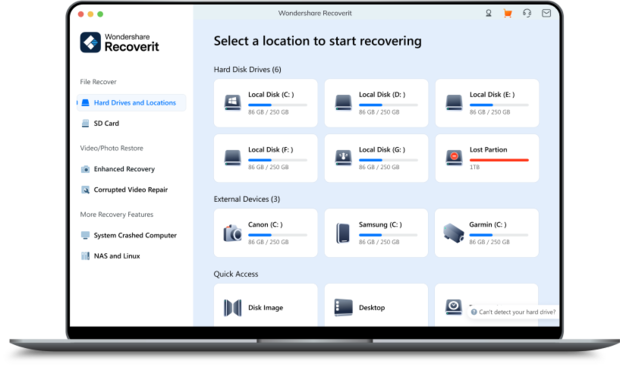
macOS互換性: RecoveritはmacOS 10.13以降に対応しており、最新のmacOSバージョンも含まれます。Apple Siliconデバイス(M1〜M4/M5)でネイティブに動作し、IntelベースのMacとも互換性を維持しています。本ソフトウェアはAPFS、HFS+、FAT32、exFAT、およびNTFSボリュームを認識します。
使いやすさ: インターフェースはモダンなデザインスタイルに従っており、ドライブ選択が明確で、スキャンの進行状況インジケーターも見やすく表示されます。ファイルは種類でフィルタリングでき、名前で検索することもでき、対応する形式ではプレビュー機能も利用できます。
価格: Recoveritの無料版ではファイルのプレビューのみが提供され、実際のファイル復元はできません。サブスクリプション型の価格帯に加えて永久ライセンスのオプションも用意されており、$65.99からとなっています。
追加機能: 本ソフトウェアは、破損した動画ファイル、写真、および一部の文書形式に対する内蔵の修復機能を提供します。また、ディスクイメージの作成や、適切に起動しないMacシステム向けに起動可能な復元メディアを作成する機能も提供します。
優れた点と欠点
-
専門的なビデオ修復機能
-
ガイド付き復元によるユーザーフレンドリーなインターフェース
-
メディアファイルの高い成功率
-
起動可能なリカバリーオプション
-
アプリ内での積極的なアップセル
-
無料版では実際の復元機能は利用できません(プレビューのみ)
-
ファイルプレビューのサポートが不安定です
-
一部の宣伝文句は誇張または誤解を招く恐れがあります
このMac向けデータ復旧ツールは、自分のプラットフォーム専用に設計されたソフトウェアを好むmacOSユーザーの間で、着実に人気が高まっています。多くのクロスプラットフォームのソリューションとは異なり、iBoysoftはMacのために一から構築されているため、APFS、HFS+、exFAT、およびFAT32ファイルシステムと完全に互換性があります。また、macOS Tahoeおよびそれ以前のバージョンでも動作します。
Mac用 iBoysoft Data Recovery は、macOSリカバリーモードを利用して起動できないMacからデータを復元する機能があり、2台目のコンピューターを用意する必要がありません。また、暗号化されたMacのシステムドライブをスキャンすることも可能ですが、Macのシステムドライブはほぼ常にTRIMが有効化されており、さらに暗号化が加わることで状況が複雑になるため、この機能にはあまり過大な期待をしない方が良いでしょう。この機能は主に、見失ったファイルや隠しファイルを探し出すのに役立ちます。
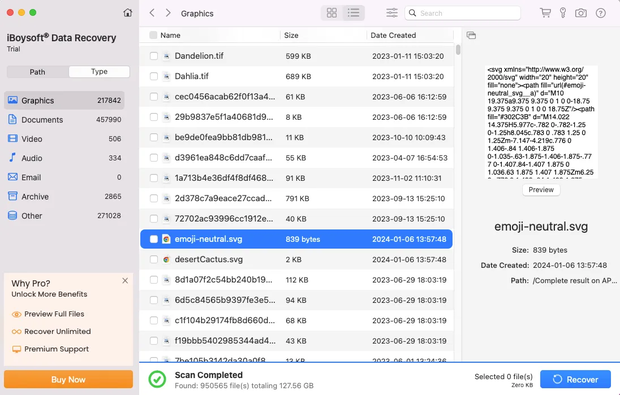
macOS互換性: iBoysoftは、Intel MacとApple Silicon Mac(M1~M5)の両方でネイティブに動作し、macOS 10.11 El CapitanからTahoeを含む最新バージョンまでをサポートしています。T2セキュリティチップを搭載したMacでも動作します。このソフトウェアは、APFS(暗号化ボリュームを含む)、HFS+、FAT32、exFATファイルシステムを認識します。
使いやすさ: インターフェースはシンプルで初心者にも使いやすい設計です。スキャン後にプレビューが表示され、フィルタリングオプションで結果を絞り込むことができます。ただし、最新のmacOSアプリケーションと比べると、インターフェースはやや古く感じられます。
価格: 公式サイトでは最大1GBまで無料で復元できると記載されていますが、実際には、ファイルサイズに関わらず復元するには、まずProバージョンにアップグレードする必要があります。無料版では主にスキャンと結果のプレビューのみが可能です。有料ライセンスは、1ヶ月契約で89.95ドル、1年契約で99.95ドルからとなっています。永久ライセンスのオプションは用意されていないため、永久ライセンスを提供している他社製品と比較すると、価格競争力は劣るかもしれません。
追加機能: iBoysoftは主にコアとなるリカバリ機能に特化しており、追加ツールは提供していません。
優れた点と欠点
-
ネイティブMacデザインと最適化
-
T2で保護され暗号化されたドライブからの復旧
-
macOSリカバリーモード対応
-
無料ドライブ健康監視
-
競合他社と比べて対応しているファイル形式が限られています
-
トップの代替案と比べてディープスキャンが遅い
-
ウェブサイト上の無料復旧制限に関する誤解を招く情報

他の多くのMac用データ復旧ソフトウェアと同様に、Mac用 Tenorshare 4DDiGは、たった3回のクリックでデータを復元できます:場所の選択、スキャン、復元。最新のmacOS Tahoeをサポートし、M1/M2/M3/M4 Macにも完全対応しています。
このアプリケーションを選ぶ価値がある特徴の一つは、AI搭載の写真強化機能であり、復元プロセス中に破損または損傷した写真を修復できます。この機能は、サブスクリプションが必要なことが多いサードパーティツールを使わずに、古いまたは部分的に損傷した画像ファイルを復元するのに役立ちます。アプリケーションは2000種類以上のファイルタイプに対応していると謳っていますが、これはファイルシグネチャの数え方による、ほとんどがマーケティングのトリックでしょう。
4DDiGは、標準的なMacデータ復旧機能に加え、AndroidおよびiOSデータ復旧専用モジュールを搭載しています。また、アクションカメラやドローンで撮影された断片化した動画ファイルを復元するために設計された、Disk DrillのAdvanced Camera Recoveryと同様のコンセプトを持つカメラ復旧モジュールも備えています。4DDiGでは、このプロセスはAIベースのアルゴリズムを用いて、破損または分割された動画データを分析・再構築します。購入前にプレビュー版を利用できますが、実際のファイル復旧には有料ライセンスが必要です。
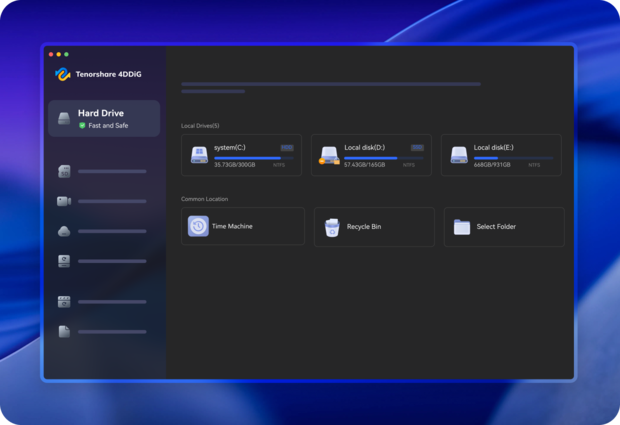
macOS互換性: 4DDiGはmacOS 10.12以降(Tahoeなどの最新バージョンを含む)に対応しています。Intel搭載MacとApple Silicon(M1-M4)搭載マシンの両方で動作します。本ソフトウェアはAPFS、HFS+、FAT32、exFAT、NTFSのファイルシステムを認識します。
使いやすさ: インターフェースはモダンで、ユーザーをステップごとに導く構成になっています。スキャン前にファイルタイプの選択を設定でき、結果は形式またはカテゴリでフィルタリングできます。多くの対応ファイルタイプでプレビューが利用でき、スキャンが完全に完了する前に復元を開始できます。
価格: 4DDiGはファイルのスキャンとプレビューが可能な無料トライアルを提供しています。ただし、実際の復元にはライセンスの購入が必要です。価格は月額、年額、永久ライセンスのプランが用意されており、$89.95からとなっています。
追加機能: 破損した写真、動画、音声、および一部のドキュメント形式向けのファイル修復モジュールを提供します。また、本ソフトウェアはドライブのバックアップ作成をサポートし、起動に失敗するシステム向けに起動可能なmacOS環境を作成できます。さらに、Disk Drillのクリーンアップツールと概念的に似たストレージ管理モジュールがあり、大きなファイルをスキャンして削除し、空き容量の確保に役立つよう設計されています。
優れた点と欠点
-
AIを活用したデータ修復
-
モダンで直感的なインターフェース
-
高速スキャンアルゴリズム
-
充実した追加機能のツールキット
-
直接システムクラッシュ復旧
-
無料の復元オプションはありません
-
カスタマーサポートの対応時間が限られています

Stellar Data Recovery for Macは、長年にわたり市場で実績のあるデータ復旧ソリューションの一つであり、使いやすさと機能性のバランスを求めるユーザーにとって、常に信頼できる選択肢であり続けています。このソフトウェアは、削除されたファイル、フォーマットされたドライブ、システムクラッシュといった一般的なデータ損失シナリオに対応しながら、技術的な知識のないユーザーでも簡単に操作できるワークフローを維持しています。
このアプリケーションは、主要なmacOSファイルシステムすべてをサポートしており、カスタムファイルタイプを定義できる点が特長です。ファイルヘッダーとサンプルファイルを指定することで、組み込みフォーマット以外にも認識データベースを拡張でき、特殊なデータ復旧ケースで役立ちます。
Stellarには、起動可能なメディアを作成することで、起動不能なMacからデータを復旧するツールも含まれており、システムが正常に起動しない状況にも対応できます。全体として、このソフトウェアは、高度なフォレンジック用途よりも、主に家庭やオフィス環境向けに設計された、構造化された機能豊富なソリューションとして位置づけられています。
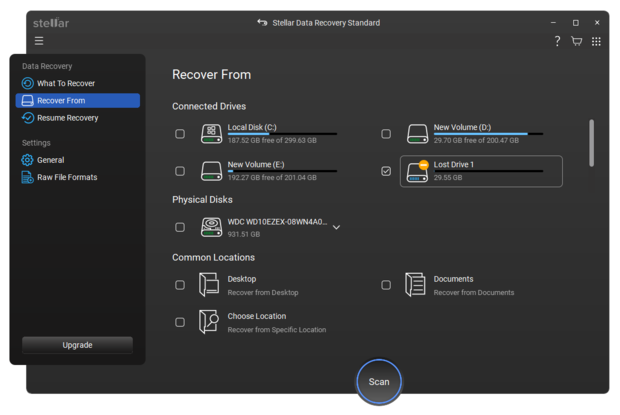
macOS互換性: StellarはmacOS 10.12以降で動作し、Tahoeなどの最新バージョンにも対応しています。Intel搭載MacとApple Silicon搭載マシンの両方をサポートします。本ソフトウェアはAPFS、HFS+、HFS、exFAT、FAT32、NTFSのボリュームに対応しています。
使いやすさ: インターフェースはタイルベースのレイアウトで、分かりやすい案内と論理的なナビゲーションを備えています。ファイルタイプの選択、スキャンオプション、結果のプレビューは明確にラベル付けされており、復旧の経験がないユーザーでもワークフローにアクセスしやすくなっています。ライトモードとダークモードの両方に対応しており、全体的な操作感は最新のmacOS標準に一貫しています。
価格: StellarはMacユーザー向けに複数の有料ティアを提供しており、それぞれ追加機能が解放されます。デモ版では復元可能なファイルのスキャンとプレビューができますが、ファイルの保存にはライセンス購入が必要で、価格は$99.99からとなっています。
追加機能: Stellarは、より安全な復旧ワークフローのためのディスクイメージングと、クラッシュしたシステム向けの起動可能メディア作成を提供します。上位ティアには、重複ファイル検出や大容量ファイルのクリーンアップなどのストレージ管理ユーティリティも含まれます。
優れた点と欠点
-
クラッシュしたまたは起動しないMacからデータを復元します
-
ドライブの健康監視とディスクイメージング
-
使いやすい
-
カスタムファイル形式を復元できます
-
スキャン速度を遅くする
-
プロフェッショナルバージョンには、すべての機能が含まれているわけではありません
-
競合製品と比較して、対応ファイル形式が少ない
-
スキャン処理中に復元されたファイルをプレビューすることはできない
R-Studio for Macは、主に上級ユーザー、技術者、ITスペシャリスト向けに設計されたプロフェッショナルグレードのデータ復旧ソリューションです。このリストにある多くの初心者向けツールとは異なり、R-Studioは簡略化されたワークフローよりも、きめ細かな制御、低レベルのディスクアクセス、フォレンジックスタイルの分析を重視しています。
APFS、HFS+、FAT、NTFS、ReFS、UFS、および様々なLinuxフォーマットを含む幅広いファイルシステムをサポートしています。削除またはフォーマットされたドライブなどの標準的な復旧シナリオに加え、破損したパーティション、カスタムRAIDアレイ、ネットワークベースの復旧など、複雑なケースにも対応します。
これは、気軽にワンクリックで復旧できるツールではありません(もちろん、そのような使い方も可能ですが)。ファイルシステムを理解し、復旧プロセスを完全に制御したいユーザー向けに構築されています。
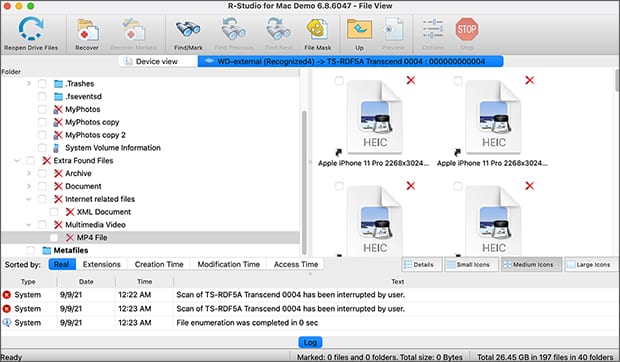
macOS互換性: R-StudioはmacOSで動作し、Apple SiliconおよびIntel搭載Macをサポートしています。APFS、HFS+、exFAT、FAT32、NTFS、ならびに複数の非Macファイルシステムを認識します。ただし、macOSのセキュリティ制限により、新しいApple Silicon搭載MacやT2チップ搭載デバイスでは、内蔵システムドライブから直接データを復元することはできません。
使いやすさ: インターフェースは機能的ですが技術的です。複数のパネル、セクターマップ、16進表示、詳細な設定オプションが用意されており、経験の浅いユーザーには圧倒される可能性があります。
価格: デモ版では256 KB未満のファイルのみ復元できます。標準のMacライセンスは約$79.99で、プロ向け復元ソフトとして競争力のある価格です。R-Studioは複数のライセンス形態(ネットワーク版やテクニシャン版を含む)も提供しており、これらは大幅に高価です。
追加機能: R-Studioは幅広く、技術的に高度な機能セットを提供します。ディスクイメージの作成、S.M.A.R.T.監視、内蔵の16進エディタ、高度なRAID再構築ツール、ネットワークベースの復元機能が含まれます(利用可能なツールの正確な構成は選択したライセンス階層に依存し、すべてのエディションが高度な機能の全範囲を含むわけではありません)
優れた点と欠点
-
高度な機能
-
広範なファイルシステム対応
-
ネットワークの回復
-
損傷したRAIDの復旧
-
使い方が複雑
-
非常に限定的なデモ版

Mac用 PhotoRecは、この記事で紹介されているデータ復元ソフトウェアの中でも、特に取っ付きにくい部類に入るでしょう。主な理由は、グラフィカルユーザーインターフェースがデフォルトでは用意されていないことです。ターミナル操作に慣れていないユーザーは、PhotoRecを完全に避けてしまうこともありますが、それは非常にもったいないことです。PhotoRecには多くの利点があるからです。
まず、あらゆる種類のストレージデバイスから何百ものファイル形式を復元でき、読み取り専用アクセスを使用することで、さらなる損傷を防ぎます。さらに素晴らしいのは、PhotoRecが完全に無料で利用制限がないことです。このアプリケーションのソースコードは公開されているので、理論上は自分で動作を変更することも可能です。
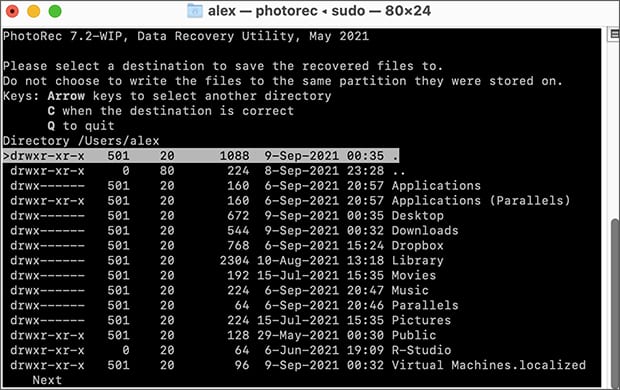
macOS互換性: PhotoRec は Intel および Apple Silicon の両方の Mac で動作します。特定のファイルシステム構造に依存せず、APFS、HFS+、FAT32、exFAT、NTFS などでフォーマットされたストレージデバイスをスキャンできます。生ディスクレベルで動作するため、macOS がドライブ自体を検出できる限り、互換性が問題になることはほとんどありません。
使いやすさ: インターフェースはコマンドラインベースで、多くのユーザーにとっては古く感じたり技術的に感じたりするかもしれません。サムネイルはなく、スキャン中のプレビューもなく、高度な並べ替えやフィルタリングのオプションもありません。復元されたファイルは汎用的な名前で自動生成されたフォルダに保存されるため、復元後に手動で整理する必要があります。
価格: PhotoRec は完全に無料でオープンソースです。
追加機能: PhotoRec はファイル復元のみに注力しており、追加のツールは含まれていません。
優れた点と欠点
-
数百種類のファイル形式を復元
-
完全に無料でオープンソース
-
全てのオペレーティングシステムで動作します
-
初心者には怖く感じられるかもしれません

TestDisk for Macは、どちらもCGSecurity社が開発し、同じパッケージで配布されているため、PhotoRecとよく関連付けられます。PhotoRecはファイル復元に重点を置いていますが、TestDiskは異なる主要な目的を持っています。
TestDiskにはデータ復元機能も含まれていますが、この機能はあまり知られておらず、主な役割に比べると二次的なものです。TestDiskの最大の強みは、失われたパーティションの復元と、起動に失敗したディスクの修復にあります。パーティションテーブルが破損した場合や、構造的な損傷によりドライブにアクセスできなくなった場合に特に役立ちます。
PhotoRecと同様に、TestDiskはターミナルインターフェースを介して動作します。低レベルのディスク操作やファイルシステム構造の操作に慣れているユーザーを対象としています。誤った操作を行うとディスクのメタデータがさらに変更される可能性があるため、正しく使用するにはドキュメントを注意深く読む必要があります。 macOSへのインストールは通常、Homebrew経由で行われ、その後、TestDiskとPhotoRecの両方がコマンドラインツールとして利用可能になります。
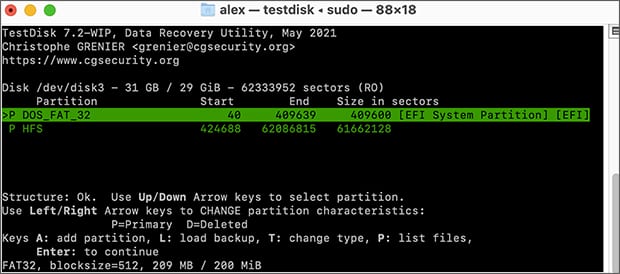
macOS互換性: TestDiskはIntelおよびApple SiliconのMacの両方で動作し、APFS、HFS+、FAT32、exFAT、NTFSなど、幅広いファイルシステムをサポートしています。
使いやすさ: TestDiskは完全にターミナルベースで、グラフィカルユーザーインターフェースは提供していません。操作はキーボード入力に依存し、パーティション構造やディスクレイアウトを理解していることが求められます。
価格: TestDiskは完全に無料でオープンソースです。有料版や機能制限、復元上限はありません。すべての機能をライセンス上の制約なしで利用できます。
追加機能: TestDiskは主にパーティション復元とブートセクター修復に重点を置いています。パーティションテーブルの再構築、破損したブートセクターの修復、正常に起動しないディスクの復旧が可能です。PhotoRecと同梱されているため、同じツールキット内でファイル復元も利用できます。現代的な利便性機能は含まれていません。
優れた点と欠点
-
失われたパーティションを回復
-
起動しないディスクを起動可能にします
-
完全に無料でオープンソース
-
PhotoRecが付属しており、追加のファイル復元機能を提供します
-
グラフィカルユーザーインターフェースがありません
-
直感的でない

古いMacをお持ちで、使いやすいMac用データ復元ソフトウェアを探している場合、Mac用 Data Rescue は非常に良い選択肢と言えます。このアプリケーションは、すべてのIntelおよびMシリーズのMac、macOS 13 Venturaおよびそれ以前(macOS 10.12まで)に対応しています。
アプリケーションを起動すると、メインウィンドウに4つのオプションが表示されます。最初の2つのオプションでファイルの復元を開始したり、前回のスキャン結果を表示したりでき、3つ目のオプションでは故障のおそれのあるドライブを複製できます。最後のオプションでは、メインドライブから安全にファイルを復元するためのリカバリードライブを作成できます。
Mac用 Data Rescue は、クイックスキャンとディープスキャンの2つの主要なスキャンモードをサポートしています。クイックスキャンは既存のディレクトリ情報を利用するため短時間で完了し、ディープスキャンは高度な復元技術を使用して回復可能なファイルをすべて検出します。
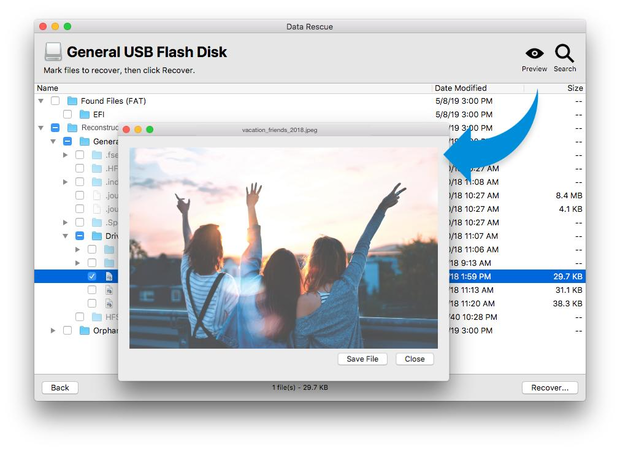
macOS互換性: 公式ウェブサイトによると、最新の対応macOSバージョンはmacOS 13です。実際には、本ソフトウェアはmacOS 26を含む新しいmacOSリリースでも動作します。Intel搭載MacとApple Silicon搭載マシンの両方で動作します。Data RescueはAPFS、HFS+、FAT32、exFAT、NTFS(読み取り専用)に対応しています。暗号化されたAPFSまたはHFS+のシステムボリュームのスキャンには対応していないため、特定の内蔵ドライブ復旧シナリオでは利用が制限されます。
使いやすさ: インターフェースは機能的ですが古さがあります。高度なプレビュー表示、詳細なスキャン評価、洗練されたフィルタリングツールなどの現代的な利便性が不足しています。
価格: 新規ユーザーには、限定的な無料復旧枠(1GB)が提供されます。以降は、有効期間の短い無制限復旧ライセンスが$79からで、拡張機能を利用できる上位のプロ向けサブスクリプションオプションも用意されています。
追加機能: Data Rescueには、より安全な復旧ワークフローのためのディスククローン作成、起動可能なMac復旧ドライブ作成機能、そしてカスタムファイルタイプを定義して学習できるFileIQ機能が含まれます。プロフェッショナル版には限定的なRAID対応も含まれます。
優れた点と欠点
-
わかりやすいユーザーインターフェース
-
ディスククローン機能
-
回復ドライブを作成できます
-
多くの競合する復元アプリよりも高価
-
最新バージョンのmacOSをサポートしていません
-
M3およびM4 Macには公式サポートがありません
-
復元可能なファイルのサムネイルプレビューがない
-
スキャン結果の整理・フィルタリングツールが限定的
-
インターフェースが古く感じられる
ということで、最終的な結論は
もし私たちの意見にご興味があれば、Mac向けデータ復旧ソフトとして総合的に見てDisk Drillが依然として最高です。使いやすさ、外付けドライブやモバイルデバイスを含む様々なデバイスタイプへの対応、そして充実した追加機能の組み合わせにより、他のツールをトップとして推奨するのは難しいでしょう。さらに、搭載されている機能を考慮すると、価格も妥当です。
それに次いで、Tenorshare 4DDiG Data Recoveryをお勧めします。インターフェースのシンプルさとガイド付きワークフローという点で、全体的なユーザーエクスペリエンスはDisk Drillと同等であり、有力な代替ツールです。
3位には、完全無料のソリューションとしてTestDisk+PhotoRecの組み合わせを挙げます。どちらもコマンドラインインターフェースですが、コア機能は十分に備えており、熟練したユーザーが使用すれば非常に効果的です。
Mac向けデータ復旧ソフトの最適な選定方法
この記事では、当初の候補数がかなり多かったにもかかわらず、データ復元ツールを10本に絞り込みました。多くのアプリが似たような機能を提供していたり、テストで十分な結果を出せなかったりしたため、このランキングを作成する際に使用した基準を共有することにしました。これらと同じ要素は、あなた自身の判断にも役立つはずです。
- 私たちは、怪しいウェブサイトを持つ知名度の低いツールや、開発者の背景が不明確なツールを避けました。確立された存在感、透明性のある製品情報、一貫した更新履歴は重要な指標でした。
- また、実機でのテスト結果が実際の利用体験と一致していることを確認するため、複数のプラットフォームにわたるユーザーフィードバックも確認しました。テストでは良好な結果を示したものの、ユーザーから一貫して否定的な評価を受けているツールがあった場合、その不一致は重く受け止めました。
- すべてのデータ復元ツールが流行りの見た目である必要はありませんが、機能的で分かりやすい必要があります。初めてデータ復元に直面している場合でも、インターフェースを操作して次に何をすべきか理解できるべきです。このリストのほとんどのツールはその基準を満たしています。唯一の例外は TestDisk と PhotoRec で、これらはコマンドラインインターフェースに依存しています。
- 復元率は依然として最も重要な要素の一つです。削除されたファイル、フォーマットされたドライブ、破損したパーティション、外部ストレージの復元といった一般的なデータ損失シナリオに対して、各アプリケーションがどれだけうまく対応できるかを評価しました。ファイル構造やファイル名を維持でき、幅広い形式をサポートするツールほど高評価となりました。
- 全体的な価格体系、ライセンスの柔軟性、そして無料版が実際にどれだけ役に立つかを考慮しました。意味のある無料復元枠を提供するツールもあれば、復元を完全に有料プランに限定するツールもあります。
- 追加ツールは主な決定要因ではありませんでしたが、考慮に入れました。ディスクイメージング、S.M.A.R.T.監視、メディア修復モジュール、ブータブル復元の作成、またはストレージ管理ユーティリティなどの機能は、より多くの機能性を追加します。復元ツールがこれらの機能を、複雑さやコストを大幅に増やすことなく備えている場合、全体としてより強力なパッケージになります。
Macで失われたデータを復元できる可能性はどれくらいありますか
Mac用の最高のデータ復元ソフトウェアは、状況が完全に絶望的に思えるときに救いの手となりますが、あなたが経験するかもしれないすべてのデータ損失状況に対処できるわけではありません。
データ復元ソフトウェアが役立つ場合:
データ復旧ソフトウェアは、データがストレージデバイス上に物理的に存在している限り、ファイルを復元できます。最も一般的なシナリオ(誤削除、フォーマット、ファイルシステムエラー、ソフトウェア関連の破損など)では、ファイルはディスクからすぐに消去されるわけではありません。代わりに、オペレーティングシステムは単にその領域を上書き可能な領域としてマークします。新しいデータが上書きされるまでは、復旧は可能です。
データ損失の実際の原因よりも、ストレージデバイスの現在の状態の方が重要です。元のデータブロックが上書きされていない場合、データ復旧ソフトウェアは多くの場合、それらを検出して再構築できます。一部のアプリケーションにはディスクイメージング機能も搭載されており、スキャン前にドライブの完全なバイト単位のコピーを作成できます。
この方法は、ドライブの動作が不安定な場合、Finderで正しくマウントされない場合、または読み取りエラーが表示される場合に特に有効です。ただし、データが物理的に消失してしまうと、復旧は不可能になります。セキュアフォーマット、上書き、またはSSD TRIM操作は、ストレージレベルで削除されたファイルデータを完全に削除します。このような場合、ソフトウェアを使っても、もはや存在しないデータを復元することはできません。
ディスクにハードウェアの故障、電子的な損傷、または機械的な問題がある場合、自宅でリカバリスキャンを実行すると状況が悪化する可能性があります。ソフトウェアを使ったリカバリを試みる前に、専門のデータ復旧サービスに相談する方が安全です。
注意: 一般的に、紛失したデータはストレージデバイス上に物理的に存在している(上書きされていない)限り、かつストレージデバイス自体が正常であれば、復元可能です。データ復元の成功率を高めるために、影響を受けたストレージデバイスの使用は最小限にし、利用可能な最良の復元ソフトウェアを使用してください。詳しくは、当社の詳細ガイドMacで削除したファイルを復元する方法をご覧ください。
Mac向け最高のデータ復旧ソフトウェア — よくある質問
Mac用のデータ復元ソフトウェアは、高度なアルゴリズムを使用して、削除される前に保存されていたストレージデバイス上にまだ存在しているが、macOSからはアクセスできなくなったファイルを見つけ出します。どのソフトウェアアプリケーションを選ぶかによって、ドキュメントからマルチメディアファイルまで、内部・外部を問わずあらゆるMac対応のストレージデバイスからデータを復元できるはずです。
詳しく読む: SDカードから削除されたファイルを復元する方法。
多くの場合、唯一の違いは復元できるデータ量です。これは、多くのベンダーが有料のデータ復元ソフトウェアの機能制限版を提供し、ユーザーが実際にお金を払う前に試すことができるようにしているためです。このようなアプリケーションは通常、ファイルが復元可能かどうかを確認するためにストレージデバイスをスキャンすることができますが、実際にファイルを復元するにはライセンスの購入が必要です。
はい、信頼できるデータ復元ソフトウェアをMacで使用することは完全に安全です。信頼できると述べているのは、マルウェアに近いデータ復元アプリケーションも存在するからです。そのようなアプリケーションは絶対に避けるべきであることは言うまでもありません。約束した機能を果たさないソフトウェアに時間を無駄にするのではなく、この記事で紹介しているMac向けのベストデータ復元ソフトウェアトップ10を利用しましょう。
はい、Macでデータを無料で復元する方法はいくつかありますが、完全に無料の選択肢はかなり限られています。このリストでは、PhotoRecやTestDiskといった、料金を支払うことなく無制限に復元できるツールを紹介しましたが、これらはより高度な技術知識が必要で、初心者向けのインターフェースはあまり使いやすくありません。他のほとんどの復元アプリでは、ストレージデバイスをスキャンして復元可能なファイルを事前にプレビューできるため、有料版にアップグレードする価値があるかどうかを判断できます。
私たちのテストに基づくと、Disk DrillはほとんどのMacユーザーにとって最高のデータ復元ソフトウェアです。なぜなら、直感的なインターフェース、400以上のファイル形式への対応、Apple Silicon互換性を持ちながら、強力な復元機能を提供しているからです。しかし、最適」な選択肢はあなたのニーズによって異なります。R-Studioは高度な機能を必要とするプロフェッショナルに最適であり、一方でPhotoRecは完全に無料のデータ復元ソフトウェアを求める方に理想的です。
データ復元ソフトウェアは、正しい状況で適切に使用すれば確実に機能します。より具体的には、通常の方法ではアクセスできなくなったものの、物理的にはまだドライブ上に存在しているファイルのみを復元することができます。ストレージデバイス自体が正常に動作している必要があり(ディスクユーティリティで正しいサイズで表示される)たとえば広範囲の物理的損傷がある場合は、Mac用の最高のデータ復元ソフトウェアを使用しても復元が不可能になることがあります。