Come Recuperare i File Eliminati da una Scheda SD su Mac
Formattare accidentalmente la scheda SD sbagliata o eliminare un file importante non deve necessariamente portare a una perdita permanente dei dati. In questo articolo, spieghiamo diverse tecniche e soluzioni che rendono possibile recuperare file da una scheda SD.
La perdita di dati può verificarsi su qualsiasi dispositivo di archiviazione e le schede SD non fanno eccezione. La buona notizia è che i file eliminati spesso possono essere recuperati se noti il problema rapidamente. E in questo articolo ti mostreremo come recuperare i file eliminati da una scheda SD su un Mac e spiegheremo quali metodi di recupero funzionano meglio in diverse situazioni.
Ma prima di fare qualsiasi altra cosa, smetti di usare la scheda SD. Nuove foto, video o altri file possono sovrascrivere i dati eliminati e rendere il recupero più difficile o addirittura impossibile.
Metodo n. 1: Recuperare file eliminati dal Cestino di una scheda SD
Eliminare per sbaglio i file sbagliati su un computer Mac non è la fine del mondo come può sembrare all’inizio. Questo perché i file eliminati vengono prima spostati nella cartella Cestino e vi rimangono finché la cartella Cestino non viene svuotata. Prima che ciò accada, puoi recuperarli con facilità! Ecco come:
- Fai clic sull’icona del Cestino all’estremità destra del Dock.
- Trova i tuoi file e selezionali.
- Fai clic con il tasto destro su uno qualsiasi dei file selezionati e scegli l’opzione Rimetti.
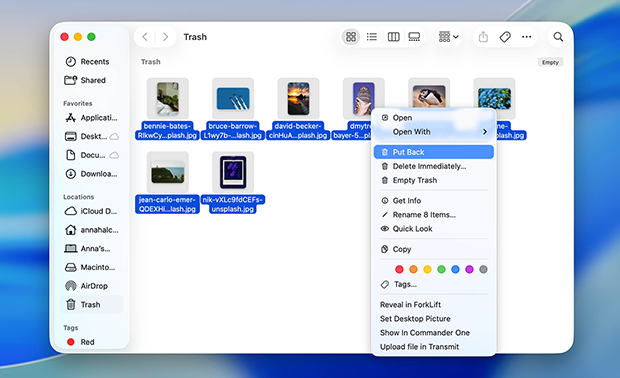
Tutti i file che sono stati eliminati dalla scheda SD dovrebbero trovarsi nella cartella Cestino sulla scheda SD, e puoi semplicemente spostarli in qualsiasi posizione desideri per recuperarli.
Nota: I file eliminati da una scheda SD rimarranno disponibili nel Cestino finché non svuoti il Cestino principale del sistema. Una volta svuotato il Cestino, i file diventano eliminati in modo permanente e in genere possono essere recuperati solo con un software di recupero per schede SD.
Metodo n. 2: usa un software di recupero per schede SD
Se i tuoi file non sono più nella cartella Cestino, sono considerati eliminati in modo permanente. Fortunatamente, ciò non significa sempre che siano spariti per sempre. In molti casi, i file rimangono sulla scheda SD finché nuovi dati non li sovrascrivono, motivo per cui il software di recupero per schede SD spesso riesce a ripristinarli. Prima inizi il recupero, migliori sono le tue possibilità di successo, perché ogni nuovo file scritto sulla scheda aumenta il rischio di perdita permanente dei dati.
Esistono molti strumenti di recupero per schede SD. Per questa guida, abbiamo scelto Disk Drill perché offre costantemente alcuni dei migliori risultati di recupero quando si tratta di foto e video comunemente archiviati sulle schede SD. Supporta centinaia di formati di file, combina più tecniche di recupero in un’unica scansione e presenta i risultati in un modo che rende facile individuare e visualizzare in anteprima i file prima di ripristinarli.
Oltre alle sue capacità di recupero, Disk Drill include una funzione di Backup byte per byte, che crea un’immagine esatta della scheda SD così puoi eseguire il recupero sulla copia anziché sul dispositivo originale. Questo è particolarmente importante per le schede di memoria perché sono dispositivi di archiviazione relativamente fragili.
Anche una scheda che sembra in buone condizioni può sviluppare errori di lettura o smettere di rispondere durante una scansione prolungata. Creando prima un backup, preservi lo stato attuale della scheda e puoi continuare il recupero senza accedere ripetutamente al supporto originale.
Come recuperare i file eliminati da una scheda SD utilizzando Disk Drill
Disk Drill rende facile recuperare i file eliminati da una scheda SD in pochi semplici passaggi:
Collega la scheda SD al tuo Mac
Affinché Disk Drill svolga il suo lavoro, la tua scheda SD deve essere riconosciuta dal tuo computer Mac. Si spera che compaia automaticamente in Utility Disco quando la inserisci nel lettore di schede di memoria. In caso contrario, devi prima individuare la causa del problema della scheda SD che non viene visualizzata su Mac e risolverlo.
Scarica, installa e avvia Disk Drill
Puoi scaricare Disk Drill dal suo sito web ufficiale e installarlo semplicemente trascinando l’icona dell’applicazione nella cartella Applicazioni.
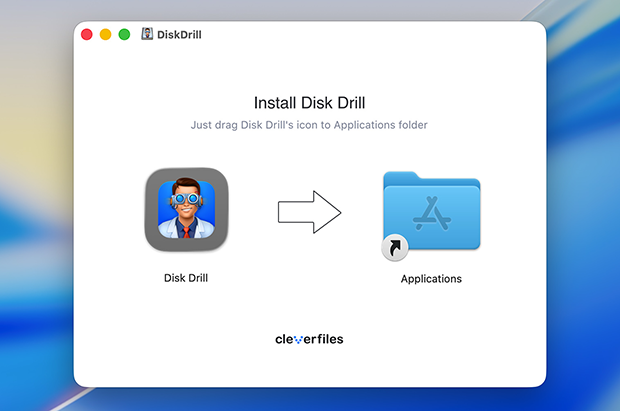
Quando avvii Disk Drill per la prima volta, macOS verificherà la presenza di software dannoso, cosa che accade con tutte le applicazioni che non provengono dall’App Store. Successivamente, seguirai un breve processo di configurazione iniziale il cui scopo è configurare le impostazioni di base per diagnostica e utilizzo e concedere a Disk Drill le autorizzazioni necessarie per svolgere il suo lavoro.
Crea un backup byte per byte della scheda SD
Prima di scansionare la scheda SD, consigliamo vivamente di creare un backup byte per byte. Questo ti fornisce una copia completa della scheda che puoi scansionare in sicurezza senza accedere ripetutamente al dispositivo originale.
Per farlo, apri la sezione Backup byte per byte dalla barra laterale sinistra, seleziona la tua scheda SD dall’elenco dei dispositivi disponibili e fai clic su Crea backup. Scegli una posizione in cui desideri salvare l’immagine di backup e attendi il completamento del processo.
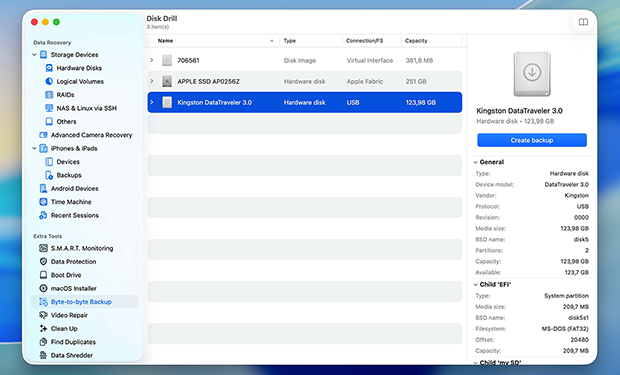
Una volta creato il backup, torna alla sezione Dispositivi di archiviazione e fai clic su Allega immagine disco nella parte inferiore della finestra. Seleziona l’immagine di backup che hai appena creato. Disk Drill la monterà e la mostrerà insieme agli altri dispositivi di archiviazione.
Scansiona il backup della scheda SD
Seleziona l’immagine di backup allegata e fai clic su Cerca dati persi. Disk Drill ti chiederà di scegliere tra Scansione universale e Recupero avanzato della fotocamera.
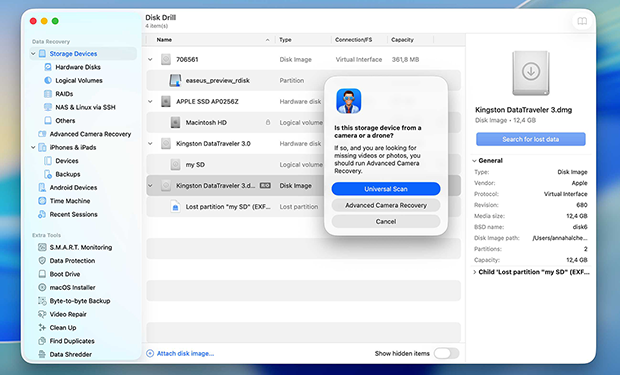
Consigliamo di iniziare con Scansione Universale. È progettata per il recupero generale dei file e funziona bene per la maggior parte dei file eliminati. Recupero Avanzato Fotocamera è stato sviluppato specificamente per recuperare video frammentati registrati da fotocamere, droni, dashcam e dispositivi simili. Se Scansione Universale non trova i file di cui hai bisogno, puoi tornare a questo passaggio in seguito ed eseguire invece una scansione con Recupero Avanzato Fotocamera.
Disk Drill inizierà a mostrare i file recuperabili non appena li trova e, se necessario, puoi avviare il recupero immediatamente. Tuttavia, consigliamo di attendere il completamento della scansione. Questo dà a Disk Drill il tempo di analizzare l’intera immagine della scheda SD, individuare altri file recuperabili e mostrare le probabilità stimate di recupero per ciascun elemento.
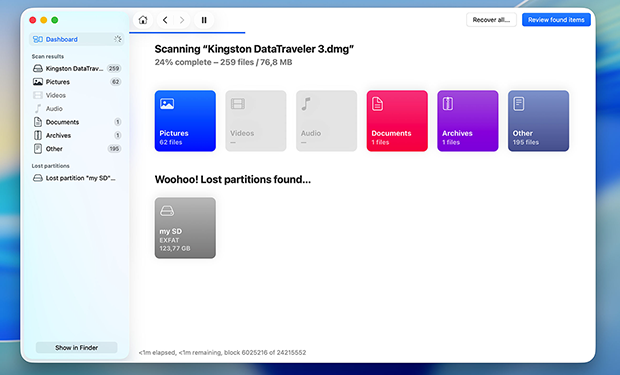
Rivedi e seleziona i file per il recupero
Una volta completata la scansione, esplora i risultati e usa la funzione di anteprima per verificare che i tuoi file siano integri. Puoi filtrare i risultati per tipo di file, cercare per nome e rivedere i singoli file prima del ripristino.
Seleziona i file e le cartelle che desideri ripristinare spuntando le caselle accanto ad essi, quindi fai clic sul pulsante Ripristina per aggiungerli alla coda di ripristino.
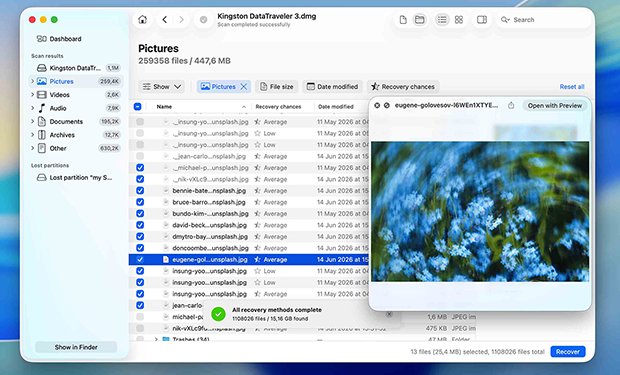
Salva i file recuperati
Dopo aver fatto clic su Recupera, Disk Drill ti chiederà di scegliere una destinazione per i file recuperati. Non selezionare la stessa scheda SD. Invece, scegli una posizione diversa, come l’unità interna del tuo Mac o un dispositivo di archiviazione esterno collegato al tuo computer.
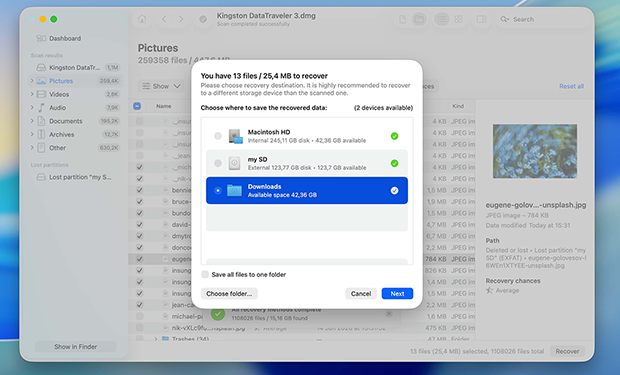
Quando sei pronto, fai clic su Avanti e lascia che Disk Drill recuperi i file selezionati. Una volta completato il processo, apri la cartella di destinazione e verifica che i file recuperati siano accessibili e funzionino correttamente.
Che dire dei file corrotti e delle schede SD fisicamente danneggiate?
I file possono corrompersi per una serie di motivi diversi, tra cui arresti anomali del sistema, interruzioni di corrente, bug del software e malware. Quando si verifica una corruzione, i file interessati possono essere impossibili da aprire oppure possono scomparire completamente — tutto dipende dal tipo e dall’entità della corruzione.
Il software di recupero dati per Mac può identificare i file corrotti che si trovano ancora fisicamente sul chip di memoria flash e recuperarli. Tuttavia, i file recuperati non saranno pienamente funzionali e le foto potrebbero contenere artefatti visivi, i video potrebbero non essere riprodotti correttamente e i documenti potrebbero aprirsi con contenuti mancanti.
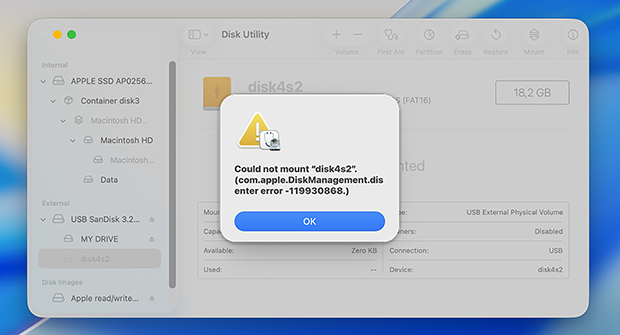
In alcuni casi, potresti essere in grado di riparare i file recuperati. Ad esempio, Disk Drill include una funzione di riparazione video che ti reindirizza a un servizio online di riparazione video.
Selezionando il modello di fotocamera che ha registrato il video e, in alcuni casi, fornendo un file di esempio integro proveniente dallo stesso dispositivo, potresti riuscire a rendere nuovamente riproducibile un video danneggiato. Strumenti di riparazione simili sono disponibili per foto e altri tipi di file, anche se i risultati variano a seconda dell'entità del danno.
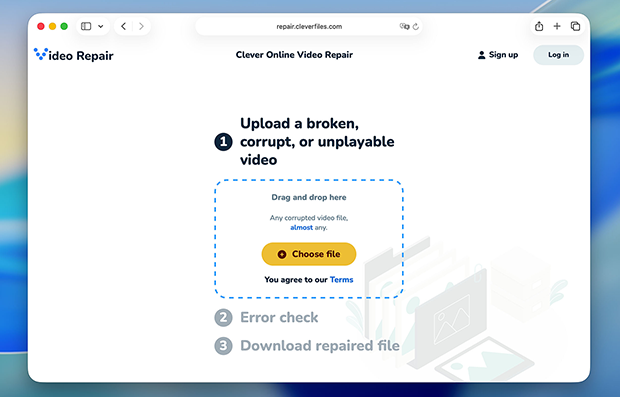
Ciò che nemmeno il miglior software di recupero per schede SD può fare è recuperare file da schede SD che sono state danneggiate fisicamente. Un centro professionale di recupero dati potrebbe essere in grado di riparare il danno o estrarre i dati direttamente dal chip di memoria flash, ma solo perché i professionisti hanno accesso ad attrezzature sofisticate.
Detto questo, il software di recupero potrebbe comunque essere in grado di scansionare una scheda SD danneggiata fisicamente, purché rimanga rilevabile da macOS. Il problema è che i danni fisici spesso rendono instabili le schede di memoria. Potrebbero disconnettersi inaspettatamente, produrre errori di lettura, diventare più lente nel tempo o smettere del tutto di rispondere durante una scansione. Per questo motivo, ogni tentativo di recupero comporta un certo rischio.
Quindi, se i file sono davvero preziosi, non consigliamo di sperimentare metodi di recupero fai-da-te su una scheda SD danneggiata fisicamente.
Come recuperare i file eliminati dalla scheda SD su Mac — FAQ
Le schede CompactFlash (CF) sono, proprio come le schede SD, dispositivi di archiviazione di massa basati su memoria flash e vengono utilizzate principalmente nelle fotocamere digitali. Poiché si basano sulla stessa tecnologia, puoi recuperare i dati utilizzando soluzioni software di recupero dati facilmente disponibili.
Sì, è possibile recuperare foto RAW da una scheda SD, ma solo se utilizzi un’applicazione software di recupero dati in grado di riconoscerle, come Disk Drill.
Come utente Mac, puoi scegliere tra diverse soluzioni software per il recupero di schede SD. Questi sono i migliori strumenti attualmente disponibili secondo la nostra esperienza:
- Disk Drill per Mac — migliore per il recupero di foto e video
- PhotoRec per Mac — miglior freeware
- R-Studio per Mac — migliore assistenza clienti
- TestDisk per Mac — migliore per il recupero delle partizioni
- UFS Explorer per Mac — migliore per l’uso aziendale
Sì, i file eliminati definitivamente possono spesso essere recuperati da una scheda SD, ma solo se i dati non sono stati sovrascritti. Quando un file viene eliminato o una scheda SD viene formattata, il sistema operativo in genere rimuove i riferimenti del file system anziché i dati effettivi del file. Finché nuovi dati non occupano lo stesso spazio di archiviazione, un software di recupero potrebbe comunque essere in grado di individuare e ripristinare i file eliminati. Per avere le migliori possibilità di successo, interrompi l’uso della scheda SD e avvia il recupero il prima possibile.