Como Recuperar Arquivos Excluídos do Cartão SD no Mac
Formatar acidentalmente o cartão SD errado ou eliminar um ficheiro importante não tem de levar à perda permanente de dados. Neste artigo, explicamos várias técnicas e soluções que tornam possível recuperar ficheiros de um cartão SD.
A perda de dados pode acontecer em qualquer dispositivo de armazenamento, e os cartões SD não são exceção. A boa notícia é que os ficheiros eliminados podem muitas vezes ser recuperados se detetar o problema rapidamente. E, neste artigo, vamos mostrar-lhe como recuperar ficheiros eliminados de um cartão SD num Mac e explicar quais os métodos de recuperação que funcionam melhor em diferentes situações.
Mas antes de fazer qualquer outra coisa, pare de usar o cartão SD. Novas fotos, vídeos ou outros ficheiros podem sobrescrever os dados eliminados e tornar a recuperação mais difícil ou até impossível.
Forma nº 1: Recuperar ficheiros eliminados da Lixeira do cartão SD
Excluir os ficheiros errados por acidente num computador Mac não é o fim do mundo, como pode parecer à primeira vista. Isso acontece porque os ficheiros eliminados são primeiro movidos para a pasta Lixo e permanecem lá até que a pasta Lixo seja esvaziada. Antes que isso aconteça, pode recuperá-los com facilidade! Eis como:
- Clique no ícone do Lixo na extremidade direita da Dock.
- Encontre os seus ficheiros e selecione-os.
- Clique com o botão direito em qualquer um dos ficheiros selecionados e escolha a opção Colocar de Volta.
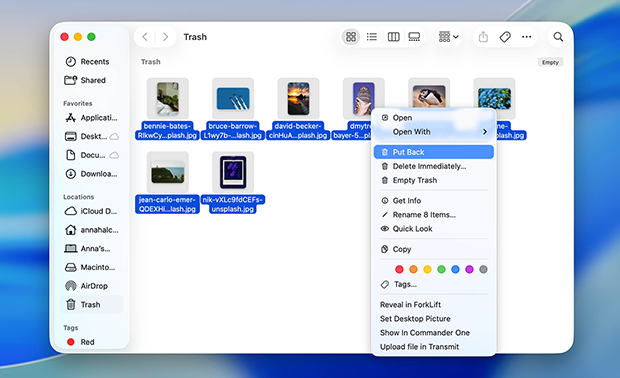
Todos os ficheiros que alguma vez foram eliminados do cartão SD devem estar localizados na pasta Bin no cartão SD, e pode simplesmente movê-los para qualquer local que quiser para os recuperar.
Nota: Os ficheiros eliminados de um cartão SD permanecerão disponíveis no Lixo até esvaziar o Lixo principal do sistema. Assim que o Lixo tiver sido esvaziado, os ficheiros tornam-se permanentemente eliminados e, normalmente, só podem ser recuperados com software de recuperação de cartões SD.
Método #2: Use o software de recuperação de cartão SD
Se os seus ficheiros já não estiverem na pasta do Lixo, são considerados permanentemente eliminados. Felizmente, isso nem sempre significa que desapareceram para sempre. Em muitos casos, os ficheiros permanecem no cartão SD até que novos dados os sobrescrevam, razão pela qual o software de recuperação de cartão SD muitas vezes consegue restaurá-los.
Quanto mais cedo iniciar a recuperação, maiores serão as suas hipóteses de sucesso, porque cada novo ficheiro gravado no cartão aumenta o risco de perda permanente de dados.
Existem muitas ferramentas de recuperação de cartão SD disponíveis. Para este guia, escolhemos o Disk Drill porque fornece consistentemente alguns dos melhores resultados de recuperação quando se trata de fotos e vídeos normalmente armazenados em cartões SD. Suporta centenas de formatos de ficheiro, combina várias técnicas de recuperação numa única verificação e apresenta os resultados de uma forma que facilita localizar e pré-visualizar ficheiros antes de os restaurar.
Além das suas capacidades de recuperação, o Disk Drill inclui uma funcionalidade de Cópia de Segurança byte a byte, que cria uma imagem exata do cartão SD para que possa realizar a recuperação na cópia em vez do dispositivo original. Isto é particularmente valioso para cartões de memória porque são dispositivos de armazenamento relativamente frágeis.
Mesmo um cartão que parece saudável pode desenvolver erros de leitura ou deixar de responder durante uma verificação prolongada. Ao criar primeiro uma cópia de segurança, preserva o estado atual do cartão e pode continuar a recuperação sem aceder repetidamente ao suporte original.
Como recuperar arquivos excluídos de um cartão SD usando o Disk Drill
O Disk Drill facilita a recuperação de arquivos excluídos de um cartão SD em alguns passos simples:
Conecte o cartão SD ao seu Mac
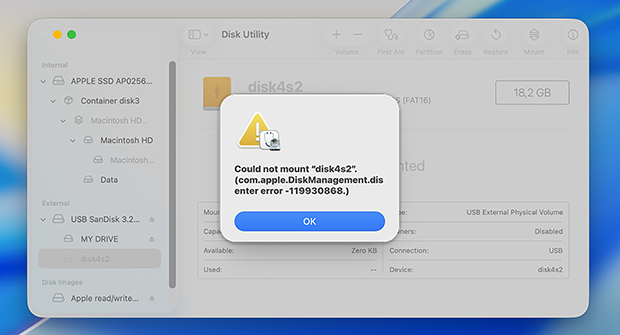
Para que o Disk Drill faça o seu trabalho, o seu cartão SD precisa ser reconhecido pelo seu computador Mac. Esperamos que ele apareça automaticamente no Utilitário de Disco quando você o inserir no seu leitor de cartões de memória. Caso contrário, primeiro você precisa descobrir a causa do cartão SD não aparecer no Mac e corrigi-la.
Baixe, instale e inicie o Disk Drill
Você pode baixar o Disk Drill no seu site oficial e instalá-lo apenas arrastando o ícone do aplicativo para a pasta Aplicativos.
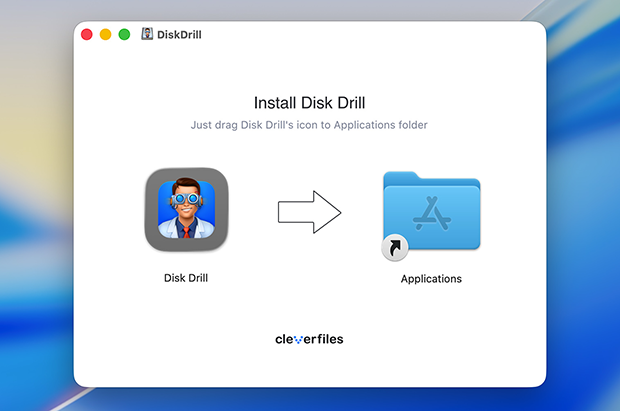
Quando você iniciar o Disk Drill pela primeira vez, o macOS verificará a presença de software malicioso, algo que acontece com todos os aplicativos que não vêm da App Store. Em seguida, você passará por um breve processo de configuração inicial, cujo objetivo é configurar diagnósticos básicos e configurações de uso e conceder ao Disk Drill as permissões necessárias para fazer seu trabalho.
Criar um backup byte a byte do cartão SD
Antes de digitalizar o cartão SD, recomendamos fortemente criar um backup byte a byte. Isso fornece uma cópia completa do cartão que você pode digitalizar com segurança sem acessar repetidamente o dispositivo original.
Para fazer isso, abra a seção Backup byte a byte na barra lateral esquerda, selecione seu cartão SD na lista de dispositivos disponíveis e clique em Criar Backup. Escolha um local onde deseja salvar a imagem de backup e aguarde a conclusão do processo.
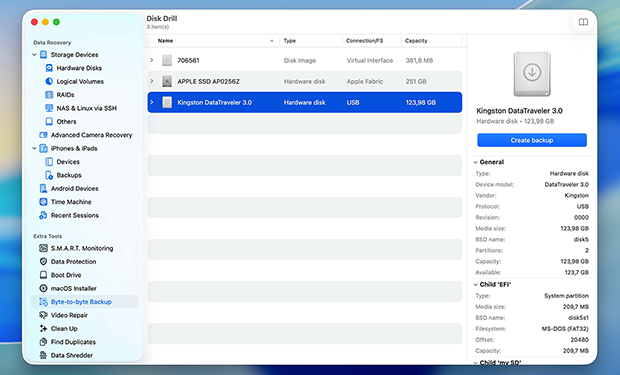
Depois de o backup ter sido criado, volte à secção Dispositivos de Armazenamento e clique em Anexar Imagem de Disco na parte inferior da janela. Selecione a imagem de backup que acabou de criar. O Disk Drill irá montá-la e exibi-la juntamente com os seus outros dispositivos de armazenamento.
Digitalizar o backup do cartão SD
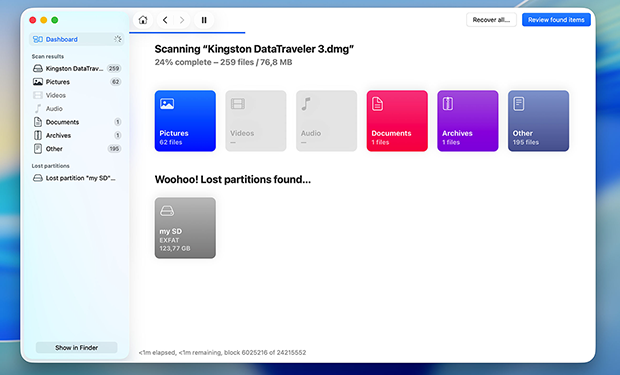
Selecione a imagem de backup anexada e clique em Pesquisar Dados Perdidos. O Disk Drill solicitará que você escolha entre Varredura Universal e Recuperação Avançada de Câmera.
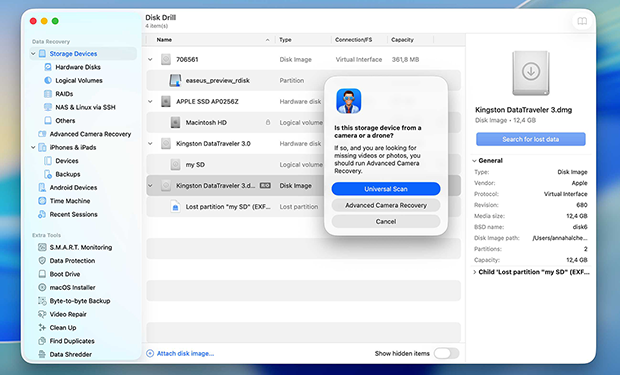
Recomendamos começar com a Verificação Universal. Ela foi concebida para a recuperação geral de ficheiros e funciona bem para a maioria dos ficheiros eliminados. A Recuperação Avançada de Câmara foi desenvolvida especificamente para recuperar vídeos fragmentados gravados por câmaras, drones, câmaras de tablier e dispositivos semelhantes. Se a Verificação Universal não encontrar os ficheiros de que precisa, pode voltar a este passo mais tarde e executar, em vez disso, uma verificação de Recuperação Avançada de Câmara.
O Disk Drill começará a apresentar ficheiros recuperáveis assim que os encontrar, e pode iniciar a recuperação imediatamente, se necessário. No entanto, recomendamos aguardar que a verificação termine. Isto dá ao Disk Drill tempo para analisar toda a imagem do cartão SD, localizar ficheiros recuperáveis adicionais e apresentar as probabilidades estimadas de recuperação para cada item.
Rever e selecionar ficheiros para recuperação
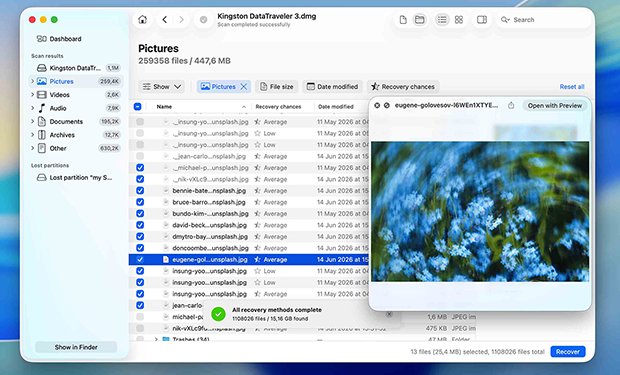
Quando a verificação estiver concluída, navegue pelos resultados e use o recurso de pré-visualização para verificar se os seus ficheiros estão intactos. Pode filtrar os resultados por tipo de ficheiro, pesquisar pelo nome e analisar ficheiros individuais antes da recuperação.
Selecione os ficheiros e pastas que pretende restaurar marcando as caixas ao lado deles e, em seguida, clique no botão Recuperar para os adicionar à fila de recuperação.
Salvar os ficheiros recuperados
Depois de clicar em Recuperar, o Disk Drill pedirá que você escolha um destino para os arquivos recuperados. Não selecione o mesmo cartão SD. Em vez disso, escolha um local diferente, como o disco interno do seu Mac ou um dispositivo de armazenamento externo conectado ao seu computador.
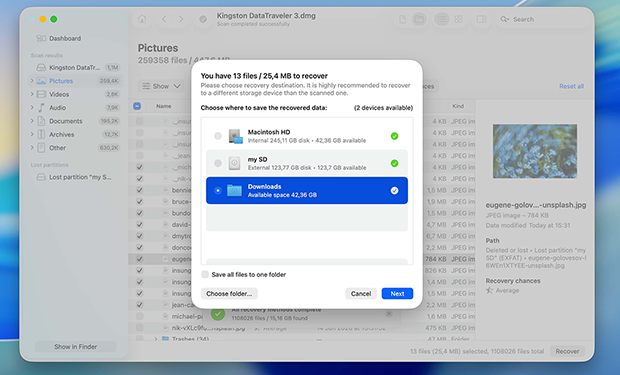
Quando estiver pronto, clique em Seguinte e deixe o Disk Drill recuperar os ficheiros selecionados. Quando o processo estiver concluído, abra a pasta de destino e verifique se os ficheiros recuperados estão acessíveis e a funcionar corretamente.
E quanto a ficheiros corrompidos e cartões SD fisicamente danificados?
Os ficheiros podem ficar corrompidos por uma variedade de razões diferentes, incluindo falhas do sistema, cortes de energia, erros de software e malware. Quando ocorre corrupção, os ficheiros afetados podem ser impossíveis de abrir ou podem desaparecer completamente — tudo depende do tipo e da extensão da corrupção.
Software de recuperação de dados para Mac pode identificar ficheiros corrompidos que ainda estão fisicamente localizados no chip de memória flash e recuperá-los. Mas os ficheiros recuperados não serão totalmente funcionais, e as fotos podem conter artefactos visuais, os vídeos podem não ser reproduzidos corretamente e os documentos podem abrir com conteúdo em falta.
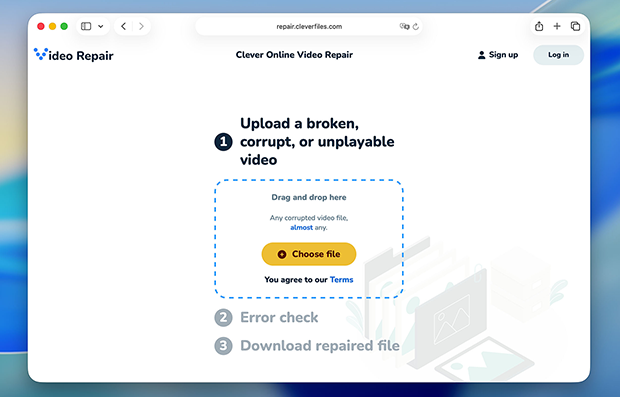
Em alguns casos, você pode conseguir reparar os arquivos recuperados. Por exemplo, o Disk Drill inclui um recurso de Reparo de Vídeo que o redireciona para um serviço online de reparo de vídeos.
Ao selecionar o modelo da câmera que gravou o vídeo e, em alguns casos, fornecer um arquivo de amostra saudável do mesmo dispositivo, você pode conseguir tornar um vídeo danificado reproduzível novamente. Ferramentas de reparo semelhantes estão disponíveis para fotos e outros tipos de arquivo, embora os resultados variem dependendo da extensão do dano.
O que nem mesmo o melhor software de recuperação de cartões SD consegue fazer é recuperar ficheiros de cartões SD que tenham sido fisicamente danificados. Um centro profissional de recuperação de dados poderá conseguir reparar os danos ou extrair dados diretamente do chip de memória flash, mas isso só acontece porque os profissionais têm acesso a equipamento sofisticado.
Dito isto, o software de recuperação poderá ainda conseguir analisar um cartão SD fisicamente danificado, desde que ele continue a ser detetável pelo macOS. O problema é que os danos físicos frequentemente tornam os cartões de memória instáveis. Podem desligar-se inesperadamente, apresentar erros de leitura, tornar-se mais lentos ao longo do tempo ou deixar de responder por completo durante uma análise. Por isso, cada tentativa de recuperação envolve algum risco.
Assim, se os ficheiros forem realmente valiosos, não recomendamos experimentar métodos de recuperação DIY num cartão SD fisicamente danificado.
Como Recuperar Arquivos Excluídos do Cartão SD no Mac — Perguntas Frequentes
Os cartões CompactFlash (CF) são, tal como os cartões SD, dispositivos de armazenamento em massa de memória flash e são utilizados principalmente em câmaras digitais. Como se baseiam na mesma tecnologia, pode recuperá-los utilizando soluções de software de recuperação de dados facilmente disponíveis.
Sim, é possível recuperar fotos RAW de um cartão SD, mas apenas se utilizar uma aplicação de software de recuperação de dados que as consiga reconhecer, como o Disk Drill.
Como utilizador de Mac, pode escolher entre várias soluções de software de recuperação de cartões SD. Estas são as melhores ferramentas atualmente disponíveis de acordo com a nossa experiência:
- Disk Drill para Mac — melhor para recuperação de fotos e vídeos
- PhotoRec para Mac — melhor software gratuito
- R-Studio para Mac — melhor suporte ao cliente
- TestDisk para Mac — melhor para recuperação de partições
- UFS Explorer para Mac — melhor para uso empresarial
Sim, arquivos excluídos permanentemente muitas vezes podem ser recuperados de um cartão SD, mas apenas se os dados não tiverem sido sobrescritos. Quando um arquivo é excluído ou um cartão SD é formatado, o sistema operacional normalmente remove as referências do sistema de arquivos em vez dos próprios dados do arquivo.
Até que novos dados ocupem o mesmo espaço de armazenamento, um software de recuperação ainda pode conseguir localizar e restaurar os arquivos excluídos. Para ter a melhor chance de sucesso, pare de usar o cartão SD e inicie a recuperação o quanto antes.