כיצד לשחזר קבצים שנמחקו מכרטיס SD ב-Mac
פרמוט בטעות של כרטיס SD שגוי או מחיקת קובץ חשוב לא חייבים להוביל לאובדן נתונים לצמיתות. במאמר זה, אנו מסבירים מספר טכניקות ופתרונות שמאפשרים לשחזר קבצים מכרטיס SD.
אובדן נתונים יכול להתרחש בכל התקן אחסון, וכרטיסי SD אינם יוצאי דופן. החדשות הטובות הן שלעיתים קרובות ניתן לשחזר קבצים שנמחקו אם שמים לב לבעיה במהירות. ובמאמר זה, נראה לכם כיצד לשחזר קבצים שנמחקו מכרטיס SD ב-Mac ונסביר אילו שיטות שחזור עובדות בצורה הטובה ביותר במצבים שונים.
אבל לפני שאתה עושה כל דבר אחר, הפסק להשתמש בכרטיס ה-SD. תמונות חדשות, סרטונים או קבצים אחרים יכולים לדרוס נתונים שנמחקו ולהקשות על השחזור או אפילו להפוך אותו לבלתי אפשרי.
דרך #1: שחזר קבצים שנמחקו מאשפת כרטיס SD
מחיקת קבצים לא נכונים בטעות במחשב מק אינה סוף העולם כפי שזה עשוי להיראות בהתחלה. זאת משום שקבצים שנמחקו מועברים תחילה לתיקיית האשפה, והם נשארים שם עד שתיקיית האשפה מתרוקנת. לפני שזה קורה, תוכלו לשחזר אותם בקלות! כך עושים זאת:
- לחצו על סמל האשפה בקצה הימני של ה-Dock.
- מצאו את הקבצים שלכם ובחרו אותם.
- לחצו באמצעות לחצן ימני על כל אחד מהקבצים שנבחרו ובחרו באפשרות החזר.
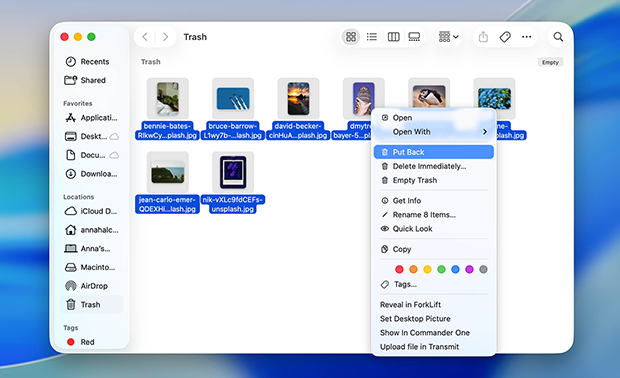
כל הקבצים שנמחקו אי פעם מכרטיס ה-SD אמורים להימצא בתיקיית סל המיחזור בכרטיס ה-SD, ואתה יכול פשוט להעביר אותם לכל מיקום שתרצה כדי לשחזר אותם.
הערה: קבצים שנמחקו מכרטיס SD יישארו זמינים בסל המיחזור עד שתרוקן את סל המיחזור הראשי של המערכת. לאחר שסל המיחזור רוקן, הקבצים נמחקים לצמיתות ובדרך כלל ניתן לשחזר אותם רק באמצעות תוכנת שחזור לכרטיס SD.
דרך #2: השתמשו בתוכנת שחזור כרטיס SD
אם הקבצים שלכם אינם נמצאים עוד בתיקיית האשפה, הם נחשבים ככאלה שנמחקו לצמיתות. למרבה המזל, זה לא תמיד אומר שהם נעלמו לנצח. במקרים רבים, הקבצים נשארים על כרטיס ה‑SD עד שנתונים חדשים דורסים אותם, ולכן תוכנת שחזור לכרטיסי SD יכולה לעיתים קרובות לשחזר אותם. ככל שתתחילו בשחזור מוקדם יותר, כך סיכויי ההצלחה טובים יותר, משום שכל קובץ חדש שנכתב לכרטיס מגדיל את הסיכון לאובדן נתונים קבוע.
ישנם כלים רבים לשחזור כרטיסי SD. עבור מדריך זה, בחרנו ב‑Disk Drill משום שהוא מספק באופן עקבי כמה מתוצאות השחזור החזקות ביותר כשמדובר בתמונות ובסרטונים שנשמרים בדרך כלל על כרטיסי SD. הוא תומך במאות פורמטי קבצים, משלב כמה טכניקות שחזור בסריקה אחת, ומציג את התוצאות באופן שמקל לאתר ולהציג תצוגה מקדימה של קבצים לפני שחזורם.
בנוסף ליכולות השחזור שלו, Disk Drill כולל תכונת גיבוי Byte-to-byte, שיוצרת תמונת דיסק מדויקת של כרטיס ה‑SD כך שתוכלו לבצע שחזור על העותק במקום על המכשיר המקורי. זה בעל ערך במיוחד עבור כרטיסי זיכרון משום שהם התקני אחסון עדינים יחסית. אפילו כרטיס שנראה תקין יכול לפתח שגיאות קריאה או להפסיק להגיב במהלך סריקה ממושכת. על ידי יצירת גיבוי תחילה, אתם משמרים את המצב הנוכחי של הכרטיס ויכולים להמשיך בשחזור בלי לגשת שוב ושוב למדיה המקורית.
כיצד לשחזר קבצים שנמחקו מכרטיס SD באמצעות Disk Drill
Disk Drill מקל על שחזור קבצים שנמחקו מכרטיס SD בכמה שלבים פשוטים:
חבר את כרטיס ה-SD ל-Mac שלך
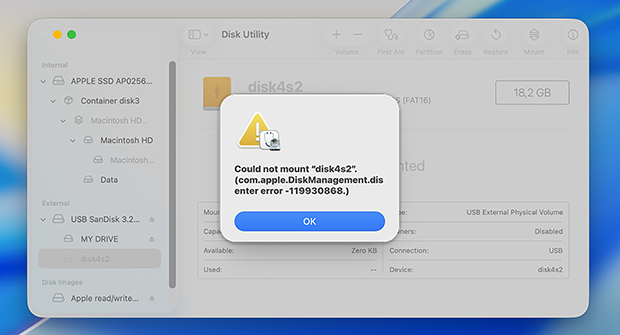
כדי ש-Disk Drill יוכל לבצע את עבודתו, כרטיס ה-SD שלך חייב להיות מזוהה על-ידי מחשב ה-Mac שלך. בתקווה, הוא יופיע אוטומטית ב-Disk Utility כאשר תכניס אותו לקורא כרטיסי הזיכרון שלך. אם לא, אז תחילה עליך להבין את הסיבה לכך שכרטיס ה-SD לא מופיע ב-Mac ולתקן זאת.
הורד, התקן והפעל את Disk Drill
ניתן להוריד את Disk Drill מהאתר הרשמי שלו, ולהתקין אותו פשוט על ידי גרירת סמל היישום לתיקיית היישומים.
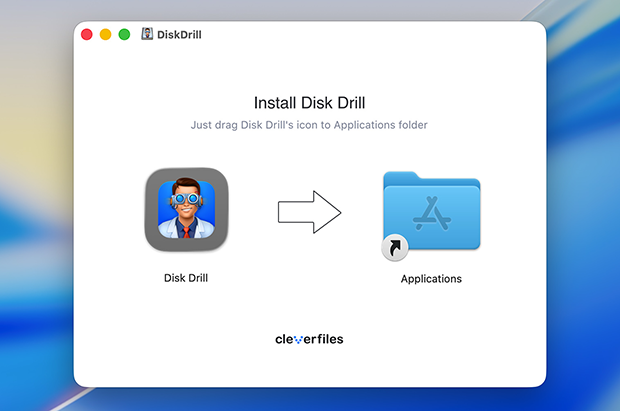
כאשר תפעיל את Disk Drill בפעם הראשונה, macOS יבדוק אם קיימת תוכנה זדונית, וזהו משהו שקורה עם כל היישומים שאינם מגיעים מחנות ה-App Store. לאחר מכן תעבור תהליך הגדרה ראשוני קצר שמטרתו להגדיר הגדרות בסיסיות של אבחון ושימוש ולתת ל-Disk Drill את ההרשאות שהוא צריך כדי לבצע את עבודתו.
צור גיבוי ביט-לביט של כרטיס ה-SD
לפני שתסרוק את כרטיס ה‑SD, אנו ממליצים בחום ליצור גיבוי בית‑לבית. כך תקבל עותק מלא של הכרטיס שתוכל לסרוק בבטחה, מבלי לגשת שוב ושוב למכשיר המקורי.
כדי לעשות זאת, פתח את מקטע הגיבוי בית‑לבית מהסרגל הצדדי השמאלי, בחר את כרטיס ה‑SD שלך מרשימת המכשירים הזמינים ולחץ על צור גיבוי. בחר מיקום שבו תרצה לשמור את קובץ תמונת הגיבוי והמתן עד לסיום התהליך.
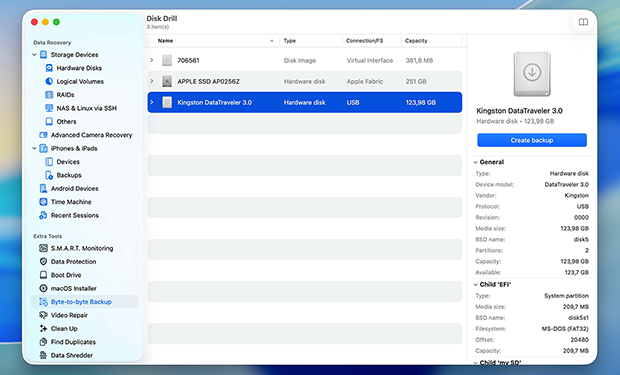
לאחר שהגיבוי נוצר, חזור אל סעיף התקני האחסון ולחץ על צירוף תמונת דיסק בתחתית החלון. בחר את תמונת הגיבוי שיצרת זה עתה. Disk Drill יחבר אותה ויציג אותה לצד שאר התקני האחסון שלך.
סרוק את גיבוי כרטיס ה-SD
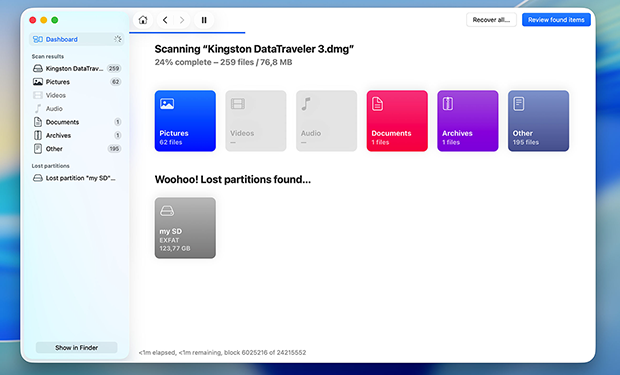
בחר את תמונת הגיבוי המצורפת ולחץ על חפש נתונים שאבדו. Disk Drill יבקש ממך לבחור בין סריקה אוניברסלית לבין שחזור מתקדם למצלמה.
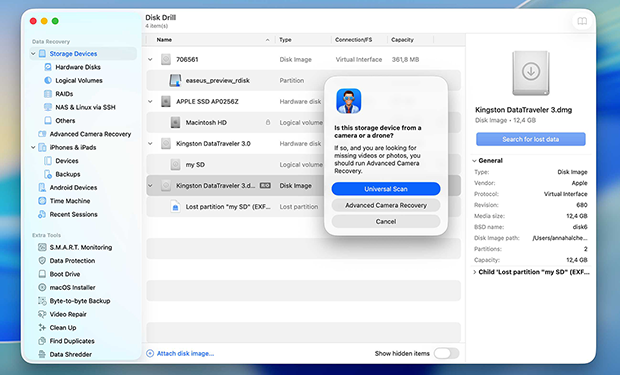
אנו ממליצים להתחיל בסריקה אוניברסלית. היא מיועדת לשחזור קבצים כללי ועובדת היטב עבור רוב הקבצים שנמחקו. שחזור מצלמה מתקדם פותח במיוחד לשחזור סרטונים מקוטעים שהוקלטו על ידי מצלמות, רחפנים, מצלמות דרך ומכשירים דומים. אם הסריקה האוניברסלית לא תמצא את הקבצים הדרושים לך, תוכל לחזור לשלב זה מאוחר יותר ולהריץ במקום זאת סריקת שחזור מצלמה מתקדם.
Disk Drill יתחיל להציג קבצים הניתנים לשחזור ברגע שימצא אותם, ותוכל להתחיל בשחזור מיד אם יש צורך. עם זאת, אנו ממליצים להמתין לסיום הסריקה. כך Disk Drill מקבל זמן לנתח את כל תמונת כרטיס ה‑SD, לאתר קבצים נוספים הניתנים לשחזור ולהציג את סיכויי השחזור המשוערים עבור כל פריט.
סקור ובחר קבצים לשחזור
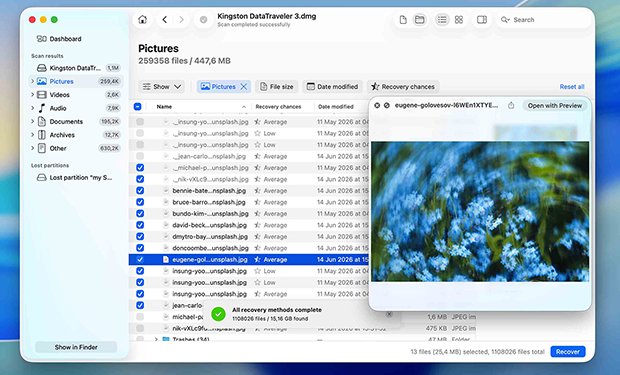
לאחר השלמת הסריקה, עיין בתוצאות והשתמש בתכונת התצוגה המקדימה כדי לוודא שהקבצים שלך שלמים. ניתן לסנן את התוצאות לפי סוג קובץ, לחפש לפי שם, ולעיין בקבצים בודדים לפני השחזור.
בחר את הקבצים והתיקיות שברצונך לשחזר על ידי סימון התיבות שלצידם, ולאחר מכן לחץ על כפתור השחזור כדי להוסיף אותם לתור השחזור.
שמור את הקבצים ששוחזרו
לאחר שתלחץ על ‘שחזר’, Disk Drill יבקש ממך לבחור יעד עבור הקבצים ששוחזרו. אל תבחר באותו כרטיס SD. במקום זאת, בחר מיקום אחר, כגון הכונן הפנימי של ה‑Mac שלך או התקן אחסון חיצוני המחובר למחשב שלך.
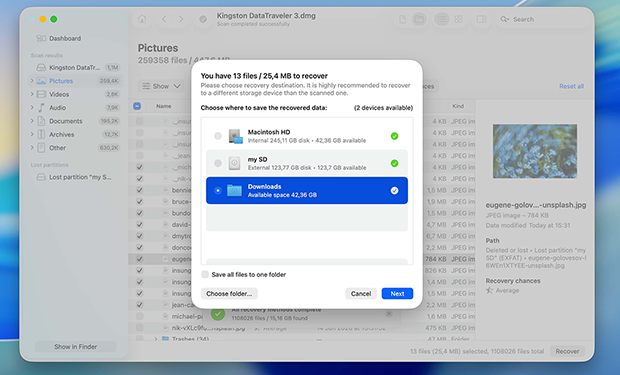
כשתהיה מוכן, לחץ על הבא ותן ל‑Disk Drill לשחזר את הקבצים שנבחרו. לאחר השלמת התהליך, פתח את תיקיית היעד וודא שהקבצים ששוחזרו נגישים ופועלים כראוי.
מה לגבי קבצים פגומים וכרטיסי SD שניזוקו פיזית?
קבצים עלולים להיפגם ממגוון סיבות שונות, כולל קריסות מערכת, הפסקות חשמל, באגים בתוכנה ותוכנות זדוניות. כאשר מתרחשת פגיעה, ייתכן שלא ניתן יהיה לפתוח את הקבצים המושפעים, או שהם עלולים להיעלם לחלוטין — הכול תלוי בסוג הפגיעה ובהיקפה.
תוכנת שחזור נתונים ל-Mac יכולה לזהות קבצים פגומים שעדיין נמצאים פיזית על שבב זיכרון הפלאש ולשחזר אותם. אך הקבצים המשוחזרים לא יהיו תקינים לחלוטין, ותמונות עשויות להכיל ארטיפקטים חזותיים, סרטונים עשויים שלא להתנגן כראוי, ומסמכים עשויים להיפתח עם תוכן חסר.
במקרים מסוימים, ייתכן שתוכל לתקן את הקבצים ששוחזרו. לדוגמה, Disk Drill כולל תכונת תיקון וידאו שמפנה אותך אל שירות תיקון וידאו מקוון. באמצעות בחירת דגם המצלמה שהקליטה את הווידאו ובמקרים מסוימים, אספקת קובץ דוגמה תקין מאותו המכשיר, ייתכן שתוכל להפוך וידאו פגום לניתן לצפייה שוב. כלי תיקון דומים זמינים לתמונות ולסוגי קבצים אחרים, אם כי התוצאות משתנות בהתאם למידת הנזק.
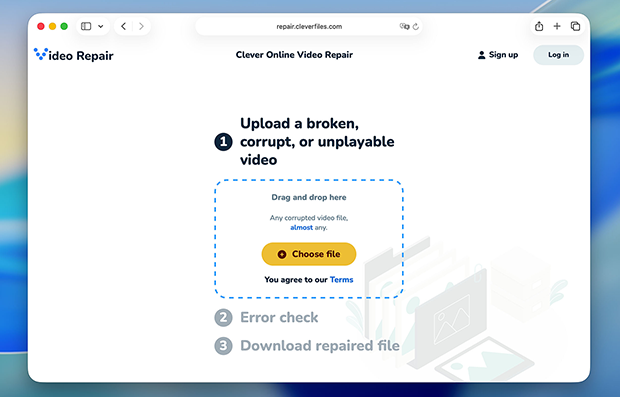
מה שאפילו תוכנת שחזור כרטיסי SD הטובה ביותר לא יכולה לעשות הוא לשחזר קבצים מכרטיסי SD שניזוקו פיזית. מרכז שחזור נתונים מקצועי עשוי להיות מסוגל לתקן את הנזק או לחלץ נתונים ישירות משבב זיכרון הפלאש, אך זה אפשרי רק משום שלאנשי מקצוע יש גישה לציוד מתוחכם.
עם זאת, ייתכן שתוכנת שחזור עדיין תוכל לסרוק כרטיס SD שניזוק פיזית כל עוד הוא נשאר מזוהה על-ידי macOS. הבעיה היא שנזק פיזי הופך לעיתים קרובות כרטיסי זיכרון ללא יציבים. הם עלולים להתנתק באופן בלתי צפוי, להפיק שגיאות קריאה, להאט עם הזמן, או להפסיק להגיב לחלוטין במהלך סריקה. בשל כך, כל ניסיון שחזור כרוך בסיכון מסוים.
לכן, אם הקבצים בעלי ערך אמיתי, איננו ממליצים להתנסות בשיטות שחזור ביתיות בכרטיס SD שניזוק פיזית.
כיצד לשחזר קבצים שנמחקו מכרטיס SD ב-Mac — שאלות נפוצות
כרטיסי CompactFlash (CF) הם, בדיוק כמו כרטיסי SD, התקני אחסון בנפח גדול המבוססים על זיכרון פלאש, והם משמשים בעיקר במצלמות דיגיטליות. מכיוון שהם מסתמכים על אותה טכנולוגיה, ניתן לשחזר מהם נתונים באמצעות פתרונות תוכנה לשחזור נתונים הזמינים בקלות.
כן, אפשר לשחזר תמונות RAW מכרטיס SD, אך רק אם תשתמשו באפליקציית תוכנת שחזור נתונים שיכולה לזהות אותן, כגון Disk Drill.
כמשתמש Mac, באפשרותך לבחור מבין מספר פתרונות תוכנה לשחזור כרטיסי SD. אלו הם הכלים הטובים ביותר הזמינים כיום לפי הניסיון שלנו:
- Disk Drill for Mac — הטוב ביותר לשחזור תמונות וסרטונים
- PhotoRec for Mac — התוכנה החינמית הטובה ביותר
- R-Studio for Mac — התמיכה הטובה ביותר ללקוחות
- TestDisk for Mac — הטוב ביותר לשחזור מחיצות
- UFS Explorer for Mac — הטוב ביותר לשימוש ארגוני
כן, לעיתים קרובות ניתן לשחזר קבצים שנמחקו לצמיתות מכרטיס SD, אך רק אם הנתונים לא נדרסו. כאשר קובץ נמחק או שכרטיס SD מאותחל, מערכת ההפעלה בדרך כלל מסירה את ההפניות במערכת הקבצים ולא את נתוני הקובץ עצמם. עד שנתונים חדשים תופסים את אותו שטח אחסון, תוכנת שחזור עשויה עדיין להיות מסוגלת לאתר ולשחזר את הקבצים שנמחקו. כדי להגדיל את סיכויי ההצלחה, הפסיקו להשתמש בכרטיס ה-SD והתחילו בשחזור בהקדם האפשרי.