Sådan gendanner du slettede filer fra SD-kort på Mac
Hvis du ved et uheld formaterer det forkerte SD-kort eller sletter en vigtig fil, behøver det ikke at føre til permanent datatab. I denne artikel forklarer vi flere teknikker og løsninger, der gør det muligt at gendanne filer fra et SD-kort.
Datatab kan ske på enhver lagerenhed, og SD-kort er ingen undtagelse. Den gode nyhed er, at slettede filer ofte kan gendannes, hvis du opdager problemet hurtigt. Og i denne artikel viser vi dig, hvordan du gendanner slettede filer fra et SD-kort på en Mac og forklarer, hvilke gendannelsesmetoder der fungerer bedst i forskellige situationer.
Men før du gør noget andet, skal du stoppe med at bruge SD-kortet. Nye fotos, videoer eller andre filer kan overskrive slettede data og gøre gendannelse mere vanskelig eller endda umulig.
Måde #1: Gendan slettede filer fra en SD-korts papirkurv
At slette de forkerte filer ved et uheld på en Mac-computer er ikke verdens undergang, som det måske virker ved første øjekast. Det skyldes, at slettede filer først flyttes til Papirkurv-mappen, og de bliver der, indtil Papirkurv-mappen tømmes. Før det sker, kan du gendanne dem uden besvær! Sådan gør du:
- Klik på Papirkurv-ikonet yderst til højre i Docken.
- Find dine filer, og markér dem.
- Højreklik på en af de markerede filer, og vælg indstillingen Læg tilbage.
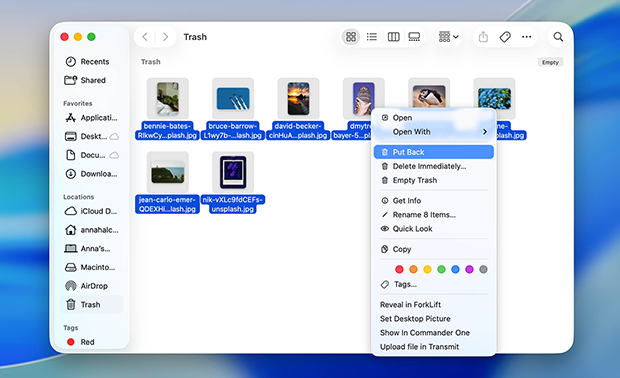
Alle filer, der nogensinde er blevet slettet fra SD-kortet, bør være placeret i mappen Papirkurv på SD-kortet, og du kan blot flytte dem til enhver placering, du ønsker, for at gendanne dem.
Bemærk: Filer, der slettes fra et SD-kort, vil forblive tilgængelige i Papirkurv, indtil du tømmer systemets primære Papirkurv. Når Papirkurv er blevet tømt, bliver filerne slettet permanent og kan typisk kun gendannes med software til gendannelse af SD-kort.
Måde #2: Brug gendannelsessoftware til SD-kort
Hvis dine filer ikke længere er i Papirkurv-mappen, betragtes de som permanent slettet. Heldigvis betyder det ikke altid, at de er væk for altid. I mange tilfælde forbliver filerne på SD-kortet, indtil nye data overskriver dem, hvilket er grunden til, at SD-kort-gendannelsessoftware ofte kan gendanne dem. Jo hurtigere du begynder gendannelsen, desto bedre er dine chancer for succes, fordi hver ny fil, der skrives til kortet, øger risikoen for permanent datatab.
Der findes mange værktøjer til gendannelse af SD-kort. Til denne guide valgte vi Disk Drill, fordi det konsekvent leverer nogle af de bedste gendannelsesresultater, når det gælder fotos og videoer, som typisk gemmes på SD-kort. Det understøtter hundredvis af filformater, kombinerer flere gendannelsesteknikker i én enkelt scanning og præsenterer resultaterne på en måde, der gør det nemt at finde og forhåndsvise filer, før du gendanner dem.
Ud over sine gendannelsesfunktioner indeholder Disk Drill en Byte-to-byte Backup-funktion, som opretter et nøjagtigt image af SD-kortet, så du kan udføre gendannelsen på kopien i stedet for på den oprindelige enhed. Dette er særligt værdifuldt for hukommelseskort, fordi de er relativt skrøbelige lagringsenheder.
Selv et kort, der ser sundt ud, kan udvikle læsefejl eller holde op med at svare under en langvarig scanning. Ved først at oprette en sikkerhedskopi bevarer du kortets nuværende tilstand og kan fortsætte gendannelsen uden gentagne gange at tilgå det originale medie.
Sådan gendanner du slettede filer fra et SD-kort ved hjælp af Disk Drill
Disk Drill gør det nemt at gendanne slettede filer fra et SD-kort i nogle få enkle trin:
Tilslut SD-kortet til din Mac
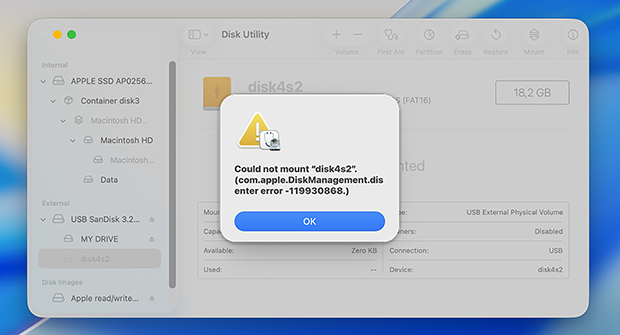
For at Disk Drill kan udføre sit arbejde, skal dit SD-kort genkendes af din Mac-computer. Forhåbentlig vises det automatisk i Diskværktøj, når du sætter det i din hukommelseskortlæser. Hvis ikke, skal du først finde årsagen til, at SD-kortet ikke vises på Mac, og rette den.
Download, installer og start Disk Drill
Du kan downloade Disk Drill fra dets officielle website og installere det ved blot at trække programikonet ind i mappen Programmer.
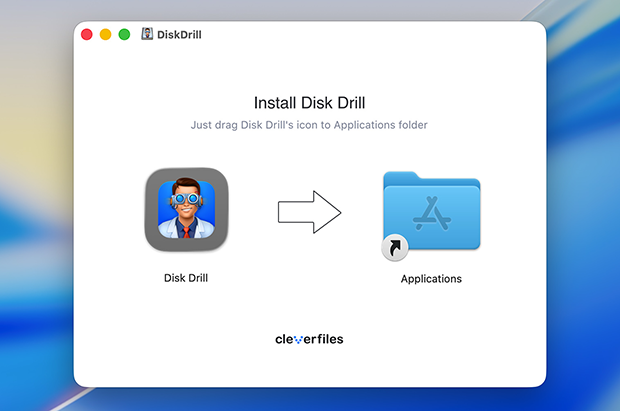
Når du starter Disk Drill for første gang, vil macOS kontrollere for skadelig software, hvilket er noget, der sker med alle programmer, der ikke kommer fra App Store. Derefter vil du gennemgå en kort indledende opsætningsproces, hvis formål er at konfigurere grundlæggende diagnosticerings- og brugsindstillinger og give Disk Drill de tilladelser, det har brug for for at udføre sit arbejde.
Opret en byte-for-byte-backup af SD-kortet
Før du scanner SD-kortet, anbefaler vi på det kraftigste at oprette en byte-for-byte-sikkerhedskopi. Dette giver dig en komplet kopi af kortet, som du kan scanne sikkert uden gentagne gange at tilgå den oprindelige enhed.
For at gøre dette skal du åbne afsnittet Byte-for-byte-sikkerhedskopi i venstre sidepanel, vælge dit SD-kort fra listen over tilgængelige enheder og klikke på Opret sikkerhedskopi. Vælg et sted, hvor du vil gemme sikkerhedskopi-Image, og vent på, at processen afsluttes.
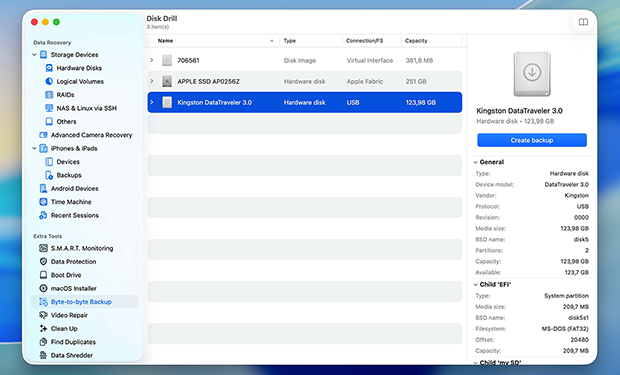
Når sikkerhedskopien er oprettet, skal du gå tilbage til afsnittet Lagerenheder og klikke på Tilknyt diskaftryk nederst i vinduet. Vælg det sikkerhedskopi-aftryk, du lige har oprettet. Disk Drill vil montere det og vise det sammen med dine andre lagerenheder.
Scan SD-kortets sikkerhedskopi
Vælg det vedhæftede backup-billede, og klik på Søg efter mistede data. Disk Drill vil bede dig om at vælge mellem Universel scanning og Avanceret kamera-gendannelse.
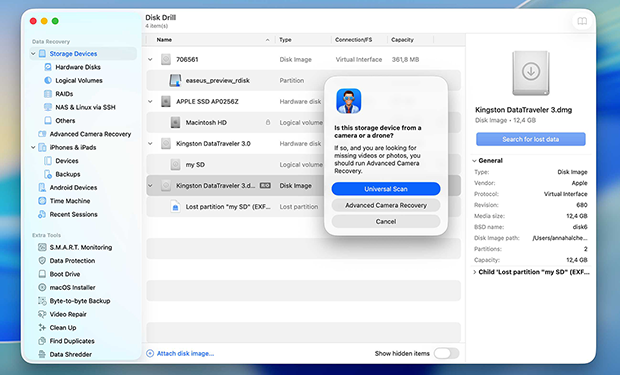
Vi anbefaler at starte med Universal Scan. Den er designet til generel filgendannelse og fungerer godt for de fleste slettede filer. Advanced Camera Recovery blev udviklet specifikt til at gendanne fragmenterede videoer optaget af kameraer, droner, dashcams og lignende enheder. Hvis Universal Scan ikke finder de filer, du har brug for, kan du vende tilbage til dette trin senere og i stedet køre en Advanced Camera Recovery-scanning.
Disk Drill begynder at vise gendannelige filer, så snart den finder dem, og du kan om nødvendigt starte gendannelsen med det samme. Vi anbefaler dog at vente, til scanningen er færdig. Det giver Disk Drill tid til at analysere hele SD-kortafbildningen, finde yderligere gendannelige filer og vise de estimerede gendannelseschancer for hvert element.
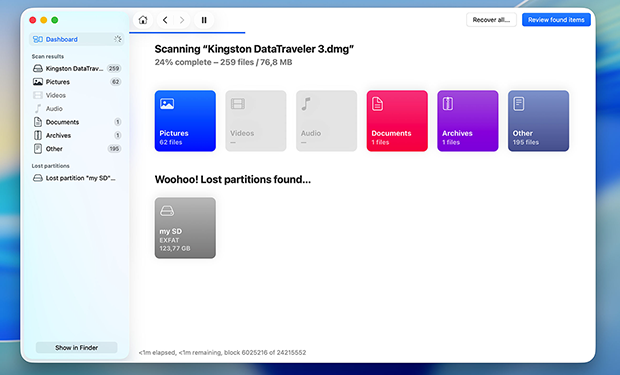
Gennemse og vælg filer til gendannelse
Når scanningen er fuldført, kan du gennemse resultaterne og bruge forhåndsvisningsfunktionen til at kontrollere, at dine filer er intakte. Du kan filtrere resultaterne efter filtype, søge efter navn og gennemgå individuelle filer før gendannelse.
Vælg de filer og mapper, du vil gendanne, ved at markere afkrydsningsfelterne ud for dem, og klik derefter på knappen Gendan for at føje dem til gendannelseskøen.
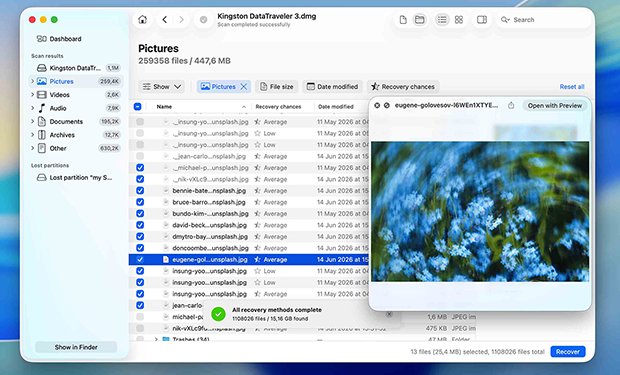
Gem de gendannede filer
Når du klikker på Gendan, vil Disk Drill bede dig om at vælge en destination til de gendannede filer. Vælg ikke det samme SD-kort. Vælg i stedet en anden placering, såsom din Macs interne drev eller en ekstern lagerenhed, der er tilsluttet din computer.
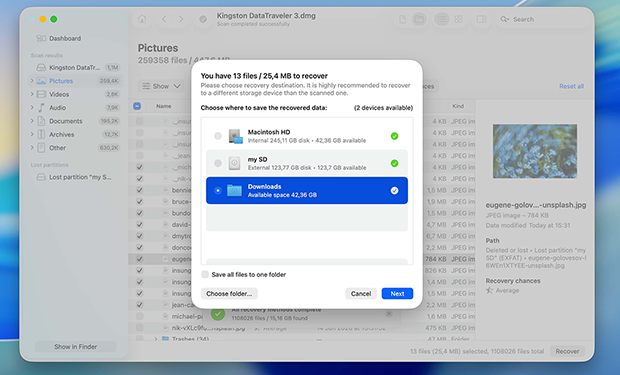
Når du er klar, skal du klikke på Næste og lade Disk Drill gendanne de valgte filer. Når processen er fuldført, skal du åbne destinationsmappen og kontrollere, at de gendannede filer er tilgængelige og fungerer korrekt.
Hvad med beskadigede filer og fysisk beskadigede SD-kort?
Filer kan blive beskadiget af en række forskellige årsager, herunder systemnedbrud, strømafbrydelser, softwarefejl og malware. Når der opstår beskadigelse, kan de berørte filer være umulige at åbne, eller de kan forsvinde helt — det afhænger alt sammen af typen og omfanget af beskadigelsen.
Mac-datagendannelsessoftware kan identificere beskadigede filer, der stadig fysisk befinder sig på flash-hukommelseschippen, og gendanne dem. Men de gendannede filer vil ikke være fuldt funktionsdygtige, og fotos kan indeholde visuelle artefakter, videoer kan muligvis ikke afspilles korrekt, og dokumenter kan åbne med manglende indhold.
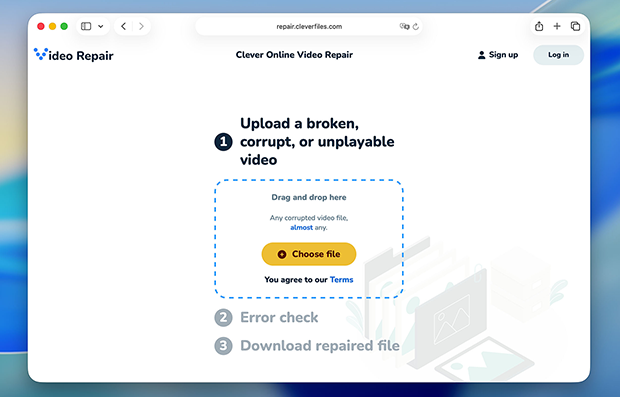
I nogle tilfælde kan du muligvis reparere de gendannede filer. For eksempel indeholder Disk Drill en videoreparationsfunktion, der videresender dig til en online videoreparationsservice. Ved at vælge den kameramodel, der optog videoen, og i nogle tilfælde ved at levere en intakt prøvefil fra den samme enhed, kan du muligvis gøre en beskadiget video afspilbar igen. Lignende reparationsværktøjer findes til fotos og andre filtyper, men resultaterne varierer afhængigt af skadens omfang.
Hvad selv den bedste SD-kortgendannelsessoftware ikke kan gøre, er at gendanne filer fra SD-kort, der er blevet fysisk beskadiget. Et professionelt datagendannelsescenter kan muligvis reparere skaden eller udtrække data direkte fra flashhukommelseschippen, men det er kun, fordi fagfolk har adgang til avanceret udstyr.
Når det er sagt, kan gendannelsessoftware stadig være i stand til at scanne et fysisk beskadiget SD-kort, så længe det fortsat kan registreres af macOS. Problemet er, at fysisk skade ofte gør hukommelseskort ustabile. De kan afbryde uventet, give læsefejl, blive langsommere over tid eller helt holde op med at reagere under en scanning. På grund af dette indebærer hvert gendannelsesforsøg en vis risiko.
Så hvis filerne virkelig er værdifulde, anbefaler vi ikke at eksperimentere med gør-det-selv-gendannelsesmetoder på et fysisk beskadiget SD-kort.
Sådan gendanner du slettede filer fra SD-kort på Mac — Ofte stillede spørgsmål
CompactFlash (CF)-kort er, ligesom SD-kort, flash-hukommelses-lagringsenheder, og de bruges primært i digitale kameraer. Da de bygger på den samme teknologi, kan du gendanne dem ved hjælp af let tilgængelige softwareløsninger til datagendannelse.
Ja, det er muligt at gendanne RAW-fotos fra et SD-kort, men kun hvis du bruger en datagendannelsessoftware, der kan genkende dem, såsom Disk Drill.
Som Mac-bruger kan du vælge mellem flere softwareløsninger til gendannelse af SD-kort. Disse er de bedste værktøjer, der i øjeblikket er tilgængelige ifølge vores erfaring:
- Disk Drill til Mac — bedst til gendannelse af fotos og videoer
- PhotoRec til Mac — bedste gratisprogram
- R-Studio til Mac — bedst kundesupport
- TestDisk til Mac — bedst til gendannelse af partitioner
- UFS Explorer til Mac — bedst til erhvervsbrug
Ja, permanent slettede filer kan ofte gendannes fra et SD-kort, men kun hvis dataene ikke er blevet overskrevet.
Når en fil slettes, eller et SD-kort formateres, fjerner operativsystemet typisk henvisninger i filsystemet i stedet for selve fildataene. Indtil nye data optager den samme lagerplads, kan gendannelsessoftware stadig være i stand til at finde og gendanne de slettede filer. For at have den bedste chance for at lykkes skal du stoppe med at bruge SD-kortet og starte gendannelsen så hurtigt som muligt.