Mac’te SD Karttan Silinen Dosyalar Nasıl Kurtarılır
Yanlışlıkla yanlış SD kartını biçimlendirmek veya önemli bir dosyayı silmek, kalıcı veri kaybına yol açmak zorunda değildir. Bu makalede, bir SD karttan dosyaları kurtarmayı mümkün kılan çeşitli teknikleri ve çözümleri açıklıyoruz.
Veri kaybı her türlü depolama aygıtında yaşanabilir ve SD kartlar da istisna değildir. İyi haber şu ki, sorunu hızlıca fark ederseniz silinen dosyalar çoğu zaman kurtarılabilir. Bu makalede, bir Mac’te SD karttan silinen dosyaları nasıl kurtaracağınızı gösterecek ve farklı durumlarda hangi kurtarma yöntemlerinin en iyi sonuç verdiğini açıklayacağız.
Ancak başka bir şey yapmadan önce, SD kartı kullanmayı bırakın. Yeni fotoğraflar, videolar veya diğer dosyalar silinen verilerin üzerine yazabilir ve kurtarmayı daha zor hatta imkânsız hâle getirebilir.
Yöntem #1: SD Kart Çöp Kutusundan Silinen Dosyaları Kurtarın
Bir Mac bilgisayarda yanlış dosyaları yanlışlıkla silmek, ilk bakışta göründüğü kadar dünyanın sonu değildir. Bunun nedeni, silinen dosyaların önce Çöp kutusu klasörüne taşınması ve Çöp kutusu boşaltılana kadar orada kalmasıdır. Bu gerçekleşmeden önce, onları kolayca kurtarabilirsiniz! İşte nasıl:
- Dock’un sağ ucundaki Çöp kutusu simgesine tıklayın.
- Dosyalarınızı bulun ve seçin.
- Seçilen dosyalardan herhangi birine sağ tıklayın ve Geri Koy seçeneğini seçin.
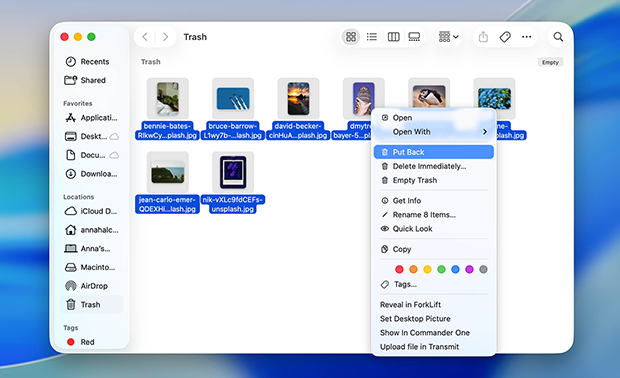
SD karttan silinmiş olan tüm dosyalar SD kart üzerindeki Bin klasöründe bulunmalıdır ve bunları kurtarmak için istediğiniz herhangi bir konuma kolayca taşıyabilirsiniz.
Not: SD karttan silinen dosyalar, ana sistem Çöp Kutusu’nu boşaltana kadar Çöp Kutusu’nda kullanılabilir durumda kalır. Çöp Kutusu boşaltıldıktan sonra dosyalar kalıcı olarak silinir ve genellikle yalnızca SD kart kurtarma yazılımı ile kurtarılabilir.
Yol #2: SD Kart Kurtarma Yazılımı Kullanın
Dosyalarınız artık Çöp Kutusu klasöründe değilse, kalıcı olarak silinmiş kabul edilirler. Neyse ki bu her zaman sonsuza dek yok oldukları anlamına gelmez. Birçok durumda, yeni veriler onların üzerine yazana kadar dosyalar SD kartta kalır; bu nedenle SD kart veri kurtarma yazılımları çoğu zaman onları geri yükleyebilir. Kurtarmaya ne kadar erken başlarsanız, başarı şansınız o kadar artar çünkü karta yazılan her yeni dosya kalıcı veri kaybı riskini artırır.
Birçok SD kart veri kurtarma aracı mevcuttur. Bu kılavuz için, Disk Drill’i seçtik çünkü SD kartlarda yaygın olarak depolanan fotoğraflar ve videolar söz konusu olduğunda tutarlı biçimde en güçlü kurtarma sonuçlarından bazılarını sunar. Yüzlerce dosya biçimini destekler, birden fazla kurtarma tekniğini tek bir taramada birleştirir ve sonuçları, dosyaları geri yüklemeden önce kolayca bulup önizlemenizi sağlayacak şekilde sunar.
Kurtarma yeteneklerine ek olarak Disk Drill, SD kartın birebir tam bir görüntüsünü oluşturan Byte-to-byte Backup özelliğini içerir; böylece kurtarmayı orijinal cihaz yerine kopya üzerinde gerçekleştirebilirsiniz. Bu, bellek kartları için özellikle değerlidir çünkü nispeten kırılgan depolama aygıtlarıdır. Sağlıklı görünen bir kart bile uzun bir tarama sırasında okuma hataları geliştirebilir veya yanıt vermeyi durdurabilir. Önce bir yedek oluşturarak kartın mevcut durumunu korur ve orijinal ortama tekrar tekrar erişmeden kurtarmaya devam edebilirsiniz.
Disk Drill Kullanarak SD Karttan Silinen Dosyalar Nasıl Kurtarılır
Disk Drill, bir SD karttan silinmiş dosyaları birkaç basit adımda kurtarmayı kolaylaştırır:
SD kartı Mac’inize bağlayın
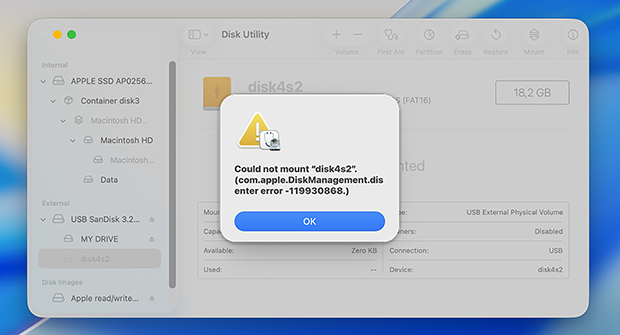
Disk Drill’in görevini yapabilmesi için SD kartınızın Mac bilgisayarınız tarafından tanınması gerekir. Umarız, onu bellek kartı okuyucunuza taktığınızda Disk İzlencesi’nde otomatik olarak görünür. Eğer görünmüyorsa, önce SD kartın Mac’te görünmemesi sorununun nedenini bulmanız ve düzeltmeniz gerekir.
İndir, yükle ve Disk Drill’i başlat
Disk Drill’i resmi web sitesinden indirebilir ve uygulama simgesini Uygulamalar klasörüne sürükleyerek kurabilirsiniz.
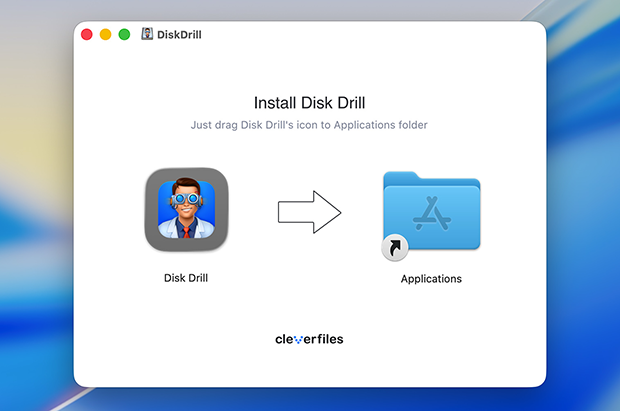
Disk Drill’i ilk kez başlattığınızda, macOS kötü amaçlı yazılım olup olmadığını kontrol edecektir; bu, App Store’dan gelmeyen tüm uygulamalarda gerçekleşen bir şeydir. Ardından, temel tanılama ve kullanım ayarlarını yapılandırmayı ve Disk Drill’in işini yapabilmesi için ihtiyaç duyduğu izinleri vermeyi amaçlayan kısa bir başlangıç kurulum sürecinden geçeceksiniz.
SD kartın bayttan bayta bir yedeğini oluşturun
SD kartı taramadan önce, bayt bayt bir yedek oluşturmanızı şiddetle tavsiye ederiz. Bu, kartın tam bir kopyasını sağlar ve orijinal cihaza tekrar tekrar erişmeden güvenle tarama yapmanıza olanak tanır.
Bunu yapmak için, sol kenar çubuğundan Bayt bayt Yedekleme bölümünü açın, kullanılabilir cihazlar listesinden SD kartınızı seçin ve Yedek Oluştur’a tıklayın. Yedek görüntüsünü kaydetmek istediğiniz bir konum seçin ve işlem tamamlanana kadar bekleyin.
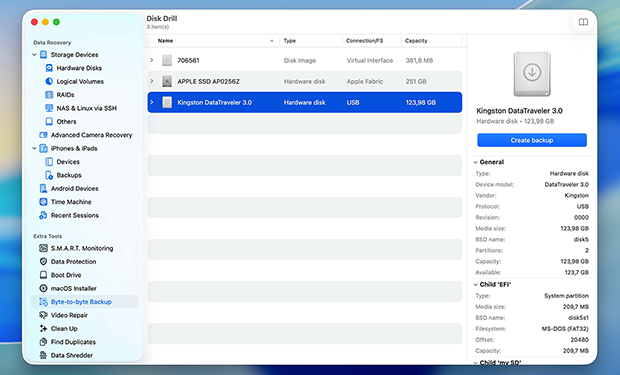
Yedek oluşturulduktan sonra Depolama Aygıtları bölümüne geri dönün ve pencerenin altındaki Disk Görüntüsü Ekle’ye tıklayın. Az önce oluşturduğunuz yedek görüntüyü seçin. Disk Drill bunu bağlayacak ve diğer depolama aygıtlarınızın yanında görüntüleyecektir.
SD kart yedeğini tara
Ekli yedekleme görüntüsünü seçin ve Kayıp Verileri Ara’ya tıklayın. Disk Drill sizden Evrensel Tarama ile Gelişmiş Kamera Kurtarma arasında seçim yapmanızı isteyecektir.
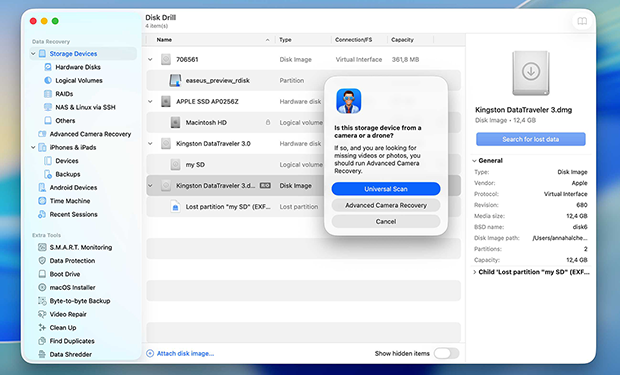
Universal Scan ile başlamanızı öneririz. Genel dosya kurtarma için tasarlanmıştır ve silinmiş dosyaların çoğunda iyi sonuç verir. Advanced Camera Recovery, kameralar, dronlar, araç kameraları ve benzeri cihazlar tarafından kaydedilen parçalanmış videoları kurtarmak için özel olarak geliştirilmiştir. Universal Scan ihtiyacınız olan dosyaları bulamazsa, daha sonra bu adıma geri dönebilir ve bunun yerine Advanced Camera Recovery taramasını çalıştırabilirsiniz.
Disk Drill, kurtarılabilir dosyaları bulur bulmaz göstermeye başlayacak ve gerekirse hemen kurtarmaya başlayabilirsiniz. Ancak, taramanın bitmesini beklemenizi öneririz. Bu, Disk Drill’e tüm SD kart görüntüsünü analiz etmesi, ek kurtarılabilir dosyaları bulması ve her öğe için tahmini kurtarma olasılıklarını göstermesi için zaman tanır.
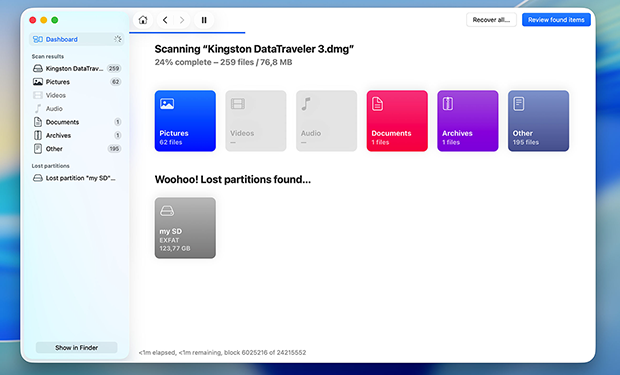
Kurtarma için dosyaları gözden geçirin ve seçin
Tarama tamamlandıktan sonra, sonuçlara göz atın ve dosyalarınızın sağlam olduğunu doğrulamak için önizleme özelliğini kullanın. Sonuçları dosya türüne göre filtreleyebilir, ada göre arama yapabilir ve kurtarmadan önce tek tek dosyaları inceleyebilirsiniz.
Geri yüklemek istediğiniz dosya ve klasörleri, yanlarındaki kutuları işaretleyerek seçin, ardından Kurtar düğmesine tıklayarak onları kurtarma kuyruğuna ekleyin.
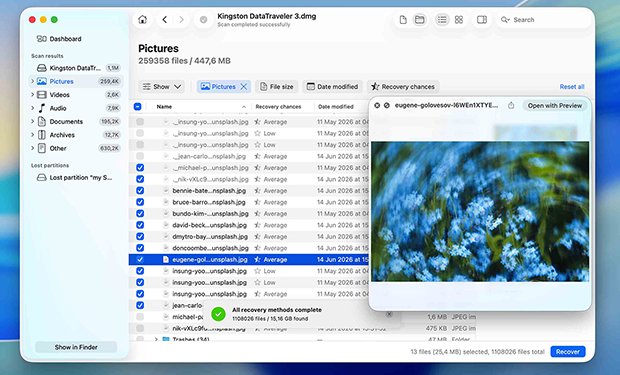
Kurtarılan dosyaları kaydet
Kurtar’a tıkladıktan sonra Disk Drill, kurtarılan dosyalar için bir hedef seçmenizi isteyecektir. Aynı SD kartı seçmeyin. Bunun yerine, Mac’inizin dahili sürücüsü veya bilgisayarınıza bağlı bir harici depolama aygıtı gibi farklı bir konum seçin.
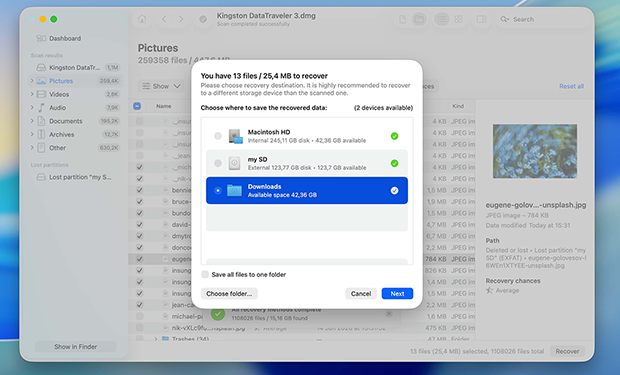
Hazır olduğunuzda, İleri’ye tıklayın ve Disk Drill’in seçili dosyaları kurtarmasına izin verin. İşlem tamamlandıktan sonra, hedef klasörü açın ve kurtarılan dosyaların erişilebilir olduğunu ve düzgün çalıştığını doğrulayın.
Bozuk Dosyalar ve Fiziksel Olarak Hasar Görmüş SD Kartlar Ne Olacak?
Dosyalar; sistem çökmeleri, elektrik kesintileri, yazılım hataları ve kötü amaçlı yazılımlar dahil olmak üzere çeşitli nedenlerle bozulabilir. Bozulma meydana geldiğinde, etkilenen dosyaları açmak imkânsız olabilir veya tamamen kaybolabilirler — her şey bozulmanın türüne ve kapsamına bağlıdır.
Mac veri kurtarma yazılımı, flash bellek çipinde fiziksel olarak hâlâ bulunan bozuk dosyaları tespit edip kurtarabilir. Ancak kurtarılan dosyalar tamamen işlevsel olmayacaktır; fotoğraflarda görsel bozulmalar (artefaktlar) görülebilir, videolar düzgün oynatılamayabilir ve belgeler eksik içerikle açılabilir.
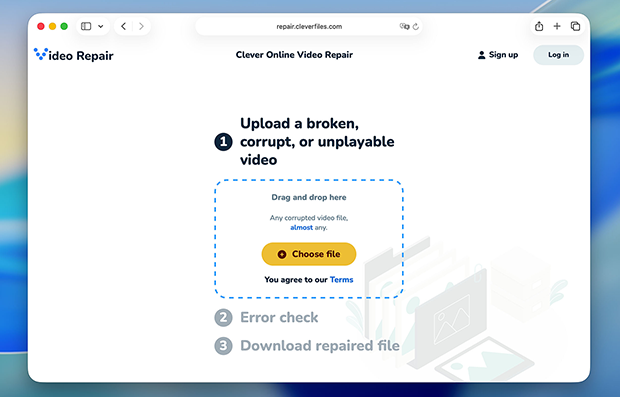
Bazı durumlarda, kurtarılan dosyaları onarabilirsiniz. Örneğin, Disk Drill, sizi çevrimiçi bir video onarım hizmetine yönlendiren bir Video Onarım özelliği içerir. Videoyu kaydeden kamera modelini seçerek ve bazı durumlarda aynı cihazdan alınmış sağlıklı bir örnek dosya sağlayarak, hasarlı bir videoyu yeniden oynatılabilir hâle getirebilirsiniz. Benzer onarım araçları fotoğraflar ve diğer dosya türleri için de mevcuttur, ancak sonuçlar hasarın boyutuna bağlı olarak değişir.
En iyi SD kart kurtarma yazılımlarının bile yapamayacağı şey, fiziksel olarak hasar görmüş SD kartlardan dosyaları kurtarmaktır. Profesyonel bir veri kurtarma merkezi hasarı onarabilir veya verileri doğrudan flash bellek çipinden çıkarabilir, ancak bu yalnızca profesyonellerin gelişmiş ekipmanlara erişimi olduğu içindir.
Bununla birlikte, SD kart macOS tarafından algılanabildiği sürece kurtarma yazılımı fiziksel olarak hasar görmüş bir SD kartı yine de tarayabilir. Sorun şu ki fiziksel hasar, bellek kartlarını sıklıkla kararsız hale getirir. Beklenmedik şekilde bağlantıları kesilebilir, okuma hataları üretebilir, zamanla yavaşlayabilir veya bir tarama sırasında tamamen yanıt vermeyi durdurabilir. Bu nedenle, her kurtarma girişimi belirli bir risk taşır.
Bu yüzden, dosyalar gerçekten değerliyse, fiziksel olarak hasar görmüş bir SD kartta kendi başınıza uygulayacağınız kurtarma yöntemlerini denemenizi önermiyoruz.
Mac'te SD Karttan Silinen Dosyalar Nasıl Kurtarılır — SSS
CompactFlash (CF) kartlar, SD kartlar gibi, flash bellek yığın depolama aygıtlarıdır ve öncelikle dijital kameralarda kullanılırlar. Aynı teknolojiye dayandıkları için, kolayca temin edilebilen veri kurtarma yazılımı çözümlerini kullanarak onları kurtarabilirsiniz.
Evet, bir SD karttan RAW fotoğrafları kurtarmak mümkündür, ancak yalnızca Disk Drill gibi onları tanıyabilen bir veri kurtarma yazılımı uygulaması kullanırsanız.
Bir Mac kullanıcısı olarak, birden fazla SD kart kurtarma yazılımı çözümü arasından seçim yapabilirsiniz. Deneyimlerimize göre şu anda mevcut en iyi araçlar şunlardır:
- Disk Drill for Mac — fotoğraf ve video kurtarma için en iyisi
- PhotoRec for Mac — en iyi ücretsiz yazılım
- R-Studio for Mac — en iyi müşteri desteği
- TestDisk for Mac — bölüm kurtarma için en iyisi
- UFS Explorer for Mac — kurumsal kullanım için en iyisi
Evet, kalıcı olarak silinen dosyalar genellikle bir SD karttan kurtarılabilir, ancak yalnızca verilerin üzerine yazılmamışsa. Bir dosya silindiğinde veya bir SD kart biçimlendirildiğinde, işletim sistemi genellikle gerçek dosya verileri yerine dosya sistemi başvurularını kaldırır. Aynı depolama alanını yeni veriler doldurana kadar, kurtarma yazılımı silinen dosyaları hâlâ bulup geri yükleyebilir. En iyi başarı şansı için, SD kartı kullanmayı bırakın ve kurtarmaya mümkün olan en kısa sürede başlayın.