Cómo recuperar archivos eliminados de una tarjeta SD en Mac
Formatear accidentalmente la tarjeta SD equivocada o eliminar un archivo importante no tiene por qué provocar una pérdida permanente de datos. En este artículo, explicamos varias técnicas y soluciones que hacen posible recuperar archivos de una tarjeta SD.
La pérdida de datos puede ocurrir en cualquier dispositivo de almacenamiento, y las tarjetas SD no son la excepción. La buena noticia es que los archivos eliminados a menudo pueden recuperarse si notas el problema rápidamente. Y en este artículo, te mostraremos cómo recuperar archivos eliminados de una tarjeta SD en un Mac y explicaremos qué métodos de recuperación funcionan mejor en diferentes situaciones.
Pero antes de hacer cualquier otra cosa, deja de usar la tarjeta SD. Las nuevas fotos, videos u otros archivos pueden sobrescribir los datos eliminados y hacer que la recuperación sea más difícil o incluso imposible.
Forma n.º 1: Recuperar archivos eliminados de la papelera de una tarjeta SD
Eliminar por accidente los archivos equivocados en una computadora Mac no es el fin del mundo, aunque al principio pueda parecerlo. Esto se debe a que los archivos eliminados primero se mueven a la carpeta Papelera y permanecen allí hasta que se vacía la Papelera. Antes de que eso ocurra, ¡puedes recuperarlos fácilmente! Aquí te mostramos cómo:
- Haz clic en el icono de la Papelera en el extremo derecho del Dock.
- Busca tus archivos y selecciónalos.
- Haz clic con el botón derecho en cualquiera de los archivos seleccionados y elige la opción Volver a colocar.
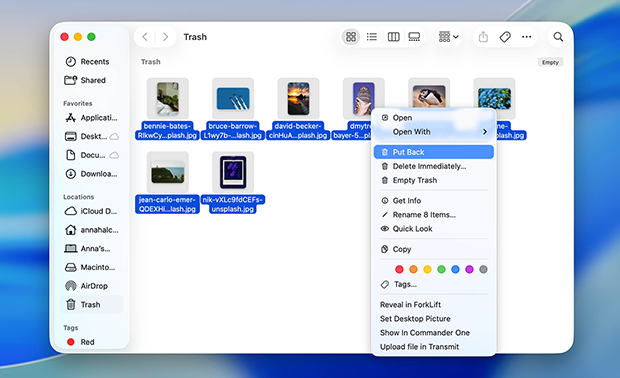
Todos los archivos que alguna vez se hayan eliminado de la tarjeta SD deberían encontrarse en la carpeta Papelera de la tarjeta SD, y puedes simplemente moverlos a cualquier ubicación que desees para recuperarlos.
Nota: Los archivos eliminados de una tarjeta SD permanecerán disponibles en la Papelera hasta que vacíes la Papelera principal del sistema. Una vez que la Papelera se haya vaciado, los archivos pasan a estar eliminados permanentemente y, por lo general, solo pueden recuperarse con software de recuperación de tarjetas SD.
Forma n.º 2: Utilizar software de recuperación de tarjetas SD
Si tus archivos ya no están en la carpeta Papelera, se consideran eliminados permanentemente. Afortunadamente, eso no siempre significa que se hayan ido para siempre. En muchos casos, los archivos permanecen en la tarjeta SD hasta que nuevos datos los sobrescriben, por lo que el software de recuperación de tarjetas SD a menudo puede restaurarlos. Cuanto antes comiences la recuperación, mayores serán tus posibilidades de éxito, porque cada nuevo archivo escrito en la tarjeta aumenta el riesgo de pérdida permanente de datos.
Hay muchas herramientas de recuperación de tarjetas SD disponibles. Para esta guía, elegimos Disk Drill porque ofrece de forma consistente algunos de los resultados de recuperación más sólidos cuando se trata de fotos y videos que se almacenan comúnmente en tarjetas SD. Admite cientos de formatos de archivo, combina múltiples técnicas de recuperación en un solo escaneo y presenta los resultados de una manera que facilita localizar y previsualizar archivos antes de restaurarlos.
Además de sus capacidades de recuperación, Disk Drill incluye una función de copia de seguridad byte a byte, que crea una imagen exacta de la tarjeta SD para que puedas realizar la recuperación en la copia en lugar del dispositivo original.
Esto es particularmente valioso para las tarjetas de memoria porque son dispositivos de almacenamiento relativamente frágiles. Incluso una tarjeta que parece estar en buen estado puede desarrollar errores de lectura o dejar de responder durante un escaneo prolongado. Al crear primero una copia de seguridad, preservas el estado actual de la tarjeta y puedes continuar la recuperación sin acceder repetidamente al medio original.
Cómo recuperar archivos eliminados de una tarjeta SD usando Disk Drill
Disk Drill facilita recuperar archivos eliminados de una tarjeta SD en unos pocos pasos sencillos:
Conecta la tarjeta SD a tu Mac
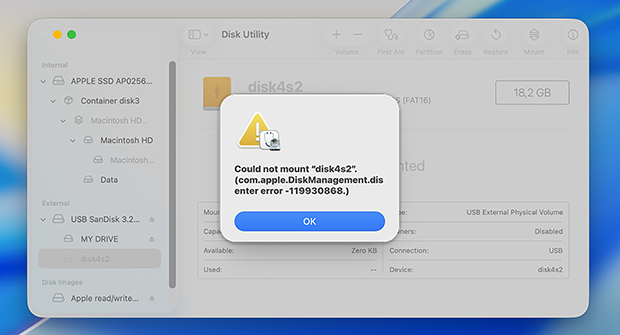
Para que Disk Drill haga su trabajo, tu tarjeta SD debe ser reconocida por tu Mac. Con suerte, aparecerá automáticamente en Utilidad de Discos cuando la insertes en tu lector de tarjetas de memoria. Si no, primero debes averiguar la causa de que la tarjeta SD no aparezca en Mac y solucionarlo.
Descarga, instala e inicia Disk Drill
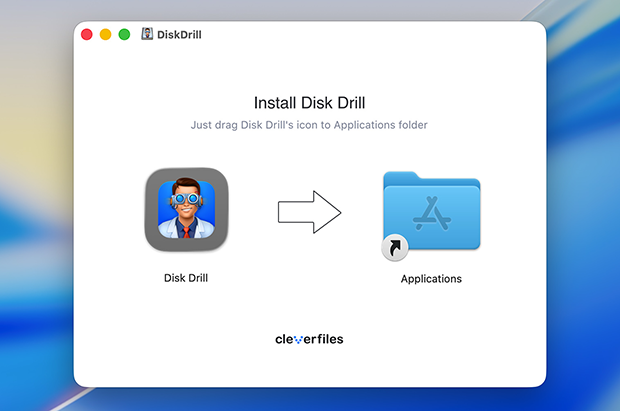
Puedes descargar Disk Drill desde su sitio web oficial e instalarlo simplemente arrastrando el icono de la aplicación a la carpeta Aplicaciones.
Cuando inicies Disk Drill por primera vez, macOS buscará software malicioso, lo cual es algo que ocurre con todas las aplicaciones que no provienen de la App Store. Luego pasarás por un breve proceso de configuración inicial cuyo propósito es configurar los ajustes básicos de diagnósticos y uso, y darle a Disk Drill los permisos que necesita para hacer su trabajo.
Crear una copia de seguridad byte a byte de la tarjeta SD
Antes de escanear la tarjeta SD, recomendamos encarecidamente crear una copia de seguridad byte a byte. Esto te proporciona una copia completa de la tarjeta que puedes escanear de forma segura sin acceder repetidamente al dispositivo original.
Para hacerlo, abre la sección Copia de seguridad byte a byte desde la barra lateral izquierda, selecciona tu tarjeta SD de la lista de dispositivos disponibles y haz clic en Crear copia de seguridad. Elige una ubicación donde quieras guardar la imagen de la copia de seguridad y espera a que el proceso finalice.
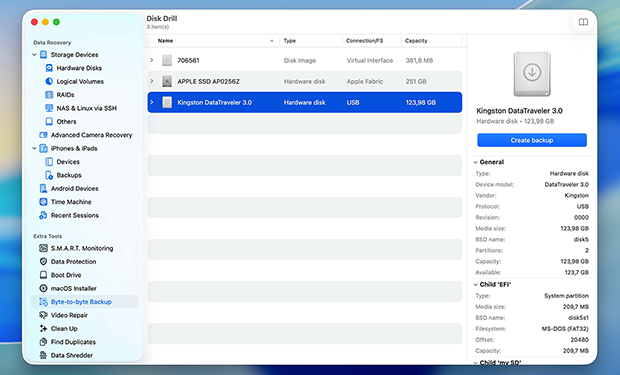
Una vez que se haya creado la copia de seguridad, vuelve a la sección Dispositivos de almacenamiento y haz clic en Adjuntar imagen de disco en la parte inferior de la ventana. Selecciona la imagen de copia de seguridad que acabas de crear. Disk Drill la montará y la mostrará junto a tus otros dispositivos de almacenamiento.
Escanear la copia de seguridad de la tarjeta SD
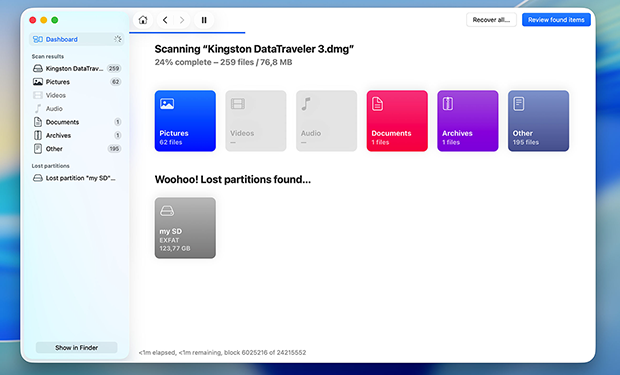
Seleccione la imagen de copia de seguridad adjunta y haga clic en Buscar datos perdidos. Disk Drill le pedirá que elija entre Escaneo universal y Recuperación avanzada de cámara.
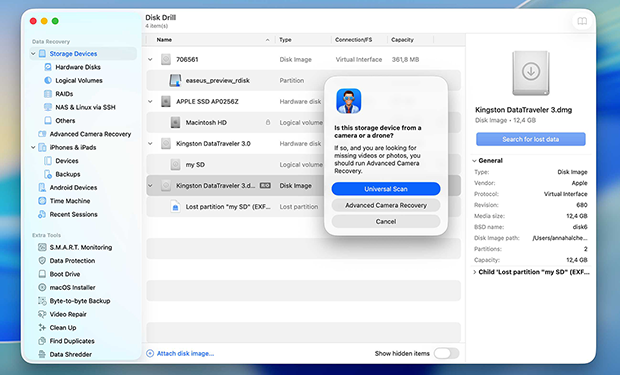
Recomendamos comenzar con el Escaneo Universal. Está diseñado para la recuperación general de archivos y funciona bien para la mayoría de los archivos eliminados. La Recuperación Avanzada de Cámara se desarrolló específicamente para recuperar videos fragmentados grabados por cámaras, drones, cámaras de tablero y dispositivos similares. Si el Escaneo Universal no encuentra los archivos que necesita, puede volver a este paso más tarde y ejecutar en su lugar un escaneo de Recuperación Avanzada de Cámara.
Disk Drill comenzará a mostrar los archivos recuperables tan pronto como los encuentre, y puede iniciar la recuperación de inmediato si es necesario. Sin embargo, recomendamos esperar a que finalice el escaneo. Esto le da a Disk Drill tiempo para analizar toda la imagen de la tarjeta SD, localizar archivos recuperables adicionales y mostrar las probabilidades estimadas de recuperación para cada elemento.
Revisar y seleccionar archivos para recuperación
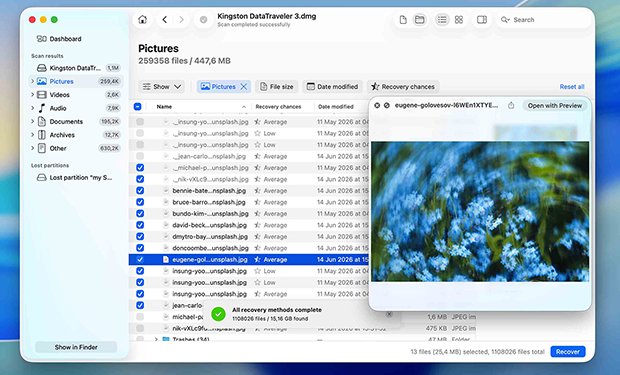
Una vez completado el escaneo, revisa los resultados y utiliza la función de vista previa para verificar que tus archivos estén intactos. Puedes filtrar los resultados por tipo de archivo, buscar por nombre y revisar archivos individuales antes de la recuperación.
Selecciona los archivos y carpetas que deseas restaurar marcando las casillas junto a ellos, luego haz clic en el botón Recuperar para agregarlos a la cola de recuperación.
Guardar los archivos recuperados
Después de hacer clic en Recuperar, Disk Drill te pedirá que elijas un destino para los archivos recuperados. No selecciones la misma tarjeta SD. En su lugar, elige una ubicación diferente, como la unidad interna de tu Mac o un dispositivo de almacenamiento externo conectado a tu computadora.
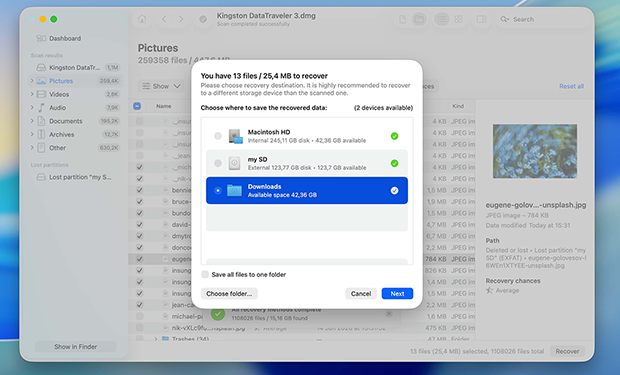
Cuando estés listo, haz clic en Siguiente y deja que Disk Drill recupere los archivos seleccionados. Una vez que el proceso se complete, abre la carpeta de destino y verifica que los archivos recuperados sean accesibles y funcionen correctamente.
¿Y qué pasa con los archivos dañados y las tarjetas SD dañadas físicamente?
Los archivos pueden corromperse por una variedad de razones diferentes, incluidos fallos del sistema, cortes de energía, errores de software y malware. Cuando ocurre la corrupción, puede ser imposible abrir los archivos afectados, o pueden desaparecer por completo — todo depende del tipo y el alcance de la corrupción.
El software de recuperación de datos para Mac puede identificar archivos corruptos que aún están físicamente ubicados en el chip de memoria flash y recuperarlos. Pero los archivos recuperados no serán completamente funcionales, y las fotos pueden contener artefactos visuales, los videos pueden no reproducirse correctamente y los documentos pueden abrirse con contenido faltante.
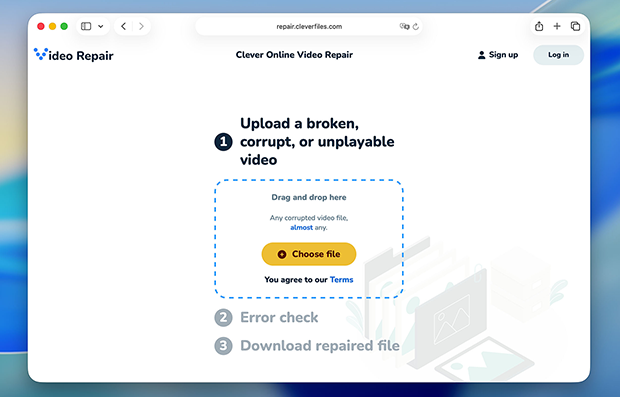
En algunos casos, es posible que puedas reparar los archivos recuperados. Por ejemplo, Disk Drill incluye una función de Reparación de video que te redirige a un servicio de reparación de video en línea. Al seleccionar el modelo de cámara que grabó el video y, en algunos casos, proporcionar un archivo de muestra en buen estado del mismo dispositivo, es posible que puedas hacer que un video dañado vuelva a ser reproducible. Existen herramientas de reparación similares para fotos y otros tipos de archivos, aunque los resultados varían según el alcance del daño.
Lo que ni siquiera el mejor software de recuperación de tarjetas SD puede hacer es recuperar archivos de tarjetas SD que han sido dañadas físicamente. Un centro profesional de recuperación de datos puede ser capaz de reparar el daño o extraer datos directamente del chip de memoria flash, pero eso solo es porque los profesionales tienen acceso a equipos sofisticados.
Dicho esto, el software de recuperación aún puede ser capaz de escanear una tarjeta SD dañada físicamente siempre que siga siendo detectable por macOS. El problema es que el daño físico a menudo hace que las tarjetas de memoria sean inestables. Pueden desconectarse inesperadamente, producir errores de lectura, volverse más lentas con el tiempo o dejar de responder por completo durante un escaneo. Debido a esto, cada intento de recuperación conlleva cierto riesgo.
Así que, si los archivos son realmente valiosos, no recomendamos experimentar con métodos de recuperación por cuenta propia en una tarjeta SD dañada físicamente.
Cómo recuperar archivos eliminados de una tarjeta SD en Mac — Preguntas frecuentes
Las tarjetas CompactFlash (CF) son, al igual que las tarjetas SD, dispositivos de almacenamiento masivo de memoria flash, y se utilizan principalmente en cámaras digitales. Debido a que se basan en la misma tecnología, puede recuperarlas utilizando soluciones de software de recuperación de datos fácilmente disponibles.
Sí, es posible recuperar fotos RAW de una tarjeta SD, pero solo si utilizas una aplicación de software de recuperación de datos que pueda reconocerlas, como Disk Drill.
Como usuario de Mac, puedes elegir entre múltiples soluciones de software de recuperación de tarjetas SD. Estas son las mejores herramientas disponibles actualmente según nuestra experiencia:
- Disk Drill para Mac — mejor para la recuperación de fotos y videos
- PhotoRec para Mac — mejor software gratuito
- R-Studio para Mac — mejor soporte al cliente
- TestDisk para Mac — mejor para la recuperación de particiones
- UFS Explorer para Mac — mejor para uso corporativo
Sí, los archivos eliminados permanentemente a menudo pueden recuperarse de una tarjeta SD, pero solo si los datos no han sido sobrescritos. Cuando se elimina un archivo o se formatea una tarjeta SD, el sistema operativo normalmente elimina las referencias del sistema de archivos en lugar de los datos reales del archivo.
Hasta que nuevos datos ocupen el mismo espacio de almacenamiento, el software de recuperación aún puede ser capaz de localizar y restaurar los archivos eliminados. Para tener la mejor probabilidad de éxito, deje de usar la tarjeta SD e inicie la recuperación lo antes posible.