Comment récupérer des fichiers supprimés d’une carte SD sur Mac
Formater accidentellement la mauvaise carte SD ou supprimer un fichier important ne doit pas nécessairement entraîner une perte de données permanente. Dans cet article, nous expliquons plusieurs techniques et solutions qui permettent de récupérer des fichiers à partir d’une carte SD.
La perte de données peut survenir sur n’importe quel périphérique de stockage, et les cartes SD ne font pas exception. La bonne nouvelle, c’est que les fichiers supprimés peuvent souvent être récupérés si vous remarquez le problème rapidement. Et dans cet article, nous vous montrerons comment récupérer des fichiers supprimés d’une carte SD sur un Mac et expliquerons quelles méthodes de récupération fonctionnent le mieux selon les différentes situations.
Mais avant de faire quoi que ce soit d'autre, cessez d'utiliser la carte SD. De nouvelles photos, vidéos ou autres fichiers peuvent écraser les données supprimées et rendre la récupération plus difficile, voire impossible.
Méthode n°1 : Récupérer des fichiers supprimés depuis la Corbeille d’une carte SD
Supprimer accidentellement les mauvais fichiers sur un ordinateur Mac n’est pas la fin du monde, même si cela peut sembler être le cas au premier abord. En effet, les fichiers supprimés sont d’abord déplacés vers le dossier Corbeille, et ils y restent jusqu’à ce que la Corbeille soit vidée. Avant que cela n’arrive, vous pouvez les récupérer facilement ! Voici comment :
- Cliquez sur l’icône de la Corbeille à l’extrémité droite du Dock.
- Trouvez vos fichiers et sélectionnez-les.
- Faites un clic droit sur l’un des fichiers sélectionnés et choisissez l’option Remettre.
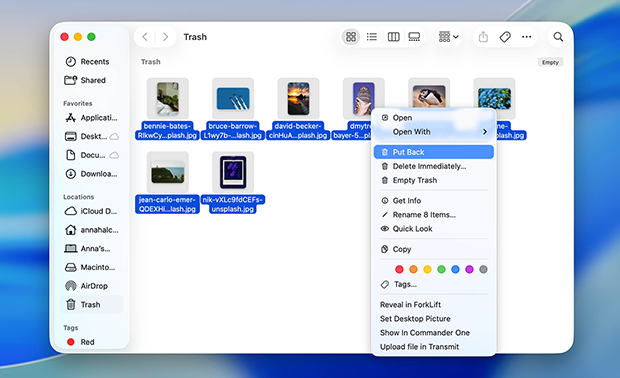
Tous les fichiers qui ont déjà été supprimés de la carte SD devraient se trouver dans le dossier Corbeille sur la carte SD, et vous pouvez simplement les déplacer vers l’emplacement de votre choix pour les récupérer.
Remarque : Les fichiers supprimés d’une carte SD resteront disponibles dans la Corbeille jusqu’à ce que vous vidiez la Corbeille principale du système. Une fois la Corbeille vidée, les fichiers sont définitivement supprimés et ne peuvent généralement être récupérés qu’à l’aide d’un logiciel de récupération de carte SD.
Méthode #2 : Utiliser un logiciel de récupération de carte SD
Si vos fichiers ne se trouvent plus dans le dossier Corbeille, ils sont considérés comme définitivement supprimés. Heureusement, cela ne signifie pas toujours qu’ils ont disparu pour toujours. Dans de nombreux cas, les fichiers restent sur la carte SD jusqu’à ce que de nouvelles données les écrasent, c’est pourquoi un logiciel de récupération de carte SD peut souvent les restaurer. Plus vous commencez la récupération tôt, meilleures sont vos chances de réussite, car chaque nouveau fichier écrit sur la carte augmente le risque de perte de données définitive.
Il existe de nombreux outils de récupération de carte SD. Pour ce guide, nous avons choisi Disk Drill parce qu’il offre systématiquement parmi les meilleurs résultats de récupération lorsqu’il s’agit de photos et de vidéos couramment stockées sur les cartes SD. Il prend en charge des centaines de formats de fichiers, combine plusieurs techniques de récupération en un seul scan et présente les résultats d’une manière qui facilite la localisation et la prévisualisation des fichiers avant de les restaurer.
En plus de ses capacités de récupération, Disk Drill inclut une fonctionnalité de sauvegarde Byte-to-byte, qui crée une image exacte de la carte SD afin que vous puissiez effectuer la récupération sur la copie plutôt que sur l’appareil d’origine. C’est particulièrement utile pour les cartes mémoire, car ce sont des dispositifs de stockage relativement fragiles.
Même une carte qui semble en bon état peut développer des erreurs de lecture ou cesser de répondre pendant un scan prolongé. En créant d’abord une sauvegarde, vous préservez l’état actuel de la carte et можете continuer la récupération sans accéder à plusieurs reprises au support d’origine.
Comment récupérer des fichiers supprimés d’une carte SD avec Disk Drill
Disk Drill facilite la récupération de fichiers supprimés depuis une carte SD en quelques étapes simples :
Connectez la carte SD à votre Mac
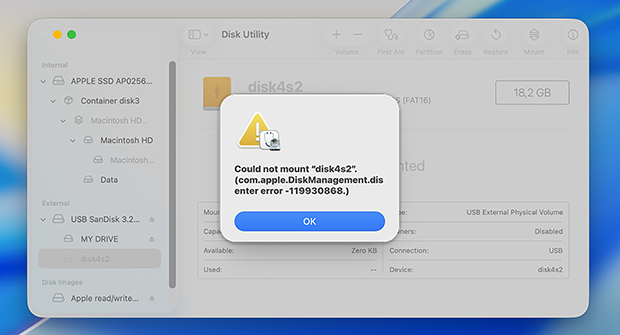
Pour que Disk Drill puisse faire son travail, votre carte SD doit être reconnue par votre ordinateur Mac. Avec un peu de chance, elle apparaîtra automatiquement dans l’Utilitaire de disque lorsque vous l’insérez dans votre lecteur de carte mémoire. Si ce n’est pas le cas, vous devez d’abord déterminer la cause du problème de carte SD qui n’apparaît pas sur Mac et le corriger.
Téléchargez, installez et lancez Disk Drill
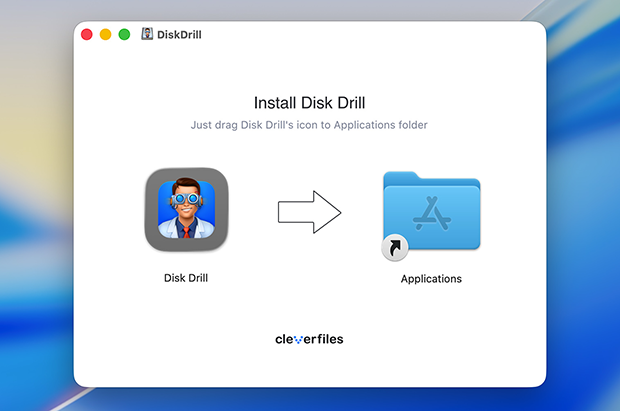
Vous pouvez télécharger Disk Drill depuis son site officiel et l’installer simplement en faisant glisser l’icône de l’application dans le dossier Applications.
Lorsque vous lancez Disk Drill pour la première fois, macOS recherchera la présence de logiciels malveillants, ce qui se produit avec toutes les applications qui ne proviennent pas de l’App Store. Vous passerez ensuite par un bref processus de configuration initiale dont l’objectif est de configurer les paramètres de base des diagnostics et d’utilisation, et d’accorder à Disk Drill les autorisations dont il a besoin pour faire son travail.
Créer une sauvegarde octet par octet de la carte SD
Avant de scanner la carte SD, nous vous recommandons vivement de créer une sauvegarde octet par octet. Cela vous donne une copie complète de la carte que vous pouvez analyser en toute sécurité sans accéder de manière répétée à l’appareil d’origine.
Pour ce faire, ouvrez la section Sauvegarde octet par octet dans la barre latérale gauche, sélectionnez votre carte SD dans la liste des périphériques disponibles, puis cliquez sur Créer une sauvegarde. Choisissez un emplacement où vous souhaitez enregistrer l’image de sauvegarde et attendez la fin du processus.
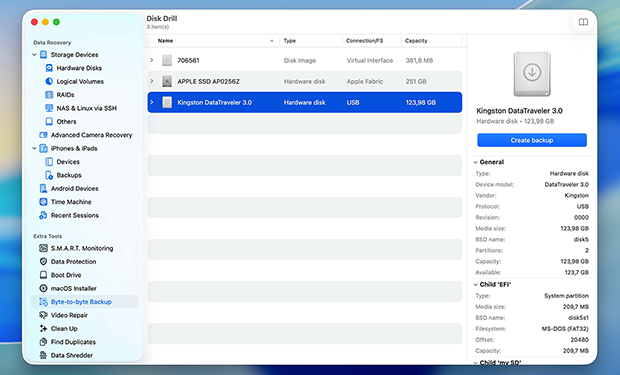
Une fois la sauvegarde créée, retournez à la section Périphériques de stockage et cliquez sur Attacher une image disque en bas de la fenêtre. Sélectionnez l’image de sauvegarde que vous venez de créer. Disk Drill la montera et l’affichera aux côtés de vos autres périphériques de stockage.
Analyser la sauvegarde de la carte SD
Sélectionnez l’image de sauvegarde jointe et cliquez sur Rechercher des données perdues. Disk Drill vous demandera de choisir entre Analyse universelle et Récupération avancée de l’appareil photo.
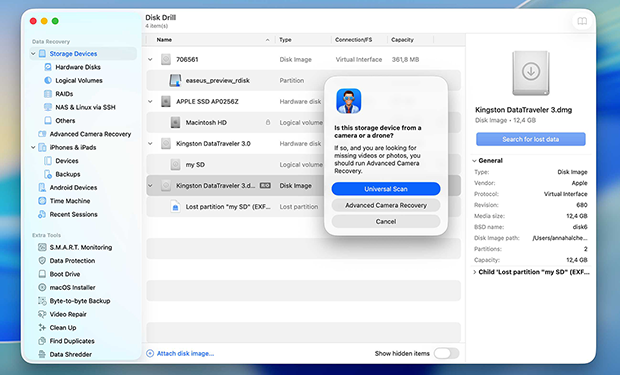
Nous vous recommandons de commencer par l’Analyse universelle. Elle est conçue pour la récupération générale de fichiers et fonctionne bien pour la plupart des fichiers supprimés.
La Récupération avancée de caméra a été développée spécialement pour récupérer des vidéos fragmentées enregistrées par des caméras, des drones, des caméras embarquées et des appareils similaires. Si l’Analyse universelle ne trouve pas les fichiers dont vous avez besoin, vous pouvez revenir à cette étape plus tard et lancer à la place une analyse de Récupération avancée de caméra.
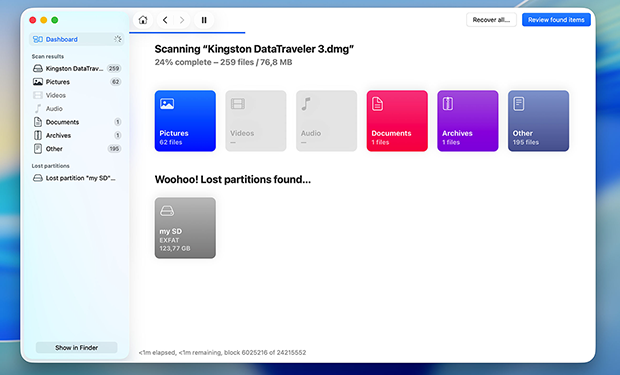
Disk Drill commencera à afficher les fichiers récupérables dès qu’il les trouvera, et vous pourrez lancer la récupération immédiatement si nécessaire. Cependant, nous vous recommandons d’attendre la fin de l’analyse. Cela donne à Disk Drill le temps d’analyser l’image entière de la carte SD, de localiser des fichiers récupérables supplémentaires et d’afficher les chances de récupération estimées pour chaque élément.
Examiner et sélectionner des fichiers pour la récupération
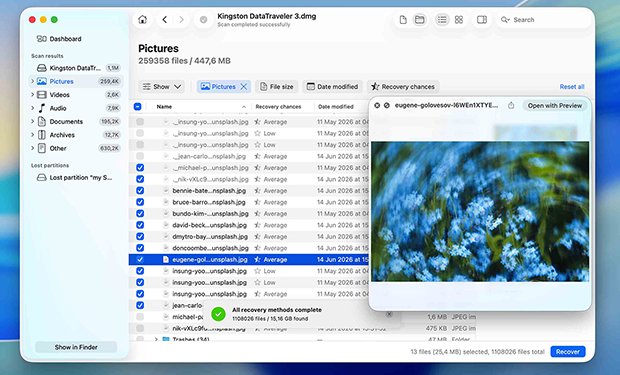
Une fois l’analyse terminée, parcourez les résultats et utilisez la fonction d’aperçu pour vérifier que vos fichiers sont intacts. Vous pouvez filtrer les résultats par type de fichier, rechercher par nom et examiner des fichiers individuels avant la récupération.
Sélectionnez les fichiers et dossiers que vous souhaitez restaurer en cochant les cases à côté, puis cliquez sur le bouton Récupérer pour les ajouter à la file d’attente de récupération.
Enregistrer les fichiers récupérés
Après avoir cliqué sur Récupérer, Disk Drill vous demandera de choisir une destination pour les fichiers récupérés. Ne sélectionnez pas la même carte SD. Choisissez plutôt un autre emplacement, comme le disque interne de votre Mac ou un périphérique de stockage externe connecté à votre ordinateur.
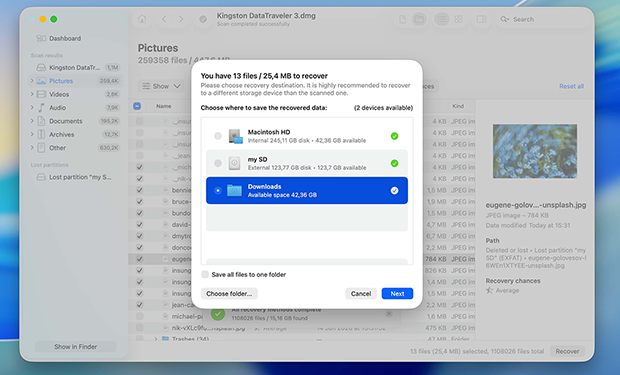
Lorsque vous êtes prêt, cliquez sur Suivant et laissez Disk Drill récupérer les fichiers sélectionnés. Une fois le processus terminé, ouvrez le dossier de destination et vérifiez que les fichiers récupérés sont accessibles et fonctionnent correctement.
Que faire des fichiers corrompus et des cartes SD physiquement endommagées ?
Les fichiers peuvent être corrompus pour diverses raisons, notamment des plantages système, des coupures de courant, des bogues logiciels et des logiciels malveillants. Lorsqu’une corruption se produit, les fichiers concernés peuvent être impossibles à ouvrir ou ils peuvent disparaître complètement — tout dépend du type et de l’ampleur de la corruption.
Un logiciel de récupération de données Mac peut identifier les fichiers corrompus qui se trouvent encore physiquement sur la puce de mémoire flash et les récupérer. Mais les fichiers récupérés ne seront pas entièrement fonctionnels, et les photos peuvent contenir des artefacts visuels, les vidéos peuvent ne pas se lire correctement, et les documents peuvent s’ouvrir avec du contenu manquant.
Dans certains cas, vous pourrez peut-être réparer les fichiers récupérés. Par exemple, Disk Drill inclut une fonctionnalité de réparation vidéo qui vous redirige vers un service de réparation vidéo en ligne.
En sélectionnant le modèle de caméra ayant enregistré la vidéo et, dans certains cas, en fournissant un fichier échantillon sain provenant du même appareil, vous pourrez peut-être rendre une vidéo endommagée à nouveau lisible. Des outils de réparation similaires sont disponibles pour les photos et d'autres types de fichiers, bien que les résultats varient en fonction de l'ampleur des dommages.
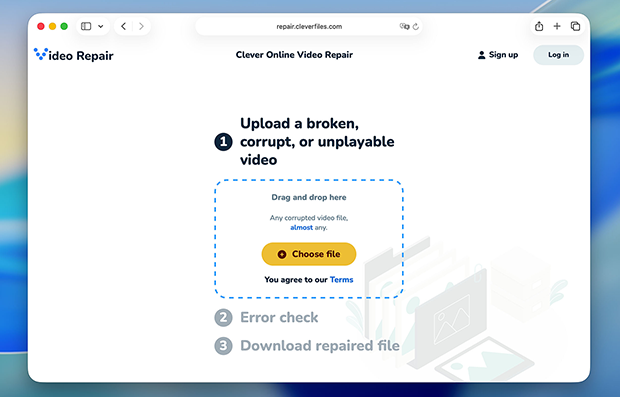
Ce que même le meilleur logiciel de récupération de carte SD ne peut pas faire, c’est récupérer des fichiers à partir de cartes SD physiquement endommagées. Un centre professionnel de récupération de données peut être en mesure de réparer les dommages ou d’extraire les données directement depuis la puce de mémoire flash, mais uniquement parce que les professionnels ont accès à un équipement sophistiqué.
Cela dit, un logiciel de récupération peut encore être en mesure d’analyser une carte SD physiquement endommagée tant qu’elle reste détectable par macOS. Le problème, c’est que les dommages physiques rendent souvent les cartes mémoire instables. Elles peuvent se déconnecter de manière inattendue, produire des erreurs de lecture, devenir plus lentes au fil du temps, ou cesser complètement de répondre pendant une analyse. De ce fait, chaque tentative de récupération comporte un certain risque.
Ainsi, si les fichiers sont réellement précieux, nous ne recommandons pas d’expérimenter des méthodes de récupération DIY sur une carte SD physiquement endommagée.
Comment récupérer des fichiers supprimés d’une carte SD sur Mac — FAQ
Les cartes CompactFlash (CF) sont, tout comme les cartes SD, des dispositifs de stockage de masse à mémoire flash, et elles sont principalement utilisées dans les appareils photo numériques. Comme elles reposent sur la même technologie, vous pouvez les récupérer à l’aide de solutions logicielles de récupération de données facilement disponibles.
Oui, il est possible de récupérer des photos RAW depuis une carte SD, mais uniquement si vous utilisez une application logicielle de récupération de données capable de les reconnaître, comme Disk Drill.
En tant qu’utilisateur Mac, vous pouvez choisir parmi plusieurs solutions logicielles de récupération de carte SD. Voici les meilleurs outils actuellement disponibles d’après notre expérience :
- Disk Drill pour Mac — le meilleur pour la récupération de photos et de vidéos
- PhotoRec pour Mac — le meilleur logiciel gratuit
- R-Studio pour Mac — le meilleur support client
- TestDisk pour Mac — le meilleur pour la récupération de partitions
- UFS Explorer pour Mac — le meilleur pour une utilisation en entreprise
Oui, les fichiers supprimés définitivement peuvent souvent être récupérés depuis une carte SD, mais uniquement si les données n’ont pas été écrasées. Lorsqu’un fichier est supprimé ou qu’une carte SD est formatée, le système d’exploitation supprime généralement les références du système de fichiers plutôt que les données du fichier elles-mêmes.
Tant que de nouvelles données n’occupent pas le même espace de stockage, un logiciel de récupération peut encore être capable de localiser et de restaurer les fichiers supprimés. Pour maximiser les chances de réussite, cessez d’utiliser la carte SD et lancez la récupération dès que possible.