Kuinka palauttaa poistetut tiedostot SD-kortilta Macissa
Väärän SD-kortin vahingossa alustaminen tai tärkeän tiedoston poistaminen ei välttämättä johda pysyvään tietojen menetykseen. Tässä artikkelissa selitämme useita tekniikoita ja ratkaisuja, joiden avulla tiedostot voidaan palauttaa SD-kortilta.
Tietojen menetys voi tapahtua millä tahansa tallennuslaitteella, eikä SD-kortit ole poikkeus. Hyvä uutinen on, että poistetut tiedostot voidaan usein palauttaa, jos huomaat ongelman nopeasti. Ja tässä artikkelissa näytämme, kuinka palautat poistetut tiedostot SD-kortilta Macilla, ja selitämme, mitkä palautusmenetelmät toimivat parhaiten eri tilanteissa.
Mutta ennen kuin teet mitään muuta, lopeta SD-kortin käyttö. Uudet valokuvat, videot tai muut tiedostot voivat korvata poistettuja tietoja ja tehdä palauttamisesta vaikeampaa tai jopa mahdotonta.
Tapa #1: Palauta SD-kortin roskakorista poistetut tiedostot
Väärien tiedostojen poistaminen vahingossa Mac-tietokoneella ei ole maailmanloppu, vaikka siltä aluksi saattaakin tuntua. Tämä johtuu siitä, että poistetut tiedostot siirretään ensin Roskakori-kansioon, ja ne pysyvät siellä, kunnes Roskakori tyhjennetään. Ennen kuin näin tapahtuu, voit palauttaa ne helposti! Näin:
- Napsauta Dockin oikeassa reunassa olevaa Roskakori-kuvaketta.
- Etsi tiedostosi ja valitse ne.
- Napsauta hiiren oikealla painikkeella jotakin valituista tiedostoista ja valitse Palauta-vaihtoehto.
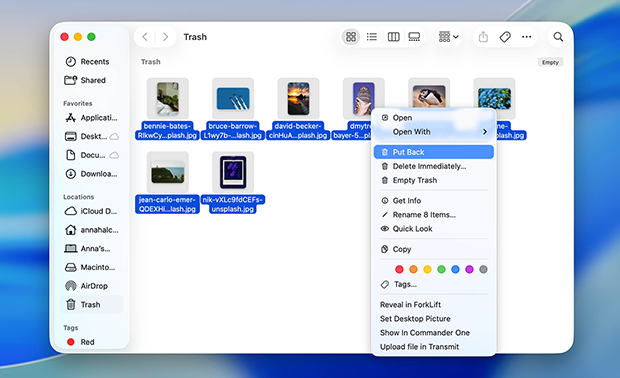
Kaikkien SD-kortilta koskaan poistettujen tiedostojen pitäisi sijaita SD-kortin Bin-kansiossa, ja voit yksinkertaisesti siirtää ne mihin tahansa haluamaasi sijaintiin palauttaaksesi ne.
Huomautus: SD-kortilta poistetut tiedostot pysyvät saatavilla roskakorissa, kunnes tyhjennät järjestelmän pääroskakorin. Kun roskakori on tyhjennetty, tiedostot poistetaan pysyvästi, ja ne voidaan yleensä palauttaa vain SD-kortin palautusohjelmistolla.
Tapa #2: Käytä SD-kortin palautusohjelmistoa
Jos tiedostosi eivät enää ole Roskakori-kansiossa, niitä pidetään pysyvästi poistettuina. Onneksi se ei kuitenkaan aina tarkoita, että ne olisivat poissa lopullisesti. Monissa tapauksissa tiedostot säilyvät SD-kortilla, kunnes uusi data ylikirjoittaa ne, minkä vuoksi SD-kortin palautusohjelmisto pystyy usein palauttamaan ne. Mitä nopeammin aloitat palautuksen, sitä paremmat mahdollisuutesi onnistua, koska jokainen kortille kirjoitettu uusi tiedosto lisää pysyvän tietojen menetyksen riskiä.
SD-kortin palautustyökaluja on saatavilla monia. Tätä opasta varten valitsimme Disk Drillin, koska se tuottaa johdonmukaisesti joitakin parhaista palautustuloksista erityisesti SD-korteille tyypillisesti tallennettujen valokuvien ja videoiden osalta. Se tukee satoja tiedostomuotoja, yhdistää useita palautustekniikoita yhteen skannaukseen ja esittää tulokset tavalla, joka tekee tiedostojen löytämisestä ja esikatselusta helppoa ennen niiden palauttamista.
Palautusominaisuuksiensa lisäksi Disk Drill sisältää Byte-to-byte Backup -toiminnon, joka luo tarkan levykuvan SD-kortista, jotta voit suorittaa palautuksen kopion eikä alkuperäisen laitteen avulla. Tämä on erityisen arvokasta muistikorteille, koska ne ovat suhteellisen hauraita tallennuslaitteita. Jopa terveeltä vaikuttava kortti voi saada lukuvirheitä tai lakata vastaamasta pitkän skannauksen aikana. Luomalla ensin varmuuskopion säilytät kortin nykyisen tilan ja voit jatkaa palautusta ilman, että alkuperäistä mediaa tarvitsee käyttää toistuvasti.
Kuinka palauttaa poistetut tiedostot SD-kortilta Disk Drill -ohjelman avulla
Disk Drill tekee poistettujen tiedostojen palauttamisesta SD-kortilta helppoa muutamalla yksinkertaisella vaiheella:
Liitä SD-kortti Maciisi
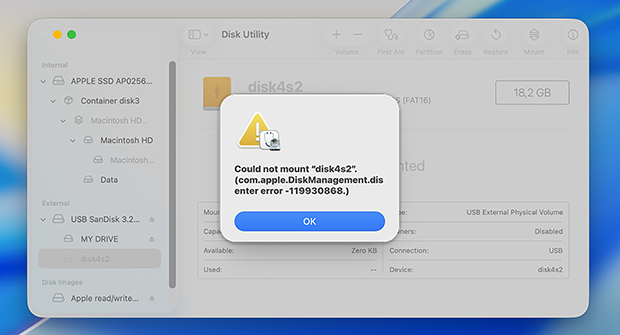
Jotta Disk Drill voi tehdä työnsä, Mac-tietokoneesi on tunnistettava SD-korttisi. Toivottavasti se näkyy automaattisesti Levytyökalussa, kun asetat sen muistikortinlukijaasi. Jos ei, sinun täytyy ensin selvittää syy siihen, miksi SD-kortti ei näy Macissa, ja korjata se.
Lataa, asenna ja käynnistä Disk Drill
Voit ladata Disk Drillin sen viralliselta verkkosivustolta ja asentaa sen pelkästään vetämällä sovelluksen kuvakkeen Ohjelmat-kansioon.
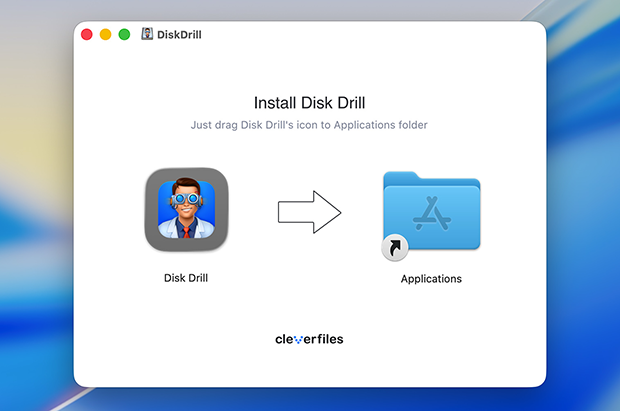
Kun käynnistät Disk Drillin ensimmäistä kertaa, macOS tarkistaa haittaohjelmien varalta, mikä tapahtuu kaikille sovelluksille, jotka eivät ole peräisin App Storesta. Sen jälkeen käyt läpi lyhyen alkuasennusprosessin, jonka tarkoituksena on määrittää perusdiagnostiikka- ja käyttöasetukset sekä antaa Disk Drillille sen työn tekemiseen tarvittavat käyttöoikeudet.
Luo SD-kortista tavutason varmuuskopio
Ennen kuin skannaat SD-kortin, suosittelemme vahvasti luomaan tavu tavulta -varmuuskopion. Tämä antaa sinulle täydellisen kopion kortista, jota voit skannata turvallisesti ilman, että alkuperäistä laitetta tarvitsee käyttää toistuvasti.
Tätä varten avaa vasemman sivupalkin Tavu tavulta -varmuuskopiointi -osio, valitse SD-korttisi käytettävissä olevien laitteiden luettelosta ja napsauta Luo varmuuskopio. Valitse sijainti, johon haluat tallentaa varmuuskopiolevykuvan, ja odota, että prosessi on valmis.
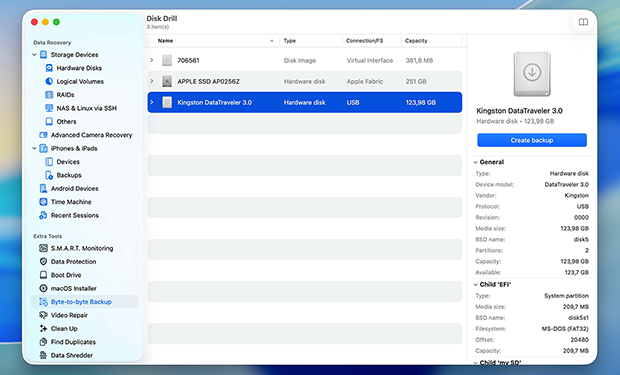
Kun varmuuskopio on luotu, palaa Tallennuslaitteet-osioon ja napsauta ikkunan alareunassa Liitä levykuva. Valitse juuri luomasi varmuuskopiokuva. Disk Drill liittää sen ja näyttää sen muiden tallennuslaitteidesi rinnalla.
Skannaa SD-kortin varmuuskopio
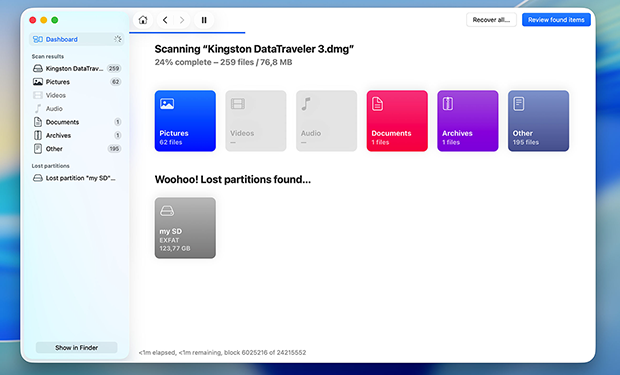
Valitse liitetty varmuuskopiolevykuva ja napsauta Etsi kadonneita tietoja. Disk Drill pyytää sinua valitsemaan yleishaun ja edistyneen kameran palautuksen välillä.
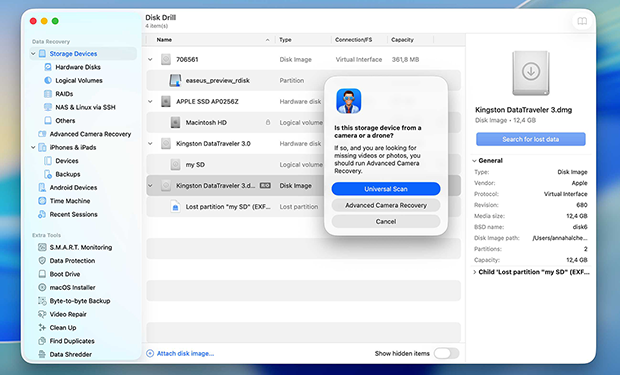
Suosittelemme aloittamaan Universal Scanilla. Se on suunniteltu yleiseen tiedostojen palautukseen ja toimii hyvin useimmille poistetuista tiedostoista. Advanced Camera Recovery kehitettiin erityisesti kameroiden, droonien, ajokameroiden ja vastaavien laitteiden tallentamien pirstoutuneiden videoiden palauttamiseen. Jos Universal Scan ei löydä tarvitsemiasi tiedostoja, voit palata tähän vaiheeseen myöhemmin ja suorittaa sen sijaan Advanced Camera Recovery -skannauksen.
Disk Drill alkaa näyttää palautettavissa olevia tiedostoja heti, kun se löytää niitä, ja voit tarvittaessa aloittaa palautuksen välittömästi. Suosittelemme kuitenkin odottamaan, että skannaus valmistuu. Tämä antaa Disk Drillille aikaa analysoida koko SD-kortin levykuva, löytää lisää palautettavissa olevia tiedostoja ja näyttää arvioidut palautusmahdollisuudet kullekin kohteelle.
Tarkista ja valitse tiedostot palautusta varten
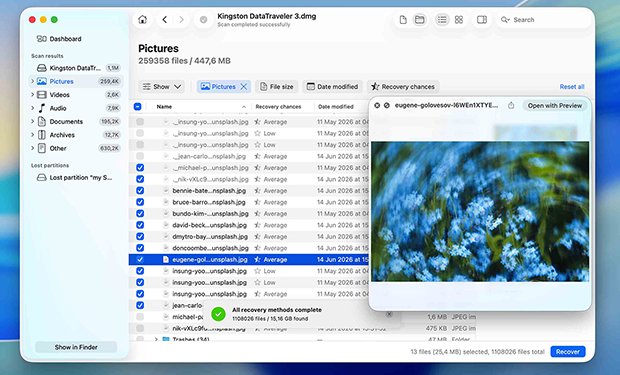
Kun skannaus on valmis, selaa tuloksia ja käytä esikatselutoimintoa varmistaaksesi, että tiedostosi ovat ehjiä. Voit suodattaa tuloksia tiedostotyypin mukaan, hakea nimen perusteella ja tarkistaa yksittäisiä tiedostoja ennen palautusta.
Valitse palautettavat tiedostot ja kansiot merkitsemällä niiden vieressä olevat valintaruudut ja napsauta sitten Palauta-painiketta lisätäksesi ne palautusjonoon.
Tallenna palautetut tiedostot
Kun napsautat Palauta, Disk Drill pyytää sinua valitsemaan kohteen palautetuille tiedostoille. Älä valitse samaa SD-korttia. Valitse sen sijaan toinen sijainti, kuten Macisi sisäinen asema tai tietokoneeseesi liitetty ulkoinen tallennuslaite.
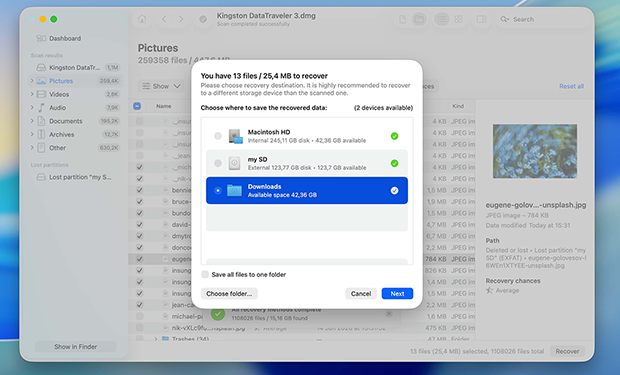
Kun olet valmis, napsauta Seuraava ja anna Disk Drillin palauttaa valitut tiedostot. Kun prosessi on valmis, avaa kohdekansio ja varmista, että palautetut tiedostot ovat käytettävissä ja toimivat oikein.
Entä vioittuneet tiedostot ja fyysisesti vaurioituneet SD-kortit?
Tiedostot voivat vioittua monista eri syistä, kuten järjestelmän kaatumisten, sähkökatkosten, ohjelmistovirheiden ja haittaohjelmien vuoksi. Kun vioittuminen tapahtuu, kyseisiä tiedostoja voi olla mahdotonta avata, tai ne saattavat kadota kokonaan — kaikki riippuu vioittumisen tyypistä ja laajuudesta.
Mac-tietojenpalautusohjelmisto voi tunnistaa vioittuneet tiedostot, jotka sijaitsevat yhä fyysisesti flash-muistisirulla, ja palauttaa ne. Mutta palautetut tiedostot eivät ole täysin toimivia, ja valokuvissa voi olla visuaalisia häiriöitä, videot eivät ehkä toistu oikein, ja asiakirjat voivat avautua siten, että sisältöä puuttuu.
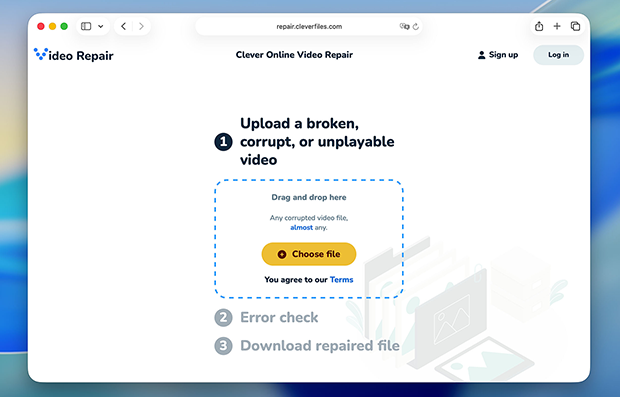
Joissakin tapauksissa saatat pystyä korjaamaan palautetut tiedostot. Esimerkiksi Disk Drill sisältää Videon korjaus -ominaisuuden, joka ohjaa sinut verkossa toimivaan videon korjauspalveluun. Valitsemalla videon tallentaneen kameramallin ja joissakin tapauksissa toimittamalla terveen näytetiedoston samasta laitteesta, saatat pystyä tekemään vioittuneesta videosta jälleen toistettavan. Vastaavia korjaustyökaluja on saatavilla valokuville ja muille tiedostotyypeille, vaikka tulokset vaihtelevat vaurion laajuudesta riippuen.
Sitä, mihin edes paras SD-kortin palautusohjelmisto ei pysty, on tiedostojen palauttaminen SD-korteilta, jotka ovat fyysisesti vaurioituneet. Ammattimainen tietojen palautuskeskus saattaa pystyä korjaamaan vaurion tai poimimaan tiedot suoraan flash-muistisirulta, mutta se on mahdollista vain siksi, että ammattilaisilla on käytössään kehittyneet laitteet.
Tästä huolimatta palautusohjelmisto saattaa silti pystyä skannaamaan fyysisesti vaurioitunutta SD-korttia, kunhan macOS tunnistaa sen edelleen. Ongelmana on, että fyysinen vaurio tekee muistikorteista usein epävakaita. Ne voivat katketa odottamatta, tuottaa lukuvirheitä, hidastua ajan myötä tai lakata vastaamasta kokonaan skannauksen aikana. Tämän vuoksi jokaiseen palautusyritykseen liittyy jonkinlainen riski.
Jos tiedostot ovat todella arvokkaita, emme suosittele kokeilemaan tee-se-itse-palautusmenetelmiä fyysisesti vaurioituneella SD-kortilla.
Kuinka palauttaa poistetut tiedostot SD-kortilta Macilla — usein kysytyt kysymykset
CompactFlash (CF) -kortit ovat, aivan kuten SD-kortit, flash-muistia hyödyntäviä massamuistilaitteita, ja niitä käytetään pääasiassa digitaalikameroissa. Koska ne perustuvat samaan teknologiaan, voit palauttaa niiltä tietoja helposti saatavilla olevilla tietojen palautusohjelmistoratkaisuilla.
Kyllä, RAW-valokuvien palauttaminen SD-kortilta on mahdollista, mutta vain jos käytät tietojen palautusohjelmistoa, joka osaa tunnistaa ne, kuten Disk Drill.
Mac-käyttäjänä voit valita useista SD-kortin palautusohjelmistoratkaisuista. Nämä ovat kokemuksemme mukaan tällä hetkellä saatavilla olevat parhaat työkalut:
- Disk Drill for Mac — paras valokuva- ja videopalautukseen
- PhotoRec for Mac — paras ilmainen ohjelmisto
- R-Studio for Mac — paras asiakastuki
- TestDisk for Mac — paras osioiden palautukseen
- UFS Explorer for Mac — paras yrityskäyttöön
Kyllä, pysyvästi poistetut tiedostot voidaan usein palauttaa SD-kortilta, mutta vain jos tietoja ei ole ylikirjoitettu. Kun tiedosto poistetaan tai SD-kortti alustetaan, käyttöjärjestelmä poistaa yleensä tiedostojärjestelmän viittaukset eikä itse tiedostodataa. Kunnes uusi data vie saman tallennustilan, palautusohjelmisto saattaa silti pystyä paikantamaan ja palauttamaan poistetut tiedostot. Parhaiden onnistumismahdollisuuksien takaamiseksi lopeta SD-kortin käyttö ja aloita palautus mahdollisimman pian.