WiFi 檢測器(或稱 WiFi 覆蓋範圍檢測器)是一種幫助使用者分析無線網路的軟體。這些工具會即時收集周圍的 WiFi 訊號資料,提供評估覆蓋範圍、速度及整體效能所需的見解,或支援從零開始部署新網路的需求。
跳至...
什麼是 Wi-Fi 檢查器,它會檢查什麼?
WiFi 檢測器可以根據其檢查的內容細分為四種類型。
WiFi 速度檢測器測量 WiFi 網路的最大下載與上傳速度。這有助於了解您是否獲得了網路供應商承諾的效能,或速度變慢是否是由於無線環境不佳所造成。
WiFi 覆蓋範圍檢查工具 更進一步展示了訊號如何在您的住宅或辦公室中傳播。它不僅僅報告數據,還會根據現場測量建立 Wi-Fi 熱點圖,以視覺化顯示訊號強弱的區域。透過這些熱點圖,您可以輕鬆看出覆蓋範圍下降的地方、哪裡是死角,以及哪些區域的連線最穩定。當您考慮是否要移動無線路由器、新增基地台或改用 Mesh 網狀系統時,這些資訊都非常關鍵。
WiFi 訊號檢查工具 注重於更技術性的參數,例如 RSSI(接收訊號強度指標)和頻道使用狀況。透過監測 RSSI,可以顯示在特定位置上的訊號強度。它也會收集有關 WiFi 訊號強度、雜訊 和 頻道使用情況 的資料。這些資料有助於判斷干擾來源,並建議哪些 WiFi 頻道較不擁擠。
WiFi 安全檢查工具 可用來尋找安全性差、容易成為惡意駭客目標的 WiFi 網路。它會掃描加密類型,並標記那些使用過時安全協議(如 WEP)或甚至完全沒有加密的網路。這些都是不安全的,應該避免使用或升級。
最佳的 WiFi 檢查工具,例如 NetSpot,結合了 WiFi 速度檢查、WiFi 訊號檢查與 WiFi 安全檢查等多項功能,即使是沒有經驗的使用者也能輕鬆診斷與解決各種 WiFi 相關問題。
讓我們更詳細地看看 NetSpot 在實際應用中的運作方式,以及它所提供的功能。
NetSpot 适用于 Android:您的 WiFi 檢查首選
NetSpot 适用于 Android 是一款功能強大且易於使用的 WiFi 檢查應用程式。
NetSpot 支援快速診斷和深入的無線網路測量—無論您是想執行 WiFi 速度檢查 以測試您的 ISP 真實效能,還是建立 WiFi 覆蓋熱點圖來找出訊號薄弱區域。
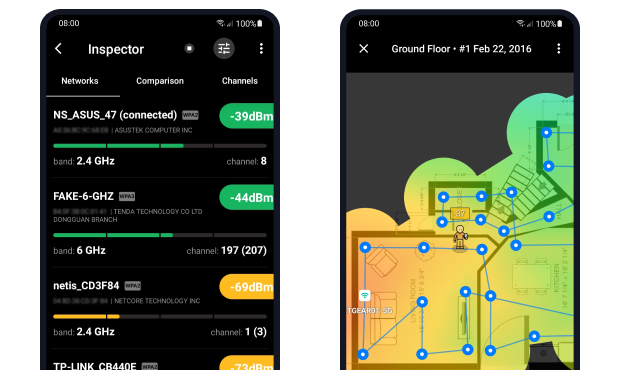
NetSpot 适用于 Android 相容於手機、平板電腦與 Chromebook,並支援 Wi-Fi 4(802.11n)Wi-Fi 5(802.11ac)Wi-Fi 6(802.11ax)以及 6 GHz 頻段的 Wi-Fi 6E,讓它在現代環境中具備未來相容性。
介面簡潔直觀,無需技術背景即可開始使用。只需安裝應用程式,授予必要的權限即可開始掃描。
你可以依照訊號強度、頻段(2.4、5 及 6 GHz)或安全類型過濾資料,針對特定問題進行聚焦,也可以選擇包含或排除特定網路。當你在 Android 上使用 NetSpot 收集完資料後,可以將專案匯出,並在 Windows 或 macOS 上的 NetSpot 桌面版開啟。
讓我們來看看 NetSpot 适用于 Android 如何協助你:
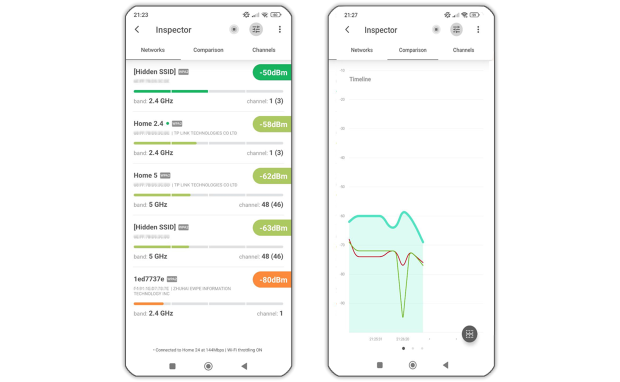
為了提供直觀的理解,比較標籤頁顯示了所有附近網路在各個頻道上的分布,讓您更容易偵測重疊與次佳設定。這讓您輕鬆查看自己的網路是否運作於擁擠的頻道,或是是否有鄰近訊號干擾。
專屬的頻道標籤頁更進一步,分析 WiFi 擁擠狀況並自動推薦最佳頻道,以降低干擾。
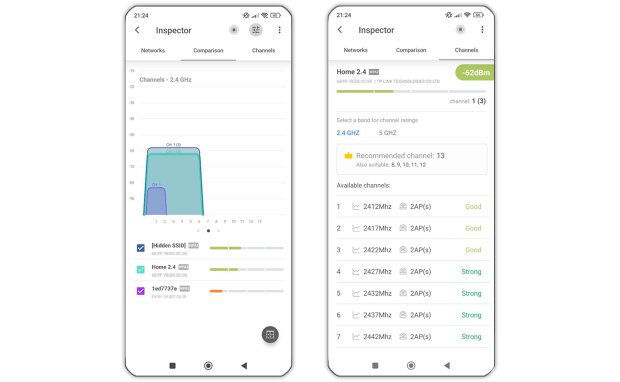
此功能在於擁擠環境中配置或故障排除路由器時特別有用。
✅ WiFi 速度檢查器
NetSpot 包含內建的速度測試工具,讓您即時測量下載速度以及ping值。
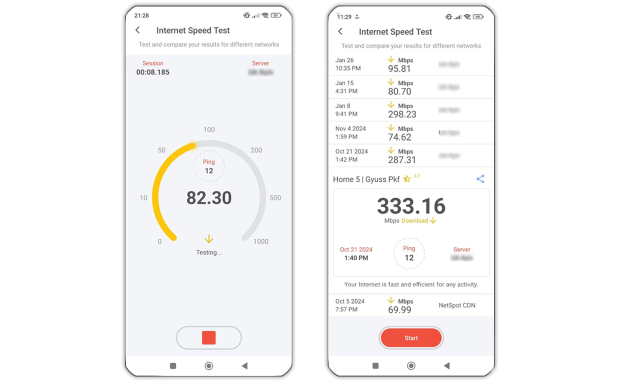
這非常適合在家中或辦公室的特定房間或區域檢查你的 ISP 性能,特別是當你不確定問題是否與覆蓋範圍或網路吞吐量有關時。
✅ WiFi 覆蓋範圍檢查器
為了全面的覆蓋範圍分析,NetSpot Android 憑藉其 Wi-Fi 熱點圖 功能表現出色。
NetSpot 的調查流程讓你可以載入樓層平面圖,走訪空間,並在 Android 上建立以顏色編碼的 Wi-Fi 熱點圖,突顯訊號強弱區域。這些 WiFi 熱點圖有助於你了解訊號覆蓋在環境中的變化情況。雖然 Android 版的熱點圖比桌面版更簡化,但仍可協助你發現死角及訊號較弱的區域。
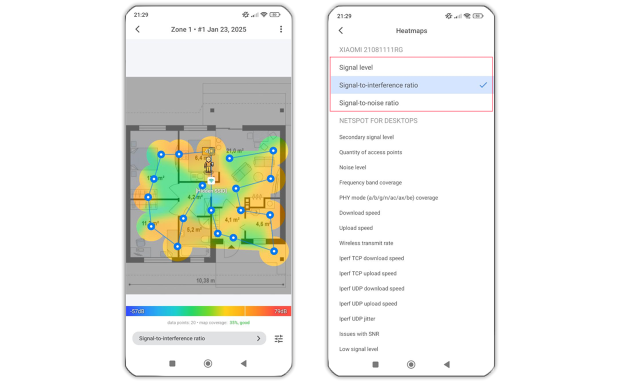
NetSpot 适用于 Android 目前提供三種主要的熱區圖視覺化方式:
- 訊號強度
- 訊號與干擾比(SIR)
- 訊號對雜訊比(SNR)
這些方式各自從不同的角度協助您評估 WiFi 的效能,讓您對無線環境有更完整的了解。

無論您是優化家中 WiFi 的用戶,還是排解效能問題的小型企業主, NetSpot 适用于 Android 都能將專業級分析帶到您的口袋裡。

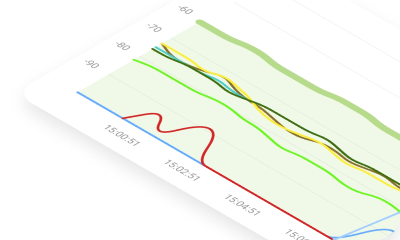
NetSpot 桌面版:全方位 Wi-Fi 檢測
NetSpot 适用于 Android 是進行快速、隨時隨地 WiFi 診斷的絕佳選擇。不過,如果需要深入分析、更詳細的熱點圖與網路效能測試,Windows 和 macOS 的桌面版本則提供了更強大的工具組。
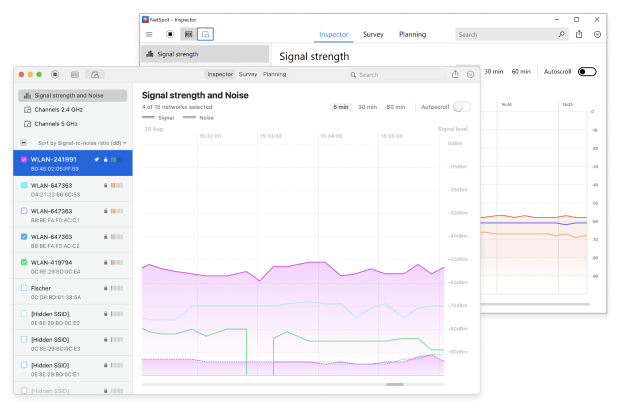
NetSpot 桌面版讓您全面存取三種主要模式:
檢查模式
为您提供周遭WiFi网络的实时洞见。
調查模式
提供全面的地圖分析、用於檢視您WiFi網路的效能。
規劃模式
允许您模拟并规划您的WiFi网络布局和覆盖范围。
NetSpot 桌面版可在 Windows 7/8/10/11 和 macOS 11+ 上執行,並且完全支援 Wi-Fi 6E(6 GHz)以及 Wi-Fi 7(802.11be)只要使用相容的網路卡即可。搭配從 Android 應用程式匯入專案的能力,這是專業人士與愛好者的最佳夥伴。
無論您是在排除效能問題、設計全新 WiFi 格局,或是稽核現有基礎設施 — NetSpot 桌面版都能給您無與倫比的控制力、精準度與洞察力。
現在,讓我們更深入看 NetSpot 桌面版提供的額外功能,以及這些功能如何讓它成為強大的 WiFi 速度檢測器、涵蓋分析儀和安全診斷工具。
✅ WiFi訊號檢查器
在 Android 上,偵測模式會顯示基本資訊,但在桌面版中,偵測模式則成為完整的診斷面板。你可以看到每個網路參數 — 訊號強度、頻道、頻段、頻道寬度、安全類型等 — 全部集中在一個可排序的表格中。
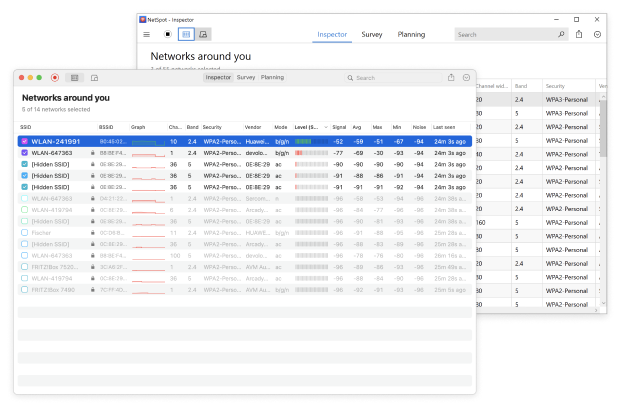
您可以套用進階篩選器,精確聚焦於重要的內容。您可以從單一面板中,依據頻帶、訊號強度、安全類型、Wi-Fi 標準、頻道、頻道寬度或製造商來篩選資料。
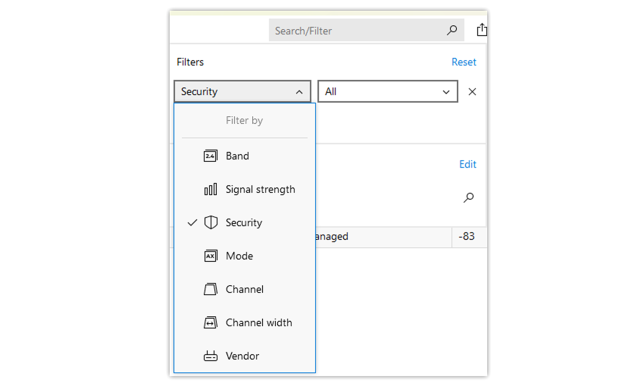
這讓您可以輕鬆專注於特定問題—例如,只識別 6 GHz 頻段上的寬頻道 AP,或是在擁擠的頻道上發現開放網路。
✅ WiFi 速度檢查器
掃描模式遠不僅僅是簡單的網速測試。它讓你能夠從空間內的特定位置測量實際的網路效能—下載與上傳速度。這些測量結果會連結到你場地的實體地圖上,讓你能直接在熱區圖上視覺化速度結果。
這代表你不僅僅看到數字—你還能看到網路在哪些地方表現良好,在哪些地方變慢。
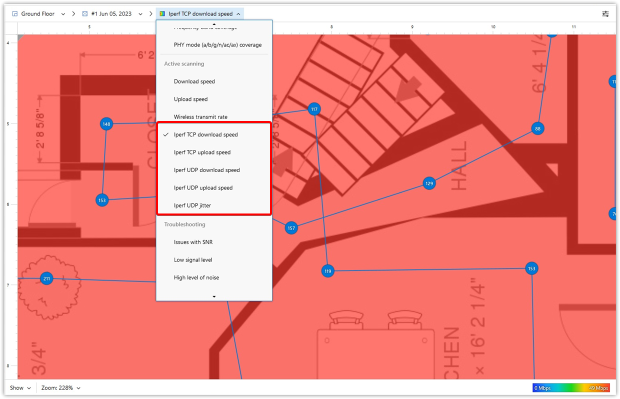
對於需要更深入見解的使用者,主動掃描整合了 iPerf3,提供基於 TCP 和 UDP 的吞吐量測試。這也包括抖動分析—對於評估像 VoIP 和視訊通話等應用的穩定性至關重要。
無論您是在檢查小型公寓的覆蓋範圍,還是在企業網路中測試高需求區域,NetSpot 的主動掃描都能讓 WiFi 速度一目了然且可據以採取行動。
✅ WiFi 覆蓋範圍檢查器
桌面版 NetSpot 提供的不僅僅是訊號強度的視覺化概覽。與 Android 版本相比,它具備更全面的數據收集功能,能讓您進行超過 20 種互動式熱點圖的存取,深入分析無線環境中每個關鍵面向。
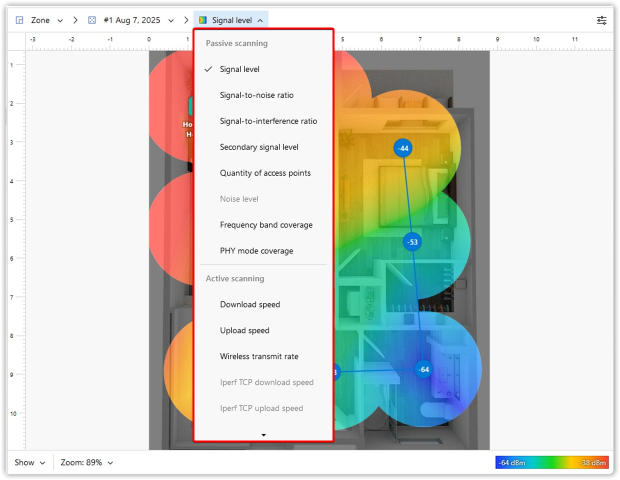
被動掃描熱點圖
這些圖層會隨著你在空間中移動而建立,同時即時擷取訊號數據:
被動掃描圖層
- 訊號強度
在每個點捕捉原始 dBm,讓你精確知道訊號覆蓋最強和最弱的位置。 - 訊號雜訊比 (SNR)
比較你訊號的強度與環境雜訊,找出干擾可能影響網路的區域。 - 訊號干擾比 (SIR)
偵測來自鄰近發射器的同頻道干擾,精確定位頻道擁擠狀況。 - 雜訊水平
在整個場地繪製背景干擾分布,突顯出影響效能的「雜訊」區域。 - 頻段覆蓋
將 2.4 GHz、5 GHz 和 6 GHz 的使用情形可視化分開,讓你能平衡多頻道流量。 - PHY 模式覆蓋
顯示每個區域支援哪些 Wi-Fi 標準(802.11a/b/g/n/ac/ax/be)協助檢視相容性。 - 基地台數量
統計每個測量點附近的基地台(AP)數量,協助你評估網路密度與重疊。
主動掃描與速度指標
- 下載與上傳速度
測量你的裝置與網際網路間的實際端對端吞吐量。 - 無線傳輸速率
追蹤從基地台到用戶端的即時資料速率,揭露本地瓶頸。 - Iperf3 TCP/UDP 及抖動
對 Iperf 3 或自訂伺服器進行進階效能測試,深入分析頻寬和延遲。
疑難排解視覺化
- SNR 問題區域
標示訊號雜訊比過低、易造成訊號掉線或連線變慢的位置。 - 高雜訊區域
突出顯示環境雜訊過大的區域—常見的「死角」 - 弱訊號區域
標記低於你設定 dBm 門檻的區域,讓你精確掌握訊號覆蓋失效點。 - 頻道重疊
揭示頻道碰撞,可能會導致訊號低落和上下傳速率下降。
你可以結合這些視覺化圖層,全面掌握網路健康狀態—無論是疑難排解、優化或重新設計都很理想。
NetSpot 讓你能在單一專案中定義多個區域,非常適合多房間場域。每個區域都可以有自己的樓層平面圖與測量數據,讓你能獨立掃描各個樓層,同時有條理地整合在一個檔案內。
無論你要繪製小型辦公室還是多層大樓,都能針對每個樓層收集、比較與分析熱點圖,更容易發現訊號覆蓋缺口或重疊。
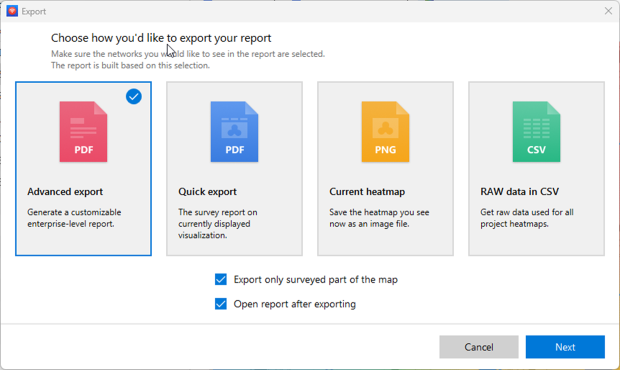
當你完成調查後,NetSpot 可將所有數據(包含視覺化熱點圖、圖表與表格)匯出為 PDF 或 CSV。這些可自訂的報告非常適合 IT 團隊、工程承包商或文件紀錄用途,並能輕鬆分享。
NetSpot 也提供清楚、彈性且易於理解的價格方案,包括可用於基本 WiFi 檢查的免費版本、個人使用的家用版,以及適合專業調查和高密度環境的專業版與企業版方案。
同時也要記得,測試 Wi-Fi 品質不僅僅是檢查訊號和頻道,還要檢查接入點背後的設備。如果網路線、交換器、PoE 模組或通訊通道品質不佳,你可以一整天都在「微調」設定,但最終還是會遇到不穩定的效能問題。因此,作為疑難排解的一部分,值得檢查一下你的無線基礎架構的基本參數。
所以,我們推薦

NetSpot
Wi-Fi 現場調查、分析、疑難排解 支援在 MacBook(macOS 11+)或任何安裝標準 802.11be/ax/ac/n/g/a/b 無線網路配接器的筆電(Windows 7/8/10/11)上運行。更多關於 802.11be 支援的資訊可以在這裡查閱。
最好的 WiFi 檢測工具將速度、訊號和覆蓋範圍資料整合成端對端解決方案 — NetSpot 正是將這一切集於一身。
NetSpot 适用于 Android 提供您在現場所需的一切功能—快速網路發現、熱點圖、即時速度檢測,甚至預測性規劃—非常適合快速現勘或直接在手機上規劃設計。NetSpot 桌面版更進一步,提供 20 多個熱圖、高級篩選、完整診斷功能——這些都是優化複雜設定或準備部署新的無線網路時必不可少的工具。
常見問題
WiFi速度檢測器和WiFi覆蓋範圍檢測器有什麼不同?
WiFi速度檢測器測量實際吞吐量(資料傳輸速度有多快)WiFi覆蓋範圍檢測器則會以熱點圖的方式標示出訊號強或弱的位置,讓你能看到死角和干擾區域。
NetSpot 适用于 Android 支援 6 GHz(Wi-Fi 6E)嗎?
是的。 NetSpot 适用于 Android 支援 2.4 GHz、5 GHz 和 6 GHz 頻段(需相容硬體)。
我可以在 Android 上建立熱力圖嗎?可以建立哪些類型?
是的。在 Android 上,您可以建立訊號強度、訊號對干擾比(SIR)和訊號對雜訊比(SNR)熱圖;您也可以匯出專案,在桌面版上產生更多類型的熱圖。
NetSpot是否支援Wi-Fi 7(802.11be)
是的。當前指南: NetSpot 适用于 Windows 支援 Wi-Fi 7 的檢查器/測試/規劃功能;在 macOS 上,可看到 Wi-Fi 7 無線基地台,且規劃功能支援 802.11be。
我應該在什麼時候使用訪客 WiFi 網路,而不是分享我的主要密碼?
如果您經常有訪客,設置一個獨立的網路是最簡單降低風險的方法之一,而且不會讓事情變得複雜。正確設置的訪客 WiFi 網路可以讓訪客的設備遠離您的個人設備和智慧家庭裝置,同時仍然提供穩定的網際網路連線。
為什麼我的 WiFi 訊號很強,但連線還是感覺很慢?
在大多數情況下,這表示問題並不是覆蓋範圍,而是壅塞或干擾。即使您的裝置顯示「良好」的訊號,如果有太多設備同時搶占空中頻寬、頻道寬度對於繁忙的頻段過於積極,或您的路由器正好位於擁擠且雜訊多的頻道上,速度仍然可能非常緩慢。這時,WiFi 容量規劃就派上用場了,因為它看的是在負載下的實際效能,而不僅僅是訊號格數。
什麼時候不再是 Wi-Fi 設定問題,而是關於你整體無線基礎設施的問題?
如果你已經測試過多種頻道設定、優化佈局並確認訊號強度,但問題仍然存在,那麼問題可能更為根本。不穩定的速度、隨機斷線或在高負載時效能不佳,都可能指向你的無線基礎設施存在限制。這包括存取點的供電方式、連接方式,以及在空間內的分佈方式。
WiFi 檢查器在從頭建立 WiFi 網路時有什麼作用?
WiFi 檢測器在設置前後都非常有用。部署前,它可以幫助你了解現有的無線環境─鄰近網路、頻道壅塞和訊號狀況─讓你能做出更好的擺放和設定決策。設置完成後,它可以讓你驗證覆蓋範圍、效能和頻道選擇是否在實際使用空間中(而非僅在理論上)如預期般運作。這也是為什麼 WiFi 分析工具通常是如何設置 WiFi這個更廣泛流程的一部分,而不是只在出現問題時才使用的工具。
WiFi 檢測器能幫助活動 WiFi 部署嗎?
可以的—但活動現場的 WiFi 遵循的是不同的規則。在活動場合,大量裝置會同時在同一地點上線,這對頻寬造成極大的壓力,並迅速暴露容量的限制。
在設置過程中,會使用Wi-Fi 測試工具來確認頻道狀況、干擾程度以及實際吞吐量,但活動現場通常沒有太多空間可以實驗。因此,大部分的工作都在初期階段、規劃與容量建模時完成,因此,活動場合的 Wi-Fi 部署通常被視為一種獨立且更有侷限性的部署方式。

免費獲取NetSpot
Wi-Fi 現場調查、分析、疑難排解 支援在 MacBook(macOS 11+)或任何安裝標準 802.11be/ax/ac/n/g/a/b 無線網路配接器的筆電(Windows 7/8/10/11)上運行。更多關於 802.11be 支援的資訊可以在這裡查閱。
Wi-Fi 檢測器可根據其測量的內容分為幾種實用類型