Wi-Fi-sivustojen kartoitus, analysointi, vianmääritys toimii MacBookilla (macOS 11+) tai millä tahansa kannettavalla tietokoneella (Windows 7/8/10/11), jossa on standardi 802.11be/ax/ac/n/g/a/b langaton verkkosovitin. Lue lisää 802.11be-tuesta täältä.
Wi-Fi -käyttöönoton parhaat käytännöt suuritiheyksisissä tapahtumissa
Korkean tiheyden tapahtuma-Wi-Fi epäonnistuu nopeasti, jos se perustuu oletuksiin. Tämä opas näyttää, miten kapasiteetti suunnitellaan, RF-ympäristö skannataan, kuuluvuus validoidaan ja ongelmat ratkaistaan paikan päällä NetSpotin avulla.
Kun Wi-Fi kaatuu kesken keynote-puheenvuoron tai vieraat eivät voi julkaista mitään tapahtumapaikalta, se ei ole pelkästään noloa — se on huonoa liiketoimintaa. Suurtiheyksinen Wi-Fi-suunnittelu on muodostunut omaksi alakseen, ja silti tapahtumajärjestäjät kamppailevat epävakaiden yhteyksien, odottamattomien hidastumisten ja katvealueiden kanssa. Miksi?
Koska edes huippulaitteet eivät voi korvata huonoa suunnittelua. Wi-Fi-yhteyttä ei voi “korjata” sitten, kun väkijoukko saapuu paikalle. Se on rakennettava oikein alusta alkaen.
Tämä opas pureutuu tapahtuma-Wi-Fi:n käytännön haasteisiin ja tarjoaa konkreettisia parhaita käytäntöjä langattoman verkon suunnitteluun ja validointiin, jotta se toimii luotettavasti paineen alla.
Siirry kohtaan...
Ymmärrä todelliset haasteet
Suuritiheyksinen Wi-Fi epäonnistuu syistä, jotka harvoin ilmenevät pienissä toimistoympäristöissä. Ilmeisin haaste on käyttäjien tiheys. Satoja tai tuhansia laitteita voi olla samassa huoneessa, kaikki kilpailevat rajallisesta spektristä. Riippumatta siitä, kuinka nykyaikainen laitteistosi on, fysiikan lait pätevät silti.
Laitteiden monimuotoisuus tuo mukanaan vielä yhden epävarmuustekijän. Osallistujat saapuvat kannettavien tietokoneiden, puhelimien, tablettien ja puettavien laitteiden kanssa — jokaisella eri Wi-Fi-ominaisuudet, liikkumiskäyttäytyminen ja liikennemallit. Jotkin laitteet etsivät verkkoja ja siirtyvät aggressiivisesti. Toiset taas pitävät heikosta signaalista kiinni pidempään kuin pitäisi. Et hallitse tätä kokonaisuutta, mutta sinun täytyy suunnitella sen varalle.
Myös ajoituksella on merkitystä. Kuormitus ei kasva asteittain, vaan dramaattisesti. Osallistujien rekisteröityminen, tauot sessioiden välissä ja pääpuhujan avaukset — nämä hetket aiheuttavat nopeita piikkejä yhteyksissä, tunnistuspyynnöissä ja liikenteessä. Samalla operatiiviset rajoitukset ovat erittäin tiukat.
Täyttä kuormaa on harvoin mahdollista simuloida etukäteen, ja kun tapahtuma alkaa, ei kokeilulle ja virheille ole juuri tilaa.
Aloita vaatimuksista, älä tukiasemista
Todennäköisesti yleisin virhe tapahtuma-Wi-Fi:n suunnittelussa on aloittaa laitteistosta. Kuinka monta tukiasemaa tarvitsemme? Mihin ne tulisi sijoittaa? Nämä kysymykset tulevat yleensä ensin mieleen — vaikka niihin on mahdotonta vastata kunnolla ennen kuin todelliset verkon vaatimukset ovat selvillä.
Listaa keskeiset aktiviteettisi: sisäänkirjautumisjärjestelmät, lavalta tapahtuva suoratoisto, lehdistön lataukset, näytteilleasettajien osastot ja osallistujien sosiaalinen media. Joillakin alueilla on korkeammat kapasiteettivaatimukset (esim. pääsesalissa), kun taas toiset tarvitsevat vain peruskattavuuden (esim. käytävät).
Tämän jälkeen arvioi laitteiden määrä. Julkisissa tapahtumissa 1,5–2 laitetta per henkilö on turvallinen arvio — älypuhelimet ja kannettavat tietokoneet, joskus tabletit. Yksityisissä yritystapahtumissa painotus voi olla enemmän kannettavissa tietokoneissa. Suorituskykytavoitteesi (viive, läpäisykyky, SNR) tulisi heijastaa käytössä olevia sovelluksia ja palveluja, ei pelkästään käyttäjien määrää.
Todellinen verkkokuormituksen ja kapasiteetin arviointi
Ei ole olemassa yhtä ainoaa "oikeaa" asiakasmäärää per tukiasema, joka sopisi kaikkiin tapahtumiin. On kuitenkin olemassa käytännöllisiä suunnitteluohjeita, jotka auttavat välttämään verkon ruuhkautumista. Tarkastellaanpa asiaa hieman tarkemmin.
Korkean käyttöasteen tiloissa suositellaan yleensä noin 25–30 aktiivista asiakasta radiokanavaa kohden. Käytännössä tämä tarkoittaa usein noin 50 asiakasta tukiasemaa kohden. Käytä tätä lähtökohtana, älä rajana.
Todellinen rajoitus on verkon käyttöaika: kun liian moni laite käyttää samaa kanavaa, ylikuormitus ja yritykset kasaantuvat, viive kasvaa merkittävästi ja verkko alkaa vaikuttaa "rikki olevalta", vaikka signaali näyttäisikin vahvalta.
Se, miten liikennettä käytetään, on tärkeämpää kuin käyttäjien lukumäärä. Huone täynnä ihmisiä tarkistamassa viestejä on yksi asia. Mutta huone täynnä ihmisiä, jotka julkaisevat kuvia jokaisella tauolla, synkronoivat pilvitallennusta tai pitävät esityksiä, on aivan toinen. Jos et huomioi tällaisia huippuja, suunnittelet verkon päivän hiljaisinta hetkeä varten — juuri silloin kun verkot eivät kaadu.
Taajuuskaista-strategia on osa kapasiteettisuunnittelua, ei jälkiajatus. Tapahtumissa on yleensä suositeltavaa, että asiakaslaitteet pystyvät toimimaan 5 GHz:n taajuuskaistalla (ja 6 GHz:n kaistalla, jos se on osallistujille mahdollista), samalla kun 2,4 GHz säilytetään yhteensopivana vaihtoehtona. Tämä yksinkertainen erottelu vähentää yhteentörmäyksiä vanhempien laitteiden kanssa ja auttaa säilyttämään tehokkaamman taajuusalueen niiden käyttöön, jotka sitä todella tarvitsevat.
Paras tapa ymmärtää "kuinka monta asiakasta voimme tukea" on: kuinka monta voimme tukea ilman, että kilpailu on verkon ensisijainen prioriteetti. Suunnittele kapasiteettivaraumin, sillä kun verkko avataan, et saa enää toista mahdollisuutta tasapainottaa taajuussuunnitelmaasi.
Suunnittele RF-ympäristö ennen käyttöönottoa
Yleinen virhe on sivuuttaa olemassa oleva Wi-Fi-infrastruktuuri ja käsitellä sitä "puhtaalta pöydältä". Tämä harvoin pitää paikkansa. Monissa paikoissa on jo pysyvä langaton verkko henkilöstölle, lipunmyyntiin ja kassapäätteille. Lisäksi on usein otettava huomioon naapuriverkkojen signaalit viereisistä halleista, hotelleista, toimistoista tai jopa kadun toisella puolella olevasta rakennuksesta.
Ennen kuin edes harkitset oman laitteistosi asentamista, käytä aikaa tilojen tarkastamiseen. Älä pelkästään vilkaise — kävele koko alueen läpi, mukaan lukien huoltotilat, kulissien takaiset alueet, kokoushuoneet ja myyntipisteet. Tarvitset paitsi SSID:n, myös kattavan kuvan radioympäristöstä: mitkä kanavat ovat jo käytössä, mitkä ovat ruuhkautuneita ja missä melutaso on poikkeuksellisen korkea.
WiFi-kanavaskanneri on ihanteellinen tähän tehtävään.

Sen avulla voit välittömästi ja selkeästi arvioida:
- Lähellä olevien verkkojen määrä
- Mitkä taajuusalueet ja kanavat ovat käytössä (2,4/5/6 GHz)
- Käytetty kanavaleveys (erityisesti 40 MHz ja 80 MHz)
- Lähistöllä olevien tukiasemien signaalin voimakkuus

Tämän toimenpiteen suorittaminen ennen laitteiden käyttöönottoa tarjoaa lisävaihtoehtoja. Voit muokata kanavasuunnitelmaa, pienentää solun kokoa tai rajoittaa tiettyjä radioita kapeammille kanaville (esimerkiksi pakottamalla 20 MHz, vaikka 80 MHz näyttäisi houkuttelevalta teoriassa). Ja mikä tärkeintä, vältät suunnittelemasta sokkona.
Tämä prosessi auttaa myös määrittämään todelliset kyvykkyydet tietyssä tilassa. Esimerkiksi jos 5 GHz -kaista on jo ruuhkautunut ja asiakaslaitteet tukevat 6 GHz:ää, siitä tulee paras vaihtoehto suorituskykyalueiden luomiseksi. Jos taas olet rajoittunut 2,4 GHz:n kaistalle laite- tai peittoalueen rajoitusten vuoksi, sinun tulee toteuttaa tiukempaa suunnittelukontrollia, mahdollisesti jopa poistamalla joitakin radioita käytöstä häiriöiden välttämiseksi.
Lyhyesti sanottuna RF-suunnittelu ei ole pelkästään kuuluvuudesta, vaan myös vikasietoisuudesta. Luot tilaa, jossa useat verkot toimivat rinnakkain, ja tehtäväsi on varmistaa, että verkko toimii sujuvasti kaikkien ollessa linjoilla. Muutaman tunnin käyttäminen todellisen RF-datan keräämiseen alussa säästää sinulta päiviä vianhausta myöhemmin.
Wi-Fi käyttöönoton validointi: Suunnittelu, kattavuus ja kapasiteetti
Ensimmäinen askel Wi-Fi-verkon käyttöönotossa ei ole pelkästään tukiasemien asentaminen, vaan kysyminen "mitä tapahtuu, jos sijoitamme ne näin?" ennen kuin ostat ja asennat laitteiston. Suuritiheyksisissä ympäristöissä oletukset johtavat nopeasti merkittäviin kustannuksiin, erityisesti jos asennuksen jälkeen peittoalue on epätasainen ja täynnä katvealueita.
Tässä kohtaa ennustavat suunnittelutyökalut voivat säästää aikaa ja vähentää riskiä. NetSpotin suunnittelutilassa voit simuloida tilaasi, sijoittaa virtuaalisia tukiasemia ja nähdä miltä signaalin voimakkuus, peitto ja päällekkäisyys voisivat näyttää — ilman, että asennat laitteita lainkaan.
Voit pohjautua olemassa oleviin pohjapiirustuksiin, määrittää todelliset rakenteelliset elementit, niiden paksuuden ja materiaalin, kokeilla tukiasemien sijoitteluja, asettaa niiden lähetystehon ja jopa valita tiettyjä malleja kirjastosta tai lisätä omat parametrit.
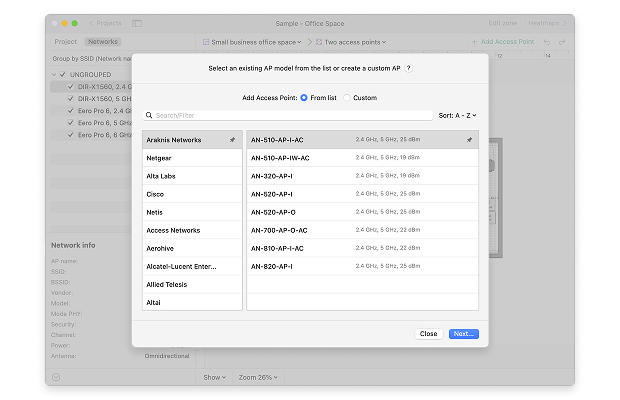
Tämä simulointi ei korvaa paikan päällä tehtäviä mittauksia, mutta se antaa sinulle luotettavan lähtökohdan. Tiedät, kuinka monta tukiasemaa saatat tarvita, mihin ne kannattaa sijoittaa ja millainen asettelu minimoi häiriöt.
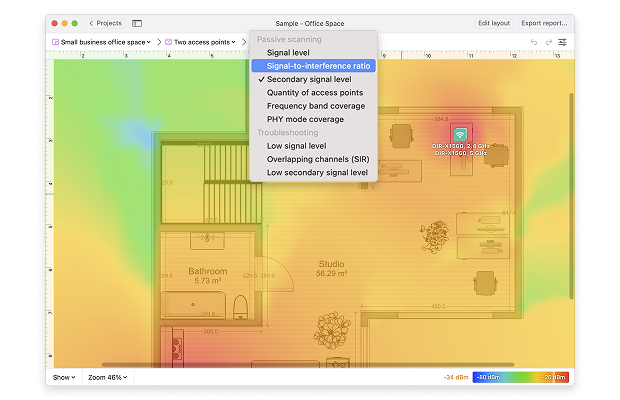
Kun tukiasemat on sijoitettu, tätä suunnitelmaa täytyy testata todellisissa olosuhteissa. Se, että huoneen asettelu näyttää tasapainoiselta, ei tarkoita, että ilmanlaatu olisi samanlainen. Tässä vaiheessa mittauksiin perustuvat tutkimukset ovat hyödyllisiä. Käyttämällä Wi-Fi-heat map -ohjelmistoa voit kävellä huoneessa ja kerätä reaaliaikaista tietoa signaalitasosta, taustamelusta ja signaali–kohinasuhteesta (SNR).
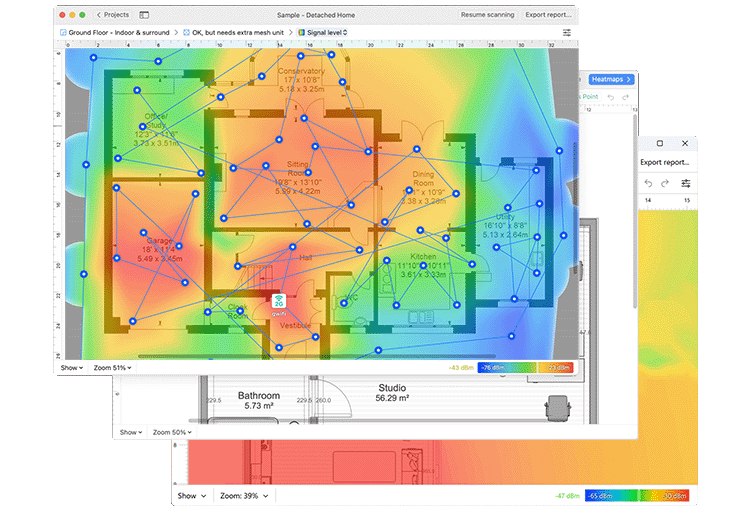
Tämä muuttaa oletukset Wi-Fi-lämpökartoiksi — helposti ymmärrettäviksi ja päätöksentekoa helpottaviksi. Näet nopeasti, jos kattavuus on heikkoa tietyillä alueilla tai jos tukiasemat kilpailevat toistensa kanssa sen sijaan, että täydentäisivät toisiaan.
Kattavuus on vain yksi kerros. Wi-Fi ei toimi tapahtumassa myöskään silloin, jos langallinen verkko ei pysy mukana. Runkoverkko saattaa näyttää hyvältä taulukossa, mutta todellinen läpivirtaus riippuu siitä, kuinka selkeä ylävirran yhteys on — ja pystyykö se käsittelemään huiput. Aktiivinen skannaus antaa sinun tarkistaa todelliset lataus- ja lähetysnopeudet huoneen eri kohdista, jotta et joudu yllätetyksi liikenteen huippuaikoina.
Tavoitteena ei ole täydellisyys — vaan näkyvyys. Haluat tunnistaa ongelmat, kun niiden korjaamiseen on vielä aikaa. Suunnittelu kertoo, mikä pitäisi toimia. Kartoitukset näyttävät, mikä oikeasti toimii. Ja kaistatesti auttaa sinua selvittämään, onko pullonkaula kaapelissa, ei ilmassa.
Riskien vähentäminen tapahtuma-Wi-Fi:n käyttöönotossa
On syytä muistaa, että yksinkertaisuus on usein se tekijä, joka ratkaisee, selviääkö Wi-Fi-toteutus kiireisestä tapahtumasta vai alkaako se hajota paineen alla. Mitä enemmän liikkuvia osia tuot mukaan, sitä vaikeammaksi käy ymmärtää, mitä oikeastaan tapahtuu, kun jokin menee pieleen — erityisesti silloin, kun aikaa perusteelliseen vianmääritykseen ei ole.
Käytännössä riskienhallinta alkaa arkkitehtuurin yksinkertaistamisesta. Jokainen lisälinkki — olipa kyseessä ylimääräiset langattomat yhteydet, monimutkaiset varajärjestelmät tai päällekkäiset konfiguraatiot — lisää todennäköisyyttä, että pieni ongelma kasvaa vakavaksi katkokseksi. Suurtiheystapahtumissa vakaimmat Wi-Fi-verkot ovat niitä, joiden logiikka on helposti selitettävissä ja laskettavissa, jopa kuormituksen alla.
Mahdollisuuksien mukaan tukiasemien tulisi olla kytketty suoraan langalliseen infrastruktuuriin. Mesh-yhteydet kuluttavat arvokasta ilman aikaa, jota voitaisiin muuten käyttää asiakkaille, ja tämä on erityisen huomattavaa ruuhkaisissa ympäristöissä.
Jos mesh-yhteyksiä ei voida välttää, on tärkeää käsitellä ne välttämättömänä ratkaisuna: minimoi peittoalue, vältä sijoittamasta vilkkaita alueita mesh-linkkien taakse ja seuraa niiden toimintaa tarkasti tapahtuman aikana.
Myös epäonnistumisiin varautuminen kuuluu riskienhallintastrategiaan. Ei ole väliä, kuinka tarkkaan suunnittelet tapahtumasi Wi-Fi-yhteyden — jokin menee kuitenkin pieleen. Kaapeli vaurioituu, virransyötin pettää, tukiasema irtoaa tai häviää kokonaan. Ehkä VIP-alue menettää yhtäkkiä signaalin. Ehkä joku asentaa luvattoman tukiaseman messuhalliin. Näin käy.
Siksi epäonnistumisiin varautuminen on osa jokaista vankkaa riskienhallintastrategiaa. Varalaitteiden pitäminen paikan päällä ei ole liioittelua — se on vain järkevää. Suurtiheysympäristössä luotettavuus ei synny täydellisyyteen luottamisesta. Se syntyy valmiudesta reagoida nopeasti.
Kun ongelmia tulee, tarvitset muutakin kuin kontrollerin lokitiedostot tai arvailua. Todellinen reaaliaikainen näkyvyys siihen, mitä maastossa todella tapahtuu, ratkaisee kaiken. Käyttämällä paikan päällä Wi-Fi-analysaattoria mahdollistat nopeat langattomat tarkistukset. Voit kävellä suoraan ongelma-alueelle ja nähdä signaalitasot, SNR:n, lähellä olevat häiriöt ja nykyiset kanavaolosuhteet reaaliajassa. Tämä auttaa sinua ratkaisemaan ongelmat nopeammin, välttämään arvailun ja ymmärtämään selkeästi, mitä oikeasti tapahtuu, kun ongelma ilmenee.
Johtopäätös
Wi-Fi-verkon käyttöönotto suuressa tapahtumassa ei ole koskaan yksinkertaista, mutta se on kaikkea muuta kuin mahdotonta. Useimmat ongelmat johtuvat yhdestä syystä: asianmukaisen suunnittelun ohittamisesta tai työskentelystä ilman todellista dataa.
Aloita selvittämällä, mitä käyttäjät paikan päällä todella tarvitsevat. Perusta suunnittelusi siihen — älä oletuksiin. Mittaa, testaa ja käy alue läpi ennen kuin se täyttyy.
Hyvän valmistelun ja oikeiden työkalujen avulla olet valmis, kun ovet avautuvat ja yleisö liittyy verkkoon.
SIIS SUOSITTELEMME

NetSpot
FAQ
Mitkä kokoonpanoon liittyvät valinnat yleensä mahdollistavat tai estävät WiFi-yhteyden toimivuuden ruuhkaisessa tapahtumassa?
Suurin osa epäonnistumisista johtuu samoista muutamista päätöksistä, joita ihmiset tekevät WiFiä asentaessaan: kanavat ovat liian leveät tilaan nähden, lähetystehoa on säädetty liian korkealle, eikä selkeää taajuussuunnitelmaa ole (2.4 yhteensopivuudelle, 5/6 suurimmalle osalle laitteista). Korjaa nämä ensin, ja tarkista sitten tilanne paikan päällä uudelleen.
Tarvitsenko todella erillisen vierasverkon tapahtumaa varten?
Jos osallistujat ovat verkossa, erillinen vierasverkko pitää julkiset laitteet erossa kaikesta operatiivisesta. Se myös helpottaa vianmääritystä, koska et sekoita “henkilökunnan asioita” ja “kaikkien puhelimia” samaan paikkaan.
Mitä perustasoa paikalla tulisi olla ennen kuin huolehdimme tiheydestä ja kapasiteetista?
Vakaa uplink, siisti kaapelointi ja ennakoitava sijoittelu. Jos tapahtumapaikka ei saa kotitason WiFi-vakautta silloin kun huone on tyhjä, yleisö ei "keskimääräistä pois" ongelmaa — se voimistaa sitä.
Miksi WiFi tuntuu huonolta, vaikka signaali näyttää vahvalta kaikkialla?
Koska rajoittava tekijä on käytettävissä oleva lähetysaika. Kun asetat WiFi-verkon, jossa on runsaasti päällekkäisyyksiä ja leveitä kanavia, laitteet käyttävät enemmän aikaa odottamiseen ja uudelleenyrityksiin. Käyttäjät kokevat tämän viiveenä ja pysähdyksinä, eivät “heikkona signaalina”.
Kuinka vierasverkko voi parantaa kokemusta, ei pelkästään turvallisuutta?
Oikein erotettu vieras-WiFi-verkko vähentää sivuvahinkoja. Yksi ylikuormitettu asiakasryhmä ei todennäköisesti hidasta kaikkea muuta.

Hanki NetSpot ilmaiseksi
Wi-Fi-sivustojen kartoitus, analysointi, vianmääritys toimii MacBookilla (macOS 11+) tai millä tahansa kannettavalla tietokoneella (Windows 7/8/10/11), jossa on standardi 802.11be/ax/ac/n/g/a/b langaton verkkosovitin. Lue lisää 802.11be-tuesta täältä.