Wi-Fi Site Surveys, Analyse, Fejlfinding kører på en MacBook (macOS 11+) eller enhver bærbar computer (Windows 7/8/10/11) med en standard 802.11be/ax/ac/n/g/a/b trådløs netværksadapter. Læs mere om 802.11be support her.
Hvorfor Virker Min WiFi Ikke: 2026 Fejlfindingsguide
Har du brug for hjælp med WiFi fejlfinding? Opdag, hvordan du diagnosticerer og løser svage signaler, langsomt internet og støjende netværk ved at bruge NetSpot.
Wi-Fi ser altid ud til at forsvinde, når du har mest brug for det - lige før et møde, midt i en stor download, eller lige når du er ved at sætte dig til rette for at se noget online. Den gode nyhed? Mange af disse problemer er lettere at løse, end de ser ud til. Med lidt tid og den rette tilgang kan du ofte klare tingene selv.
Denne vejledning gennemgår de mest almindelige Wi-Fi-problemer og de trin, du kan tage for at løse dem. Vi vil også se på, hvordan specialiserede apps, herunder værktøjer som NetSpot, kan hjælpe dig med at få et klarere billede af, hvad der sker med dit netværk.
Spring til...
Før du starter: En hurtig tjekliste til fejlfinding af WiFi
Før vi kaster os ud i kompleks fejlfinding, er det klogt at udelukke et par almindelige problemer. Mange WiFi-problemer skyldes faktisk noget overraskende enkelt, så det kan betale sig at bruge et øjeblik på først at tjekke de grundlæggende ting.
Her er, hvad du bør tjekke med det samme:
- Strømforsyningen: Sørg for, at routeren er tilsluttet strøm, og at lamperne lyser eller blinker.
- Netværksnavnet: Tjek en ekstra gang, at du er forbundet til det rigtige SSID, og at du ikke ved en fejl er kommet på en nabos gæstenetværk.
- Softwaren: Tjek routerens app eller administrationspanel for at se, om der ligger en firmwareopdatering klar.
- Omfanget: Find ud af, om forbindelsen er nede på kun én enhed, eller om der er problemer i hele huset.
At gennemgå disse hurtige kontroller først kan spare dig en masse tid og frustration. Hvis alt ser fint ud her, men du stadig oplever lave hastigheder eller hyppige afbrydelser, kan det være tid til at se nærmere på din netværksopsætning.
Almindelige WiFi-problemer og hvordan man løser dem
Før vi går i dybden med fejlfinding, så start med den ene ting, der overraskende nok løser et stort antal WiFi-problemer. Der er en grund til, at det er det første, de fleste tekniske supportmedarbejdere beder dig om at prøve, når du ringer ind med en klage over, at "mit WiFi er i stykker".
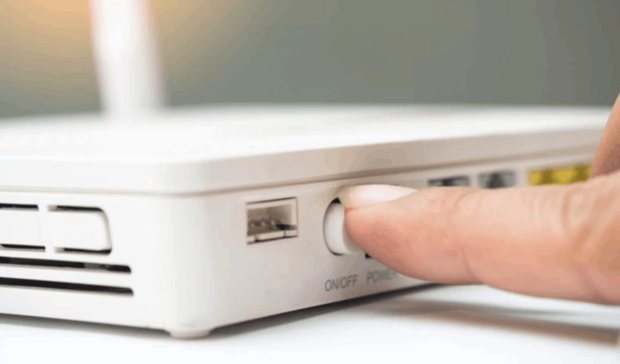
Hvis din forbindelse ikke fungerer korrekt uden nogen åbenlys årsag, kan denne 3-trins nulstilling muligvis gøre tricket:
Trin 1
Tag stikket til din WiFi-router ud af stikkontakten..
Trin 2
Vent cirka 30 sekunder.
Trin 3
Sæt den i igen, og giv den et minut eller to til at genstarte helt.
Routere har, ligesom anden elektronik, kondensatorer — små komponenter, der holder lidt strøm, selv efter du har taget stikket ud af enheden. Ved at vente de 30 sekunder lukker alt helt ned. Den hårde nulstilling fjerner midlertidige fejl i routerens hukommelse eller CPU og lader den starte forfra. I praksis løser denne "sluk og tænd den igen"-rutine virkelig et overraskende antal tilfældige WiFi-problemer.
Det er et lille skridt, men hvis dit WiFi slet ikke virker, er denne metode ofte nok til at få alt tilbage online.
Stadig ikke løst? Ingen problem — lad os tage et nærmere kig på nogle af de mest almindelige WiFi-problemer og hvad du kan gøre for at håndtere dem.
Hvorfor dit Wi-Fi er elendigt i lige netop det ene rum (og hvordan du løser det)
Problem:
Internettet fungerer fint i ét rum, men så snart du bevæger dig et par skridt væk, falder forbindelsen helt ud. Dette skyldes som regel grundlæggende fysik. WiFi-signaler bevæger sig ikke godt gennem tykke betonvægge, tunge gulve og store metalmøbler. Desuden bliver signalet svagere, jo længere du kommer fra routeren. Husets indretning og forkert placering af routeren gør kun situationen værre.
Et signal på cirka −30 til −60 dBm er generelt stærkt, mens værdier omkring −67 dBm ofte er egnede til almindelige aktiviteter som webbrowsing og videoopkald. Når signalet nærmer sig −70 dBm, kan nogle enheder begynde at opleve lave hastigheder, ustabil roaming eller periodisk forbindelse. Det præcise krav afhænger af applikationen, enheden, støjniveauet og netværksdesignet.
Løsning:
Løsningen er den mest oplagte: flyt din router. Lad være med at have den stående på gulvet, i et skab eller gemt væk. Placér den højere oppe og så tæt på husets centrum som muligt. Hold den væk fra tykke vægge, spejle og anden elektronik, der forstyrrer signalet. Nogle gange kan selv en lille flytning gøre en væsentlig forskel.
Hvis det stadig ikke løser problemet, rammer din router sandsynligvis bare sin fysiske grænse. Hvis du har en større lejlighed, flere etager eller en masse vægge, så kig på et mesh Wi‑Fi-system eller et ekstra adgangspunkt. De fordeler signalet jævnt, så du får en stabil forbindelse fra rum til rum.
Ekspert Tip:
Løb ikke straks i butikken for at købe dyrt nyt udstyr. Installer først blot en Wi‑Fi-analyseapp, såsom NetSpot eller VisiWave. Foretag en måling, og appen vil generere et varmekort, der viser dig, hvor netværket fungerer perfekt, og hvor der er døde zoner. På den måde kan du tydeligt se, om det er tid til blot at flytte routeren eller investere i et mesh-netværk.
Når det er muligt, skal du tilslutte ekstra adgangspunkter eller mesh-noder via Ethernet. En trådløs mesh-node skal bruge en del af sin tilgængelige sendetid på at kommunikere med hovedrouteren, så at placere den direkte inde i en eksisterende død zone hjælper måske ikke. Den bør stå et sted, hvor den stadig kan modtage en pålidelig forbindelse, samtidig med at den udvider dækningen ind i det svagere område.

Hvorfor dit Wi-Fi bliver ekstremt langsomt
Problem:
Hvis dit internet driller — downloads tager en evighed, videoer bliver ved med at buffere, og videoopkald fryser lige når du er ved at præsentere en idé — er det nok til at gøre enhver skør. Hvis det primært sker i spidsbelastningsperioder, har du sandsynligvis at gøre med overbelastning på Wi‑Fi-kanalen.
En typisk situation i tæt befolkede etageejendomme er, at dusinvis af routere konstant konkurrerer om de samme frekvenser. 2,4 GHz-båndet lider mest, fordi det bruges af alle, inklusive husholdningsapparater og smarte enheder. Det har kun få kanaler, der ikke overlapper. Når alle samtidig forbinder til netværket, ophobes interferens hurtigt, og hastighederne falder markant.
Overbelastning er dog kun én mulig årsag. Et langsomt internetabonnement, en overbelastet router, en travl klientenhed, uploads i baggrunden, dårlig signalkvalitet, høj støj eller begrænsninger på destinationsserveren kan give lignende symptomer. Sammenlign en WiFi-hastighedstest med en kablet test, før du antager, at den trådløse kanal er ansvarlig.

WiFi bliver ved med at afbryde forbindelsen tilfældigt
Problem:
Nogle gange oplever brugere, at Wi-Fi-forbindelsen konstant afbrydes uden nogen åbenlys grund. Dette kan skyldes forskellige faktorer — oftest en router, der bliver for varm, forældet firmware eller endda en ustabil strømforsyning til enheden.
Løsning:
Start med at kontrollere routerens fysiske tilstand og placering. Hvis den er gemt væk i et trangt, støvet skab eller omgivet af andre elektroniske enheder, kan den overophede. Flyt den til et godt ventileret sted med god plads omkring. Hvis ventilationsåbningerne er støvede eller blokerede, så rengør dem forsigtigt.
Kontroller derefter din routers indstillinger. Forældet firmware kan forårsage tilfældige afbrydelser eller langsomhed, især hvis der er blevet udgivet sikkerhedsopdateringer eller ydelsesforbedringer fra producenten. Log ind på din routers adminpanel og kontroller for tilgængelige firmwareopdateringer.
Overvej også din udstyrs alder. Hvis din router er mere end 4–5 år gammel, kan den simpelthen have svært ved at følge med moderne enheder og netværkskrav. En opgradering til en nyere model med understøttelse af Wi-Fi 6 eller Wi-Fi 6E kan hjælpe med at eliminere disse tilfældige udfald, men alderen alene er ikke ensbetydende med, at routeren er defekt. Bekræft problemet ved hjælp af test, før du udskifter udstyr, der ellers fungerer fint.
Hvis forbindelsesafbrydelserne kun rammer én enhed, bør du opdatere enhedens Wi-Fi-driver eller styresystem, fjerne netværket fra enhedens hukommelse og oprette forbindelse igen samt deaktivere aggressive strømsparefunktioner for det trådløse netværkskort. Hvis alle enheder mister forbindelsen samtidigt, bør du fokusere på routeren, modemmet, strømforsyningen eller forbindelsen fra internetudbyderen.
Ekspert Tip:
I stedet for konstant at genstarte routeren ved hjælp af et tænd/sluk-ur, bør du finde årsagen til problemerne. Læg mærke til, hvornår internetforbindelsen ryger, hvilke enheder der mister forbindelsen, om routeren genstarter af sig selv, og om den kablede internetforbindelse fungerer samtidig. Sådanne nedbrud eller fastlåsninger skyldes ofte skjulte problemer med firmwaren, overophedning, utilstrækkelig hukommelse eller en defekt enhed.
Kan ikke få adgang til bestemte hjemmesider
Problem:
Vi har alle prøvet det: Du er online, Wi-Fi-forbindelsen er i orden, apps fungerer, og du kan endda streame videoer uden problemer. Men så, helt uventet, nægter et par hjemmesider pludselig at indlæse. I stedet sidder du fast og stirrer på et indlæsningsikon, der bliver ved med at køre rundt, eller en frustrerende fejlmeddelelse om, at DNS ikke blev fundet. Selvom en beskadiget DNS-cache ofte er hovedårsagen i disse tilfælde, er det ikke det eneste, der kan skabe problemer med din browsing.
Andre mulige årsager omfatter problemer med selve hjemmesiden, browserudvidelser, forældrekontrol, firewall-regler, VPN-konfiguration, IPv6-routing eller filtrering foretaget af netværksadministratoren eller internetudbyderen.
Løsning:
Det første skridt er at tømme DNS-cachen, hvilket tvinger din enhed til at anmode om friske adresseoplysninger fra netværket:
- På Windows, åbn Kommandoprompten og kør:
ipconfig /flushdns - På macOS, åbn Terminal og skriv:
sudo dscacheutil -flushcache; sudo killall -HUP mDNSResponder
Bagefter gør det klassiske træk — genstart din router. Sluk den, vent et halvt minut, og tænd den igen. Det lyder simpelt, men det er en af de mest effektive måder at løse genstridige WiFi-problemer som dette på.
Før du ændrer netværksindstillinger, kan du prøve at åbne den samme hjemmeside i en anden browser eller på en anden enhed. Du kan også midlertidigt deaktivere en VPN eller en udvidelse til beskyttelse af privatlivet. Hvis hjemmesiden ikke virker på nogen af enhederne, mens andre tjenester fungerer, bør du undersøge, om selve destinationen er utilgængelig.
Ekspert Tip:
Prøv dette: åbn din terminal eller kommandoprompt og skriv
ping 8.8.8.8
Hvis du får et svar, betyder det, at din internetforbindelse er i live — problemet er sandsynligvis DNS-relateret, ikke en fuld nedbrud.
Husk på, at nogle netværk og servere er konfigureret til helt at blokere ping-trafik. Hvis en ping derfor mislykkes, betyder det ikke nødvendigvis, at din internetforbindelse er nede. Inden du går ud fra det værste, bør du dobbelttjekke med et par andre tests — f.eks. ved at prøve at åbne routerens administrationsside, indtaste en webadresse for at se, om den kan indlæses, eller tjekke, om en anden enhed kan oprette forbindelse.
Download-/upload-hastigheder er for lave
Problem:
Hvis dit Wi-Fi ser fint ud ved første øjekast — indikatorerne er fulde, forbindelsen er stabil — men data tager meget lang tid at downloade, og uploads er praktisk talt ikke-eksisterende, så er problemet normalt ikke mangel på signal, men snarere netværksbelastning, dårlig routerplacering eller interferens fra andet udstyr.
Dette stemmer overens med et tilbagevendende mønster i de gennemgåede fejlfindingssager: 24 % udviste acceptable signalværdier, men fungerede alligevel dårligt under aktiv test. Med andre ord kan en enhed høre routeren tydeligt, selvom kanalen er optaget, støjfyldt eller ikke kan levere tilstrækkelig brugbar datagennemstrømning.
Løsning:
Mål, hvad der virkelig foregår. Start med at køre en aktiv scanning ved hjælp af en Wi-Fi-analysator som NetSpot. En af de mest nyttige funktioner her er muligheden for at generere WiFi-varmekort over download- og uploadhastighed. Disse kort viser, hvor gennemløbshastigheden faktisk falder, selv på steder, der viser "godt" signal på din telefon eller bærbare computer.
Udfør den samme test flere gange, og test om muligt på forskellige tidspunkter af døgnet. En enkelt måling kan påvirkes af en midlertidig download, serverbelastning, aktivitet på enheden eller kortvarig interferens. Gentagne målinger gør det lettere at skelne mellem et område med vedvarende svagt signal og en midlertidig hastighedsnedsættelse.
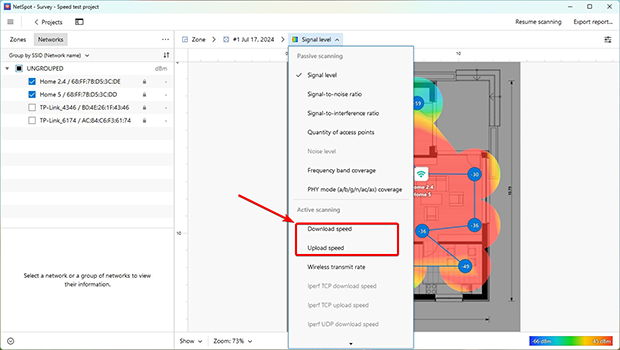
- Problemfindingsværktøj til trådløst netværk med NetSpot's varmekort
NetSpot går ud over simpel WiFi-scanning — det er et fuldgyldigt diagnostisk værktøj tilgængeligt for Windows, macOS, Android og iOS. Uanset om du har med svagt signal, interferens eller inkonsekvente hastigheder at gøre, hjælper appen dig med at visualisere, hvad der virkelig foregår på tværs af dit netværk.
De præcise tilstande og visualiseringer, der er tilgængelige, afhænger af operativsystemet, hardwaren og NetSpot-udgaven. Desktop-versionerne tilbyder den mest omfattende arbejdsgang til opmåling og fejlfinding, mens mulighederne på mobile platforme kan variere som følge af begrænsninger i operativsystemet.
Med funktioner som realtids signalanalyse, download/upload hastighedstest og vigtigst af alt muligheden for at oprette detaljerede varmeisoleringer, giver NetSpot dig et klart billede af problemområder — ingen gætterier nødvendig.
Hvis du bruger en PRO- eller Enterprise-udgave, åbner NetSpot et sæt fejlfindings-heatmaps, der hjælper dig med at spore WiFi-problemer. De fremhæver præcis, hvor dit netværk mangler, og hvad der forårsager det. I de næste afsnit vil vi se på de vigtigste heatmap-typer og hvordan du læser dem, så du kan finjustere din trådløse dækning.
Tip 1. Problemer med SNR
SNR-varmekortet (Signal-to-Noise Ratio), som kun er tilgængelig i macOS-versionen af softwaren, vil vise dig, hvor din signalstyrke ikke er stærk nok til at overvinde den eksisterende miljøstøj fra andre elektroniske enheder.
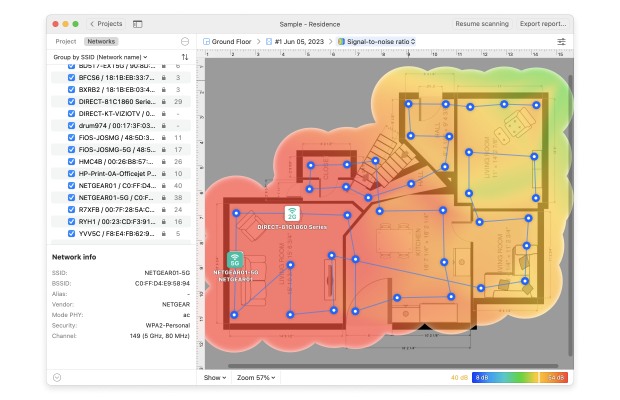
Områder med grøn er bekymrende, og blå områder er kritiske. Hvis din fejlfinding for dit trådløse netværk viser SNR-problemer, skal du overveje at øge signalstyrken eller sænke den omgivende støj.
Et svagt SNR-resultat fortæller dig ikke automatisk, hvilken side af ligningen der er årsagen. Sammenlign varmekortene for signalniveau og støjniveau. Hvis signalet er svagt, men støjniveauet forbliver lavt, er dækningen sandsynligvis problemet. Hvis signalet er stærkt, og støjniveauet også er højt, bør du undersøge, om der er tale om interferens eller støjende udstyr.
Tip 2. Lavt signalniveau
Heatkortet for lavt signalniveau vil vise dig, hvor dit signal er svagt. Årsager til svagt signalniveau inkluderer for stor afstand mellem routeren og enheden, eller noget der fysisk blokerer signalet mellem routeren og enheden.
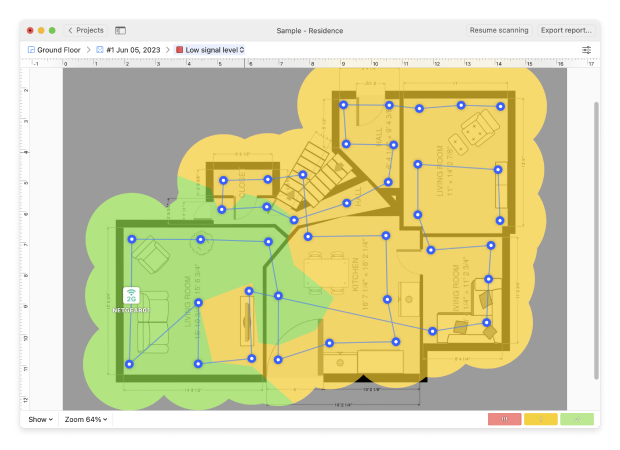
Hvis din WLAN-fejlfinding viser områder med røde og gule signalfrekvenser, kan det være nødvendigt at udforske måder at forstærke dit signal på.
Betragt en værdi på ca. -70 dBm som en advarsel om, at dækningen er ved at slippe op, snarere end som en absolut, universel grænseværdi. Ved dette niveau kan en basal forbindelse stadig fungere, men realtidsopkald, roaming og højere datahastigheder kan blive ustabile. Til krævende applikationer kan det være nødvendigt med en grænseværdi tættere på -67 eller -65 dBm.
Hvis signalstyrken falder gradvist i takt med afstanden, kan det skyldes, at adgangspunktet simpelthen er placeret for langt væk. Hvis signalet derimod falder drastisk efter passage af en væg, en elevatorskakt, en metalreol, et kabinet eller et teknikrum, er årsagen sandsynligvis byggematerialerne.
Tip 3. Højt støjniveau
Varme kortet over det høje støjniveau vil vise dig, hvor støjniveauet er højt. Støj kan være forårsaget af elektroniske enheder såsom mikrobølgeovne, trådløse telefoner, Bluetooth-enheder og trådløse videokameraer.
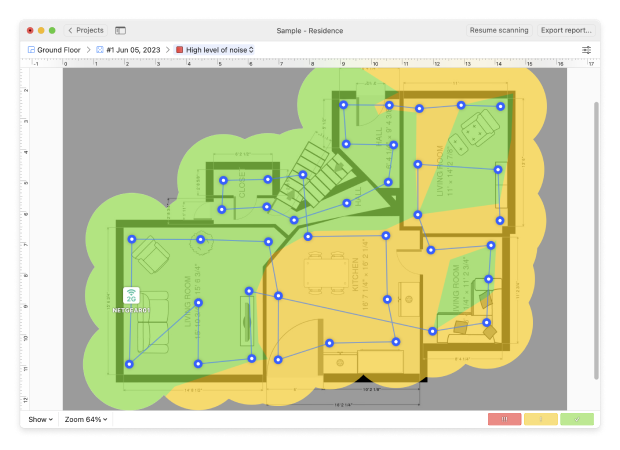
Hvis din WiFi-fejlfindingsundersøgelse fremhæver store røde eller gule pletter på støjniveau-heatmap'et, betyder det normalt, at signalet kæmper mod en masse baggrundsforstyrrelser. I så fald er det værd at kigge efter støjende enheder i nærheden og enten flytte dem væk fra adgangspunktet eller tilføje en fysisk adskillelse mellem dem og dit WiFi-udstyr.
Prøv at slukke for de mistænkte enheder én efter én og gentage målingen fra de samme målepunkter. Konsekvente før- og eftermålinger er mere nyttige end at flytte flere enheder på én gang, da de gør det muligt at identificere den faktiske støjkilde.
En standard-WiFi-adapter kan ikke identificere typen af alle støjkilder, der ikke er WiFi-baserede. Hvis der stadig forekommer kraftig, uforklarlig støj, efter at almindelige støjkilder er udelukket, kan det være nødvendigt at bruge en spektrumanalysator til en fuldstændig RF-undersøgelse.
Tip 4. Overlappende kanaler (SIR)
WiFi-varmekortet over overlappende kanaler viser, hvor rent dit signal er sammenlignet med interferens fra andre sendere omkring dig. I de fleste hjem og kontorer kommer denne interferens fra nærliggende WiFi-netværk, der sidder på de samme eller delvist overlappende kanaler.
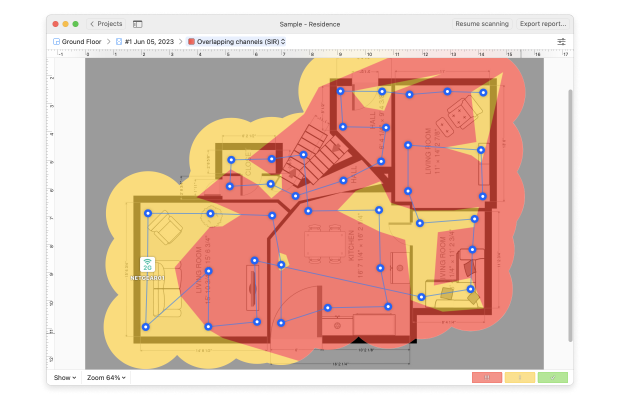
SIR og SNR beskriver forskellige problemer. SNR sammenligner det ønskede signal med det samlede støjniveau, mens SIR sammenligner det med konkurrerende WiFi-signaler. Et netværk kan derfor have god signalstyrke, men dårlig SIR, hvis et nærliggende adgangspunkt benytter samme eller en overlappende kanal.
Når dette heatmap er dækket af rødt og gult, er det et tegn på, at dit netværk konkurrerer for hårdt om sendetid. Den nemmeste løsning er at skifte dit WiFi til en mindre overbelastet kanal og, hvis det er muligt, et mindre overbelastet bånd.
Med NetSpot kan du se, hvilke kanaler der er overbelastede, og vælge en, hvor netværk i nærheden er svagere eller færre i antal. Når du har justeret kanalen, skal du køre en ny hurtig scanning for at bekræfte, at dine SIR-værdier ser sundere ud.
Gå ikke ud fra, at enhver form for overlap er lige skadelig. Netværk, der benytter præcis den samme kanal, kan som regel registrere hinanden og skiftes til at sende ved hjælp af Wi-Fi-systemets mekanismer til håndtering af kanaladgang (contention mechanisms).
Delvist overlappende 2,4 GHz-kanaler kan være mere forstyrrende, fordi transmissioner kan blive opfattet som interferens snarere end som koordineret kanalaktivitet. Det er derfor, kanalerne 1, 6 og 11 generelt foretrækkes frem for de mellemliggende kanaler i et 20 MHz 2,4 GHz-netværk.
Tip 5. Lav download- og uploadhastighed
En aktiv scanning af dit netværk giver dig varmekort over lav downloadhastighed og lav uploadhastighed, som viser, hvor brugerne mest sandsynligt vil opleve forsinkelser. Røde og gule områder på disse kort peger på steder, hvor downloads, cloud-backups eller videoopkald kan føles langsomme.
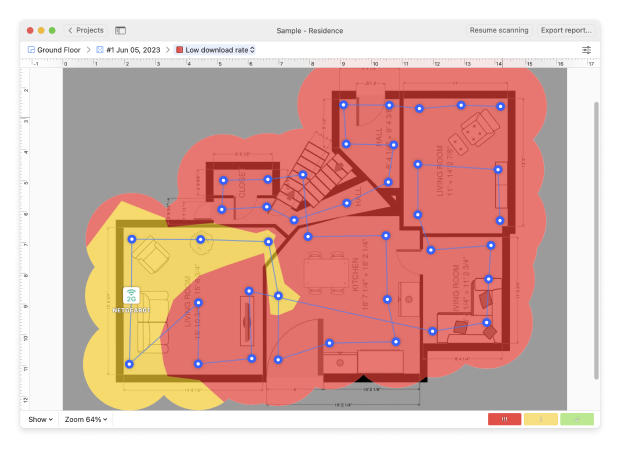
Disse visualiseringer måler den faktiske ydeevne i stedet for at forudsige den ud fra signalstyrken. De er især nyttige, når et varmekort over signalniveau ser sundt ud, men brugerne stadig rapporterer lave hastigheder.
Hvis du ser vedvarende “langsomme zoner”, så sammenlign dem med resultater for Signalniveau, SNR, SIR og Støjniveau, før du beslutter, hvad du vil ændre.
For eksempel:
- Lav hastighed kombineret med svagt signal peger som regel på et dækningsproblem.
- Lav hastighed kombineret med godt signal og lav SIR tyder på WiFi-konkurrence eller kanalinterferens.
- Lav hastighed i hele området, også i nærheden af routeren, kan indikere en flaskehals i internetabonnementet, routeren, serveren eller konfigurationen.
- Kun lav uploadhastighed kan skyldes begrænset upstream-kapacitet hos internetudbyderen eller cloud-backups i baggrunden snarere end WiFi-dækningen.
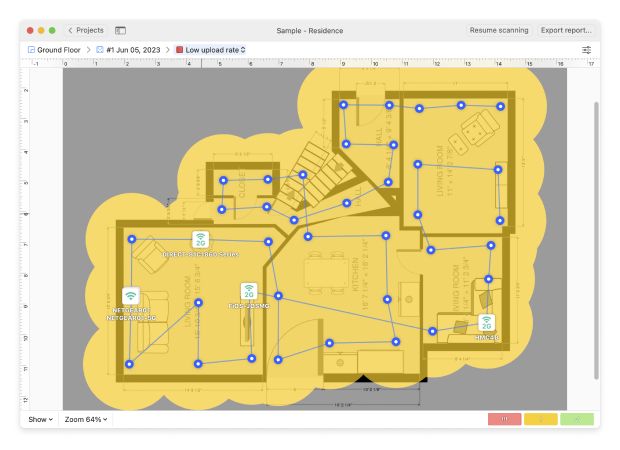
Efter hver meningsfuld ændring skal du køre den aktive scanning igen fra de samme placeringer og under sammenlignelige forhold. Hvis problemzonerne bliver mindre, og de målte hastigheder forbedres konsekvent, hjælper ændringen sandsynligvis.
SÅ, VI ANBEFALER

NetSpot
NetSpot er et praktisk WiFi-diagnose- og fejlfindingsværktøj, der visualiserer signalstyrke og interferens, så svage zoner bliver tydelige ved første øjekast.
Brug det til at teste placering, vælge renere kanaler og finjustere konfigurationen for ensartet dækning og hastighed i hele dit område — ideelt til at løse signaltab, øge gennemløbshastigheden og udjævne den daglige forbindelse.
Den største fordel ved fejlfinding er ikke blot, at der genereres et farverigt kort. Værktøjet gør det muligt at se forskellige målinger i forhold til det fysiske rum, hvilket hjælper med at skelne mellem dækningsproblemer, interferens og flaskehalse i ydeevnen.
Ingen WiFi-analysator kan automatisk reparere et netværk eller identificere enhver årsag ud fra en enkelt måling. Den mest pålidelige fremgangsmåde er at måle den oprindelige tilstand, foretage én kontrolleret ændring og derefter gentage den samme test med henblik på sammenligning.
WiFi fejlfinding — Ofte stillede spørgsmål
Der er ikke kun én grund til, at dit Wi-Fi kan opføre sig ustabilt, og derfor er det bedste første skridt faktisk at måle, hvad der foregår. Kør en detaljeret kontrol af dit netværk med en trådløs analysator som NetSpot for at se, hvor det virkelige problem kommer fra.
Hvorfor virker mit WiFi ikke, selvom det viser fuld signalstyrke?
Signalstænger angiver kun forbindelse til routeren, ikke internetadgang. Tjek om din internetudbyder er nede, eller ryd din DNS-cache. Du kan også bruge NetSpot til at teste signalets kvalitet og netværkets stabilitet.
Der er flere ting, du kan gøre for at ordne din WiFi-forbindelse, og vi anbefaler, at du starter med at genstarte din router. Hvis det ikke hjælper, skal du følge de WiFi-fejlfindingsteknikker, der er beskrevet i denne artikel, for at finde årsagen til problemet og løse det.
Min telefon vil ikke oprette forbindelse til WiFi — hvad skal jeg gøre?
Først, genstart både telefonen og routeren. Glem netværket og forbind igen. Hvis problemet fortsætter, nulstil netværksindstillingerne eller sørg for, at MAC-filtrering ikke blokerer din enhed på routeren.
Kan du have WiFi, men ikke internet?
Ja, det er muligt at have en fungerende WiFi-forbindelse, men ingen adgang til internettet. Dette sker normalt, når internetudbyderen oplever tekniske problemer, eller når der er noget galt med internetmodemet.
Sådan udfører du en WLAN-fejlfinding-scanning?
For at fejlfinde eventuelle problemer med din WiFi, skal du starte med at udføre en WiFi-stedundersøgelse i NetSpot-appen. Ny i NetSpot? Ikke noget problem! Læs blot "How Do I Start My Survey?" og følg den omfattende vejledning. Først og fremmest skal du identificere det område, du fejlfinder. Derefter kan du enten uploade et kort til NetSpot eller tegne det fra bunden.
Når du har et kort, kan du begynde at tage dataeksempler af dit område. Når du er færdig, vil du kunne se varmekortet, som NetSpot har opbygget baseret på de målinger, du har taget.
Du kan også tjekke vores top over de bedste apps til WiFi-fejlfinding.
Sådan fejlfinder du problemer med SNR?
Takket være Signal-to-Noise Ratio (SNR) varmekortet kan du nemt se, hvor signalet ikke har nok styrke til at overvinde støjen, der skabes af andre elektroniske enheder i området. Grønne og blå områder er dem, der kræver opmærksomhed, med blå (kolde) værende kritiske og dem, der først skal tages hånd om.
Sådan fejlfinder du lavt signalniveau?
Henvis til varme-kortet med lavt signalniveau for at se områder med svagt signal. Svag signalstyrke kan skyldes, at en router er for langt væk fra en enhed, eller at der er en forhindring mellem router og enhed, der fysisk blokerer signalet. Hvis du ser grønne og blå områder på dit varme-kort, kan du overveje måder at forstærke signalet dér.
Hvordan fejlsøger man højt støjniveau?
Du vil nemt kunne bestemme områder med høje støjniveauer takket være heatmap'et for højt støjniveau. Selv apparater som mikrobølgeovne kan forårsage støj og mindske styrken af WiFi-signalet. Hvis du ser grønne og blå områder på dit heatmap — så led efter elektroniske enheder, der kan være årsag til problemet, og prøv at flytte dem til et andet sted.
Hvordan fejlfinder man overlapning af kanaler (SIR)?
Brug varmekortet for Overlappende Kanaler til at se de områder, der har et kritisk signal-til-interferens-forhold. De blå og grønne områder vil vise dig, hvor interferensen er størst. Prøv at ændre din netværks WiFi-kanal for at eliminere problemet.
Sådan fejlfinder du lav download- og uploadhastighed?
For at se hvor din internetforbindelseshastighed er langsom, udfør en aktiv scanning af dit netværk, og se på varme kortene for lav downloadhastighed og lav uploadhastighed. Hvis du ser røde og gule områder, skal du måske ændre protokoller eller båndbredde, eller opgradere din hardware.
Hvorfor vises min 5GHz WiFi ikke?
Ikke alle enheder understøtter 5 GHz. Desuden deaktiverer nogle routere 5 GHz som standard. Tjek dine routerindstillinger og sørg for, at båndet er aktiveret.

Hent Netspot gratis
Wi-Fi Site Surveys, Analyse, Fejlfinding kører på en MacBook (macOS 11+) eller enhver bærbar computer (Windows 7/8/10/11) med en standard 802.11be/ax/ac/n/g/a/b trådløs netværksadapter. Læs mere om 802.11be support her.