Wi-Fi Stedskartlegging, Analysering, Feilsøking kjører på en MacBook (macOS 11+) eller en hvilken som helst bærbar PC (Windows 7/8/10/11) med en standard 802.11be/ax/ac/n/g/a/b trådløs nettverksadapter.
Trådløs infrastruktur handler ikke lenger bare om å få et brukbart signal hjemme — det har blitt en kritisk del av forretningsdriften. Fra håndtering av kundeservicechat til å holde smarte enheter og betalingssystemer online, er nesten alt i dag avhengig av stabil WiFi. Og med WiFi 6E og WiFi 7 på vei inn i kontorer og hjem, holder det ikke lenger å bare koble til en ruter og håpe på det beste.
Denne guiden gir et nytt perspektiv på hva trådløs infrastruktur betyr i dag, hvorfor det er nøkkelen til å forbli konkurransedyktig, og hvordan bruk av en WiFi-analyseverktøy kan hjelpe deg med å designe, teste og finjustere nettverket ditt som en proff — uten at du trenger å være det.
Hopp til...
Hva er trådløs infrastruktur?
Et trådløst infrastruktur er det integrerte systemet av maskinvare og programvare som gir trådløs tilkobling. Det er det som holder enhetene dine tilkoblet og nettverket ditt i gang — enten det er hjemme eller i et bedriftsmiljø.
La oss se nærmere på dette.
I kjernen av infrastrukturen finner du WiFi-aksesspunkter (AP-er) — de skaper et trådløst signal og kobler enhetene dine til nettverket. Riktig plassering av AP-er sikrer pålitelig og stabil dekning overalt i nettverket.
En ruter fungerer som en trafikkdistributør og kobler ditt interne nettverk til internett, samt styrer dataflyten mellom enhetene.
Nettverkssvitsjer håndterer de kablede tilkoblingene mellom enheter og AP-er, og hjelper til med å administrere store nettverk med flere aksesspunkter.
En kontroller — enten fysisk eller skybasert — brukes til sentralisert administrasjon av det trådløse nettverket: konfigurering av innstillinger, installering av oppdateringer og overvåking av ytelse.
Kabling, vanligvis Ethernet og av og til fiber, kobler sammen alle fysiske komponenter.
Eksterne antenner hjelper til med å finjustere signalretning og dekning.
Planleggings- og diagnostikkverktøy — som WiFi-analysatorer — spiller en nøkkelrolle i byggingen av et solid trådløst infrastruktur. De tar bort gjetting fra prosessen, hjelper deg å designe nettverket riktig fra starten, teste det under virkelige forhold, og oppdage problemer som interferens før de skaper problemer. Til syvende og sist er målet klart: gi hver bruker rask og stabil WiFi, uansett hvor de befinner seg i bygningen.
Hvordan designe WiFi-infrastruktur med moderne verktøy
Det finnes et stort utvalg av verktøy for å designe og analysere trådløs infrastruktur — alt fra avanserte bedriftsløsninger til mer tilgjengelige alternativer for små team og enkeltpersoner. Noen tilbyr kraftige funksjoner, men har en høy prislapp eller bratt læringskurve. Andre er enklere, men kan mangle dybde. Blant de mest populære alternativene finner du NetSpot, Ekahau og VisiWave.
I denne gjennomgangen bruker vi NetSpot som eksempel — ikke fordi det er det eneste valget, men fordi det har en sjelden balanse: det er rimelig, fullt av proff-funksjoner, og enkelt å bruke selv om du ikke er en trådløs ingeniør.
1. Definer dine nettverkskrav
Før du rører noen verktøy eller maskinvare, ta et skritt tilbake og definer tydelig hva nettverket ditt skal håndtere.
Hvor mange brukere vil være pålogget samtidig? Hvilke typer enheter bruker de — telefoner, bærbare PC-er, IoT-enheter? Må nettverket støtte aktiviteter som krever høy båndbredde som 4K videostrømming, skybaserte apper eller VoIP? Er mobilitet viktig, eller er de fleste brukerne stasjonære?
Vurder også det fysiske miljøet. Skal du dekke et stort åpent kontor, en bygning med flere rom, et lager med betongvegger, eller et bygg med flere etasjer? Trenger du støtte for WiFi 6E eller WiFi 7?
Å vite svarene på dette vil veilede dine valg av utstyr, design av oppsett, og ytelsesmål — og vil hjelpe deg å unngå kostbar omarbeiding senere.
2. Vurder miljøet
Det første steget — enten du jobber med en hjemmeløsning eller planlegger en bedriftsklasse-utplassering — er å forstå hva som skjer i ditt nåværende Wi-Fi-miljø. Det betyr å skanne etter omkringliggende nettverk og evaluere signalforholdene før du gjør noen endringer.
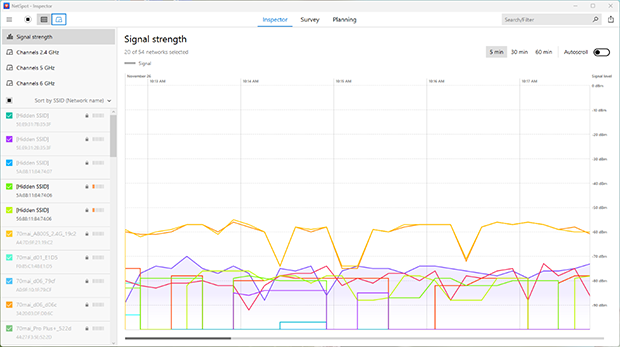
I NetSpot gjøres dette gjennom Inspektørmodus, som gir deg et tydelig, sanntidsbilde av trådløs aktivitet i nærheten. Du vil se viktige detaljer som SSID, signalstyrke (RSSI), frekvensbånd (2.4, 5, eller 6 GHz), kanal, sikkerhet — alt på ett sted. Selv skjulte SSID-er kan oppdages, slik at du får en fullstendig oversikt over RF-landskapet.

Dataene er organisert i en lettlest tabell og ledsaget av visuelle grafer — som signalkvalitet over tid og kanalbruk — slik at du raskt kan oppdage overbelastede bånd eller ustabile signaler.
3. Kartdekning med varmekart
Når du har forstått det omkringliggende trådløse miljøet, er neste steg å se hvordan ditt eget signal presterer gjennom hele området — ikke bare i teorien, men i praksis. Det er her varmekart kommer til nytte.
Ved å bruke NetSpot sitt undersøkelsesmodus kan du utføre en WiFi-stedundersøkelse og få visuelle data om nettverksdekningen din.
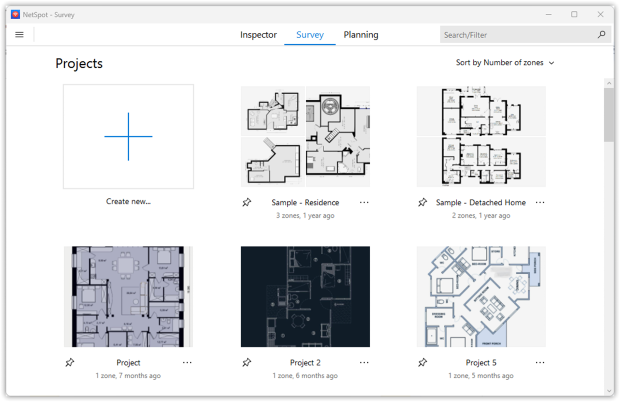
Appen lager detaljerte, fargekodede WiFi-varmekart (over 20 forskjellige typer) som gjør det enkelt å oppdage svake punkter, områder med forstyrrelser og områder uten signal — uten at du må se på rådata.

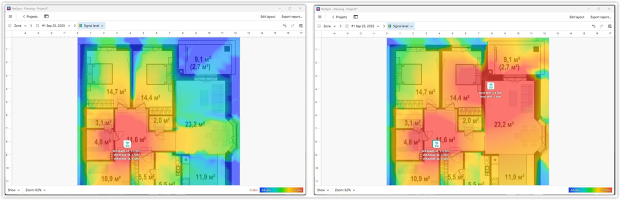
Varmebilder gir visuell klarhet: i stedet for bare å se at et signal er “-72 dBm”, ser du at rommet i det fjerne hjørnet lyser blått mens kontoret nær aksesspunktet er rødt — noe som betyr sterk dekning. Denne typen visualisering er uvurderlig ved planlegging av oppgraderinger eller feilsøking av ytelsesproblemer.
NetSpot støtter også aktiv skanning under undersøkelser, noe som betyr at du kan måle reelle opplastings- og nedlastingshastigheter på hvert punkt på kartet. Det gir deg et mye klarere bilde av hvordan nettverket faktisk presterer — ikke bare hva signalet burde være, men hvor raskt det faktisk er. Dette er spesielt nyttig i miljøer med høy tetthet eller når du ruller ut WiFi 6E i 6 GHz-båndet, der signaladferden kan være mer uforutsigbar.
Sammen hjelper disse verktøyene deg å sikre at nettverket ditt ikke bare er teknisk funksjonelt — det fungerer faktisk der og når folk trenger det.
4. Design og distribuer ditt trådløse oppsett
Når du har vurdert miljøet og kartlagt dagens dekning, er det på tide å planlegge den fremtidige utformingen — og velge utstyret som passer.
Start med å bruke Planleggingsmodus i NetSpot for å simulere din utrulling. Du kan plassere virtuelle tilgangspunkter (AP-er) direkte på plantegningen, justere antennetype, modell og retning, og modellere hvordan vegger, møbler og bygningsmaterialer vil påvirke signalspredningen. NetSpot lar deg velge blant ekte maskinvaremodeller eller legge inn egendefinerte spesifikasjoner, slik at du kan sammenligne hvordan ulike AP-er vil fungere før du bruker en krone.
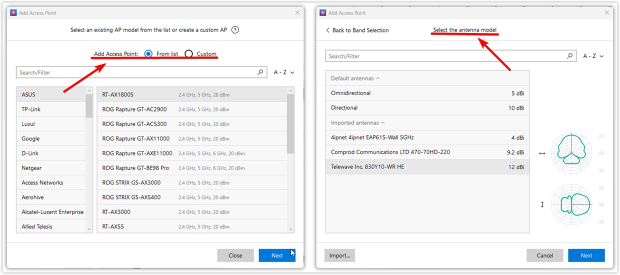
Ved å simulere på forhånd vil du vite nøyaktig hvor mange aksesspunkter (AP-er) du trenger, hvor du skal plassere dem, og hvordan du unngår døde soner eller overbelastede celler.
Derfra kan du ta informerte beslutninger om ditt utstyr i den virkelige verden: velg aksesspunkter som samsvarer med dine deknings- og kapasitetsbehov, støtter de riktige standardene, og integreres sømløst med ditt eksisterende nettverk.
Hvis Power over Ethernet (PoE) er tilgjengelig, kan det forenkle kablingen og redusere installasjonstiden.
Etter å ha valgt utstyret ditt, gå videre til installasjon. Plasser tilgangspunktene i henhold til modellen din — helst i taket eller høyt oppe på veggen, fri for store metallgjenstander eller andre kilder til forstyrrelser. Sørg for at antennene er justert som planlagt, og legg kabler på en måte som unngår flaskehalser eller fysisk rot.
Utført riktig, sikrer dette stadiet at nettverket ditt fungerer som forventet — med minimal gjetting og færre kostbare endringer i etterkant.
5. Konfigurer nettverket riktig
Etter at all maskinvare er på plass, er neste logiske — og helt essensielle — steg konfigurasjon. Det er her design blir til et fungerende system.
Start med det grunnleggende: tildel statiske IP-adresser om nødvendig, sett opp DHCP-områder, og konfigurer nødvendige VLAN-er for å segmentere gjennetrafikk eller separere avdelinger.
Ikke overse en av de viktigste delene av konfigurasjonen — kanal- og båndinnstillinger. Mange aksesspunkter er satt til automatisk kanalvalg som standard, men dette kan forårsake ustabilitet i miljøer med høy tetthet. Ta deg tid til å manuelt tildele den beste kanalen og optimal kanalbredde basert på reelle data om trådløs interferens.
Bruk NetSpots kanalgrafer for å se hvilke kanaler som er overbelastet, og hvor det er rom for forbedringer.
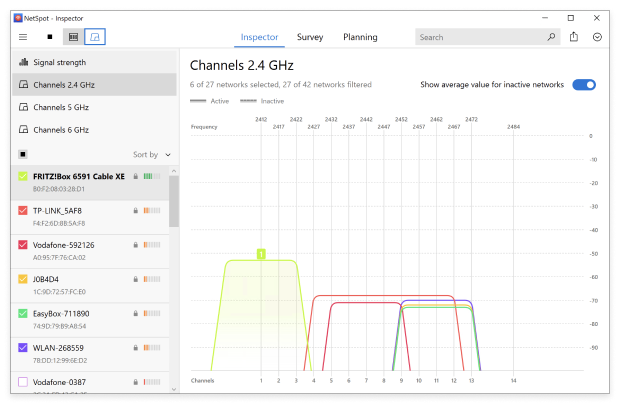
Sikkerhetsinnstillinger er like viktige. Aktiver WPA3 der det er mulig for sterkere kryptering. Konfigurer brannmurregler, deaktiver ubrukte tjenester, og legg til tilgangskontroller for å begrense hvem som kan koble seg til hvilke deler av nettverket. Hvis ekstern administrasjon er aktivert, må du sikre at det er beskyttet med sterke påloggingsinformasjoner og tofaktorautentisering.
Korrekt konfigurasjon sikrer at ditt nøye utformede nettverk ikke blir sabotert av dårlige standardinnstillinger eller oversette detaljer. Det er det som skiller en funksjonell implementering fra en pålitelig en.
6. Sjekk og vedlikehold nettverket ditt over tid
Når nettverket er fullt utplassert og konfigurert, er det fristende å si at jobben er gjort — men ett ekstra steg kan spare deg for mye trøbbel i fremtiden.
Etter oppsettet er det lurt å gjennomføre en siste gjennomgang for å bekrefte at alt fungerer som planlagt. Bruk programvare for analyse av trådløse nettverk for å måle faktisk signalstyrke, støynivåer og gjennomstrømning i hele området. Kontroller at døde soner er borte, at overgangen mellom tilgangspunkter skjer sømløst, at travle områder tåler belastning, og at det ikke har dukket opp nye kilder til forstyrrelser.
Denne kontrollsjekken hjelper med å bekrefte at designet ditt holder i praksis – og gir deg et ytelsesgrunnlag å sammenligne med i fremtiden.
Derfra kan du gå over til rutinemessig overvåkning og vedlikehold. Trådløse nettverk er dynamiske — nabonettverk, nye enheter, endringer i utformingen eller til og med sesongbasert interferens kan påvirke ytelsen. Hold fastvaren oppdatert, følg med på belastningen på tilgangspunktene, og gjennomfør jevnlige nye målinger for å oppdage problemer tidlig.
Dersom signalstyrken faller eller støy begynner å dukke opp, har du dataene du trenger for å justere kanaler, endre styrken på tilgangspunktene eller balansere belastningen før brukerne begynner å klage.
Et godt vedlikeholdt nettverk fungerer ikke bare — det forblir raskt, stabilt og sikkert over tid.
Hvorfor god trådløs infrastruktur er viktig
Et godt planlagt trådløst nettverk betaler seg raskt fordi stabilitet er grunnlaget appene dine forventer. Når design styres av målinger (dekning, SNR, interferens) i stedet for gjetting, reduseres helpdesk-henvendelser, lyd/video slutter å hakke, og travle områder tåler belastningen bedre.
Ytelsesforbedringer er ikke tilfeldige, men bevisste. Rent spektrum, passende kanalbredder og et tilstrekkelig antall tilgangspunkter for brukerbelastningen din er avgjørende. Planlegging hjelper deg å unngå vanlige fallgruver, som overfylte 2,4 GHz-kanaler eller for brede 160 MHz-kanaler, som skaper mer interferens enn de løser.
Det er også en kostnadseffektiv tilnærming. I stedet for å installere for mange tilgangspunkter «i tilfelle», gjør nøye planlegging at du kan plassere færre tilgangspunkter mer strategisk. Dette gir lavere utstyrs-, kabel- og vedlikeholdskostnader — og bedre resultater.
Til slutt er en godt planlagt infrastruktur enklere å utvide og oppgradere, enten du legger til en ny etasje, oppgraderer til WiFi 7, eller kobler til dusinvis av IoT-sensorer. Denne fremtidsrettede tankegangen gjør om oppsett av trådløse nettverk fra å være en evig hodepine til en varig ressurs.
Avsluttende tanker
God WiFi er ikke flaks – det er en prosess. Definer krav, mål og juster kontinuerlig. Ved å bruke riktig WiFi-sjekker-app for å fange ekte RF-data, gjøres gjetting om til beslutninger. For enhver trådløs nettverksinfrastruktur er design → valider → optimaliser-sløyfen fortsatt den raskeste veien til stabil ytelse.
SÅ, VI ANBEFALER

NetSpot
Trådløs infrastruktur FAQ:
Hva er trådløs infrastruktur i nettverk?
Trådløs infrastruktur refererer til alle komponentene — maskinvare og programvare — som støtter trådløs kommunikasjon, inkludert tilgangspunkter, kontrollere, antenner, kabling og signalhåndteringssystemer. Den muliggjør WiFi-tilkobling overalt i et område uten å være avhengig av Ethernet-kabling til hvert endepunkt.
Hva er fordelene med å bruke 6 GHz og Wi-Fi 7 i trådløs infrastruktur?
6 GHz-båndet, introdusert med WiFi 6E, tilbyr et renere spektrum med mindre forstyrrelser og flere ikke-overlappende kanaler. WiFi 7 bygger videre på dette med bredere 320 MHz-kanaler og Multi-Link Operation (MLO) for bedre hastighet og stabilitet. Integrering av disse teknologiene gjør din trådløse infrastruktur mer skalerbar og fremtidsrettet.
Start med å kartlegge plantegningen og identifisere byggematerialer som påvirker signalet (f.eks. murstein, glass, metall). Fastslå antall brukere og enheter per område, gjennomfør en befaring, og planlegg plassering av aksesspunkter for å balansere dekning og kapasitet. Ta hensyn til nåværende og fremtidige behov, spesielt hvis du skal implementere WiFi 6E eller WiFi 7.
Hvor mange tilgangspunkter trenger jeg for WiFi-infrastrukturen min?
Det finnes ingen universell AP-per-kvadratmeter-regel. Tell antall klienter og gjennomstrømningsbehov først, plasser deretter for kapasitet og roaming (ikke bare dekning). Start med en prediktiv plan, verifiser på stedet, og legg til eller juster etter behov. Et WiFi-planleggingsverktøy hjelper deg raskt å teste ulike AP-oppsett, kanaler og sendestyrker før du gjør faktiske maskinvareendringer.
Hvilke verktøy kan jeg bruke for å analysere min trådløse infrastruktur?
WiFi-testverktøy som NetSpot kan måle signalstyrke, støy, interferens, kanalbruk og gjennomstrømning. Disse verktøyene tilbyr ofte varmekart og planleggingsfunksjoner for å hjelpe deg med å optimalisere ditt trådløse oppsett før og etter distribusjon.
Hva er forskjellen mellom trådløs infrastruktur og trådløs nettverksinfrastruktur?
De brukes om hverandre i praksis; ‘trådløs nettverksinfrastruktur’ understreker eksplisitt ende-til-ende-nettverket (AP-er, kontrollere, svitsjer, kabling, spektrumdesign og administrasjon).
Etter å ha planlagt tilgangspunktene, støter jeg fortsatt på konfigurasjonsproblemer. Hva bør jeg konfigurere riktig for å forhindre at nettverket faller fra hverandre i løpet av en uke?
Vanligvis går ting ikke i stykker på grunn av maskinvaren, men på grunn av små detaljer: blandede sikkerhetsmoduser, merkelig SSID-logikk, altfor brede kanaler der de ikke trengs, og mangelen på et tydelig diagram for gjesteenheter. Konfigurasjon av WiFi-nettverk hjemme gjøres best som en forlengelse av designet: først setter du reglene (hvem går hvor og hva de har lov til å gjøre), deretter inkluderer du dem i konfigurasjonen, og først deretter tester du oppførselen på reelle steder på kartet for å sikre at oppførselen samsvarer med forventningene dine.
Hvordan skiller WiFi-design for et kontor seg fra et midlertidig nettverk for et arrangement?
Ved høy tetthet av Wi-Fi-distribusjoner for arrangementer, er ikke hovedfienden et "svak signal", men sendetid og konkurranse om sendetid. Selv med en god RSSI kan nettverket være dårlig fordi hundrevis av klienter prøver å kommunisere samtidig. Derfor er det viktigere å segmentere belastningen, kutte celler nøye og overvåke kanalbredde og faktisk kapasitet, i stedet for å jage "maksimal effekt". Og testing bør være så nær virkelige forhold som mulig, ellers vil bildet bare være optimistisk i et tomt lokale.
Bør du sette opp et separat gjestenettverk med en gang, eller er det valgfritt?
Hvis lokalene brukes av besøkende, entreprenører, kunder eller rett og slett mange personlige enheter, er en gjest-SSID vanligvis enklere og sikrere enn å prøve å tvinge alle til et enkelt nettverk. Gjester får internettilgang, mens interne ressurser og enheter forblir private.

Få NetSpot gratis
Wi-Fi Stedskartlegging, Analysering, Feilsøking kjører på en MacBook (macOS 11+) eller en hvilken som helst bærbar PC (Windows 7/8/10/11) med en standard 802.11be/ax/ac/n/g/a/b trådløs nettverksadapter.