WiFi分析仪应用支持在 MacBook(macOS 11+)或任何具有标准 802.11be/ax/ac/n/g/a/b 无线网络适配器的笔记本电脑(Windows 7/8/10/11)上运行。了解更多关于 802.11be 的支持信息,请点击这里。
如果你的 WiFi 感觉很慢、不稳定,或者就是“不对劲”靠猜是解决不了的。你需要可视化。这正是无线分析仪派上用场的地方。无线分析仪是一种工具,能显示你的 WiFi 环境中实际发生的情况—信号强度、干扰、信道拥塞以及整体网络行为。没有它,你基本上就是在盲目排查故障。
随着越来越多的设备接入 WiFi(手机、电视、智能家居设备)无线分析不再只是 IT 专业人士的专属—即使在家中,每个网络也都能从中受益。
跳到...
无线分析仪如何工作?
无线分析仪会使用你设备的 WiFi 适配器扫描周围的无线电环境,并收集附近接入点和客户端设备广播的数据。这包括诸如 SSID、BSSID、信号强度、信道、信道带宽、频段以及安全设置等信息。
基础工具会将这些信息显示为实时网络列表、信号图或信道图,帮助你快速查看附近有哪些网络、它们的强度如何以及哪里存在拥塞。更高级的工具会更进一步,收集多个物理位置的测量数据,并将这些数据转换为 Wi‑Fi 热力图,展示信号、噪声和干扰在整个空间中如何变化。
一些专用工具在更底层工作,直接捕获无线数据包。这样就可以分析重传、漫游行为、认证失败或其他普通基于信号的工具无法显示的流量层面问题。
简单来说,无线分析仪本身并不会改善你的 WiFi—它收集你的网络已经发出的数据,并将其转化为可视化信息,供你用于更有效地排查故障、优化或规划你的部署。
一旦你掌握了这些数据,你就能真正解决实际的 WiFi 问题,而不是靠猜。
无线分析仪可以帮助你:
- 识别拥挤或相互重叠的信道
- 找出弱信号区域和信号盲区
- 检测来自附近网络或设备的干扰
- 用热力图可视化覆盖范围
- 改进接入点的放置位置和信道选择
无线分析工具对比
有许多无线网络分析应用程序可用。并非所有无线分析器工具都能解决相同的问题。有些用于快速检查,有些用于全面的网络优化,还有一些用于非常特定的技术诊断。
让我们按类别拆解每种类型中最受欢迎的无线分析器工具,并比较它们的表现。
通用无线网络分析工具
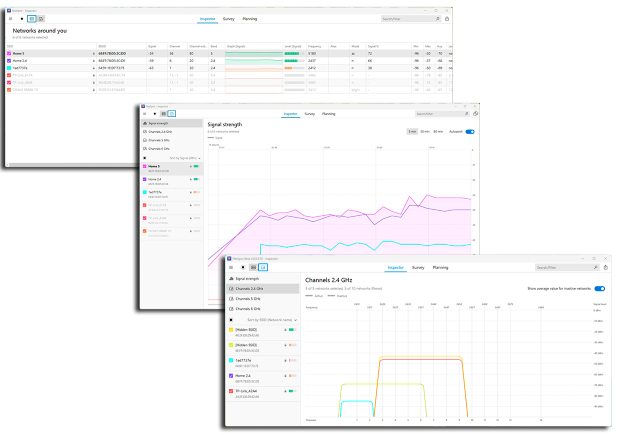
NetSpot 是最实用的工具之一,如果你想把一切都集中在一个地方而不把事情变得过于复杂。
-

检查模式
为你附近的WiFi网络提供实时洞察数据。
-

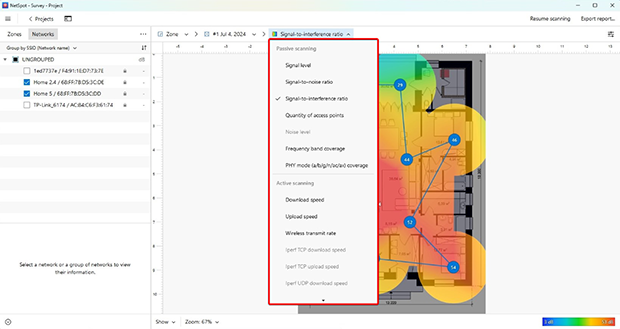
勘测模式
提供对WiFi网络性能的全面、基于地图的分析。
-

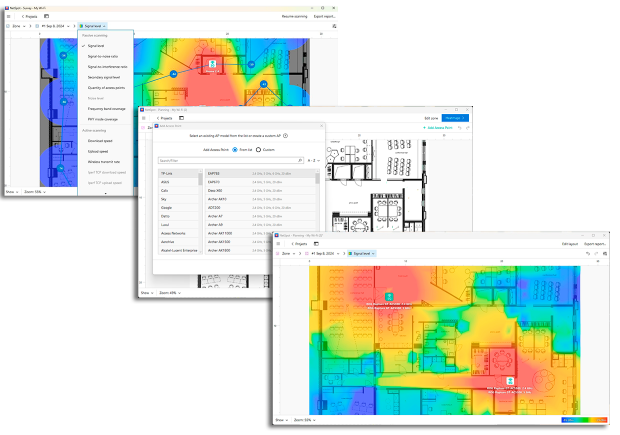
规划模式
使你能够模拟和规划WiFi网络的布局和覆盖范围。

规划模式(预测分析) — 在部署前模拟 Wi‑Fi 覆盖,支持接入点布置、硬件选型,甚至天线配置,同时对墙体、材料和信号传播进行建模,帮助在安装任何设备之前就设计出真正可用的网络。
基本无线分析工具(仅快速检查)

适用于 Windows 10 版本 10240.0 或更高版本。
这是一个轻量级工具的典型示例,当你只需要快速了解周围发生了什么时就很有用。
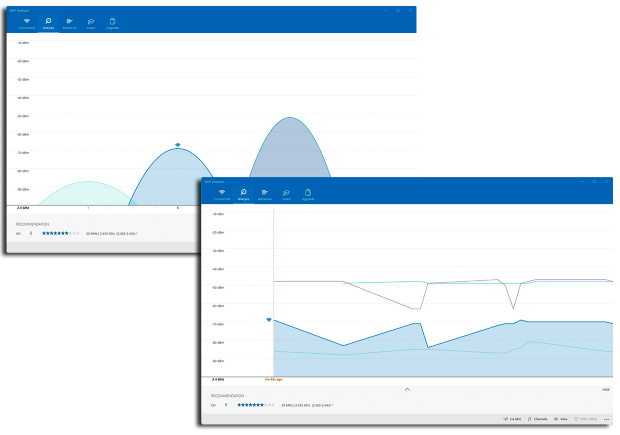
实时网络检测 — 显示附近所有网络及其关键详细信息,例如 SSID、BSSID、信号强度(以 dBm 表示的 RSSI)信道、频段(2.4 / 5 / 6 GHz)以及安全类型,让你能快速了解周围正在发生的情况。
信道图表可视化 — 提供清晰的信道分布与重叠的可视化视图,便于发现拥堵,并查看哪些信道过于拥挤、哪些相对空闲。
信号强度跟踪 — 实时显示信号水平,帮助你在移动时快速识别信号下降或变得不稳定的位置。
信道评分 / 推荐 — 基于当前拥堵情况推荐更好的信道,这在你只想快速优化、而不想深入研究射频理论时非常有用。
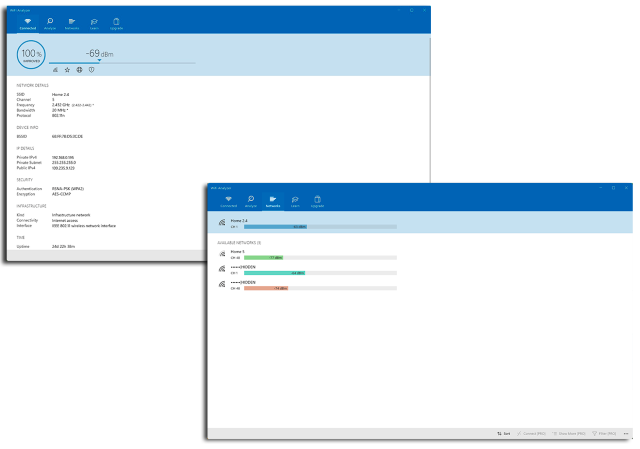
基本筛选与排序 — 让你能够聚焦于特定网络、频段或信号范围,从而在拥挤的环境中简化分析。
帮助识别最佳 Wi‑Fi 信道。
这在实际中意味着:你可以快速判断你的 Wi‑Fi 问题是否由信道拥塞或信号弱引起,而无需深入使用复杂工具。
最适合快速解答诸如:我应该切换到哪个信道?或“我的信号在这里是否很弱?
专业无线分析工具(高级诊断)

可在 Linux(兼容性最好)macOS(支持原生 Airport!和 Windows(通过 WSL 进行远程捕获)上运行。
Kismet 是一款强大的工具,旨在用于深度射频监控和无线安全分析,而不是用于日常故障排查。
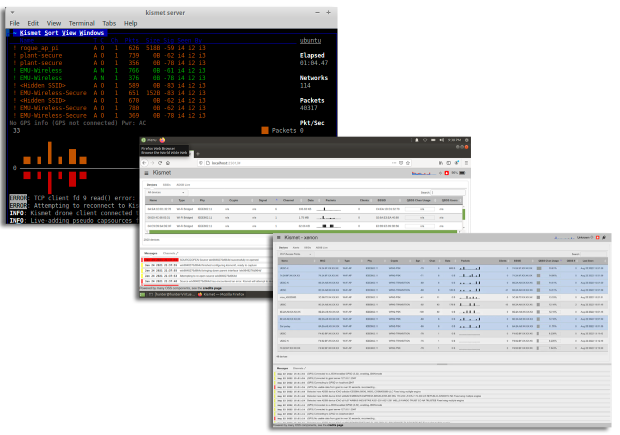
被动射频监控(无主动探测) — 直接从空中收集数据包而不发送任何流量,因此你可以在不在网络上暴露自身的情况下检测网络和设备。
检测隐藏和不广播的网络 — 通过分析流量而不是依赖信标帧来识别在标准扫描中不会显示的 SSID。
无线 IDS(入侵检测系统) — 监控无线环境中的可疑活动,例如流氓接入点、异常设备或潜在攻击。
多协议射频分析 — 不仅适用于 Wi‑Fi,还支持蓝牙、Zigbee 和其他无线信号,从而更全面地了解射频环境。
数据包捕获与日志记录 — 记录原始无线流量并保存以便进行更深入的分析(例如,以兼容 Wireshark 的格式)
信道跳频与广覆盖扫描 — 自动在各个信道之间切换,以尽可能检测环境中的更多网络和设备。
这在实践中的含义:Kismet 不只是显示 Wi‑Fi 网络 — 它会揭示空中发生的一切,包括隐藏设备、可疑活动以及非 Wi‑Fi 干扰。
最适合:安全分析、射频监控、检测流氓或隐藏设备。
不适合:覆盖优化、热力图、用于性能的信道调优。
专业无线分析工具(高级诊断)

适用于 Windows、Linux、OS X、Solaris、FreeBSD、NetBSD 以及许多其他系统。
当你需要了解网络流量内部实际发生了什么,而不仅仅是信号层面时,Wireshark 是首选工具。
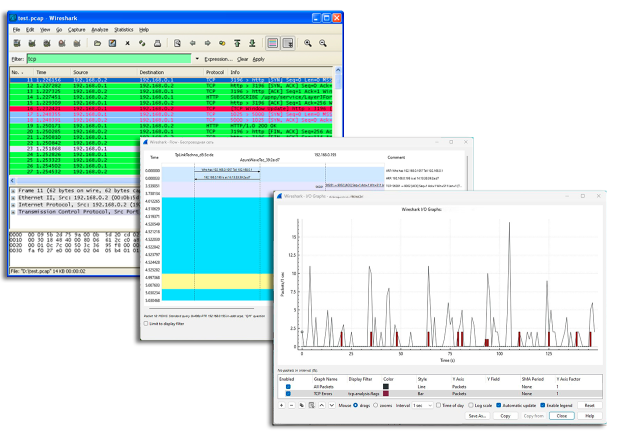
数据包捕获(802.11 帧与协议) — 记录原始无线流量,包括管理帧、控制帧和数据帧,让你能够全面了解设备如何通信。
深度协议检查 — 在多个层面(TCP、UDP、ARP、DHCP、TLS)对流量进行解码,帮助你精确看到通信在哪个环节中断或变慢。
重传与时延分析 — 帮助识别诸如丢包、高时延或重试过多等直接影响性能的问题。
认证与握手故障排查 — 检测连接建立过程中的问题,例如认证失败、会话中断,或 WPA/WPA2 握手问题。
过滤与流量隔离 — 允许你隔离特定设备、会话或流量类型,更容易聚焦于某个特定问题。
抓包导出与离线分析 — 保存流量日志以便更深入的调查,或与其他工具和团队共享。
这在实际中意味着:你不必再猜测为什么某些东西变慢或不稳定,而是可以在协议层面清楚看到通信究竟在哪里失败。
最适合:深度故障排查、调试复杂或不稳定的问题、分析特定客户端或应用行为。
不适合:覆盖分析、信号强度或热力图、信道优化。
企业无线分析器工具(大规模部署)

适用于 Windows 10/11(64 位)macOS 11 及更高版本。
Ekahau 是一套专业工具集,用于在复杂环境中设计、验证和排查 WiFi 网络故障。
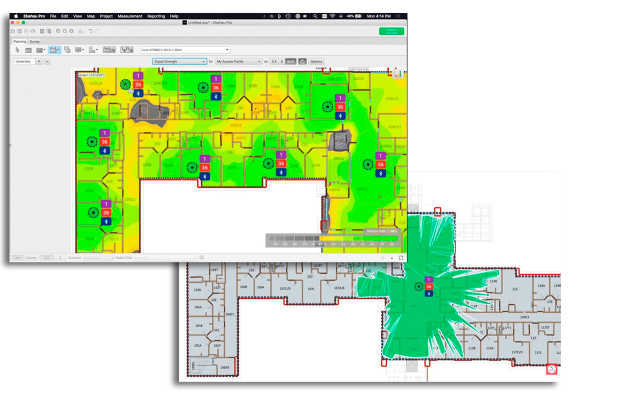
勘测工作流程(被动、主动、验证) — 采集现场真实测量数据,用于分析信号强度(RSSI)SNR、噪声、信道使用情况、漫游行为以及实际客户端性能。主动勘测允许从客户端视角测试吞吐量、时延和丢包。
预测性设计(部署前规划) — 在安装前设计 Wi‑Fi 网络:在平面图上放置接入点,配置发射功率与天线方向图,并基于墙体材料与衰减对信号传播进行仿真。
Wi‑Fi 热力图 — 生成专业级可视化图表,包括信号强度、SNR、信道重叠、干扰、数据速率与容量。这些既用于故障排查,也用于验证。
容量规划 — 根据设备密度、应用需求和空口占用率,估算网络可支持的用户数量。
频谱分析(使用 Ekahau Sidekick) — 检测标准 Wi‑Fi 网卡无法看到的非 Wi‑Fi 干扰(例如微波炉、蓝牙、其他射频源)
硬件集成(Ekahau Sidekick) — 专用测量设备,可提供更准确且一致的数据采集、更快的勘测,并内置频谱分析。
这在实践中意味着: Ekahau 不只是用于“检查 Wi‑Fi”它用于从零开始设计网络、验证部署,并以高精度排查复杂的射频问题。
最适合: 企业环境、高密度网络、专业 WiFi 工程师。
局限性: 昂贵(软件 + 硬件)需要经验与培训、对家庭或小型办公室使用来说有些大材小用。
结语
无线分析仪不再只是“可有可无”随着现代 WiFi 环境变得更加拥挤和复杂,它已变得必不可少。
良好的无线分析可以帮助你:了解覆盖范围、减少干扰、选择更好的信道,并规划更合理的网络布局。
而且你不再需要猜测 WiFi 出了什么问题,你终于能得到清晰的答案。如果你想要一款让这一切都易于理解并且真正可执行的工具,NetSpot 是当今最均衡的选择之一。
所以,我们推荐

NetSpot
WiFi分析仪应用支持在 MacBook(macOS 11+)或任何具有标准 802.11be/ax/ac/n/g/a/b 无线网络适配器的笔记本电脑(Windows 7/8/10/11)上运行。了解更多关于 802.11be 的支持信息,请点击这里。

免费获取NetSpot
Wi-Fi 站点调查、分析、故障排除 运行在 MacBook (macOS 11+) 或任何带有标准 802.11be/ax/ac/n/g/a/b 无线网络适配器的笔记本电脑 (Windows 7/8/10/11) 上。相关 802.11be 支持的详细信息请点击 这里。