WiFi 分析器應用程式可在 MacBook(macOS 11+)或任何使用標準 802.11be/ax/ac/n/g/a/b 無線網路介面卡的筆記型電腦(Windows 7/8/10/11)上執行。閱讀更多關於 802.11be 支援的詳細資訊請點擊這裡。
如果你的 WiFi 感覺很慢、不穩定,或就是「怪怪的」靠猜是解決不了的。你需要可視性。這正是無線分析儀派上用場的地方。無線分析儀是一種工具,用來顯示你的 WiFi 環境中實際正在發生什麼—訊號強度、干擾、頻道壅塞,以及整體網路行為。沒有它,你基本上就是在盲目排除故障。
隨著越來越多裝置連上 WiFi(手機、電視、智慧家庭設備)無線分析不再只是 IT 專業人士的工作—即使是在家中,每個網路都能從中受益。
跳至...
無線分析儀如何運作?
無線分析器會使用您裝置的 WiFi 介面卡來掃描周圍的無線電環境,並收集附近存取點與用戶端裝置所廣播的資料。這包括如 SSID、BSSID、訊號強度、頻道、頻道寬度、頻段,以及安全性設定等資訊。
基本工具會將這些資訊以即時網路清單、訊號圖表或頻道圖表的方式呈現,幫助您快速查看附近有哪些網路、它們的訊號有多強,以及哪裡存在擁塞。更進階的工具則會更進一步,透過在多個實體位置收集測量數據,並將資料轉換成 Wi‑Fi 熱點圖,用來顯示訊號、雜訊與干擾如何在空間中隨位置變化。
有些專門工具會在更低的層級運作,直接擷取無線封包。這使得分析重傳、漫遊行為、驗證失敗或其他一般以訊號為主的工具無法呈現的流量層級問題成為可能。
簡單來說,無線分析器本身並不會改善您的 WiFi—它只是收集您的網路已經在散發的資料,並將其轉換成可視化資訊,讓您能更有效地進行故障排除、最佳化或規劃您的設定。
一旦您擁有這些資料,就能真正解決實際的 WiFi 問題,而不是靠猜。
無線分析器能幫助您:
- 辨識擁擠或重疊的頻道
- 找出訊號較弱的區域與死角
- 偵測來自附近網路或裝置的干擾
- 透過熱點圖將涵蓋範圍視覺化
- 改善存取點擺放位置與頻道選擇
無線分析工具比較
市面上有許多無線網路分析應用程式可供選擇。並非所有無線分析器工具都在解決相同的問題。有些是為了快速檢查而設計,有些用於完整的 網路最佳化,也有一些用於非常特定的技術診斷。
讓我們逐一拆解各類別中最受歡迎的無線分析器工具,並比較它們的表現。
通用無線網路分析工具
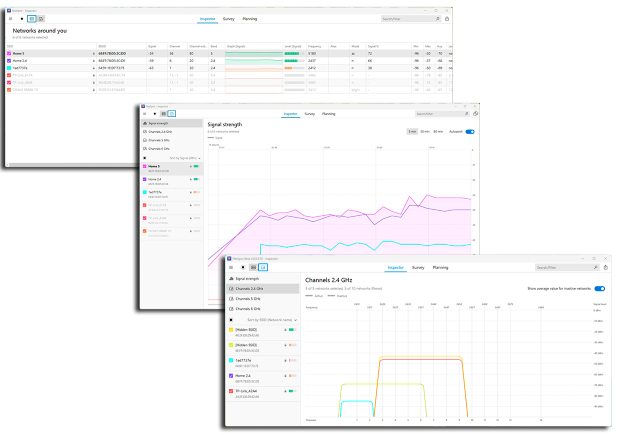
NetSpot 是最實用的工具之一,如果你想要把一切都集中在同一個地方,又不想把事情弄得太複雜。
-

檢查模式
为您提供周遭WiFi网络的实时洞见。
-

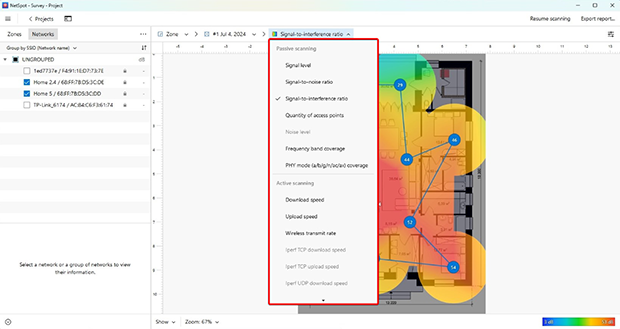
調查模式
提供全面的地圖分析、用於檢視您WiFi網路的效能。
-

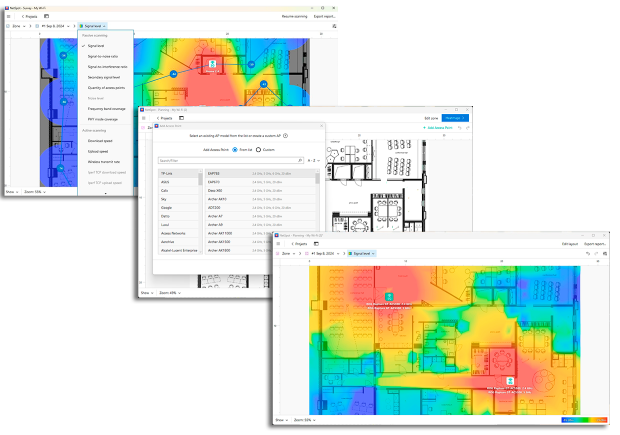
規劃模式
允许您模拟并规划您的WiFi网络布局和覆盖范围。

規劃模式(預測分析) — 在部署前模擬 Wi‑Fi 覆蓋範圍,支援無線基地台擺放、硬體選擇,甚至天線配置,同時建模牆體、材質與訊號傳播,協助在安裝任何設備之前就設計出真正可運作的網路。
基本無線分析工具(僅限快速檢查)

適用於 Windows 10 版本 10240.0 或更高版本。
這是一個典型的輕量級工具範例,當你只需要快速查看周遭發生什麼事時就很適合。
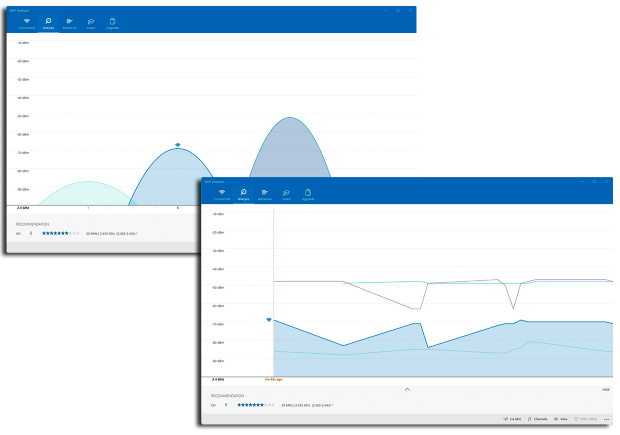
即時網路偵測 — 顯示所有附近的網路與關鍵詳細資訊,例如 SSID、BSSID、訊號強度(以 dBm 表示的 RSSI)頻道、頻段(2.4 / 5 / 6 GHz)以及安全性類型,讓你能快速了解周遭正在發生什麼。
頻道圖表視覺化 — 提供清楚的頻道分布與重疊情況視覺呈現,讓你容易發現壅塞,並看出哪些頻道過度擁擠、哪些相對空閒。
訊號強度追蹤 — 即時顯示訊號強度,幫助你在移動時快速找出訊號下降或變得不穩定的位置。
頻道評分/建議 — 會根據目前的壅塞情況建議更好的頻道,當你只想快速最佳化、不想深入研究 RF 理論時特別有用。
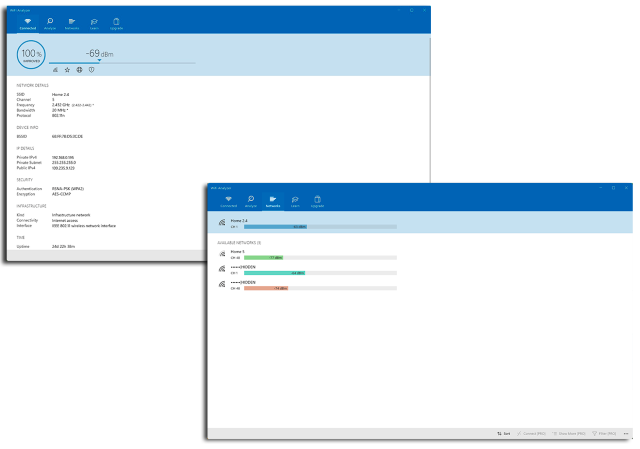
基本篩選與排序 — 可讓你聚焦於特定的網路、頻段或訊號範圍,讓你在擁擠的環境中簡化分析。
協助找出最佳 Wi‑Fi 頻道。
實際上的意義:你可以快速了解 Wi‑Fi 問題是否由頻道壅塞或訊號偏弱所造成,而無需深入使用複雜的工具。
最適合用來快速回答這類問題:「我應該切換到哪個頻道?」 或「我在這裡的訊號很弱嗎?」
專用無線分析工具(進階診斷)

可在 Linux(相容性最高)macOS(含原生 Airport!以及 Windows(透過 WSL 進行遠端擷取)上執行。
Kismet 是一款強大的工具,專為深入的射頻(RF)監控與無線安全分析而設計,而非用於日常疑難排解。
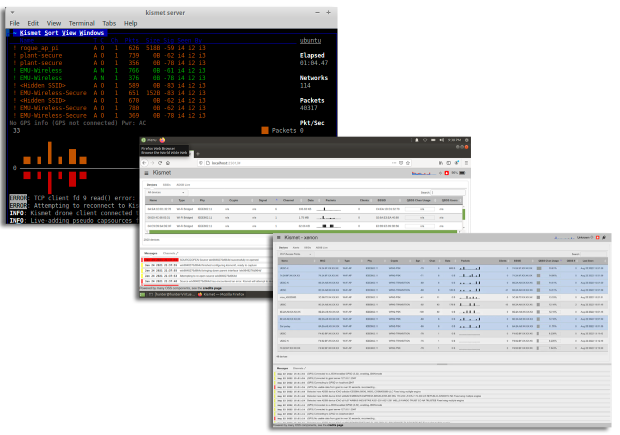
被動式 RF 監控(不進行主動探測) — 直接從空中收集封包而不發送任何流量,讓你能在不在網路上暴露的情況下偵測網路與裝置。
偵測隱藏與非廣播的網路 — 透過分析流量而非依賴信標框架(beacon frames)辨識在標準掃描中不會出現的 SSID。
無線 IDS(入侵偵測系統) — 監控無線環境中的可疑活動,例如惡意存取點、異常裝置或潛在攻擊。
多協定 RF 分析 — 不僅支援 Wi‑Fi,還支援藍牙、Zigbee 與其他無線訊號,提供更廣泛的 RF 環境視野。
封包擷取與記錄 — 記錄原始無線流量並保存以供更深入的分析(例如以與 Wireshark 相容的格式)
頻道跳頻與廣域掃描 — 自動在各個頻道間切換,以在環境中偵測盡可能多的網路與裝置。
實務上的意義:Kismet 不只是顯示 Wi‑Fi 網路 — 它揭露空中正在發生的一切,包括隱藏裝置、可疑活動以及非 Wi‑Fi 的干擾。
最適合:安全性分析、RF 監控、偵測惡意或隱藏裝置。
不適合:覆蓋最佳化、熱點圖、為效能進行的頻道調校。
專用無線分析工具(進階診斷)

適用於 Windows、Linux、OS X、Solaris、FreeBSD、NetBSD,以及許多其他平台。
Wireshark 是當你需要了解網路流量內部實際發生了什麼(不僅僅是訊號層級)時的首選工具。
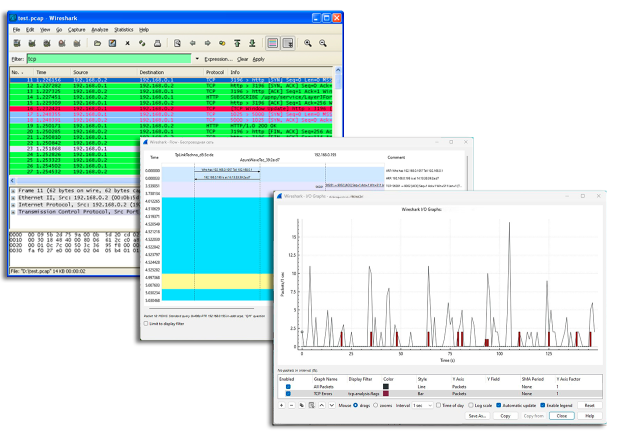
封包擷取(802.11 幀與協定) — 記錄原始無線流量,包括管理、控制與資料幀,讓你能完整掌握裝置如何通訊。
深度協定檢測 — 在多個層級(TCP、UDP、ARP、DHCP、TLS)解碼流量,幫助你精準看到通訊在哪裡中斷或變慢。
重傳與延遲分析 — 有助於找出封包遺失、高延遲或過多重試等問題,這些都會直接影響效能。
驗證與交握疑難排解 — 偵測連線建立期間的問題,例如驗證失敗、工作階段中斷,或 WPA/WPA2 交握問題。
篩選與流量隔離 — 讓你能隔離特定裝置、工作階段或流量類型,更容易聚焦於特定問題。
擷取匯出與離線分析 — 儲存流量記錄以進一步調查,或與其他工具與團隊分享。
這在實務上的意義是:你不必再猜測為什麼某些情況變慢或不穩定,而是能在協定層級清楚看到通訊究竟在哪裡失敗。
最適用於:深入疑難排解、除錯複雜或不穩定的問題、分析特定用戶端或應用程式行為。
不適用於:涵蓋範圍分析、訊號強度或熱圖、通道最佳化。
企業無線分析工具(大規模部署)

適用於 Windows 10/11(64 位元)macOS 11 及更新版本。
Ekahau 是一套專業工具組,適用於在複雜環境中設計、驗證並排除 Wi‑Fi 網路故障。
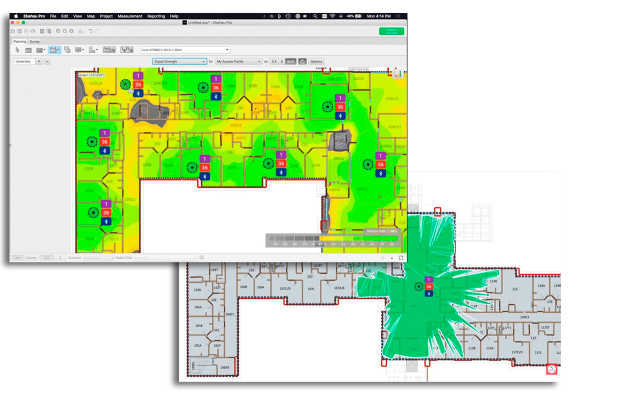
勘測工作流程(被動、主動、驗證) — 收集現場實測數據,以分析訊號強度(RSSI)SNR、雜訊、信道使用情況、漫遊行為,以及實際用戶端效能。主動勘測可從用戶端角度測試吞吐量、延遲與封包遺失。
預測式設計(部署前規劃) — 在安裝前先設計 Wi‑Fi 網路:在平面圖上擺放無線基地台、設定發射功率與天線指向圖,並根據牆體材質與衰減模擬訊號傳播。
Wi‑Fi 熱點圖 — 產生專業級視覺化圖表,包括訊號強度、SNR、信道重疊、干擾、資料速率與容量。可用於疑難排解與驗證。
容量規劃 — 根據裝置密度、應用需求與空中時間(airtime)利用率,估算網路可支援的使用者數量。
頻譜分析(搭配 Ekahau Sidekick) — 偵測非 Wi‑Fi 干擾(例如微波爐、藍牙、其他 RF 來源)這些是標準 Wi‑Fi 介面卡看不到的。
硬體整合(Ekahau Sidekick) — 專用量測裝置,可提供更精準且一致的資料收集、更快的勘測速度,並內建頻譜分析。
實務上的意義: Ekahau 不只是用來「檢查 Wi‑Fi」 它可用於從零開始設計網路、驗證部署,並以高精準度排除複雜的 RF 問題。
最適合: 企業環境、高密度網路、專業 WiFi 工程師。
限制: 價格昂貴(軟體 + 硬體)需要經驗與訓練,對家用或小型辦公室而言可能過度。
結論
無線分析儀不再只是「有也不錯」的工具了。隨著現代 WiFi 環境變得越來越擁擠且複雜,它已是不可或缺。
良好的無線分析能幫助你:了解覆蓋範圍、降低干擾、選擇更好的頻道,並規劃更聰明的網路佈局。
而且你不必再猜測 WiFi 哪裡出了問題,終於能得到清楚的答案。如果你想要一個能讓這一切容易理解、並且真正可付諸行動的工具,NetSpot 是目前市面上最均衡的選擇之一。
所以,我們推薦

NetSpot
WiFi 分析器應用程式可在 MacBook(macOS 11+)或任何使用標準 802.11be/ax/ac/n/g/a/b 無線網路介面卡的筆記型電腦(Windows 7/8/10/11)上執行。閱讀更多關於 802.11be 支援的詳細資訊請點擊這裡。

免費獲取NetSpot
Wi-Fi 現場調查、分析、疑難排解 支援在 MacBook(macOS 11+)或任何安裝標準 802.11be/ax/ac/n/g/a/b 無線網路配接器的筆電(Windows 7/8/10/11)上運行。更多關於 802.11be 支援的資訊可以在這裡查閱。