Die 10 besten Datenrettungssoftwares für Mac im 2026
Mac-Datenrettungssoftware kann den Tag retten, wenn Sie versehentlich die falsche Datei löschen, das falsche Speichermedium formatieren oder eine andere Form von logischem Datenverlust erleben. In diesem Artikel werden die derzeit besten verfügbaren Lösungen vorgestellt.
Haben Sie versehentlich Dateien von Ihrem Mac oder einem angeschlossenen Speichermedium gelöscht und suchen nun dringend nach einer zuverlässigen Datenrettungssoftware für Mac, um das Problem zu beheben? Angesichts der vielen Online-Angebote ist es jedoch schwer zu erkennen, welche Apps tatsächlich funktionieren und welche sich hauptsächlich auf Marketingversprechen stützen.
Sie haben zwei Möglichkeiten: (1) Testen Sie selbst verschiedene Datenrettungstools und vergleichen Sie die Ergebnisse, oder (2) nutzen Sie einen fertigen Vergleich, bei dem die Tests bereits durchgeführt wurden. Da Sie hier sind, haben Sie sich wahrscheinlich für die zweite Option entschieden. Im Folgenden finden Sie unsere Liste der besten Datenrettungsprogramme für Mac mit ihren wichtigsten Eigenschaften, Vor- und Nachteilen.
Beste Datenrettungssoftware für Mac im Jahr 2026
Nach dem Testen von Dutzenden Datenwiederherstellungssoftwares für Mac konnten wir die Auswahl auf nur 10 Top-Anwendungen eingrenzen, und hier ist die endgültige Liste.
Wenn Sie jetzt die beste Datenrettungssoftware für Ihren Mac benötigen und keine Zeit haben, die detaillierten Abschnitte zu den einzelnen Tools zu lesen, bietet Ihnen die folgende Vergleichstabelle einen schnellen Überblick über die wichtigsten Kriterien. So können Sie die Option auswählen, die Ihren Prioritäten am besten entspricht. Nutzen Sie die Tabelle als Kurzübersicht der Anwendungen, die im weiteren Verlauf des Artikels ausführlicher beschrieben werden.
| Software | Disk Drill |
| Preis | $89+ |
| Kostenlose Version | Nur Vorschau |
| Dateivorschau | Ja |
| macOS-Unterstützung | macOS 10.15+ |
| Wiederherstellungsrate | 95%+ |
| Dateiformate | 400+ |
| Support-Optionen | E-Mail, Wissensdatenbank |
| Software | EaseUS Data Recovery Wizard |
| Preis | $89,95+ |
| Kostenlose Version | 2GB Limit |
| Dateivorschau | Ja |
| macOS-Unterstützung | macOS 10.9+ |
| Wiederherstellungsrate | 90%+ |
| Dateiformate | 200+ |
| Support-Optionen | 24/7 Chat, E-Mail |
| Software | Wondershare Recoverit |
| Preis | $65,99+ |
| Kostenlose Version | Nur Vorschau |
| Dateivorschau | Ja |
| macOS-Unterstützung | macOS 10.13+ |
| Wiederherstellungsrate | 96%+ |
| Dateiformate | 1000+ laut Angabe |
| Support-Optionen | E-Mail, KI-Chat |
| Software | iBoysoft Data Recovery |
| Preis | $89,95+ |
| Kostenlose Version | Nur Vorschau |
| Dateivorschau | Ja |
| macOS-Unterstützung | macOS 10.11+ |
| Wiederherstellungsrate | 85%+ |
| Dateiformate | 1000+ laut Angabe |
| Support-Optionen | |
| Software | Tenorshare 4DDiG |
| Preis | $89,95+ |
| Kostenlose Version | Nur Vorschau |
| Dateivorschau | Ja |
| macOS-Unterstützung | macOS 10.12+ |
| Wiederherstellungsrate | 88%+ |
| Dateiformate | 2000+ laut Angabe |
| Support-Optionen | Online-Formular, E-Mail |
| Software | Stellar Data Recovery |
| Preis | $99,99+ |
| Kostenlose Version | Nur Vorschau |
| Dateivorschau | Ja |
| macOS-Unterstützung | macOS 10.12+ |
| Wiederherstellungsrate | 85%+ |
| Dateiformate | Alle Formate beansprucht |
| Support-Optionen | E-Mail, Telefon |
| Software | R-Studio |
| Preis | $79.99+ |
| Kostenlose Version | Dateien unter 256 KB |
| Dateivorschau | Ja |
| macOS-Unterstützung | macOS 10.5+ |
| Wiederherstellungsrate | 95%+ |
| Dateiformate | Umfangreich |
| Support-Optionen | |
| Software | PhotoRec |
| Preis | Kostenlos |
| Kostenlose Version | Unbegrenzt |
| Dateivorschau | Nein |
| macOS-Unterstützung | Alle macOS-Versionen |
| Wiederherstellungsrate | 90%+ |
| Dateiformate | 300+ |
| Support-Optionen | Community-Foren |
| Software | TestDisk |
| Preis | Kostenlos |
| Kostenlose Version | Unbegrenzt |
| Dateivorschau | Nein |
| macOS-Unterstützung | Alle macOS-Versionen |
| Wiederherstellungsrate | 85%+ |
| Dateiformate | Fokus auf Dateisystemreparatur |
| Support-Optionen | Community-Foren |
| Software | Data Rescue |
| Preis | $99+ |
| Kostenlose Version | 1 GB-Limit |
| Dateivorschau | Ja |
| macOS-Unterstützung | macOS 10.12+ |
| Wiederherstellungsrate | 80%+ |
| Dateiformate | 200+ |
| Support-Optionen | E-Mail, Live-Chat |

Disk Drill Data Recovery für Mac steht ganz oben auf unserer Liste, weil es starke Wiederherstellungsfunktionen mit einer übersichtlichen, macOS-nativen Benutzeroberfläche kombiniert. Die Anwendung kann gelöschte Dateien wiederherstellen und Daten von formatierten Laufwerken, beschädigten Partitionen und verlorenen Volumes zurückholen, wobei der Arbeitsablauf sowohl für normale Nutzer als auch für IT-Profis zugänglich bleibt.
Die Software erkennt über 400 Dateitypen und ermöglicht die Vorschau vieler davon vor der Wiederherstellung. Zusätzlich zu internen Mac-Laufwerken und externen Speichergeräten kann Disk Drill auch angeschlossene iOS- und Android-Smartphones und -Tablets scannen, was seine Einsatzmöglichkeiten über die klassische Desktop-Wiederherstellung hinaus erweitert.
Die neueste Version enthält außerdem das Modul „Advanced Camera Recovery“, das darauf ausgelegt ist, fragmentierte Videodateien zu rekonstruieren, die von GoPro-Kameras, Drohnen, DSLRs und anderen digitalen Geräten aufgenommen wurden. Das ist relevant für Nutzer, die mit großen Mediendateien arbeiten, die bei Standardscans möglicherweise nicht korrekt wiederhergestellt werden.
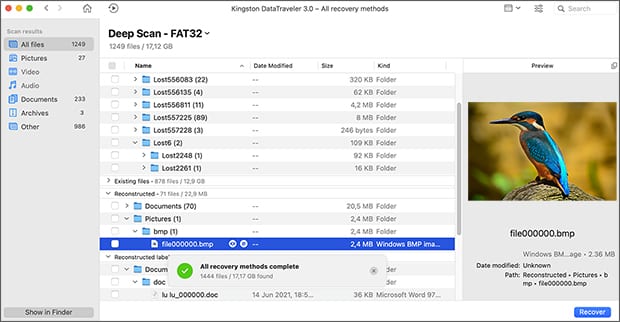
macOS-Kompatibilität: Disk Drill ist vollständig für moderne macOS-Umgebungen optimiert. Es läuft sowohl auf Intel-basierten Macs als auch auf Apple-Silicon-Geräten (M1 bis M5) und unterstützt die neuesten macOS-Versionen, einschließlich Tahoe. Es funktioniert mit APFS-, HFS+-, exFAT-, FAT32- und NTFS-Laufwerken und eignet sich damit sowohl für interne Systemfestplatten als auch für plattformübergreifenden externen Speicher. Es hat verschlüsselte Volumes, externe SSDs, SD-Karten und USB-Laufwerke erfolgreich ohne Kompatibilitätsprobleme gescannt.
Benutzerfreundlichkeit: Die Oberfläche folgt den macOS-Designkonventionen und bleibt übersichtlich und strukturiert. Laufwerke sind klar aufgelistet, der Scan-Fortschritt ist transparent, und Optionen zur Dateifilterung machen die Navigation überschaubar. Die Vorschau lädt für unterstützte Dateitypen schnell, sodass du die Dateiintegrität vor der Wiederherstellung überprüfen kannst. Der gesamte Workflow folgt vier Schritten: ein Laufwerk auswählen, es scannen, die Ergebnisse überprüfen und die Dateien wiederherstellen.
Preisgestaltung: Disk Drill bietet in der kostenlosen Version unbegrenztes Scannen und eine Dateivorschau. Die tatsächliche Dateiwiederherstellung erfordert jedoch eine kostenpflichtige Lizenz. Es gibt die Wahl zwischen einem Jahresabonnement und einer lebenslangen Lizenz, wobei die Preise bei 89 $ beginnen.
Zusätzliche Funktionen: Disk Drill umfasst mehrere zusätzliche Dienstprogramme, die seine Funktionalität über die grundlegende Dateiwiederherstellung hinaus erweitern. Die App bietet S.M.A.R.T.-Überwachung, mit der du den Gesundheitszustand deiner Laufwerke prüfen und potenzielle Hardwareprobleme frühzeitig erkennen kannst. Außerdem bietet sie eine Byte-zu-Byte-Backup-Funktion zum Erstellen vollständiger Festplatten-Images. Zusätzlich gibt es einen integrierten Festplattenspeicherplatz-Analysator, der dabei hilft, den Speicher effizienter zu verwalten.
-
Moderne Benutzeroberfläche
-
Erweitertes Kamera-Wiederherstellungsmodul für Videodateien
-
Beeindruckende Datenwiederherstellungsfunktionen
-
Zusätzliche kostenlose Tools
-
Apple Silicon (M1/M2/M3/M4/M5) Kompatibilität
-
macOS Tahoe-Kompatibilität
-
iOS- und Android-Wiederherstellung
-
Kein telefonischer Support
-
Die kostenlose Version kann nur wiederherstellbare Dateien in der Vorschau anzeigen

EaseUS Data Recovery Wizard für Mac ist ein seit langem bewährtes Datenwiederherstellungstool für macOS, das seit vielen Jahren auf dem Markt erhältlich ist und häufig in Vergleichen von Mac-Wiederherstellungssoftware berücksichtigt wird. Die neueste Version läuft auf macOS Tahoe und älteren Versionen (bis zu Mac OS X 10.9) und bietet eine Reihe fortschrittlicher Funktionen, um alle Arten von Datenwiederherstellungsszenarien abzudecken.
Ein besonders hervorzuhebendes Merkmal ist die Möglichkeit, verlorene Dateien direkt in Cloud-Speicherdienste wie Dropbox, Google Drive oder OneDrive wiederherzustellen. Diese Funktion löst das Problem, das auftritt, wenn Sie Daten von Ihrem Haupt-Systemlaufwerk wiederherstellen möchten, aber kein anderes Speichermedium zur Verfügung haben, auf dem Sie diese speichern können.
Neben einer langen Liste von Funktionen bietet EaseUS Data Recovery Wizard für Mac einen dreistufigen Datenwiederherstellungsprozess, der es sogar Nutzern ohne vorherige Erfahrung mit Datenwiederherstellung zugänglich macht.
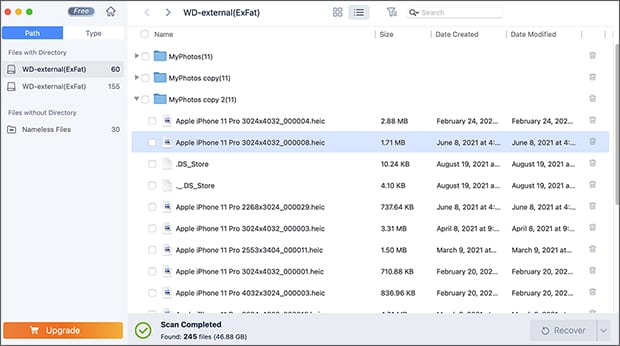
macOS-Kompatibilität: EaseUS unterstützt macOS 10.9 und höher und läuft sowohl auf Intel-basierten Macs als auch auf Apple-Silicon-Geräten. Es funktioniert in Standard-Wiederherstellungsszenarien ohne Kompatibilitätsprobleme mit den Dateisystemen APFS, HFS+, FAT32 und exFAT. Allerdings unterstützt die Software keine verschlüsselten Systemvolumes.
Benutzerfreundlichkeit: EaseUS sticht durch seine anfängerfreundliche Oberfläche hervor. Das Dashboard ist übersichtlich, der Scan startet mit minimalem Setup, und die Ergebnisse sind so organisiert, dass die Navigation unkompliziert ist. Filter-Tools helfen, Dateitypen einzugrenzen, und die Vorschaufunktion ermöglicht es, Dateien vor der Wiederherstellung zu überprüfen.
Preisgestaltung: EaseUS bietet eine kostenlose Version, die eine begrenzte Datenwiederherstellung (2 GB) ermöglicht, was großzügiger ist als bei manchen Wettbewerbern, aber für große Wiederherstellungsaufgaben dennoch einschränkend. Bezahlte Lizenzen sind als monatliche, jährliche und Lifetime-Optionen verfügbar und beginnen bei 89,95 $. Im Vergleich zu anderen Tools auf dieser Liste liegt die Preisgestaltung im höheren Bereich.
Zusätzliche Funktionen: Die Software bietet eine Festplatten-Backup-Funktion, um vor dem Scannen ein Abbild eines Speichermediums zu erstellen, was bei instabilen oder ausfallenden Laufwerken nützlich ist. Außerdem bietet sie die Möglichkeit, einen bootfähigen macOS-Installer zu erstellen, sowie eine Videoreparatur, die darauf ausgelegt ist, beschädigte oder teilweise beschädigte Videodateien nach der Wiederherstellung zu reparieren.
Vorteile und Nachteile
-
Viele erweiterte Funktionen
-
Bietet nur eingeschränkte kostenlose Wiederherstellung
-
Kann Wiederherstellungsdateien zu Cloud-Speicherdiensten hochladen
-
Dreistufiger Datenwiederherstellungsprozess
-
Häufig aktualisiert
-
Die Schätzungen der Scanzeit sind ungenau
-
Nicht wiederherstellbare Dateien sind manchmal zusammen mit wiederherstellbaren Dateien enthalten
-
Die kostenlose Version enthält häufige Pop-ups, die zum Wechsel auf die Pro-Version auffordern

Wondershare Recoverit für Mac ist eine gut vermarktete Datenwiederherstellungslösung, die dank ihrer ausgefeilten Benutzeroberfläche und aggressiven Werbekampagnen unter Mac-Nutzern große Popularität erlangt hat. Die Software unterstützt alle modernen macOS-Versionen einschließlich Tahoe und ist vollständig für Apple Silicon Macs optimiert.
Genau wie Disk Drill kann Wondershare Recoverit beschädigte Videodateien von Kameras und Drohnen reparieren und bietet eine beeindruckende Wiederherstellungsrate von 96 % mit Unterstützung für über 1000 Dateitypen aus nahezu jedem Speicher-Szenario, einschließlich formatierter Laufwerke, geleerter Papierkörbe und verlorener Partitionen.
Eines der neuesten Updates des Programms umfasst verbesserte Algorithmen zur Foto- und Videowiederherstellung, einen Tool zur Erstellung bootfähiger Medien für die Systemwiederherstellung nach Systemabstürzen sowie die Möglichkeit, Daten von BitLocker-verschlüsselten Laufwerken wiederherzustellen. Die kostenlose Version ist jedoch stark eingeschränkt und ermöglicht zwar die Vorschau von Dateien, aber nicht deren Wiederherstellung.
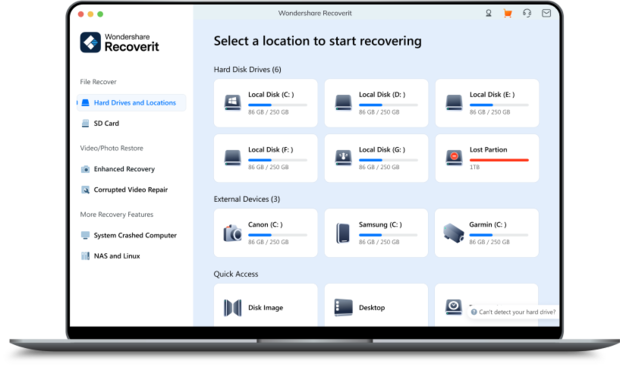
MacOS-Kompatibilität: Recoverit unterstützt macOS 10.13 und höher, einschließlich der neuesten macOS-Versionen. Es läuft nativ auf Apple-Silicon-Geräten (M1 bis M4/M5) und bleibt mit Intel-basierten Macs kompatibel. Die Software erkennt APFS-, HFS+-, FAT32-, exFAT- und NTFS-Volumes.
Benutzerfreundlichkeit: Die Oberfläche folgt einem modernen Designstil mit klarer Laufwerksauswahl und gut sichtbaren Scan-Fortschrittsanzeigen. Dateien können nach Typ gefiltert und nach Namen gesucht werden, und für unterstützte Formate steht eine Vorschaufunktion zur Verfügung.
Preisgestaltung: Die kostenlose Version von Recoverit bietet nur Dateivorschauen, nicht die tatsächliche Dateiwiederherstellung. Es sind abonnementbasierte Preisstufen sowie eine lebenslange Lizenzoption verfügbar, beginnend bei 65,99 $.
Zusätzliche Funktionen: Die Software bietet eine integrierte Reparaturfunktion für beschädigte Videodateien, Fotos und bestimmte Dokumentformate. Außerdem bietet sie die Erstellung von Festplatten-Images und die Möglichkeit, bootfähige Wiederherstellungsmedien für Mac-Systeme zu erstellen, die nicht ordnungsgemäß starten.
Vorteile und Nachteile
-
Spezielle Videoreparaturfunktion
-
Benutzerfreundliche Oberfläche mit geführter Wiederherstellung
-
Hohe Erfolgsquote bei Mediendateien
-
Bootfähige Wiederherstellungsoption
-
Aggressives Upselling in der App
-
Keine Datenwiederherstellung in der kostenlosen Version (nur Vorschau)
-
Unzuverlässige Dateivorschau
-
Einige Marketingaussagen wirken übertrieben oder irreführend
Dieses Mac-orientierte Datenrettungstool gewinnt bei macOS-Nutzern, die Software bevorzugen, die speziell für ihre Plattform entwickelt wurde, stetig an Beliebtheit. Im Gegensatz zu vielen plattformübergreifenden Lösungen ist iBoysoft von Grund auf für den Mac entwickelt worden, sodass es vollständig mit APFS-, HFS+, exFAT- und FAT32-Dateisystemen kompatibel ist. Es funktioniert außerdem mit macOS Tahoe und älteren Versionen.
iBoysoft Data Recovery für Mac verfügt über die Fähigkeit, Daten von nicht startfähigen Macs über den macOS-Wiederherstellungsmodus wiederherzustellen, wodurch kein zweiter Computer erforderlich ist. Es kann außerdem Mac-Systemlaufwerke scannen, die verschlüsselt sind, aber Sie sollten realistische Erwartungen haben, da Mac-Systemlaufwerke praktisch immer TRIM-aktiviert sind und die Verschlüsselung die Sache zusätzlich erschwert. Diese Funktion ist daher hauptsächlich nützlich, um verlegte oder versteckte Dateien zu finden.
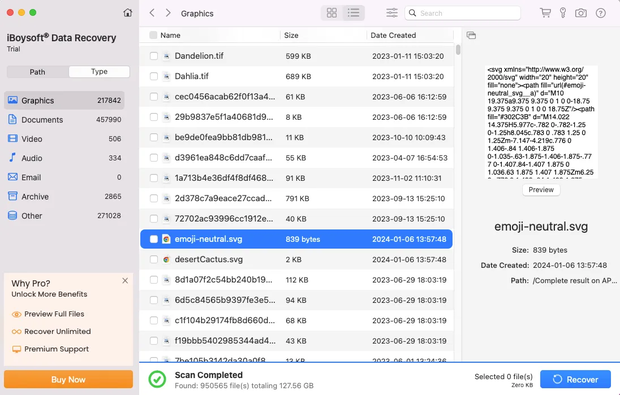
MacOS-Kompatibilität: iBoysoft läuft nativ sowohl auf Intel- als auch auf Apple-Silicon-Macs (M1–M5) und unterstützt macOS-Versionen von 10.11 El Capitan bis zu den neuesten Releases, einschließlich Tahoe. Es funktioniert auch auf Macs mit dem T2-Sicherheitschip. Die Software erkennt die Dateisysteme APFS (einschließlich verschlüsselter Volumes), HFS+, FAT32 und exFAT.
Benutzerfreundlichkeit: Die Oberfläche ist übersichtlich und einsteigerfreundlich. Vorschauen sind nach dem Scan verfügbar, und Filteroptionen helfen dabei, die Ergebnisse einzugrenzen. Allerdings wirkt die Oberfläche im Vergleich zu moderneren macOS-Anwendungen etwas veraltet.
Preisgestaltung: Obwohl die offizielle Website von bis zu 1 GB kostenloser Wiederherstellung spricht, ist in der Praxis für die Wiederherstellung von Dateien jeder Größe zunächst ein Upgrade auf die Pro-Version erforderlich. Die kostenlose Version erlaubt hauptsächlich das Scannen und das Anzeigen von Vorschauen der Ergebnisse. Bezahlte Lizenzen beginnen bei 89,95 $ für ein einmonatiges Abonnement und 99,95 $ für eine einjährige Lizenz. Eine lebenslange Lizenzoption ist nicht verfügbar, was die Preisgestaltung im Vergleich zu Alternativen mit unbefristeten Plänen weniger wettbewerbsfähig machen kann.
Zusätzliche Funktionen: iBoysoft konzentriert sich in erster Linie auf die Kernfunktionen der Wiederherstellung und bietet keine zusätzlichen Tools an.
Vorteile und Nachteile
-
Native Mac-Design und Optimierung
-
Wiederherstellung von T2-gesicherten und verschlüsselten Laufwerken
-
Unterstützung für den macOS-Wiederherstellungsmodus
-
Kostenlose Überwachung des Laufwerkszustands
-
Begrenzte Unterstützung von Dateiformaten im Vergleich zu Wettbewerbern
-
Langsamerer Tiefenscan im Vergleich zu den wichtigsten Alternativen
-
Irreführende Informationen auf der Website bezüglich der kostenlosen Wiederherstellungslimits

Wie viele andere Datenrettungsprogramme für Mac kann Tenorshare 4DDiG für Mac Daten in nur drei Schritten wiederherstellen: Standort auswählen, scannen und wiederherstellen. Es unterstützt das neueste macOS Tahoe und ist vollständig kompatibel mit M1/M2/M3/M4 Macs.
Ein Merkmal, das die Anwendung besonders macht, ist der KI-gestützte Foto-Verbesserer, der beschädigte oder defekte Fotos während des Wiederherstellungsprozesses reparieren kann.
Diese Funktion ist nützlich, um alte oder teilweise beschädigte Bilddateien ohne zusätzliche Drittanbieter-Tools wiederherzustellen, die oft mit eigenen Abonnements verbunden sind. Die Anwendung behauptet, über 2000 Dateitypen zu unterstützen, aber das ist vermutlich größtenteils ein Marketingtrick, der auf einer ungewöhnlichen Art des Zählens von Dateisignaturen basiert.
Zusätzlich zur Standard-Datenwiederherstellung für Mac bietet 4DDiG spezielle Module für die Datenwiederherstellung von Android- und iOS-Geräten. Es enthält außerdem ein Kamera-Wiederherstellungsmodul, das ähnlich wie die erweiterte Kamera-Wiederherstellung von Disk Drill funktioniert und fragmentierte Videodateien von Action-Kameras und Drohnen rekonstruiert.
In 4DDiG analysiert und rekonstruiert dieses Modul mithilfe KI-basierter Algorithmen beschädigte oder geteilte Videodaten. Eine Vorschau ist vor dem Kauf verfügbar, die eigentliche Datenwiederherstellung erfordert jedoch eine kostenpflichtige Lizenz.
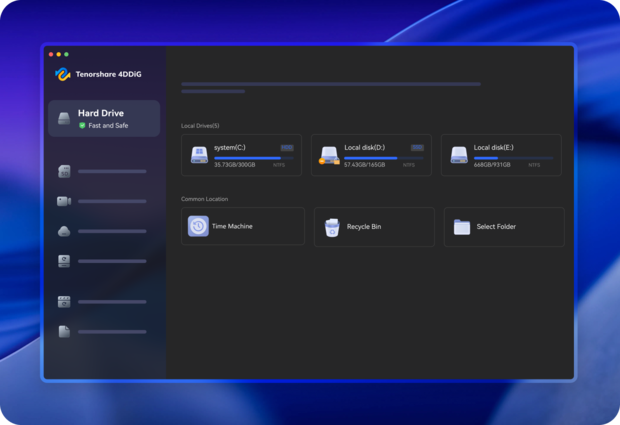
macOS-Kompatibilität: 4DDiG unterstützt macOS 10.12 und höher, einschließlich aktueller Versionen wie Tahoe. Es läuft sowohl auf Intel-basierten Macs als auch auf Apple-Silicon-Geräten (M1–M4). Die Software erkennt die Dateisysteme APFS, HFS+, FAT32, exFAT und NTFS.
Benutzerfreundlichkeit: Die Oberfläche ist modern und so strukturiert, dass sie Nutzer Schritt für Schritt führt. Die Auswahl der Dateitypen kann vor dem Scan konfiguriert werden, und die Ergebnisse lassen sich nach Format oder Kategorie filtern. Für viele unterstützte Dateitypen ist eine Vorschau verfügbar, und die Wiederherstellung kann beginnen, bevor der Scan vollständig abgeschlossen ist.
Preisgestaltung: 4DDiG bietet eine kostenlose Testversion, die das Scannen und die Dateivorschau ermöglicht. Die tatsächliche Wiederherstellung erfordert jedoch den Kauf einer Lizenz. Die Preise sind als Monats-, Jahres- und Lifetime-Pläne verfügbar und beginnen bei 89,95 $.
Zusätzliche Funktionen: Es bietet Dateireparatur-Module für beschädigte Fotos, Videos, Audio und bestimmte Dokumentformate. Die Software unterstützt außerdem die Erstellung von Laufwerk-Backups und ermöglicht es, eine bootfähige macOS-Umgebung für Systeme zu erstellen, die nicht starten. Darüber hinaus gibt es ein Speichermanagement-Modul, das konzeptionell den Bereinigungstools von Disk Drill ähnelt und dafür ausgelegt ist, nach großen Dateien zu suchen und diese zu entfernen, um Speicherplatz freizugeben.
Vorteile und Nachteile
-
KI-gestützte Datenreparatur
-
Moderne, intuitive Benutzeroberfläche
-
Schneller Scan-Algorithmus
-
Rundum gelungenes Paket zusätzlicher Funktionen
-
Direkte Systemabsturz-Wiederherstellung
-
Keine kostenlose Wiederherstellungsoption
-
Begrenzte Kundensupportzeiten

Stellar Data Recovery für Mac ist eine der seit langem etablierten Wiederherstellungslösungen auf dem Markt und bleibt eine verlässliche Wahl für Nutzer, die ein Gleichgewicht zwischen Zugänglichkeit und Funktionalität suchen. Die Software bewältigt gängige Datenverlustszenarien wie gelöschte Dateien, formatierte Laufwerke und Systemabstürze und bietet dabei einen Arbeitsablauf, der nicht-technische Nutzer nicht überfordert.
Die Anwendung unterstützt alle gängigen macOS-Dateisysteme und hebt sich dadurch ab, dass sie das Definieren benutzerdefinierter Dateitypen ermöglicht. Durch die Angabe eines Dateikopfs und von Beispieldateien kann sie ihre Erkennungsdatenbank über die integrierten Formate hinaus erweitern, was in speziellen Wiederherstellungsfällen nützlich sein kann.
Stellar umfasst außerdem Tools zur Wiederherstellung von Daten von nicht startfähigen Macs durch die Erstellung bootfähiger Medien, wodurch es sich für Situationen eignet, in denen das System nicht normal startet. Insgesamt positioniert sich die Software als strukturierte und funktionsumfassende Lösung, die in erster Linie für den Heim- und Bürobereich konzipiert ist und nicht für fortgeschrittene forensische Anwendungen.
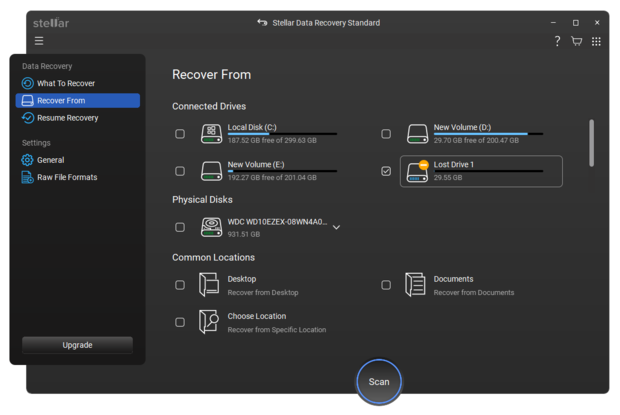
macOS-Kompatibilität: Stellar läuft unter macOS 10.12 und höher, einschließlich moderner Versionen wie Tahoe. Es unterstützt sowohl Intel-basierte Macs als auch Apple-Silicon-Geräte. Die Software funktioniert mit APFS-, HFS+-, HFS-, exFAT-, FAT32- und NTFS-Volumes.
Benutzerfreundlichkeit: Die Oberfläche nutzt ein kachelbasiertes Layout mit klaren Hinweisen und logischer Navigation. Dateitypauswahl, Scan-Optionen und Ergebnisvorschauen sind deutlich beschriftet, wodurch der Workflow auch für Nutzer ohne Vorerfahrung in der Datenrettung zugänglich ist. Sowohl der helle als auch der dunkle Modus werden unterstützt, und die Navigation wirkt insgesamt konsistent mit modernen macOS-Standards.
Preisgestaltung: Stellar bietet mehrere kostenpflichtige Stufen für Mac-Nutzer an, die jeweils zusätzliche Funktionen freischalten. Die Demo-Version ermöglicht das Scannen und die Vorschau wiederherstellbarer Dateien, aber zum Speichern der Dateien ist der Kauf einer Lizenz erforderlich, beginnend bei 99,99 $.
Zusätzliche Funktionen: Stellar bietet Disk-Imaging für sicherere Datenrettungs-Workflows sowie die Erstellung bootfähiger Medien für abgestürzte Systeme. Höhere Stufen umfassen außerdem Speicherverwaltungs-Tools wie die Erkennung doppelter Dateien und die Bereinigung großer Dateien.
Vorteile und Nachteile
-
Stellt Daten von abgestürzten oder nicht startenden Macs wieder her
-
Überwachung der Laufwerksgesundheit und Festplattenabbildung
-
Einfach zu bedienen
-
Kann benutzerdefinierte Dateiformate wiederherstellen
-
Langsamere Scan-Geschwindigkeit
-
Die professionelle Version umfasst nicht alle Funktionen
-
Unterstützt weniger Dateiformate als Konkurrenzprodukte
-
Wiederhergestellte Dateien können während des Scanvorgangs nicht in der Vorschau angezeigt werden
R-Studio für Mac ist eine professionelle Wiederherstellungslösung, die in erster Linie für fortgeschrittene Nutzer, Techniker und IT-Spezialisten entwickelt wurde. Im Gegensatz zu vielen einsteigerorientierten Tools in dieser Liste setzt R-Studio auf granulare Kontrolle, Low-Level-Festplattenzugriff und forensikähnliche Analyse statt auf vereinfachte Workflows.
Es unterstützt eine breite Palette von Dateisystemen, darunter APFS, HFS+, FAT, NTFS, ReFS, UFS und verschiedene Linux-Formate. Zusätzlich zu Standard-Wiederherstellungsszenarien wie gelöschten oder formatierten Laufwerken bewältigt es auch komplexe Fälle mit beschädigten Partitionen, benutzerdefinierten RAID-Arrays und netzwerkbasierter Wiederherstellung.
Dies ist kein beiläufiges Ein-Klick-Wiederherstellungstool (obwohl es auch möglich ist); es ist für Nutzer entwickelt, die Dateisysteme verstehen und die volle Kontrolle über den Wiederherstellungsprozess wünschen.
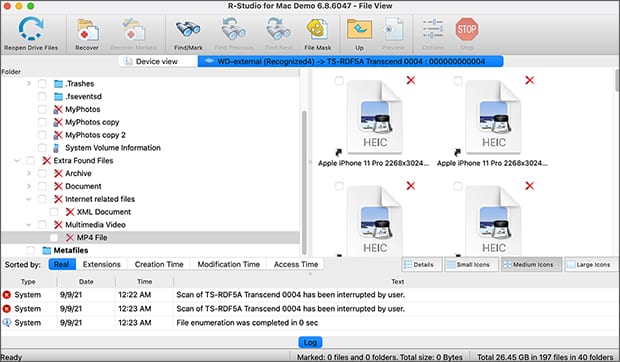
macOS-Kompatibilität: R-Studio läuft unter macOS und unterstützt Apple Silicon sowie Intel-basierte Macs. Es erkennt APFS, HFS+, exFAT, FAT32, NTFS und mehrere Nicht-Mac-Dateisysteme. Aufgrund von macOS-Sicherheitsbeschränkungen kann es jedoch auf neueren Apple-Silicon-Macs oder Geräten mit T2-Chip keine Daten direkt von internen Systemlaufwerken wiederherstellen.
Benutzerfreundlichkeit: Die Oberfläche ist funktional, aber technisch. Mehrere Panels, Sektorkarten, Hexadezimalansichten und erweiterte Konfigurationsoptionen sind verfügbar, was für unerfahrene Nutzer überwältigend sein kann.
Preisgestaltung: Die Demo-Version erlaubt die Wiederherstellung nur von Dateien unter 256 KB. Die Standard-Mac-Lizenz kostet etwa 79,99 $, was für professionelle Wiederherstellungssoftware konkurrenzfähig ist. R-Studio bietet außerdem mehrere Lizenzvarianten an (einschließlich Netzwerk- und Techniker-Editionen), die deutlich teurer sind.
Zusätzliche Funktionen: R-Studio bietet einen breiten und technisch fortgeschrittenen Funktionsumfang. Dazu gehören die Erstellung von Festplatten-Images, S.M.A.R.T.-Überwachung, ein integrierter Hex-Editor, fortgeschrittene Tools zur RAID-Rekonstruktion sowie netzwerkbasierte Wiederherstellungsfunktionen (der genaue Umfang der verfügbaren Tools hängt von der gewählten Lizenzstufe ab, da nicht alle Editionen die gesamte Bandbreite der erweiterten Funktionalität enthalten).
Vorteile und Nachteile
-
Erweiterte Funktionen
-
Umfassende Dateisystemunterstützung
-
Netzwerk-Wiederherstellung
-
Wiederherstellung beschädigter RAID-Systeme
-
Kompliziert zu benutzen
-
Stark eingeschränkte Demoversion

PhotoRec für Mac ist sicherlich eine der einschüchternderen Datenrettungssoftwares, die in diesem Artikel vorgestellt werden. Der Hauptgrund dafür ist, dass es keine grafische Benutzeroberfläche besitzt – zumindest nicht standardmäßig. Nutzer, die sich mit dem Terminal nicht wohlfühlen, meiden PhotoRec manchmal vollständig, und das ist sehr schade, denn es hat viel zu bieten.
Zu Beginn kann es Hunderte von Dateiformaten von allen Arten von Speichermedien wiederherstellen und verwendet nur Lesezugriff, um mehr Schaden als Nutzen zu vermeiden. Am besten ist, dass PhotoRec völlig kostenlos und uneingeschränkt ist. Der Quellcode der Anwendung ist öffentlich verfügbar, sodass Sie theoretisch anpassen könnten, wie sie funktioniert.
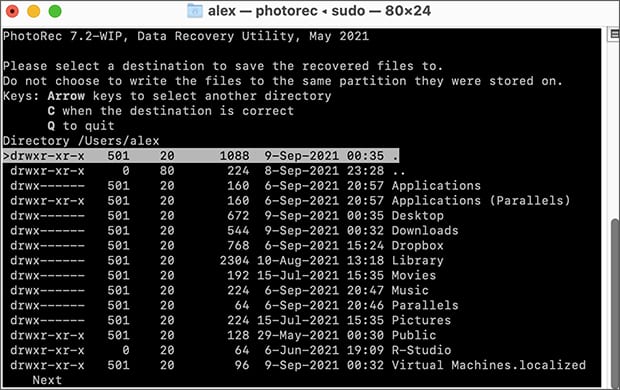
macOS-Kompatibilität: PhotoRec läuft sowohl auf Intel- als auch auf Apple-Silicon-Macs. Es ist nicht von einer bestimmten Dateisystemstruktur abhängig und kann Speichermedien scannen, die als APFS, HFS+, FAT32, exFAT, NTFS und andere formatiert sind. Da es auf Rohdatenträgerebene arbeitet, ist Kompatibilität selten ein Problem, solange macOS das Laufwerk selbst erkennen kann.
Benutzerfreundlichkeit: Die Oberfläche ist kommandozeilenbasiert und kann für viele Nutzer veraltet oder technisch wirken. Es gibt keine Miniaturansichten, keine Vorschau während des Scans und keine erweiterten Sortier- oder Filteroptionen. Wiederhergestellte Dateien werden mit generischen Namen in automatisch erzeugten Ordnern gespeichert, was bedeutet, dass nach der Wiederherstellung eine manuelle Organisation erforderlich ist.
Preisgestaltung: PhotoRec ist vollständig kostenlos und Open Source.
Zusätzliche Funktionen: PhotoRec konzentriert sich ausschließlich auf die Dateiwiederherstellung und enthält keine zusätzlichen Tools.
Vorteile und Nachteile
-
Stellt Hunderte von Dateiformaten wieder her
-
Vollständig kostenlos und quelloffen
-
Läuft auf allen Betriebssystemen
-
Anfänger könnten es einschüchternd finden

TestDisk für Mac wird oft mit PhotoRec in Verbindung gebracht, da beide Tools von CGSecurity entwickelt werden und zusammen im selben Paket verteilt werden. Während PhotoRec sich auf die Wiederherstellung von Dateien konzentriert, dient TestDisk einem anderen Hauptzweck.
Obwohl TestDisk auch Funktionen zur Datenwiederherstellung enthält, ist diese Funktion nicht allgemein bekannt und steht im Schatten seiner Hauptaufgabe. Die Kernstärke von TestDisk liegt in der Wiederherstellung verlorener Partitionen und der Reparatur von Datenträgern, die nicht mehr starten. Es ist besonders nützlich, wenn Partitionstabellen beschädigt werden oder wenn ein Laufwerk aufgrund struktureller Schäden nicht zugänglich erscheint.
Wie PhotoRec arbeitet TestDisk über die Terminal-Oberfläche. Es richtet sich an Nutzer, die sich mit Low-Level-Datenträgeroperationen und Dateisystemstrukturen auskennen. Die korrekte Nutzung erfordert das sorgfältige Befolgen der Dokumentation, da falsche Aktionen die Metadaten des Datenträgers weiter verändern können. Die Installation unter macOS erfolgt typischerweise über Homebrew, danach stehen sowohl TestDisk als auch PhotoRec als Kommandozeilen-Tools zur Verfügung.
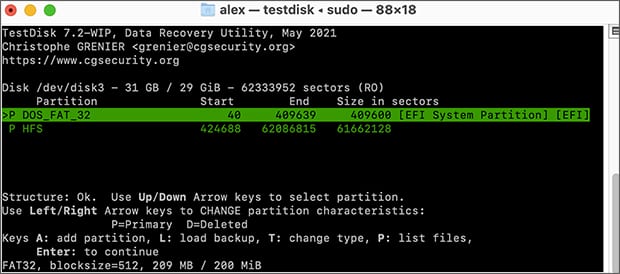
macOS-Kompatibilität: TestDisk läuft sowohl auf Intel- als auch auf Apple-Silicon-Macs und unterstützt eine breite Palette von Dateisystemen, darunter APFS, HFS+, FAT32, exFAT und NTFS.
Benutzerfreundlichkeit: TestDisk ist vollständig terminalbasiert und bietet keine grafische Benutzeroberfläche. Die Navigation erfolgt über Tastatureingaben, und es wird erwartet, dass Sie Partitionsstrukturen und Festplattenlayouts verstehen.
Preisgestaltung: TestDisk ist komplett kostenlos und Open Source. Es gibt keine kostenpflichtigen Versionen, Funktionsbeschränkungen oder Wiederherstellungsgrenzen. Der gesamte Funktionsumfang ist ohne Lizenzbeschränkungen verfügbar.
Zusätzliche Funktionen: TestDisk konzentriert sich in erster Linie auf die Wiederherstellung von Partitionen und die Reparatur von Bootsektoren. Es kann Partitionstabellen neu aufbauen, beschädigte Bootsektoren reparieren und Datenträger wiederherstellen, die nicht korrekt starten. Da es zusammen mit PhotoRec gebündelt ist, ist auch die Dateiwiederherstellung innerhalb desselben Toolkits verfügbar. Es enthält keine modernen Komfortfunktionen.
Vorteile und Nachteile
-
Stellt verlorene Partitionen wieder her
-
Macht nicht bootfähige Datenträger bootfähig
-
Völlig kostenlos und quelloffen
-
Im Paket mit PhotoRec für zusätzliche Dateiwiederherstellung
-
Fehlt grafische Benutzeroberfläche
-
Unintuitiv

Wenn Sie einen älteren Mac haben und nach einer benutzerfreundlichen Mac-Datenwiederherstellungssoftware suchen, dann ist Data Rescue für Mac definitiv keine schlechte Wahl. Die Anwendung ist mit allen Intel- und M-basierten Macs kompatibel, auf denen macOS 13 Ventura und ältere Versionen (bis zu macOS 10.12) laufen.
Wenn Sie die Anwendung starten, wird Ihnen das Hauptfenster mit nur vier Optionen angezeigt. Mit den ersten beiden Optionen können Sie mit der Wiederherstellung von Dateien beginnen und vorherige Scan-Ergebnisse anzeigen. Die dritte Option ermöglicht es Ihnen, ein potenziell ausfallendes Laufwerk zu duplizieren, und mit der letzten Option können Sie ein Wiederherstellungslaufwerk erstellen, damit Sie Dateien sicher von Ihrem Hauptlaufwerk wiederherstellen können.
Data Rescue für Mac unterstützt zwei Haupt-Scanmodi: Schnellscan und Tiefenscan. Ersterer dauert nur eine kurze Zeit, da er vorhandene Verzeichnisinformationen verwendet, während letzterer fortschrittliche Wiederherstellungstechniken einsetzt, um jede wiederherstellbare Datei zu finden.
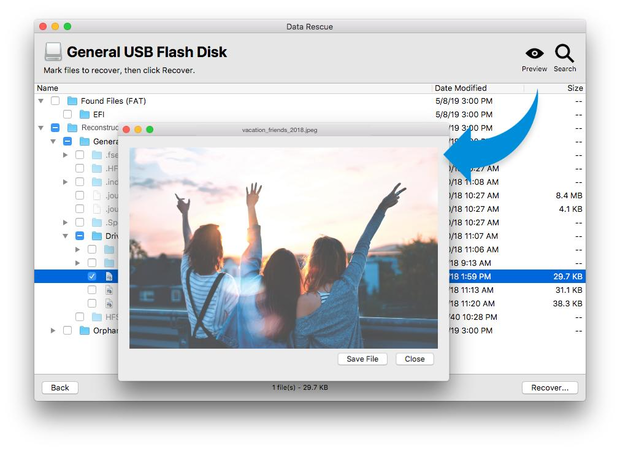
macOS-Kompatibilität: Laut der offiziellen Website ist die neueste unterstützte macOS-Version macOS 13. In der Praxis läuft die Software auch auf neueren macOS-Versionen, einschließlich macOS 26. Sie funktioniert sowohl auf Intel-basierten Macs als auch auf Apple-Silicon-Geräten. Data Rescue unterstützt APFS, HFS+, FAT32, exFAT und NTFS (nur Lesen). Das Scannen verschlüsselter APFS- oder HFS+-Systemvolumes wird nicht unterstützt, was die Nutzung in bestimmten Szenarien der Wiederherstellung interner Laufwerke einschränkt.
Benutzerfreundlichkeit: Die Oberfläche ist funktional, aber veraltet. Es fehlen moderne Komfortfunktionen wie eine fortgeschrittene Vorschauvisualisierung, eine detaillierte Scan-Bewertung oder besonders ausgereifte Filterwerkzeuge.
Preisgestaltung: Für neue Nutzer ist ein begrenztes kostenloses Wiederherstellungskontingent (1 GB) verfügbar. Danach beginnen die kostenpflichtigen Pläne bei 79 $ für eine kurzfristige Lizenz zur unbegrenzten Wiederherstellung, wobei höherstufige professionelle Abonnementoptionen für erweiterte Funktionen verfügbar sind.
Zusätzliche Funktionen: Data Rescue umfasst das Klonen von Datenträgern für sicherere Wiederherstellungsabläufe, einen Ersteller für ein bootfähiges Mac-Wiederherstellungslaufwerk sowie die FileIQ-Funktion, mit der Sie benutzerdefinierte Dateitypen definieren und erlernen können. Professionelle Editionen enthalten außerdem eine eingeschränkte RAID-Unterstützung.
Vorteile und Nachteile
-
Einfache Benutzeroberfläche
-
Festplatten-Klonungsfunktion
-
Kann ein Wiederherstellungslaufwerk erstellen
-
Teurer als viele konkurrierende Genesungs-Apps
-
Unterstützt die neueste Version von macOS nicht
-
Keine offizielle Unterstützung für M3- und M4-Macs
-
Keine Miniaturansichten für wiederherstellbare Dateien
-
Eingeschränkte Scan-Organisations- und Filterfunktionen
-
Die Benutzeroberfläche wirkt veraltet
Also, unser endgültiges Urteil
Wenn Sie an unserer Meinung interessiert sind, bleibt Disk Drill insgesamt die beste Datenwiederherstellungssoftware für Mac. Die Kombination aus Benutzerfreundlichkeit, Vielseitigkeit für verschiedene Gerätetypen (einschließlich externer Laufwerke und mobiler Geräte) und einem abgerundeten Satz zusätzlicher Funktionen macht es schwierig, ein anderes Tool als erste Wahl zu empfehlen. Darüber hinaus bleibt der Preis angesichts der enthaltenen Funktionalität angemessen.
Kurz dahinter würden wir Tenorshare 4DDiG Data Recovery hervorheben. Das gesamte Nutzererlebnis ist hinsichtlich Interface-Einfachheit und geführtem Workflow vergleichbar und macht es zu einer starken Alternative.
Auf dem dritten Platz würden wir die Kombination aus TestDisk+PhotoRec als vollständig kostenlose Lösung platzieren. Trotz ihrer Kommandozeilen-Oberflächen erfüllen beide Tools ihre Kernfunktionalität und können in fähigen Händen sehr effektiv sein.
Wie wir die beste Datenrettungs-software für Mac ausgewählt haben
In diesem Artikel haben wir unsere Liste auf 10 Datenrettungstools eingegrenzt, obwohl der ursprüngliche Kandidatenpool deutlich größer war. Da viele Apps ähnliche Funktionen boten oder in den Tests nicht gut genug abschnitten, haben wir beschlossen, die Kriterien zu teilen, die wir zur Erstellung dieses Rankings verwendet haben. Dieselben Faktoren können Ihnen helfen, Ihre eigene Entscheidung zu treffen.
- Wir haben wenig bekannte Tools mit verdächtigen Websites oder unklarem Entwicklerhintergrund gemieden. Eine etablierte Präsenz, transparente Produktinformationen und eine konsistente Update-Historie waren wichtige Indikatoren.
- Wir haben außerdem Nutzerfeedback auf mehreren Plattformen überprüft, um sicherzustellen, dass unsere praktischen Tests mit realen Erfahrungen übereinstimmen. Wenn ein Tool in unseren Tests gut abschnitt, aber durchgehend negatives Feedback von Nutzern erhielt, wurde diese Diskrepanz ernst genommen.
- Nicht jedes Datenrettungstool muss modern aussehen, aber es muss funktional und verständlich sein. Selbst wenn Sie sich zum ersten Mal mit Datenrettung befassen, sollten Sie in der Lage sein, sich in der Oberfläche zurechtzufinden und zu verstehen, was als Nächstes zu tun ist. Die meisten Tools auf dieser Liste erfüllen diesen Standard. Die einzigen Ausnahmen sind TestDisk und PhotoRec, die auf Kommandozeilenoberflächen setzen.
- Die Wiederherstellungsrate bleibt einer der wichtigsten Faktoren. Wir haben bewertet, wie gut jede Anwendung gängige Datenverlustszenarien wie gelöschte Dateien, formatierte Laufwerke, beschädigte Partitionen und die Wiederherstellung externer Speichermedien bewältigte. Tools, die die Dateistruktur und Dateinamen beibehielten und eine breite Palette an Formaten unterstützten, erzielten höhere Werte.
- Wir haben die gesamte Preisstruktur, die Flexibilität der Lizenzen und wie nützlich die kostenlosen Versionen tatsächlich sind, berücksichtigt. Manche Tools bieten sinnvolle kostenlose Wiederherstellungskontingente, während andere die Wiederherstellung vollständig auf kostenpflichtige Tarife beschränken.
- Zusätzliche Tools waren nicht der ausschlaggebende Faktor, wurden aber berücksichtigt. Funktionen wie Disk-Imagings, S.M.A.R.T.-Überwachung, Medienreparaturmodule, die Erstellung eines bootfähigen Wiederherstellungsmediums oder Speichermanagement-Utilities erweitern den Funktionsumfang. Wenn ein Wiederherstellungstool diese Funktionen enthält, ohne die Komplexität oder die Kosten wesentlich zu erhöhen, ergibt sich ein insgesamt stärkeres Paket.
Wie stehen die Chancen, verlorene Daten auf dem Mac wiederherzustellen?
Die beste Datenrettungssoftware für Mac kann den Tag retten, wenn die Situation völlig aussichtslos erscheint, aber sie kann nicht jedes einzelne Datenverlustszenario lösen, das Ihnen begegnen könnte.
Wann Datenrettungssoftware helfen kann:
Datenrettungssoftware kann Dateien wiederherstellen, solange die Daten physisch noch auf dem Speichermedium vorhanden sind. In den meisten Fällen (versehentliches Löschen, Formatieren, Dateisystemfehler oder softwarebedingte Beschädigung) werden Dateien nicht sofort von der Festplatte gelöscht. Stattdessen markiert das Betriebssystem den Speicherplatz lediglich als zum Überschreiben verfügbar. Solange die Daten nicht durch neue ersetzt werden, ist eine Wiederherstellung möglich.
Die eigentliche Ursache des Datenverlusts ist weniger wichtig als der aktuelle Zustand des Speichermediums. Wenn die ursprünglichen Datenblöcke nicht überschrieben wurden, kann Datenrettungssoftware sie oft finden und wiederherstellen. Einige Anwendungen bieten auch eine Funktion zur Erstellung von Festplattenabbildern, mit der Sie vor dem Scannen eine vollständige Byte-für-Byte-Kopie des Laufwerks erstellen können.
Dieser Ansatz ist besonders hilfreich, wenn sich ein Laufwerk instabil verhält, im Finder nicht korrekt eingebunden wird oder Lesefehler anzeigt. Sobald die Daten jedoch physisch verloren sind, ist eine Wiederherstellung unmöglich. Sicheres Formatieren, Überschreiben oder SSD-TRIM-Operationen entfernen gelöschte Dateidaten endgültig auf Speicherebene. In solchen Fällen kann keine Software wiederherstellen, was nicht mehr existiert.
Wenn eine Festplatte einen Hardwaredefekt, elektronische Schäden oder mechanische Probleme aufweist, kann die Durchführung von Wiederherstellungsscans zu Hause die Situation verschlimmern. Anstatt eine softwarebasierte Wiederherstellung zu versuchen, ist es sicherer, professionelle Datenrettungsdienste zu konsultieren.
HINWEIS: In der Regel können verlorene Daten wiederhergestellt werden, solange sie physisch noch auf dem Speichermedium vorhanden sind (=nicht überschrieben wurden) und das Speichermedium intakt ist. Um Ihre Chancen auf eine Wiederherstellung zu erhöhen, sollten Sie die Nutzung des betroffenen Mediums minimieren und die beste verfügbare Wiederherstellungssoftware verwenden. Weitere Informationen finden Sie in unserem ausführlichen Leitfaden zu wie Sie gelöschte Dateien auf dem Mac wiederherstellen.
Beste Datenrettungssoftware für Mac — FAQs
Datenwiederherstellungssoftware für Mac verwendet ausgeklügelte Algorithmen, um Dateien zu finden, die sich noch immer auf dem Speichermedium befinden, auf dem sie vor ihrer Löschung gespeichert waren, aber von macOS nicht mehr zugänglich sind. Je nachdem, welche Softwareanwendung Sie wählen, sollten Sie alles von Dokumenten bis zu Multimediadateien von jedem Mac-kompatiblen Speichermedium, sowohl intern als auch extern, wiederherstellen können.
Mehr erfahren: Wie man gelöschte Dateien von einer SD-Karte wiederherstellt.
In vielen Fällen besteht der einzige Unterschied in der Menge der Daten, die Sie wiederherstellen können. Das liegt daran, dass viele Anbieter eingeschränkte Versionen ihrer kostenpflichtigen Datenrettungssoftware anbieten, damit Benutzer die Möglichkeit haben, diese auszuprobieren, bevor sie Geld ausgeben. Solche Anwendungen ermöglichen es Ihnen in der Regel, Ihr Speichermedium zu scannen, um zu sehen, ob Ihre Dateien wiederhergestellt werden können. Für die tatsächliche Wiederherstellung ist jedoch der Kauf einer Lizenz erforderlich.
Ja, die Verwendung von zuverlässiger und vertrauenswürdiger Datenwiederherstellungssoftware auf Ihrem Mac ist völlig sicher. Wir sagen zuverlässig und vertrauenswürdig, weil es einige Datenwiederherstellungsanwendungen gibt, die mehr mit Malware gemeinsam haben als mit hilfreicher Software.
Es versteht sich von selbst, dass solche Anwendungen unter allen Umständen vermieden werden sollten. Anstatt Zeit mit Software zu verschwenden, die nicht hält, was sie verspricht, bleiben Sie bei den 10 besten Mac-Datenwiederherstellungsprogrammen, die in diesem Artikel beschrieben werden.
Ja, es gibt einige kostenlose Möglichkeiten zur Datenwiederherstellung auf dem Mac, allerdings sind die wirklich kostenlosen Optionen recht begrenzt. In dieser Liste haben wir Tools wie PhotoRec und TestDisk erwähnt, die eine unbegrenzte Wiederherstellung ohne Bezahlung ermöglichen, aber mehr technisches Wissen erfordern und weniger benutzerfreundliche Oberflächen haben.
Die meisten anderen Wiederherstellungs-Apps erlauben es Ihnen, Ihr Speichermedium zu scannen und die wiederherstellbaren Dateien vorab in einer Vorschau anzuzeigen, sodass Sie entscheiden können, ob sich die kostenpflichtige Version lohnt.
Basierend auf unseren Tests ist Disk Drill die beste Datenrettungssoftware für die meisten Mac-Benutzer, da sie leistungsstarke Wiederherstellungsfunktionen mit einer intuitiven Benutzeroberfläche, Unterstützung für über 400 Dateiformate und Kompatibilität mit Apple Silicon bietet. Allerdings hängt die „beste“ Wahl von Ihren Bedürfnissen ab: R-Studio ist ideal für Profis, die erweiterte Funktionen benötigen, während PhotoRec für diejenigen geeignet ist, die eine vollständig kostenlose Datenrettungssoftware suchen.
Datenrettungssoftware funktioniert absolut, wenn sie unter den richtigen Bedingungen korrekt eingesetzt wird. Genauer gesagt kann sie nur Dateien wiederherstellen, die physisch noch auf Ihrem Laufwerk vorhanden sind, aber nicht mehr auf normalem Weg zugänglich sind. Das Speichermedium selbst muss sich in einem guten Zustand befinden (im Festplattendienstprogramm mit der richtigen Größe aufgeführt sein), weshalb umfangreiche physische Schäden beispielsweise eine Wiederherstellung unmöglich machen können, selbst wenn Sie die beste Datenrettungssoftware für Mac verwenden.