無線站點勘查(也稱為 WLAN 站點勘查)是在部署、升級或排除 Wi‑Fi 網路故障之前,用於繪製 RF 覆蓋範圍、干擾、容量需求與漫遊需求的流程。
在實務上,該調查揭示了影響 WiFi 訊號強度的各種因素—牆壁的密度與材質、金屬貨架、玻璃、與每個 AP 的距離、重疊的通道、來自微波爐或無線電話的 RF 雜訊、擁擠的 2.4/5/6 GHz 頻段,以及單純的用戶端密度。
透過在地圖上將這些問題可視化,你可以把無線基地台(AP)放在真正能發揮作用的位置,證明覆蓋範圍與效能符合需求,並將所有內容文件化,避免日後浪費時間與金錢。
跳至...
主要網站調查類型解釋
多數網絡專業人士識別出以下三種主要的現場勘查類型:
- 預測性現場勘查:您可以將這種類型想像成WiFi網路部署與優化的天氣預報。它的目的是利用複雜的數學模型來預測WiFi網路在特定環境中的表現,這些模型會考慮信號干擾和建築佈局等因素。現在您已經知道「什麼是預測性勘查?」的答案,是時候讓我們來看看另外兩種主要的WiFi現場勘查類型了。
- 被動現場勘查:進行無線網路部署或優化的被動現場勘查時,您就像是擁擠房間中的沉默觀察者。您應該觀察什麼?調查區域內現有的無線信號。特別是,您會想了解有多少無線路由器正在傳送訊號、它們是如何配置的,以及訊號多強。
- 主動現場勘查:這種類型的WiFi現場勘查,就像老師透過口試評估學生的表現一樣。它涉及與被測試網路的主動雙向通訊,可以用來揭露性能波動以及其他難以偵測和解決的問題。
如您所見,什麼是現場勘查?的答案其實取決於您所談論的勘查類型。在現實世界中,上述描述的WiFi現場勘查類型往往是結合使用的,因此在學習如何為無線網路部署和優化進行現場勘查時,這一點是必須牢記的。
開始前:前測問卷準備檢查清單
定義你的目標
清楚說明這個空間的「良好 WiFi」代表什麼:順暢的語音通話、4K 串流、像 POS 掃描器這類低延遲應用程式、監視攝影機等。寫下目標數值—例如,在主要使用區域約 –65 dBm 的 RSSI,以及至少 25 dB 的 SNR。
準備平面圖
找到或建立受測區域的比例平面圖。如果你沒有 CAD 圖面,許多勘測工具(包含 NetSpot)可讓你繪製或匯入粗略平面圖,然後透過標記兩個已知點來校準距離。標示所有房間、牆壁、窗戶與門。
如果可以,記錄建築使用的材料—混凝土、磚牆、石膏板、玻璃、金屬—因為它們對訊號傳播影響很大。也要包含主要的訊號阻擋物,如電梯、水管與大型家電(例如微波爐)。
列出用戶端裝置
記下網路將支援的裝置類型:它們的 WiFi 標準(Wi‑Fi 6 / 6E / 7)頻段(2.4 / 5 / 6 GHz)進階功能(OFDMA、160/320 MHz 支援)漫遊行為,以及任何特性—例如僅限 2.4 GHz 的舊式 IoT 裝置。
檢查環境
在公寓大樓或繁忙的辦公空間中,預期會有 RF 擁塞。使用 WiFi 掃描器 識別附近的網路。規劃同頻與鄰頻干擾。除非你找到乾淨的頻譜,否則請維持使用 20 或 40 MHz 信道以避免重疊。
考量未來成長與安全性
估算未來裝置數量。決定是否需要隔離 IoT 裝置。同時記錄任何安全性或合規需求—例如加密要求或 訪客網路 的區隔。
為什麼這很重要:這份清單不是只列出「影響 WiFi 的因素」而是把它們變成你在勘測前就要完成的工作。你走進現場時,就已經知道「良好」的樣子、你要為哪些裝置設計、RF 雜訊有多嚴重,以及當網路擴充時會發生什麼事。
一旦你有了這些基準資訊(需求、平面圖、裝置組合、RF 雜訊、成長規劃)你就準備好實際進行無線現場勘測了。
如何進行無線網站調查
無線站點調研可以分解為一系列步驟,這些步驟的共同目標是最佳化地設計和部署一個無線網絡。讓我們來看看在學習如何進行無線站點調研時,你應該總是考慮的主要步驟,也被稱為RF站點調研:
初始規劃
在每次無線網路現場勘測開始時,先思考你到底想達成什麼目標會是個好主意。你想在家裡安裝一台新的路由器嗎?你想用 Mesh 網路覆蓋一個大型辦公空間嗎?或者你只是想改善 WiFi 效能?清楚你的目標將有助於你相應地規劃勘測,並快速且輕鬆地達成你的目的。
不要在現場憑感覺猜測,而是回頭參考你在勘測準備階段記錄的資訊。現場勘測應該依照清楚定義的計畫進行,該計畫需基於你的目標效能門檻,以及此空間的實際網路需求。
現場檢查
帶著清單中準備好的平面圖走訪空間,並在真實環境中核對。確認牆面位置、材質(石膏板、磚牆、混凝土、玻璃、金屬)門、電梯、管線、伺服器機房,以及任何高干擾區域(微波爐、無線電話、無線攝影機)
記錄存取點(AP)可以與不可以安裝的位置—天花板高度、電力、佈線、安全/可視性疑慮。這會成為你在物理上可行的 AP 位置清單。
資料收集
完成所有準備步驟後,就該使用 Mac 無線網路現場勘測、Windows 的 WiFi 現場勘測,或 Android 的 WiFi 現場勘測 軟體,收集關於無線網路環境所需的資料,包括可偵測到的既有 WiFi 網路數量、它們的訊號強度、它們造成的干擾程度等等。
你選用的無線網路現場勘測軟體應該能協助你從勘測區域的不同位置收集資料,直到你完整覆蓋整個區域為止。手持無線網路現場勘測工具,走遍空間以開始主動式勘測。
如果你的部署涉及垂直覆蓋,務必在多個高度進行測量(桌面高度、天花板安裝 AP 的高度等)若可行,請在一天中的不同時段重複走測,以偵測時間性的干擾(例如午餐時段使用微波爐)
資料分析
現在進入有趣的部分:將收集到的資料疊加到勘測區域的地圖上進行視覺化。最佳的無線網路現場勘測工具支援多種不同的視覺化方式,讓你能輕鬆看出從高訊號干擾區到訊號弱區的各種狀況。
特別注意顯示以下項目的熱點圖:
- 訊號雜訊比(SNR)
- 訊號干擾比(SIR)
- 頻段覆蓋(2.4/5/6 GHz)
- PHY 模式分佈(例如 802.11ac vs 802.11n)
在這一步你要回答具體問題:使用者區域是否達到我們的 –65 dBm / SNR ≥ 25 dB 目標?是否有區域因多個 AP 共用相同的通道寬度而出現過度的同頻干擾?是否有漫遊裝置因某些房間的 5/6 GHz 不可靠,而被迫退回使用 2.4 GHz?
這個步驟會把原始數字轉換成你可以採取行動的資訊,而不是靠猜測。這些洞見有助於驗證你的目標指標是否達成—以及需要在哪些地方改善。
部署與最佳化
完成無線網路現場勘測後,就該善用勘測所揭示的洞見,部署新的網路或最佳化既有網路。
使用勘測結果來定案 AP 擺放位置與設定。這可能包括移動或新增 AP、調整發射功率、在壅塞區域縮小通道寬度(例如從 80 MHz 降到 20/40 MHz)將 IoT 裝置分離到專屬的 SSID/VLAN,以及為支援 5/6 GHz 的用戶端啟用 OFDMA、頻段導引等現代功能。
對於綠地新建部署,這個階段是在天花板上鑽孔之前,確定精確的 AP 位置與安裝方式、走線路徑,以及通道規劃。
持續監控
無線網路現場勘測完成並完成資料分析後,定期監控並重新評估網路以維持最佳效能很重要。這可以使用當初用來收集與分析資料的同一套現場勘測軟體來完成。
定期監控可協助你找出任何新的干擾來源、物理環境的變化,或網路使用量的增加,這些都可能正在影響網路。
無線網站調查完成且數據分析完畢後,定期監控和重新評估網絡以維持最佳性能是非常重要的。這可以通過使用與最初收集和分析數據時相同的WiFi網站調查軟件來完成。定期監控有助於識別任何新的干擾源,物理環境的改變,或可能影鲟網絡的網絡使用量增加。
如何使用 NetSpot 進行無線網路現場勘測
NetSpot 是一款專業的無線現場調查軟體應用程式,支援 macOS 與 Windows 系統。它可用來輕鬆視覺化訊號覆蓋範圍、管理附近的網路、排除各種與 WiFi 相關的問題、稽核 WiFi、規劃現場調查專案,並部署無線網路。
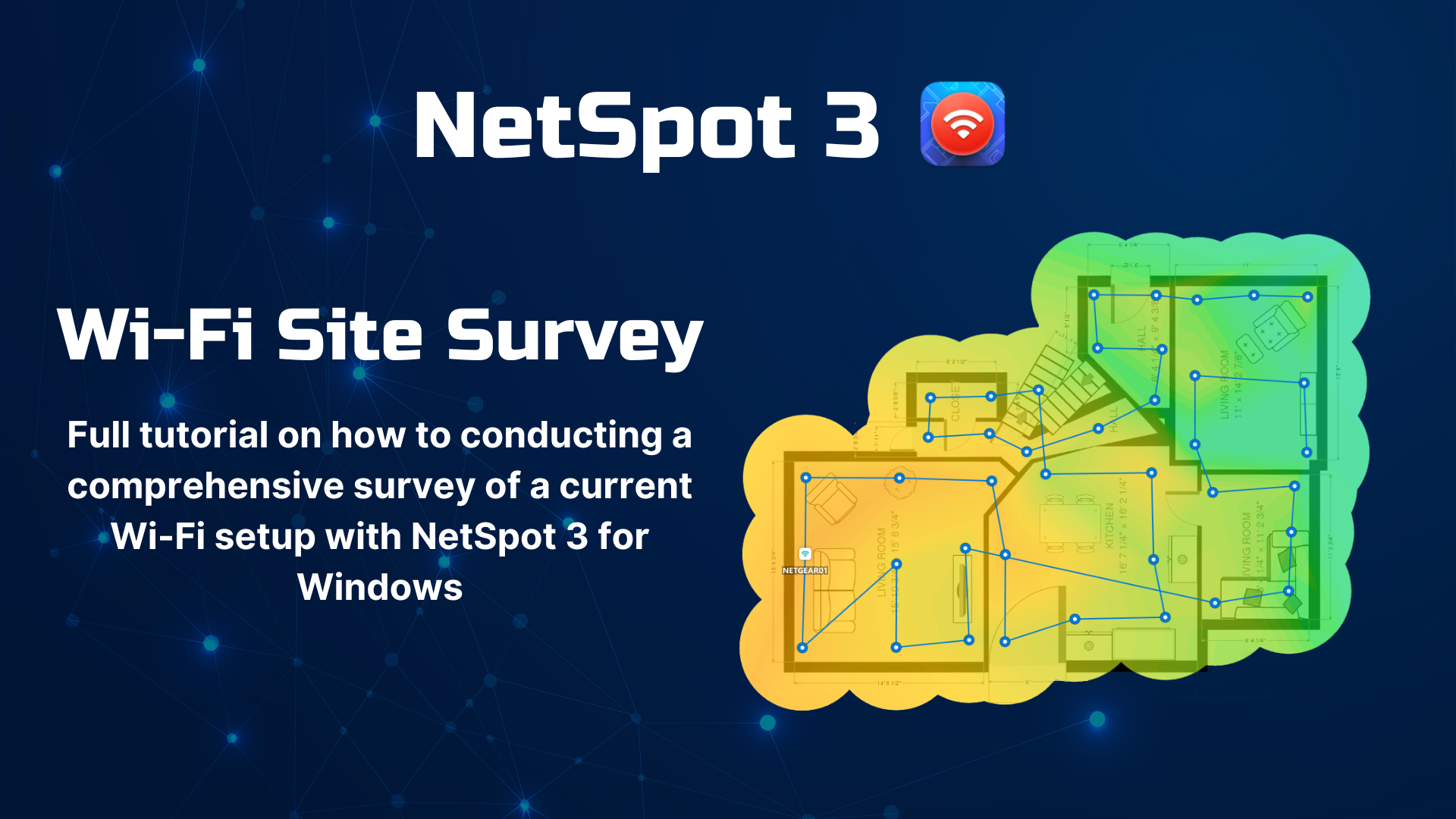
步驟1
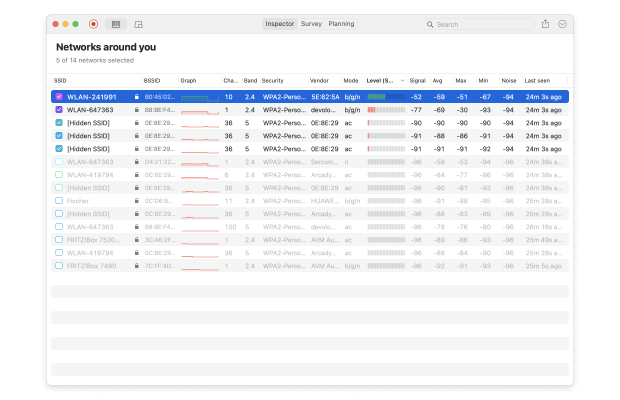
下載NetSpot並啟動
NetSpot 符合專業網絡管理員的要求,並支援 macOS、Windows 和 Android 平台。
要開始使用,請下載 NetSpot 的免費版並進行安裝。若要進行 WiFi 站點調查,您需要激活 NetSpot 的付費版本(家用版、專業版或企業版)欲了解更多有關授權的詳細信息,請查看這裡。
步驟二

启动NetSpot并切换到调查模式
接下來,啟動NetSpot,然後使用主視窗頂部的顯眼按鈕切換到調查模式。
步驟三

開始一項新的調查
要開始一個新的調查,您必須首先為您的WiFi現場調查項目命名並導入您希望調查的區域地圖。如果您沒有地圖,您可以在NetSpot內繪製一張。您將被要求在地圖上選擇兩個點並輸入它們之間的實際距離。
步驟四

掃描已勘查區域
現在來到有趣的部分:從一個地方移動到另一個地方,直到你覆蓋整個區域並且收集足夠的數據讓NetSpot創建WiFi現場調查報告。當你完成後,點擊位於左下角的停止掃描按鈕。
步驟 5

分析結果
多虧了NetSpot易於使用的特性,您應該能立即看到任何信號弱的區域。接著由您來採取必要的措施來消除它們,這可能和簡單如把您的WiFi路由器移動幾英尺到一邊。
NetSpot 之所以是最佳 WiFi 調查軟件工具之一的原因就是它讓你可以從頂部的下拉菜單中選擇多種不同類型的熱圖,以分析各種參數及其對無線網絡覆蓋的影響。
例如,你可以可視化信號噪聲比、信號水平、信號干擾比、次級訊號電平、噪聲水平、接入點數量、頻段覆蓋範圍、物理模式覆蓋範圍、下載速度、上傳速度、無線傳輸率等等。
結論
無線場勘不只是 IT 專業人士的工作—對任何想要可靠、快速 WiFi 的人來說都至關重要。沒有理由忍受糟糕的 WiFi 訊號、頻繁斷線、緩慢的下載與上傳速度,以及高延遲。多虧了像 NetSpot 這樣的無線場勘軟體應用程式,任何人都能學會如何進行無線場勘,並快速解決常見的 WiFi 問題。
正如我們在本文中解釋的那樣,所有需要做的就是擁有正確的工具和5個簡單的步驟,便能夠最大化地利用你的網路連接。
所以,我們推薦

NetSpot
Wi-Fi 現場調查、分析、疑難排解 支援在 MacBook(macOS 11+)或任何安裝標準 802.11be/ax/ac/n/g/a/b 無線網路配接器的筆電(Windows 7/8/10/11)上運行。更多關於 802.11be 支援的資訊可以在這裡查閱。
如何進行無線網路現場勘測 — 常見問答
網站調查中有什麼內容?
網站調查包括對信號强度、干擾、頻道和頻帶設定以及其他參數的詳細分析。此類調查通常用以確定WiFi路由器的最佳位置或是疑難解答與WiFi相關的問題。
網站調查是怎麼進行的?
透過在筆記型電腦或移動設備上運行像是NetSpot這樣的專業WiFi現場調查軟件應用程序來進行WiFi現場調查。
測量有哪三種類型?
WiFi 測量的三種主要類型包括預測性測量、被動測量和主動測量,每種類型都有其不同的目的。
無線網站調查是如何進行的?
要進行無線網站調查,您只需要一台已經安裝專業無線網站調查軟體的筆記型電腦、平板電腦或智慧型手機。該軟體將幫助您收集所有必要的數據,並將其轉化為可執行的洞見。
進行現場勘查時您會使用哪些工具?
进行现场调查时只需要两种工具:
- 计算设备(笔记本电脑、平板电脑或智能手机)
- WiFi现场调查软件(例如NetSpot就很不错)

免費獲取NetSpot
Wi-Fi 現場調查、分析、疑難排解 支援在 MacBook(macOS 11+)或任何安裝標準 802.11be/ax/ac/n/g/a/b 無線網路配接器的筆電(Windows 7/8/10/11)上運行。更多關於 802.11be 支援的資訊可以在這裡查閱。