Analizador WiFi — Mejore el rendimiento del WiFi
En cambio, un analizador WiFi es una aplicación de software útil que puede decirle muchas cosas sobre su red inalámbrica y sobre las redes que le rodean, lo que le ayuda a optimizar su WiFi para obtener el mejor rendimiento.
¿Qué es un analizador WiFi?
El análisis de WiFi es el proceso de examinar y optimizar una red inalámbrica para garantizar un rendimiento fluido y eficiente. Es como un chequeo de salud para tu WiFi y se realiza utilizando una herramienta conocida como analizador de WiFi.
Si pudieras ver con tus ojos la actividad de la red inalámbrica, lo más probable es que te sorprendieras de la cantidad de señales inalámbricas que hay a tu alrededor. En las zonas densamente pobladas, la demanda de conectividad WiFi es tan grande que está causando grandes problemas de interferencias en la señal, lo que puede provocar ralentizaciones y caídas de la conexión.
El propósito de un analizador WiFi es recopilar la mayor cantidad de información posible sobre las redes inalámbricas disponibles para ayudar tanto a profesionales como a usuarios domésticos a solucionar problemas relacionados con el WiFi, asegurar una ubicación óptima del enrutador y más.
En el pasado, los analizadores WiFi eran utilizados predominantemente por grandes organizaciones y empresas que necesitaban cubrir una amplia área con una señal WiFi fuerte. Hoy en día, las redes WiFi están en todas partes y nuestras expectativas sobre ellas nunca han sido mayores.
Sin saber cómo utilizar un analizador WiFi, es muy difícil para los usuarios domésticos, pequeñas empresas y escuelas proporcionar cobertura confiable y las mejores velocidades de transferencia de datos posibles. La buena noticia es que los analizadores WiFi se han vuelto fácilmente disponibles en una variedad de puntos de precio, y pueden dividirse aproximadamente en dos categorías:
- Analizadores de señal WiFi de hardware: Dirigidos a administradores de redes profesionales y expertos en seguridad, los analizadores de señal WiFi de hardware son dispositivos físicos utilizados para la solución de problemas y pruebas de rendimiento. A menudo tienen una antena direccional externa que les permite descubrir y analizar redes remotas. Algunos analizadores inalámbricos de hardware son autónomos y no necesitan estar conectados a un ordenador para funcionar según lo previsto. En prácticamente todos los casos, el costo de los analizadores inalámbricos de hardware comienza en cientos de dólares y aumenta hasta miles.
- Aplicaciones de analizador WiFi: Para usuarios domésticos y pequeñas empresas, no tiene sentido financiero gastar dinero en un costoso analizador inalámbrico de hardware porque simplemente pueden descargar uno de los mejores software de análisis WiFi y realizar el análisis WiFi usando una computadora portátil, teléfono inteligente o tablet. Las aplicaciones de analizador WiFi son asequibles, fáciles de usar y la información que proporcionan es lo suficientemente precisa para satisfacer las necesidades de la mayoría de los usuarios.
Con un buen analizador WiFi, ya sea gratuito o de pago, puedes recopilar datos no sólo sobre las señales de 2,4 GHz y 5 GHz, sino también sobre la gama de frecuencias de 6 GHz, relativamente nueva. La información recopilada puede transformarse instantáneamente en gráficos, diagramas y mapas de calor fáciles de entender. Los analizadores WiFi pueden utilizarse en casi cualquier ordenador portátil, tableta o smartphone con conexión WiFi, y no requieren conocimientos especiales.
Por supuesto, no todos los analizadores de señales WiFi de hardware y aplicaciones de analizador WiFi son iguales, por lo que es importante saber cuáles son los mejores analizadores WiFi y evitar aquellos que no funcionan bien.
¿Qué hace un analizador WiFi?
Un analizador WiFi te permite ver la actividad inalámbrica en tu zona examinando el espectro radioeléctrico en el que se emiten las señales WiFi. Los routers más modernos utilizan ahora tres bandas de frecuencia: la banda de 2,4 GHz, la banda de 5 GHz y la más reciente banda de 6 GHz, que se inauguró hace sólo unos años.
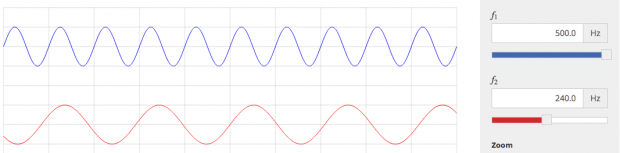
La banda de 2,4 GHz se utiliza desde hace mucho más tiempo que la banda de 5 GHz, por lo que a menudo está saturada en zonas densamente pobladas. Sin embargo, ofrece una cobertura más amplia que la banda de 5 GHz, cuya principal ventaja son unas mayores velocidades de transferencia de datos. La banda de 6 GHz es aún mejor: prácticamente no tiene interferencias y cuenta con muchos más canales disponibles, lo que la hace ideal para contenido pesado y el funcionamiento estable de un gran número de dispositivos simultáneamente.
Al analizar las bandas de 2,4 GHz y 5 GHz, puedes recopilar información sobre todos los puntos de acceso que estén emitiendo en ese momento y que se encuentren dentro del alcance del dispositivo en el que ejecutes tu analizador WiFi gratuito, como un portátil Windows o un MacBook.
Los mejores analizadores WiFi gratuitos pueden ayudarte a dar sentido a la información recopilada, permitiéndote utilizarla para diversos fines, algunos de los cuales trataremos más adelante en este artículo. Algunas aplicaciones de analizadores WiFi gratuitos para Windows y Mac pueden incluso centrarse en una red concreta y visualizar su cobertura en un mapa reuniendo la información recopilada de distintas partes de la zona cubierta.
¿Cómo se utilizan las aplicaciones analizadoras de WiFi?
Para utilizar una app analizadora de WiFi, no necesitas ser un experto en redes inalámbricas. En realidad, la mayoría de las aplicaciones analizadoras de WiFi son utilizadas por personas normales que quieren mantener la calidad de la conexión e identificar rápidamente los problemas que les impiden ver vídeos en Internet, jugar a juegos en línea, navegar por la red o incluso enviar mensajes de correo electrónico.
Por supuesto, las aplicaciones analizadoras de WiFi también son utilizadas por profesionales cuyo trabajo consiste en configurar complejas redes empresariales y cubrir sin problemas varias plantas con una señal WiFi potente. Pero lo importante es que todas las funciones de las modernas aplicaciones analizadoras de WiFi, como NetSpot, son accesibles tanto para principiantes como para profesionales.
Incluso si estás completamente satisfecho con tu Wi‑Fi, vale la pena echar un vistazo más de cerca a las aplicaciones especializadas de análisis: siempre existe la posibilidad de encontrar una forma de mejorar tu conexión. Tu hogar puede tener pequeñas áreas con señal débil, las llamadas «zonas muertas», que quizá ni siquiera notes porque los problemas solo ocurren ocasionalmente.
Y si tu internet es notablemente lento o la conexión se cae constantemente, una aplicación como esta puede ayudarte a hacer un diagnóstico preciso: mostrará claramente el nivel de señal y las interferencias, para que puedas entender qué es exactamente lo que está interfiriendo con la red.
Si estás en un entorno concurrido, como un edificio de apartamentos u oficina, los canales Wi-Fi pueden congestionarse, lo que lleva a interferencias. Un analizador de Wi-Fi puede ayudarte a encontrar el mejor canal para reducir la interferencia y mejorar la conectividad.
Además, si estás utilizando múltiples dispositivos inteligentes, tener una conexión Wi-Fi estable y confiable es crucial. Un analizador de Wi-Fi te permite optimizar tu red para una conectividad consistente en todos tus dispositivos inteligentes, minimizando las zonas muertas y reduciendo las caídas de la red.
¿Cuál es la mejor aplicación para analizar WiFi?
Un analizador WiFi puede ser una herramienta muy valiosa para diagnosticar problemas y optimizar su red inalámbrica. Puede utilizar una aplicación de análisis WiFi para mejorar la velocidad y la fiabilidad de su red. Hay muchas aplicaciones entre las que elegir, así que, ¿qué características debe buscar? Una buena aplicación de análisis inalámbrico debe ser capaz de hacer varias cosas.
Para empezar, debe poder detectar rápidamente todas las redes inalámbricas cercanas y reunir suficiente información sobre ellas. Como mínimo, la aplicación debería poder recopilar los nombres de las redes, también conocidos como identificadores de red (SSID), configuraciones de seguridad y datos sobre la intensidad de la señal.
Algunos de los analizadores de Wi-Fi más completos también vienen con la capacidad de crear los mapas térmicos, que le permite visualizar los datos sobre la intensidad de señal en un mapa para revelar las áreas de señal débil e interferencia alta.
Las mejores aplicaciones para analizar el WiFi no solamente están repletas de las características útiles, sino que también son excepcionalmente fáciles de usar, incluso para las personas que tienen poca o ninguna experiencia en el análisis WiFi.
Características de un analizador de canales WiFi
Un analizador de canales WiFi sólido no solo dibuja gráficos bonitos: te ayuda a tomar decisiones rápidas y seguras sobre tu red. Esto es lo que realmente importa en la práctica.
- SSID (nombres de red). Tu analizador debería mostrar todas las redes cercanas, incluidas las que no emiten un nombre (SSID ocultos). Las redes ocultas no son “especiales”; solo son silenciosas. Una buena herramienta aun así las detecta y las lista para que veas el panorama completo antes de ajustar canales o la ubicación.
- Bandas y canales. La mayoría de los hogares hoy usan 2.4 GHz, 5 GHz y, cada vez más, 6 GHz. Cada banda se divide en canales y, cuando demasiados vecinos caen en el mismo, todos se ralentizan. El trabajo del analizador es revelar esa congestión y orientarte hacia un canal más limpio, para que puedas exprimir al máximo la banda que elijas.
- Seguridad de un vistazo. Si un analizador te muestra que una red está usando WEP o alguna versión antigua de WPA, eso es una señal de alerta. Como mínimo, quieres ver WPA2 y, idealmente, WPA3. Un vistazo rápido a la seguridad te ayuda a decidir si es momento de actualizar la configuración de tu propio router.
- Estándares WiFi. Los estándares WiFi evolucionan: los antiguos 802.11n/ac siguen siendo comunes, pero WiFi 6/6E (802.11ax) y WiFi 7 (802.11be) aportan mayor eficiencia y velocidad, especialmente en hogares y oficinas con mucha actividad. Tu analizador debería identificar qué estándar usa cada red para que sepas si estás dejando rendimiento sobre la mesa.
- Intensidad de señal que signifique algo. Las “barras” no bastan. Busca números reales en dBm (aproximadamente desde unos −30 dBm para excelente hasta alrededor de −90 dBm para apenas utilizable). Eso te da una lectura honesta de la cobertura, te permite comparar habitaciones y te ayuda a decidir entre mover el router, añadir un nodo o cambiar de canal.
- Ruido e interferencias. A veces la señal está bien, pero el aire está ruidoso: microondas, dispositivos Bluetooth y puntos de acceso vecinos contribuyen. Un analizador útil muestra los niveles de ruido (también en dBm). Cuanto más cerca esté ese número de cero, más ruidoso es el entorno; conocer esa diferencia entre señal y ruido (tu SNR) es lo que separa las conjeturas de las soluciones reales.
Interfaz de usuario — La forma en que se presentan los datos de la red puede afectar su capacidad para utilizarlos eficientemente. Usted debe ser capaz de encontrar rápidamente la información que le interesa ver.
Portabilidad — Para utilizar eficazmente un analizador WiFi, lo más importante es la portabilidad. Tomar múltiples lecturas de tu red desde varias ubicaciones dentro del área de cobertura requiere una herramienta que pueda ir donde tú vayas. Aquí es donde brilla la comodidad de las aplicaciones móviles de analizadores WiFi. Tanto si utilizas un ordenador portátil como un dispositivo móvil, seleccionar un analizador WiFi que se adapte a tu plataforma te permitirá hacer un uso más productivo de la herramienta. Por ejemplo, quienes utilicen dispositivos Apple deberían explorar las mejores aplicaciones iOS de analizadores WiFi.
Informes — Es posible que desee mantener registros de sus análisis WiFi y estadísticas de red. Algunas aplicaciones le ofrecen la posibilidad de exportar datos a archivos para su posterior análisis.
Las 7 mejores aplicaciones analizadoras de WiFi
Para quienes buscan optimizar sus redes WiFi, una aplicación analizadora de WiFi puede ser un elemento indispensable, ya que proporciona información y soluciones que pueden mejorar drásticamente el rendimiento. Tanto si eres un profesional experto en tecnología como si sólo quieres mejorar la señal WiFi de tu casa, la aplicación adecuada puede marcar la diferencia.
Aquí te presentamos siete aplicaciones analizadoras de WiFi que pueden ayudarte a ajustar tu red para obtener el máximo rendimiento.
- NetSpot — es la aplicación profesional para realizar estudios de sitios inalámbricos, análisis WiFi y resolución de problemas en macOS y Windows.
- Monitor de rendimiento de red — esta herramienta basada en la web está diseñada para ser utilizada por los administradores de red de las empresas.
- InSSIDer — una de las aplicaciones analizadoras de WiFi más veteranas y fiables.
- Escáner WiFi — tanto los usuarios de Mac como de Windows se beneficiarán de las características avanzadas de esta herramienta.
- Real WiFi — un sencillo analizador WiFi para Windows con una función integrada de prueba de velocidad.
- Analizador de red — incluye herramientas de diagnóstico y una prueba de velocidad de Internet.
- Analizador WiFi — es un analizador de WiFi gratuito para Windows.
| Aplicación | NetSpot |
| Plataforma | Windows, macOS, iOS, Android |
| Ideal para | Usuarios domésticos, pequeñas empresas, consultores de TI, ingenieros de WiFi |
| Capacidades clave | Modos Inspector, Survey y Planning; mapas de calor visuales (señal, SNR, interferencias, velocidad y más); planificación predictiva; compatibilidad con estándares Wi‑Fi modernos |
| Mapas de calor Wi‑Fi y planificación predictiva | Sí |
| Principales desventajas | No hay versión para Linux |
| Aplicación | Network Performance Monitor |
| Plataforma | Basado en la web (implementado en Windows / servidores) |
| Ideal para | Equipos de TI empresariales, grandes organizaciones |
| Capacidades clave | Monitorización centralizada; paneles personalizables; métricas de WiFi y cableadas; alertas; mapas WiFi personalizados |
| Mapas de calor Wi‑Fi y planificación predictiva | Limitado, sin planificación predictiva |
| Principales desventajas | Caro para entornos pequeños; excesivo para redes domésticas y de oficinas muy pequeñas |
| Aplicación | inSSIDer |
| Plataforma | Windows, soporte limitado para macOS |
| Ideal para | Entusiastas, pequeños equipos de TI |
| Capacidades clave | Visualizaciones de canal y señal; compara tu red con las vecinas; sugerencias en lenguaje sencillo; escaneo de clientes LAN |
| Mapas de calor Wi‑Fi y planificación predictiva | No |
| Principales desventajas | Se requiere una cuenta de MetaGeek; el soporte para macOS moderno es limitado; no incluye mapas de calor |
| Aplicación | WiFi Scanners |
| Plataforma | Windows, macOS |
| Ideal para | Usuarios avanzados de escritorio |
| Capacidades clave | Gráficas de señal; estadísticas de conexión; informes HTML; pruebas de velocidad automáticas; escaneo rápido de IP |
| Mapas de calor Wi‑Fi y planificación predictiva | No |
| Principales desventajas | Aplicación de pago; los precios y el conjunto de funciones difieren entre Windows y macOS; no hay un flujo de trabajo completo de estudio del sitio |
| Aplicación | Real WiFi |
| Plataforma | Windows 10+ (Microsoft Store) |
| Ideal para | Usuarios domésticos, resolución de problemas básica |
| Capacidades clave | Prueba de velocidad de internet integrada; analizador WiFi sencillo; escaneo de dispositivos para ver quién está en tu red |
| Mapas de calor Wi‑Fi y planificación predictiva | No |
| Principales desventajas | Carece de análisis avanzados; no está diseñado para ingenieros WiFi profesionales |
| Aplicación | Network Analyzer |
| Plataforma | iOS, iPadOS |
| Ideal para | Diagnóstico móvil, usuarios avanzados |
| Capacidades clave | Diagnóstico WiFi desde iPhone/iPad; prueba de velocidad de internet; descubrimiento de dispositivos; escaneo de puertos; compatibilidad con IPv4/IPv6 |
| Mapas de calor Wi‑Fi y planificación predictiva | No |
| Principales desventajas | La interfaz se siente anticuada; el conjunto de funciones puede resultar abrumador para principiantes |
| Aplicación | WiFi Analyzer (Microsoft Store) |
| Plataforma | Windows |
| Ideal para | Usuarios domésticos que necesitan una comprobación rápida desde un PC |
| Capacidades clave | Muestra la intensidad de la señal y los canales; ayuda a encontrar canales menos congestionados; comprobaciones de velocidad simples; instalación fácil desde la Store |
| Mapas de calor Wi‑Fi y planificación predictiva | No |
| Principales desventajas | No hay mapas de calor ni análisis profundo; incluso las funciones PRO son limitadas para uso profesional |

NetSpot
La aplicación para analizar el WiFi que cumple con todos los criterios mencionados anteriormente es NetSpot. Esta aplicación profesional que permite realizar las encuestas de sitios inalámbricos, analizar el WiFi y resolver los problemas en macOS y Windows es amada tanto por los experimentados administradores de red como los usuarios domésticos. Más información sobre el analizador WiFi para Windows de NetSpot.
NetSpot es compatible con cualquier ordenador Mac con macOS 11+ o superior y cualquier ordenador Windows con Windows 7/8/10/11. A diferencia de la mayoría de las demás aplicaciones de análisis WiFi, NetSpot admite tres modos distintos de análisis inalámbrico: Inspector, Estudio y Planificación.
-

Modo Inspector
Te da información en tiempo real sobre las redes WiFi que te rodean.
-

Modo Estudio
Proporciona un análisis completo, basado en mapas, del rendimiento de tu red WiFi.
-

Modo Planificación
Te permite simular y planificar la distribución y cobertura de tu red WiFi.

El Modo inspector le permite tomar instantáneas rápidas de las redes inalámbricas cercanas. Cuando se encuentra en este modo, NetSpot detecta instantáneamente todas las redes inalámbricas cercanas, incluida su propia red inalámbrica, y le permite verificar su configuración de seguridad, intensidad de la señal, el canal, la banda y mucho más.
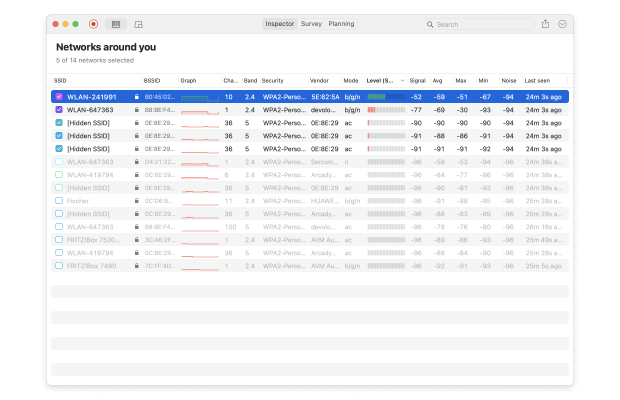
Cuando NetSpot opera en el modo de Encuesta (Survey), le permite esquematizar los datos de su red inalámbrica en un mapa, mostrando claramente dónde se encuentra la señal más débil y dónde la señal es más fuerte.

La característica de NetSpot de creación de los mapas térmicos permite trabajar con los proyectos de varios niveles con diferentes áreas, plantas, etc., e incluso, le permite crear cualquier cantidad de instantáneas dentro de cada zona para que usted pueda comparar diferentes configuraciones inalámbricas.
Finalmente, está el Modo de Planificación, que puede usarse para realizar un estudio de sitio predictivo. Esta característica es especialmente beneficiosa para aquellos que están en el proceso de configurar una nueva red WiFi o buscan expandir la cobertura de una red existente.
A partir de NetSpot 6, el modo de planificación admite tanto espacios de un solo nivel como edificios de varias plantas. Puede crear un diseño de un solo nivel o añadir varias plantas como niveles separados dentro de un mismo proyecto y simular cómo se propaga la señal WiFi no solo horizontalmente a través de cada planta, sino también verticalmente entre ellas.
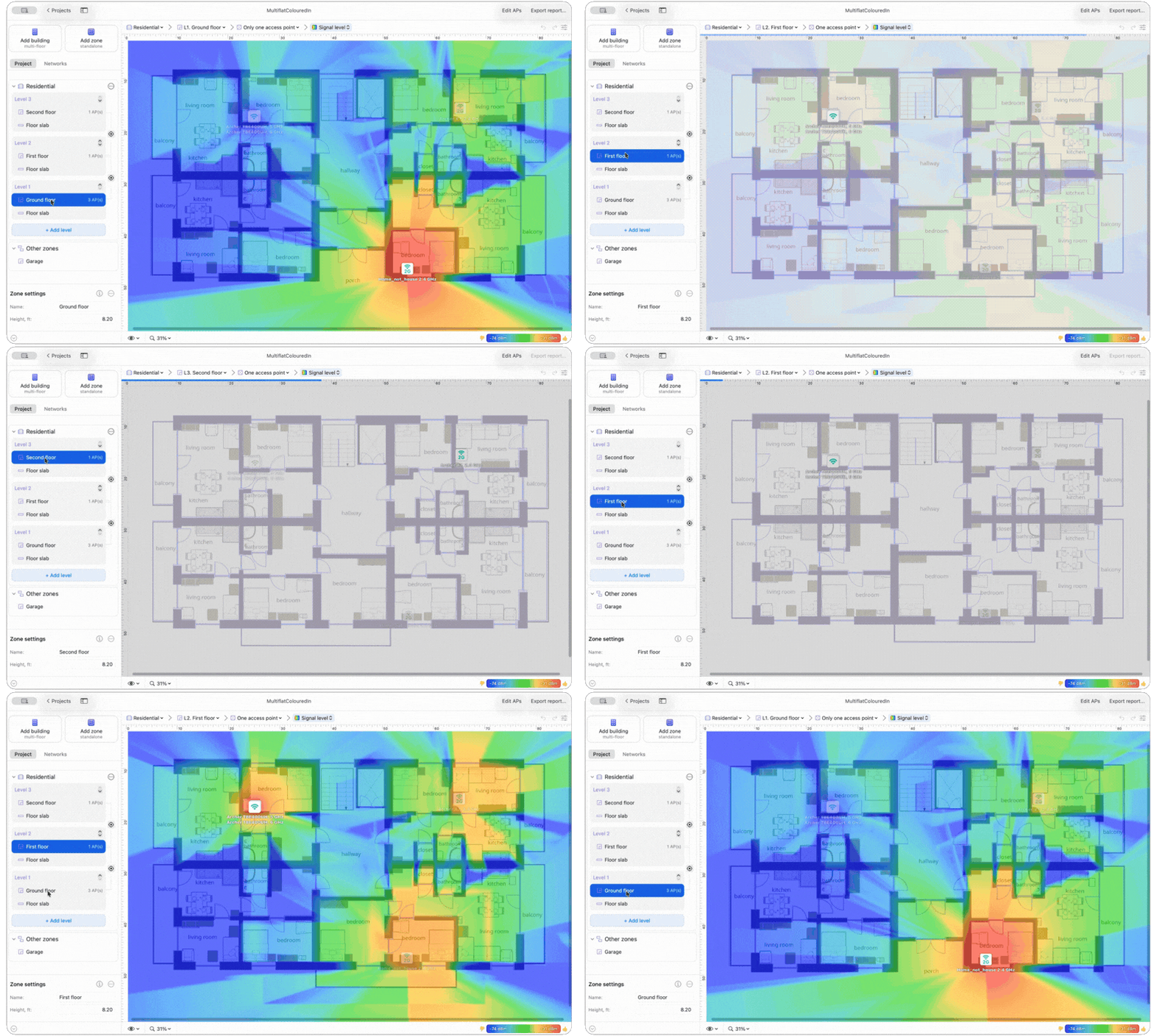
Para diseños de varios pisos, NetSpot puede tener en cuenta el material y el grosor de las losas de piso, así como los huecos abiertos en el piso para las cajas de escaleras, lo que hace que la simulación sea más representativa del edificio real.
Ajustando la ubicación de los puntos de acceso, los usuarios pueden predecir efectivamente la cobertura de señal, identificar posibles zonas muertas y optimizar la disposición general de la red antes de que comience cualquier instalación física.
La distribución de señal prevista también se actualiza en tiempo real a medida que se mueve un AP, por lo que se pueden comparar inmediatamente diferentes opciones de ubicación.
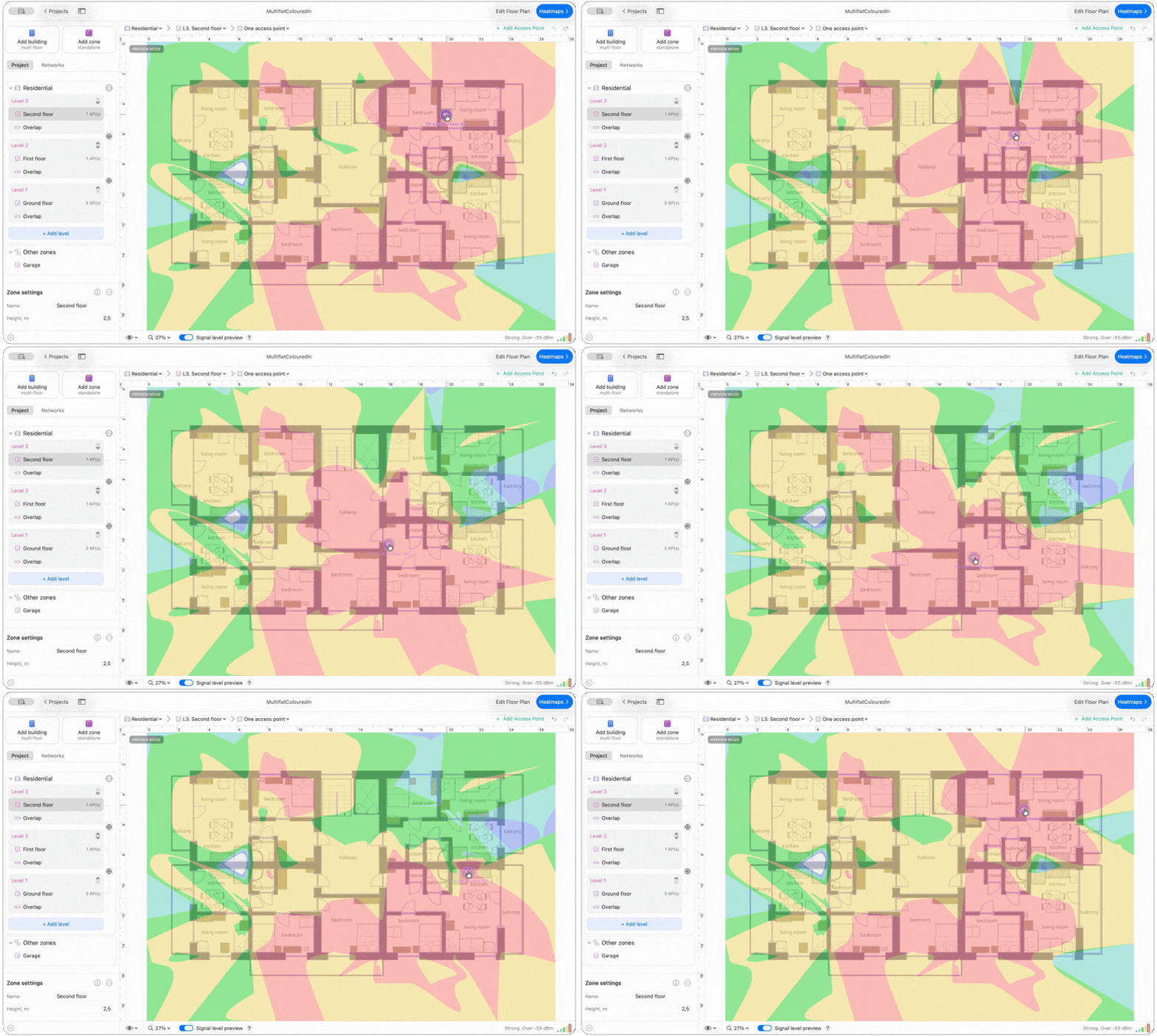
En un proyecto alineado de varios pisos, esta vista previa también se extiende entre niveles.
-
Funciona en Windows, macOS y Android
-
Fácil de usar pero con resultados profesionales
-
Tres modos de análisis inalámbricos
-
Función de mapa de calor
-
Múltiples visualizaciones de la señal WiFi
-
Planificación predictiva de zona única y de varias plantas
-
Ninguno
- Recomendación resumida: Obtenga NetSpot

Monitor de rendimiento de red
Esta herramienta basada en la web está diseñada para ser utilizada por los administradores de red de las empresas y funciona con tecnología de vanguardia y funciones de supervisión avanzadas.
Network Performance Monitor está diseñado como analizador automático de red, proporcionando a los administradores la información que necesitan para mantener el rendimiento de la red inalámbrica interna y detectar posibles problemas antes de que afecten a la productividad de los empleados.
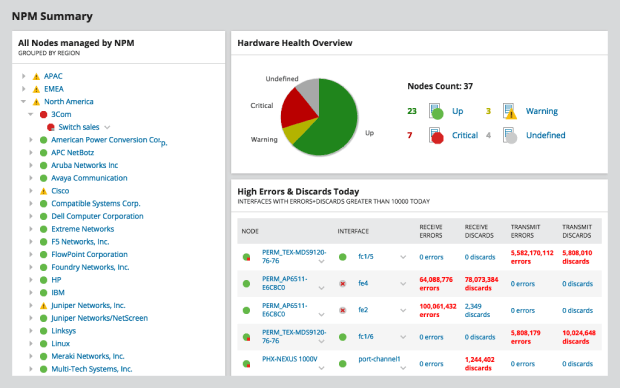
Aunque Network Performance es un costoso analizador WiFi de nivel empresarial, cualquiera puede probar sus funciones hasta 30 días gratis.
Ventajas y desventajas
-
Analizador WiFi de nivel empresarial
-
Panel de control personalizable
-
Visualizaciones WiFi avanzadas
-
Versión gratuita disponible
-
Muy caro
-
No apto para usuarios domésticos

InSSIDer
inSSIDer est disponible depuis 2007 et fait de l'analyse Wifi un jeu d'enfant. L'outil affiche de manière pratique toutes les informations essentielles dont vous avez besoin pour connaître les performances de votre réseau par rapport aux autres réseaux voisins, notamment les détails des canaux Wifi, la puissance du signal et les paramètres de sécurité.
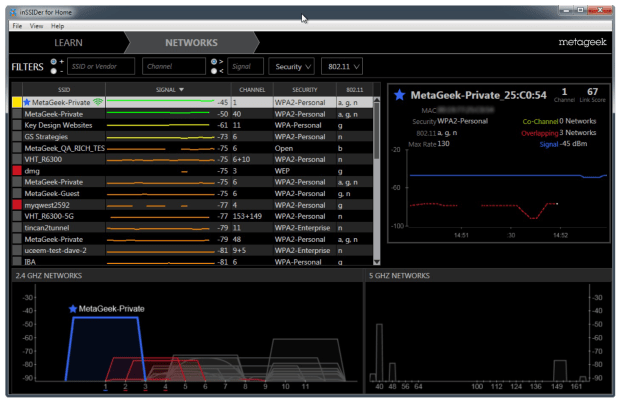
Como inSSIDer se ha desarrollado principalmente para Windows, la compatibilidad con Mac se limita a unas pocas versiones específicas (y anticuadas). Además, es obligatorio tener una cuenta MetaGeek para utilizar la herramienta. Este requisito puede disuadir a aquellos usuarios que no deseen compartir su información personal con otra empresa.
Ventajas y desventajas
-
Una de las aplicaciones analizadoras de WiFi más antiguas y fiables
-
Simplifica los datos complejos a un lenguaje sencillo
-
Muestra los dispositivos de tu Red de Área Local (LAN)
-
Se requiere una cuenta MetaGeek para utilizar la herramienta

Escáner WiFi
Tanto los usuarios de Mac como de Windows se beneficiarán de las características avanzadas de esta herramienta, incluida la capacidad de mostrar gráficamente la intensidad de la señal de la red.
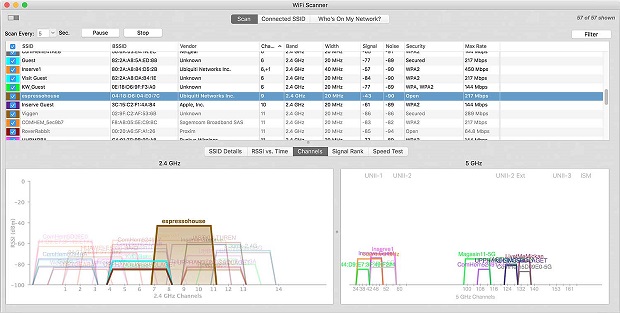
WiFi Scanner es una aplicación de pago que cuesta $14,99 para la versión Windows y $19,99 para la versión Mac. Existe una versión de prueba gratuita para quienes deseen probar sus funciones antes de comprarla.
Ventajas y desventajas
-
Disponible para Windows y Mac
-
Compatible con 802.11 a/b/g/n/ac
-
Ofrece muchas funciones
-
La versión para Mac es más cara que la de Windows

Real WiFi
Real WiFi, disponible directamente en Microsoft Store, está diseñado para simplificarte la vida a la hora de optimizar tu red inalámbrica. Puedes utilizarlo para identificar las interferencias de las redes vecinas, para saber cómo ajustar la configuración y conseguir una mayor velocidad de Internet sin tener que comprar un nuevo router.
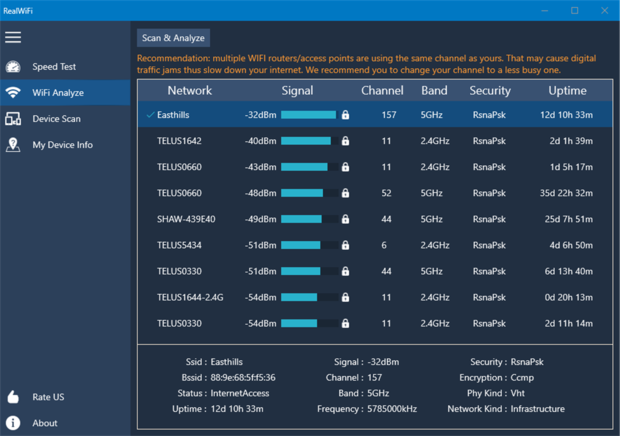
Ahora bien, aunque cuenta con funciones muy útiles para el usuario cotidiano, puede que Real WiFi no sea adecuada para quienes busquen análisis muy especializados o avanzados. La aplicación hace que el análisis WiFi sea accesible para el usuario normal, pero puede quedarse corta para los profesionales o entusiastas de las redes que busquen una herramienta de análisis inalámbrico más robusta.
Ventajas y desventajas
-
Fácilmente accesible a través de Microsoft Store
-
Proporciona herramientas esenciales como Prueba de velocidad de Internet, Analizador WiFi y Escaneo de dispositivos
-
Ideal para uso personal y solución de problemas básicos
-
Carece de funciones avanzadas que podrían necesitar los profesionales o los usuarios expertos en tecnología

Analizador de red
A los usuarios que deseen ejecutar su analizador en un dispositivo iOS les encantarán las características de esta herramienta, que incluye herramientas de diagnóstico y una prueba de velocidad de Internet. Con Network Analyzer de Techet, puedes diagnosticar varios problemas WiFi con facilidad y sin nada más que tu iPhone.
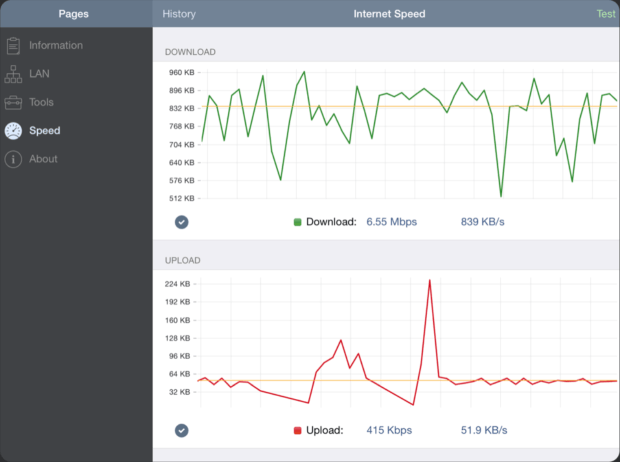
Basta con unos pocos toques para detectar todos los dispositivos conectados a tu red y ver sus direcciones IP. Al solucionar problemas de una red grande, puedes limitar el número de dispositivos escaneados especificando un rango IP exacto. Los resultados del escaneo pueden filtrarse además por múltiples parámetros.
Ventajas y desventajas
-
Compatible con todas las versiones recientes de iOS
-
Prueba de velocidad de Internet integrada
-
Multitud de funciones
-
Compatible con IPv4 e IPv6
-
Interfaz de usuario anticuada
-
No es adecuado para aficionados

Analizador WiFi
Aquí hay un analizador WiFi gratuito para Windows que se puede usar en su portátil para monitorear la intensidad de la señal, encontrar canales abiertos y probar la velocidad de su red.
Con la versión gratuita de WiFi Analyzer, puedes descubrir redes WiFi cercanas y conocer toda la información esencial sobre ellas, como sus nombres y canales. La versión gratuita no contiene anuncios, y puedes utilizarla sin limitaciones.

Si quieres desbloquear funciones adicionales, puedes actualizar a la versión PRO de WiFi Analyzer mediante una compra dentro de la aplicación. La versión PRO ofrece soporte para Live-Tile, avisador acústico de la intensidad de la señal, la posibilidad de conectarse a redes WiFi directamente desde la aplicación, filtros y mucho más.
Ventajas y desventajas
-
Fácil de usar
-
Gratis con compras desde la aplicación
-
Adecuado para la mayoría de los usuarios domésticos
-
Carece de funciones de mapas de calor
-
Muy limitado para uso profesional
Una de estas aplicaciones WiFi debería ser capaz de ayudarle a mejorar el rendimiento de su red. Descargue uno a la plataforma de su elección y escanee su red. Puede indicar una forma sencilla de solucionar los problemas que afectan negativamente a su red y a sus usuarios.
Comment réaliser une analyse WiFi avec une application d'analyse WiFi?
El análisis WiFi puede sonar muy técnico y desalentador, pero es todo lo contrario, siempre y cuando se utilice una aplicación de análisis WiFi simple pero capaz como NetSpot. Además de NetSpot, también necesitará un portátil con una tarjeta WiFi para poder detectar las redes WiFi cercanas.
Con NetSpot, obtienes una vista completa de tu entorno Wi-Fi, lo que te permite entender y abordar problemas con interferencias en la red. Vamos a profundizar en por qué un analizador de WiFi es esencial y cómo NetSpot puede marcar una gran diferencia en tu experiencia general con el Wi-Fi.
NetSpot es compatible con los últimos estándares, incluyendo Wi-Fi 6 y Wi-Fi 6E. Estos estándares actualizados dan acceso a la banda de frecuencia de 6 GHz, que es mucho menos concurrida que las bandas habituales de 2.4 GHz y 5 GHz, resultando en mayor ancho de banda y menor latencia.
Incluso si tus dispositivos operan con estándares más antiguos como 802.11ac o 802.11n, NetSpot puede asistirte en la elección del mejor canal Wi-Fi para mejorar la estabilidad y velocidad de tu red.
Con NetSpot, puedes elegir entre tres métodos distintos de análisis WiFi. El primer método, llamado Modo Inspector, trata sobre la detección rápida y fácil de redes WiFi, enumerando instantáneamente todas las redes WiFi disponibles en su área, junto con toda la información importante sobre ellas, incluyendo el nombre de la red, la banda y el canal, la configuración de seguridad, el estándar WiFi, la intensidad de la señal y el nivel de ruido.
El segundo modo de análisis WiFi se llama Modo Encuesta, y le permite realizar una encuesta del sitio WiFi y crear un mapa de calor WiFi para que pueda ver exactamente dónde está fuerte su señal WiFi y dónde podría necesitar alguna mejora.
El tercer y último modo soportado por el analizador de espectro WiFi, llamado Modo de Planificación, se enfoca en la planificación y optimización futura de tu red WiFi. En este modo, los usuarios pueden mapear virtualmente su entorno y simular cómo diferentes configuraciones de red funcionarían. Esto incluye la capacidad de colocar puntos de acceso virtuales en el mapa para ver cómo su ubicación afecta la cobertura y la fuerza de la señal a lo largo del área.
Combinando estos tres métodos de análisis WiFi, puedes obtener una idea muy precisa sobre el rendimiento de tu red WiFi y entender exactamente qué necesitas hacer para mejorarla o desplegarla. Por ejemplo, sólo se necesita un clic para ver los canales WiFi cercanos a las redes WiFi en las que se emite, lo que facilita la resolución de problemas de interferencia de canal.
Effectuer des analyses WiFi grâce au Modo Inspector
El Modo Inspector de NetSpot es tan fácil de usar que no necesita ninguna explicación. Simplemente actívelo utilizando el interruptor situado en la barra superior y observe cómo NetSpot crea una instantánea de toda la actividad WiFi a su alrededor. NetSpot luego continuará analizando las áreas circundantes en tiempo real.
Si quisieras pausar el análisis en tiempo real, puedes hacerlo usando el botón de Pausa en la esquina superior izquierda. Cerca del botón de Pausa está el botón de Gráficas de nivel de señal y ruido, que te permite ver gráficos fáciles de entender que representan — lo has adivinado— los niveles de fuerza de la señal y ruido de redes seleccionadas.
Análisis WiFi con el Modo Encuesta
Una de las características destacadas de NetSpot son los mapas de calor de Wi-Fi, que te permiten visualizar y evaluar la calidad de la cobertura de tu red Wi-Fi en casa o en la oficina. Estos mapas de calor se generan en el modo de Encuesta y proporcionan información valiosa sobre la distribución de la señal, la congestión de bandas y la superposición de canales, ayudándote a optimizar tu red para una mejor cobertura y estabilidad.
Siguiendo estos sencillos pasos, puedes obtener información valiosa sobre tu entorno inalámbrico y tomar decisiones informadas para mejorar la conectividad.
Comienza descargando y abriendo NetSpot en tu dispositivo. Luego haz clic en el botón de Encuesta para comenzar.
Haz clic en Crear Nuevo… para iniciar un nuevo proyecto. Nombra tu proyecto y añade una descripción si es necesario.

O bien sube un archivo de mapa (como un plano, un boceto o una captura de pantalla de Google Maps) o dibuja un nuevo plan directamente en NetSpot. Si dibujas un nuevo plan, puedes especificar las dimensiones del área en pies o metros.
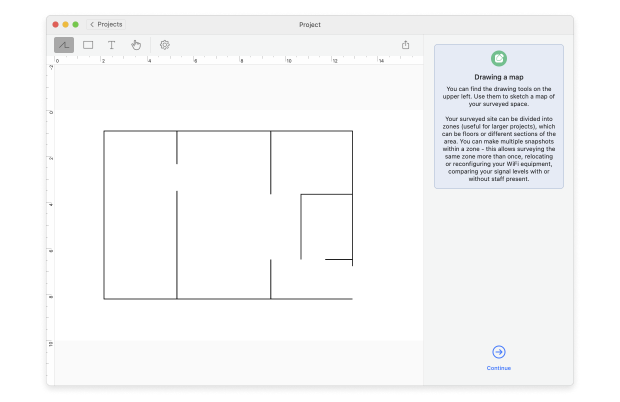
Para un nuevo dibujo, utiliza las herramientas proporcionadas debajo del lienzo para esbozar tu espacio estudiado. Si tu área es grande o tiene múltiples zonas, considera crear mapas separados para cada una. Haz clic en Continuar cuando el mapa esté listo.
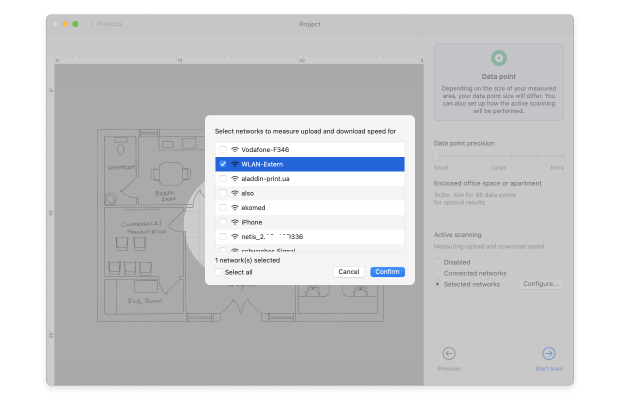
Decide sobre la densidad de puntos de datos basada en el tamaño y complejidad de tu espacio. Considera si realizarás un escaneo Activo y selecciona las redes para escanear. Haz clic en Iniciar Escaneo para comenzar a recopilar datos.

Muévete a una esquina de tu espacio y márcalo en el mapa donde estás parado. Permanece quieto mientras la aplicación toma su primera medición. Sabrás que ha terminado cuando el indicador de progreso cambie y escuches una alerta auditiva. Camina por tu espacio, tomando mediciones a intervalos que aseguren una ligera superposición entre los círculos azules en tu mapa, cubriendo el área que intentas escanear.
Haz clic en Mapas de Calor para ver la cobertura de la red inalámbrica y varios parámetros que la afectan. Elige entre diferentes tipos de mapas de calor para analizar varios aspectos del rendimiento de tu red inalámbrica.
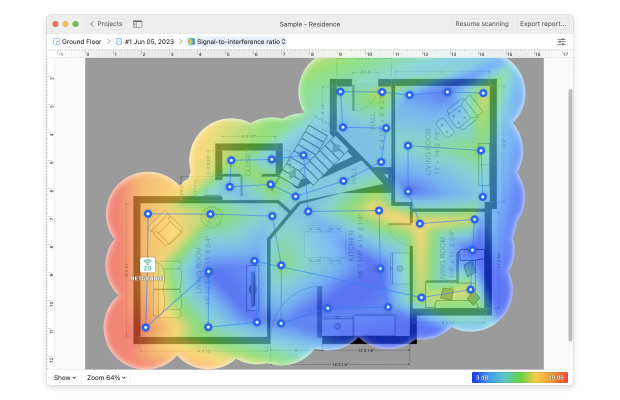
Para obtener los resultados más precisos posibles, es buena idea repetir el proceso de estudio varias veces, a distintas horas del día. ¿Por qué? Porque los resultados pueden verse influidos por picos temporales de uso, interferencias intermitentes y otros factores difíciles de predecir cuya influencia sólo se hace evidente con mediciones adicionales.
¿Necesito un analizador de espectro WiFi?
Un analizador de espectro WiFi es una aplicación capaz de revelar toda la actividad en el espectro WiFi (la banda de frecuencias de 2,4 GHz, 5 GHz, y ahora también la de 6 GHz).
Como el espectro WiFi es sólo una parte del espectro más amplio de radiofrecuencias (RF), hay muchas fuentes potenciales de interferencias de señal que pueden afectarlo negativamente, como los grandes electrodomésticos de cocina, los teléfonos inalámbricos, las cámaras de seguridad inalámbricas, los monitores de bebés y los dispositivos Bluetooth.
Si utilizas un analizador de espectro WiFi, podrás ver la actividad de los dispositivos emisores de RF en un gráfico que muestra claramente el impacto que tienen.
El análisis del espectro WiFi también puede decirte qué canales WiFi se utilizan más, lo que facilita elegir el que esté menos saturado.
Antes, realizar análisis del espectro WiFi solía ser complicado porque requería un equipo especializado, pero eso es cosa del pasado. Hoy en día, un analizador de espectro WiFi gratuito como NetSpot puede satisfacer fácilmente las necesidades tanto de los usuarios domésticos como de los profesionales, así que no hay nada que te impida probar el análisis WiFi.

Más información sobre el análisis WiFi con NetSpot
Si hay algo que no le ha quedado claro, le recomendamos que visite la página de ayuda de NetSpot, donde puede obtener más información sobre el uso de este analizador inalámbrico profesional para realizar el análisis WiFi. Si realiza análisis de WiFi de manera regular, NetSpot PRO puede ahorrarle mucho tiempo, energía e incluso dinero.
Como puede ver, el análisis WiFi no es tan desalentador como lo sería si no fuera por las aplicaciones modernas para analizar el WiFi como NetSpot. Con ellos, el análisis WiFi es pan comido y algo que todo propietario de un enrutador inalámbrico debería hacer para evitar ralentizaciones y caídas de conexión.
Acerca del analizador WiFi: FAQ
Aunque los analizadores WiFi gratuitos rara vez ofrecen el mismo número de funciones que sus homólogos de pago, muchos son más que capaces de satisfacer las necesidades de los usuarios domésticos habituales e incluso de algunos profesionales. Las mejores aplicaciones de analizadores WiFi gratis mencionadas en este artículo son NetSpot (Modo Inspector), inSSIDer, Real WiFi, WiFi Analyzer, Wireshark y Vistumber.
Los analizadores WiFi modernos como NetSpot son fáciles de leer porque presentan toda la información recopilada en forma de tablas interactivas, gráficos, diagramas y mapas de calor. Normalmente, puedes detectar problemas de cobertura, intensidad de la señal o ajustes de seguridad de un vistazo y determinar rápidamente lo que tienes que hacer para resolverlos.
todas las funciones de las modernas aplicaciones analizadoras de WiFi como NetSpot son accesibles tanto para principiantes como para profesionales