Wi-Fi Site Surveys, Analyse, Fejlfinding kører på en MacBook (macOS 11+) eller enhver bærbar computer (Windows 7/8/10/11) med en standard 802.11be/ax/ac/n/g/a/b trådløs netværksadapter.
Trådløs infrastruktur handler ikke længere kun om at få et ordentligt signal derhjemme — det er blevet en kritisk del af at drive forretning. Fra håndtering af kundeservicechats til at holde smarte enheder og betalingssystemer online, er næsten alt i dag afhængigt af stabil WiFi. Og med WiFi 6E og WiFi 7 på vej ind i kontorer og hjem, er det ikke længere nok bare at tilslutte en router og håbe på det bedste.
Denne guide giver et nyt perspektiv på, hvad trådløs infrastruktur betyder lige nu, hvorfor det er nøglen til at forblive konkurrencedygtig, og hvordan brugen af en WiFi-analyzer kan hjælpe dig med at designe, teste og finjustere dit netværk som en professionel — uden at du behøver at være det.
Spring til...
Hvad er trådløs infrastruktur?
En trådløs infrastruktur er det integrerede system af hardware og software, der giver trådløs tilslutning. Det er det, der holder dine enheder online og dit netværk kørende problemfrit — uanset om det er derhjemme eller i et erhvervsmiljø.
Lad os se nærmere på det.
Kernen består af WiFi-adgangspunkter (AP'er) — de skaber et trådløst signal og forbinder dine enheder til netværket. Korrekt placering af AP'er sikrer pålidelig og stabil dækning overalt på netværket.
En router fungerer som en trafikfordeler, forbinder dit interne netværk til internettet og håndterer dataflowet mellem enheder.
Netværksswitche styrer de kablede forbindelser mellem enheder og AP'er og hjælper med at håndtere store netværk med flere adgangspunkter.
En controller — enten fysisk eller cloud-baseret — bruges til centraliseret administration af dit trådløse netværk: konfiguration af indstillinger, installation af opdateringer og overvågning af ydeevne.
Kabling, typisk Ethernet og nogle gange fiber, forbinder alle fysiske komponenter sammen.
Eksterne antenner hjælper med at finjustere signalretning og dækning.
Planlægnings- og diagnosticeringsværktøjer — såsom WiFi-analyzatorer — spiller en nøglerolle i opbygningen af en solid trådløs infrastruktur. De fjerner gætværket fra processen, hjælper dig med at designe netværket korrekt fra starten, teste det under virkelige forhold og opdage problemer som interferens, før de skaber problemer. I sidste ende er målet klart: give hver bruger hurtig, stabil WiFi, uanset hvor de befinder sig i bygningen.
Sådan designer du WiFi-infrastruktur med moderne værktøjer
Der er ingen mangel på værktøjer til design og analyse af trådløs infrastruktur — fra avancerede virksomhedsløsninger til mere tilgængelige løsninger for små teams og enkeltpersoner. Nogle tilbyder kraftfulde funktioner, men har en høj pris eller en stejl indlæringskurve. Andre sigter efter at være mere enkle, men kan mangle dybde. Blandt de mest populære muligheder er NetSpot, Ekahau og VisiWave.
I denne gennemgang bruger vi NetSpot som eksempel — ikke fordi det er det eneste valg, men fordi det opnår en sjælden balance: det er overkommeligt, fyldt med professionelle funktioner og nemt at bruge, selv hvis du ikke er trådløs ingeniør.
1. Definer dine netværksbehov
Før du rører ved værktøj eller hardware, så tag et skridt tilbage og definer klart, hvad dit netværk skal kunne håndtere.
Hvor mange brugere vil være online samtidig? Hvilke typer enheder bruger de — telefoner, bærbare computere, IoT-enheder? Skal netværket understøtte aktiviteter med høj båndbredde som 4K videostreaming, cloud-baserede apps eller VoIP? Er mobilitet vigtig, eller er de fleste brugere stationære?
Overvej også det fysiske miljø. Skal du dække et stort åbent kontor, en bygning med flere rum, et lager med betonvægge eller en etageopdelt bygning? Har du brug for understøttelse af WiFi 6E eller WiFi 7?
At kende svarene vil guide dine valg af udstyr, design af layout og målsætning for ydeevne — og vil hjælpe med at undgå dyre tilretninger senere.
2. Vurder miljøet
Det første skridt — uanset om du arbejder med en hjemmeopsætning eller planlægger en virksomhedsinstallation — er at forstå, hvad der sker i dit nuværende Wi-Fi-miljø. Det betyder, at du skal scanne efter omkringliggende netværk og vurdere signalforholdene, før du foretager ændringer.
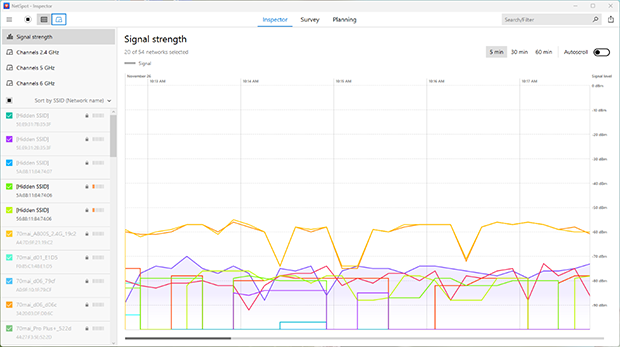
I NetSpot gøres dette via Inspector Mode, som giver dig et klart, realtidsbillede af den trådløse aktivitet i nærheden. Du får vist nøgleoplysninger som SSID, signalstyrke (RSSI), frekvensbånd (2.4, 5, eller 6 GHz), kanal, sikkerhed — alt samlet ét sted. Selv skjulte SSID'er kan opdages, hvilket giver dig et komplet overblik over RF-miljøet.

Dataene er organiseret i en letlæselig tabel og ledsaget af visuelle grafer — såsom signalkvalitet over tid og kanalforbrug — så du hurtigt kan opdage overbelastede bånd eller ustabile signaler.
3. Kortdækning med varmekort
Når du har forstået det omgivende trådløse miljø, er næste skridt at se, hvordan dit eget signal klarer sig i hele området — ikke kun i teorien, men i praksis. Det er her, varmekort er nyttige.
Ved at bruge NetSpots undersøgelsestilstand kan du udføre en WiFi-site survey og få visuelle data om dit netværksdækning.
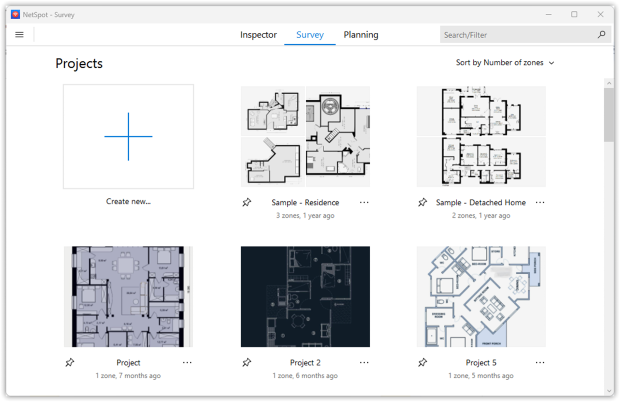
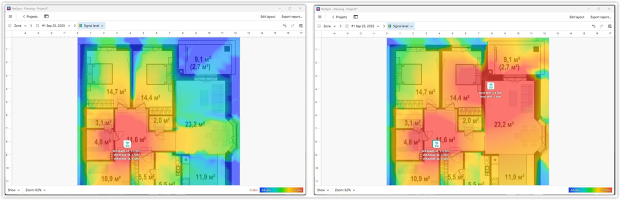
Appen opretter detaljerede, farvekodede WiFi-varmekort (over 20 forskellige typer), der gør det nemt at finde svage punkter, områder med interferens og områder uden signal — uden at skulle kigge på rå tal.

Heatmaps giver visuel klarhed: i stedet for blot at se, at et signal er “-72 dBm,” kan du se, at rummet i det fjerne hjørne lyser blåt, mens kontoret nær AP’en er rødt — hvilket betyder stærk dækning. Denne form for visualisering er uvurderlig ved planlægning af opgraderinger eller fejlfinding af ydelsesproblemer.
NetSpot understøtter også aktiv scanning under undersøgelser, hvilket betyder, at du kan måle den faktiske upload- og downloadhastighed på hvert punkt på kortet. Det giver dig et meget klarere billede af, hvordan netværket rent faktisk fungerer — ikke kun hvordan signalet burde være, men hvor hurtigt det virkelig er. Dette er især nyttigt i tæt befolkede miljøer eller ved implementering af WiFi 6E i 6 GHz-båndet, hvor signalopførsel kan være mere uforudsigelig.
Sammen hjælper disse værktøjer med at sikre, at dit netværk ikke kun er teknisk funktionelt — det fungerer faktisk dér og når folk har brug for det.
4. Design og implementér dit trådløse layout
Når du har vurderet miljøet og kortlagt den nuværende dækning, er det tid til at planlægge det fremtidige layout — og vælge det udstyr, der passer.
Start med at bruge Planlægningstilstand i NetSpot til at simulere din installation. Du kan placere virtuelle AP’er direkte på plantegningen, justere antennetype, -model og -retning samt modellere, hvordan vægge, møbler og byggematerialer påvirker signaludbredelsen. NetSpot lader dig vælge mellem rigtige hardware-modeller eller indtaste brugerdefinerede specifikationer, så du kan sammenligne, hvordan forskellige AP’er vil yde, før du bruger en krone.
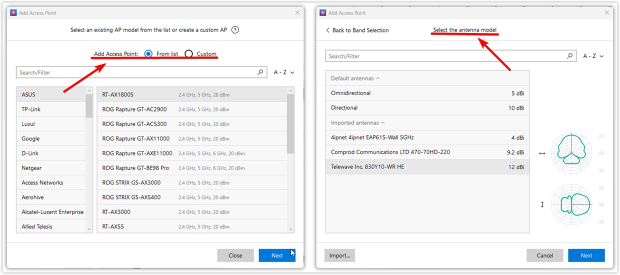
Ved at simulere på forhånd ved du præcis, hvor mange access points (AP’er) du har brug for, hvor de skal placeres, og hvordan du undgår døde zoner eller overbelastede celler.
Derfra kan du træffe informerede beslutninger om dit udstyr i den virkelige verden: vælg access points, der matcher dine behov for dækning og kapacitet, understøtter de rigtige standarder og integreres problemfrit med dit eksisterende netværk.
Hvis Power over Ethernet (PoE) er tilgængelig, kan det forenkle kabelføringen og reducere installationstiden.
Efter at have valgt dit udstyr, fortsæt til installationen. Placer adgangspunkter i henhold til din model — helst i lofter eller høje vægge, fri for store metalgenstande eller andre kilder til forstyrrelser. Sørg for, at antennerne er justeret som planlagt, og før kablerne, så du undgår at skabe flaskehalse eller fysisk rod.
Udført korrekt sikrer denne fase, at dit netværk fungerer som forventet — med minimalt gætteri og færre dyre ændringer senere.
5. Konfigurer netværket korrekt
Når alt hardware er på plads, er det næste logiske — og absolut essentielle — skridt konfiguration. Det er her, design bliver til et fungerende system.
Start med det grundlæggende: tildel statiske IP-adresser hvis nødvendigt, opsæt DHCP-områder, og konfigurer eventuelle nødvendige VLANs for at adskille gæste-trafik eller separate afdelinger.
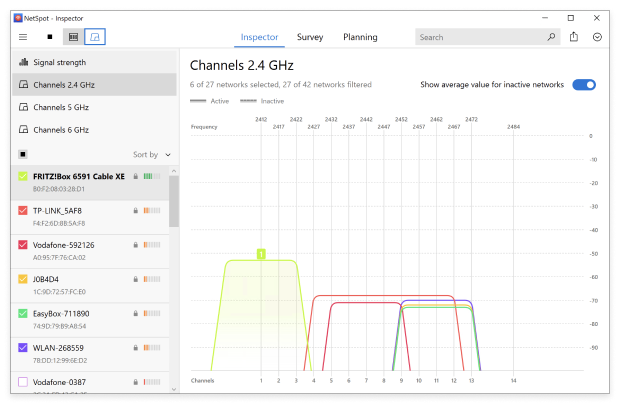
Glem ikke en af de vigtigste dele af konfigurationen — kanal- og båndindstillinger. Mange adgangspunkter bruger som standard automatisk kanalvalg, men dette kan skabe ustabilitet i tætbefolkede miljøer. Tag dig tid til manuelt at tildele den bedste kanal og optimal kanalbredde baseret på reelle trådløse interferens-data.
Brug NetSpots kanal-grafer til at se, hvilke kanaler der er overbelastede, og hvor der er plads til forbedring.
Sikkerhedsindstillinger er lige så vigtige. Aktiver WPA3 hvor det er muligt for stærkere kryptering. Konfigurer firewall-regler, deaktiver ubrugte tjenester, og anvend adgangskontrol for at begrænse, hvem der kan oprette forbindelse til hvilke dele af netværket. Hvis fjernadministration er aktiveret, skal du sikre, at det er beskyttet med stærke adgangsoplysninger og tofaktorgodkendelse.
Korrekt konfiguration sikrer, at dit omhyggeligt designede netværk ikke bliver saboteret af dårlige standardindstillinger eller oversete detaljer. Det er det, der adskiller en funktionel installation fra en pålidelig en.
6. Gennemgå og vedligehold dit netværk over tid
Når netværket er fuldt implementeret og konfigureret, er det fristende at kalde opgaven for afsluttet — men ét ekstra skridt kan spare dig for mange problemer senere.
Efter opsætningen er det en god idé at gennemføre en sidste gennemgang for at validere, at alt fungerer som planlagt. Brug trådløst netværksanalyse-software til at måle den faktiske signalstyrke, støjniveauer og gennemløb på tværs af området. Sørg for, at døde zoner er væk, roamingoverdragelser føles glidende, travle områder kan klare belastningen, og at der ikke er dukket nye kilder til interferens op.
Denne kontrol hjælper med at bekræfte, at dit design holder i virkelighedens verden — og giver dig en ydelsesbaselinje at sammenligne med i fremtiden.
Derfra skal du gå over til rutinemæssig overvågning og vedligeholdelse. Trådløse netværk er dynamiske — nabonetværk, nye enheder, ændringer i indretningen eller endda sæsonbetinget interferens kan påvirke ydeevnen. Hold firmwaren opdateret, følg med i AP-belastningen, og gentag jævnligt undersøgelser for at opdage problemer i tide. Hvis signalniveauet falder eller interferens sniger sig ind, har du dataene til at justere kanaler, ændre AP-effekt eller omfordele belastningen, før brugerne begynder at klage.
Et korrekt vedligeholdt netværk fungerer ikke bare — det forbliver hurtigt, stabilt og sikkert over tid.
Hvorfor god trådløs infrastruktur er vigtig
Et velplanlagt trådløst netværk betaler sig hurtigt hjem, fordi stabilitet er det grundlag, dine apps forventer. Når designet er baseret på målinger (dækning, SNR, interferens) frem for gætterier, falder antallet af helpdesk-henvendelser, stemme/video hakker ikke længere, og travle områder klarer belastningen.
Ydelsesforbedringer sker ikke ved et tilfælde, men bevidst. Rent spektrum, passende kanalbredder og et tilstrækkeligt antal adgangspunkter til din brugerbelastning er afgørende. Planlægning hjælper med at undgå typiske faldgruber, såsom overfyldte 2,4 GHz-kanaler eller for brede 160 MHz-kanaler, som skaber mere interferens, end de løser.
Det er også en omkostningseffektiv tilgang. I stedet for at installere unødvendigt mange adgangspunkter "for en sikkerheds skyld" giver gennemtænkt planlægning dig mulighed for at installere færre adgangspunkter, men mere strategisk. Det betyder lavere udgifter til udstyr, kabling og vedligeholdelse — og bedre resultater.
Endelig er en velplanlagt infrastruktur lettere at udvide og opdatere, uanset om du tilføjer en ny etage, opgraderer til WiFi 7 eller forbinder dusinvis af IoT-sensorer. Denne forudseenhed forvandler opsætningen af det trådløse netværk fra en konstant hovedpine til en langsigtet investering.
Afsluttende tanker
God WiFi er ikke held — det er en proces. Definér krav, mål, og justér løbende. Ved at bruge den rette WiFi-tjekker-app til at indsamle ægte RF-data bliver gætterier til beslutninger. For enhver trådløs netværksinfrastruktur er design → valider → optimer-loopet stadig den hurtigste vej til stabil ydeevne.
SÅ, VI ANBEFALER

NetSpot
Trådløs infrastruktur FAQ:
Hvad er trådløs infrastruktur i netværk?
Trådløs infrastruktur henviser til alle de komponenter — hardware og software — der understøtter trådløs kommunikation, herunder adgangspunkter, controllere, antenner, kabler og signalstyringssystemer. Det muliggør WiFi-forbindelse i hele et område uden at være afhængig af Ethernet-kabling til hver enkelt enhed.
Hvad er fordelene ved at bruge 6 GHz og Wi-Fi 7 i trådløs infrastruktur?
6 GHz-båndet, introduceret med WiFi 6E, tilbyder et renere spektrum med mindre interferens og flere ikke-overlappende kanaler. WiFi 7 bygger videre på dette med bredere 320 MHz-kanaler og Multi-Link Operation (MLO) for bedre hastighed og stabilitet. Integrering af disse teknologier gør din trådløse infrastruktur mere skalerbar og fremtidssikret.
Start med at kortlægge plantegningen og identificere byggematerialer, der påvirker signalet (f.eks. mursten, glas, metal). Bestem antal brugere og enheder pr. område, udfør en site survey, og planlæg AP-placering for at balancere dækning og kapacitet. Tag højde for nuværende og fremtidige behov, især hvis du skal implementere WiFi 6E eller WiFi 7.
Hvor mange adgangspunkter har jeg brug for til min WiFi-infrastruktur?
Der findes ingen universel AP-pr.-kvadratmeter-regel. Tæl først klienter og gennemløbsbehov, placer derefter for kapacitet og roaming (ikke kun dækning). Start med en forudsigende plan, verificér på stedet, og tilføj eller justér efter behov. Et WiFi-planlægningsværktøj hjælper dig med hurtigt at teste forskellige AP-layouts, kanaler og sendeeffekter, før du beslutter dig for reelle hardwareændringer.
Hvilke værktøjer kan jeg bruge til at analysere min trådløse infrastruktur?
WiFi testværktøjer som NetSpot kan måle signalstyrke, støj, interferens, kanalbrug og gennemstrømning. Disse værktøjer tilbyder ofte varmekort og planlægningsfunktioner, der hjælper med at optimere dit trådløse layout før og efter udrulning.
Hvad er forskellen mellem trådløs infrastruktur og trådløs netværksinfrastruktur?
De bruges ombytteligt i praksis; ‘trådløs netværksinfrastruktur’ understreger eksplicit det end-to-end netværk (AP’er, controllere, switches, kabling, spektrumsdesign og administration).
Efter planlægningen af adgangspunkterne støder jeg stadig på konfigurationsproblemer. Hvad skal jeg præcist konfigurere korrekt for at forhindre netværket i at falde fra hinanden inden for en uge?
Normalt går tingene ikke i stykker på grund af hardwaren, men på grund af små detaljer: blandede sikkerhedstilstande, mærkelig SSID-logik, alt for brede kanaler, hvor de ikke er nødvendige, og manglen på et klart diagram for gæstenheder. Konfiguration af WiFi-netværk derhjemme udføres bedst som en forlængelse af designet: først sætter du reglerne (hvem går hvorhen, og hvad de har lov til at gøre), derefter inkluderer du dem i konfigurationen, og først derefter tester du adfærden på rigtige steder på kortet for at sikre, at adfærden matcher dine forventninger.
Hvordan adskiller WiFi-design til et kontor sig fra et midlertidigt netværk til et arrangement?
Ved Wi-Fi-implementeringer til arrangementer med høj tæthed er hovedfjenden ikke et "svagt signal", men sendetid og konkurrence om sendetid. Selv med en god RSSI kan netværket være dårligt, fordi hundredvis af klienter forsøger at kommunikere samtidigt. Derfor er det vigtigere at segmentere belastningen, omhyggeligt skære celler og overvåge kanalbredde og faktisk kapacitet i stedet for at jagte "maksimal effekt". Og testning bør være så tæt på virkelige forhold som muligt, ellers vil billedet kun være optimistisk i et tomt lokale.
Skal du oprette et separat gæstenetværk med det samme, eller er det valgfrit?
Hvis lokalerne bruges af besøgende, entreprenører, kunder eller blot mange personlige enheder, er et gæste-SSID normalt enklere og mere sikkert end at forsøge at tvinge alle til et enkelt netværk. Gæster får internetadgang, mens interne ressourcer og enheder forbliver private.

Hent Netspot gratis
Wi-Fi Site Surveys, Analyse, Fejlfinding kører på en MacBook (macOS 11+) eller enhver bærbar computer (Windows 7/8/10/11) med en standard 802.11be/ax/ac/n/g/a/b trådløs netværksadapter.