Wi-Fi Stedskartlegging, Analysering, Feilsøking kjører på en MacBook (macOS 11+) eller en hvilken som helst bærbar PC (Windows 7/8/10/11) med en standard 802.11be/ax/ac/n/g/a/b trådløs nettverksadapter.
Hvordan forbedre Wi-Fi-signalet ditt: 6 dokumenterte løsninger
Oppdag hvordan du kan styrke signalet ditt for lynraskt internett og sømløs tilkobling i hele hjemmet ditt!
Har du problemer med treg Wi-Fi, konstant buffering eller døde soner i hjemmet eller kontoret ditt? La oss fikse det. Med bare noen få justeringer — som å optimalisere plasseringen av ruteren din, velge den beste Wi-Fi-kanalen og bruke verktøy som NetSpot — kan du drastisk forbedre signalet ditt.
Hopp til...
Her er en praktisk guide til å løse vanlige WiFi-problemer, fra enkle justeringer til avanserte løsninger. La oss starte med det grunnleggende og jobbe oss oppover.
1. Beskytt ditt Wi-Fi-nettverk mot uautorisert tilgang
Å sette opp nettverkssikkerhet er et enkelt, men viktig steg for alle Wi-Fi-brukere. Et usikret nettverk kan gjøre internettet tregere og til og med sette dine personlige data i fare.

Sikring av Wi-Fi-en din
Sikring av Wi-Fi-en din betyr å lage et sterkt passord, bruke den nyeste krypteringen og jevnlig sjekke tilkoblede enheter.
Tips:
- Lag et sterkt passord: Bruk minst 12 tegn med en blanding av bokstaver, tall og spesialtegn for å gjøre det vanskeligere å knekke.
- Bruk moderne kryptering: Sett ruteren din til WPA2 eller WPA3 for best beskyttelse mot uautorisert tilgang.
- Sett opp et gjestenettverk: Opprett et eget nettverk for besøkende for å holde hovedenhetene og dataene dine trygge.
2. Start ruteren din på nytt
Omstart av ruteren er en rask og effektiv måte å gjenopprette nettverksstabiliteten på. Over tid kan rutere sakte ned på grunn av feil eller overoppheting. En omstart tømmer enhetens minne, fikser midlertidige feil og hjelper den å yte sitt beste igjen.

Start ruteren på nytt
3. Oppdater fastvare og drivere for å forbedre Wi-Fi-ytelsen
Hvis omstart av ruteren ikke forbedrer ytelsen, er neste trinn å oppdatere firmwaren. Utdaterte firmware kan ha feil eller sårbarheter som påvirker hastighet og forbindelsesstabilitet.
Oppdateringer løser ikke bare problemer og lukker sikkerhetshull, men optimaliserer også ytelsen og kan legge til nye funksjoner som foreldrekontroll, gjestenettverk og avanserte QoS-innstillinger for bedre å håndtere trafikk og forbedre brukervennligheten.
Oppdatere Ruter Firmware
Å oppdatere ruterens firmware kan variere avhengig av produsenten. Først finner du ruterens modell og versjon, vanligvis trykket på en etikett på enheten eller i dokumentasjonen. Bruk en Ethernet-kabel for en stabil forbindelse under oppdateringen.
Deretter enter ruterens IP-adresse 192.168.X.X i en nettleser, hvor X bør erstattes med tall som kan avhenge av den spesifikke modellen (vanligvis 192.168.0.1 eller 192.168.1.1), logg inn på administrasjonspanelet ved å bruke administratorinnloggingen og passordet spesifisert i instruksjonene eller på enheten. I firmware-oppdateringsdelen, som kan kalles "Oppdatering", "Firmware Update" eller "System Upgrade", sjekk om en ny versjon er tilgjengelig.
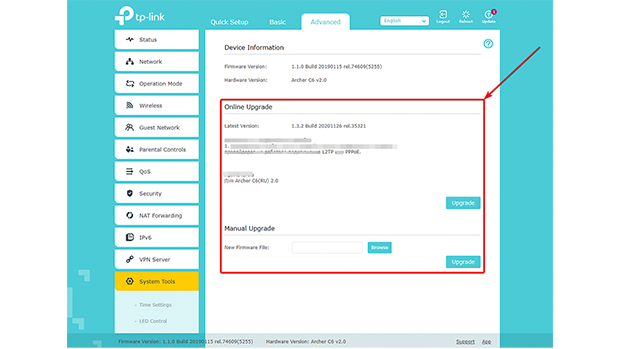
Firmware oppdateringsgrensesnitt for TP-Link rutere (automatiske eller manuelle oppdateringsalternativer)
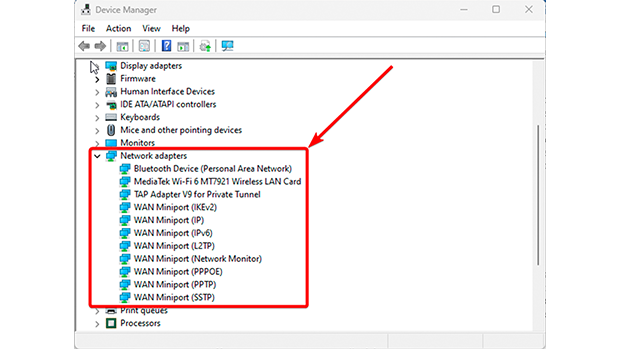
Nettverkskort i Windows Enhetsbehandling for driveroppdateringer
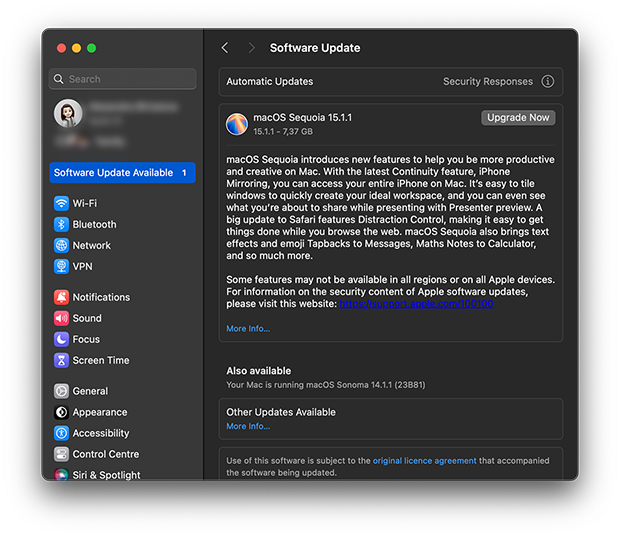
Programvareoppdatering i macOS
Tips:
- Sjekk kompatibilitet: Forsikre deg alltid om at fastvaren og driverne du laster ned, samsvarer med din enhetsmodell.
- Sikkerhetskopier innstillingene dine: Før du oppdaterer ruteren din fastvare, lagre dine nåværende innstillinger for å unngå å måtte konfigurere nettverket ditt på nytt fra bunnen av.
- Ikke slå av under oppdateringer: Avbrudd i oppdateringen kan korrumpere fastvaren og gjøre enheten ubrukelig.
4. Velge den beste Wi-Fi-kanalen for maksimal signalstyrke
I tett befolkede områder med mange nærliggende Wi-Fi-nettverk, er kanalkongestion en av hovedårsakene til lave hastigheter og ustabile tilkoblinger.
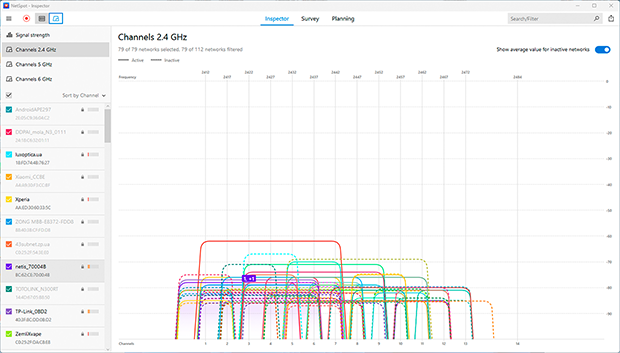
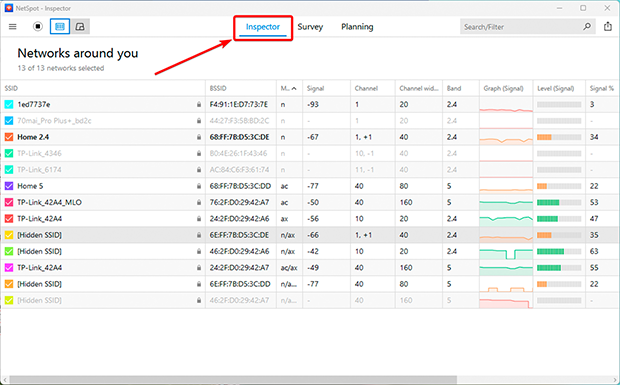
Eksempel på Wi-Fi-nettverkstetthet i 2,4 GHz-båndet
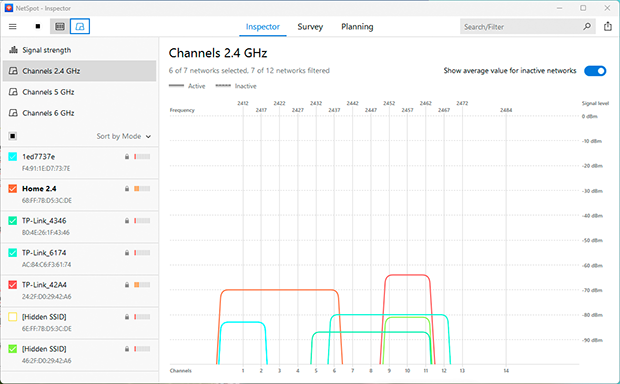
De fleste brukerne holder seg til ruterenes standardinnstillinger, og lar nettverkene deres operere på de samme kanalene, noe som fører til kraftig forstyrrelse. Optimalisering av din Wi-Fi-kanal kan betydelig redusere denne forstyrrelsen og forbedre signalets kvalitet. Å bytte til en mindre overfylt kanal eller bånd minimerer avbrudd og øker tilkoblingsstabiliteten.
Hvordan velge den beste Wi-Fi-kanalen
- Åpne inspeksjonsmodus i NetSpot for å identifisere mindre overbelastede kanaler.
- Velg den beste kanalen.
-
- For 2,4 GHz-båndet er ikke-overlappende kanaler som 1, 6 eller 11 å foretrekke for å minimere interferens, men det er viktig å velge en kanal som er minst overbelastet. Hvis dette ikke er mulig, velg en fullt overlappende kanal siden enhetene kan “forhandle” og redusere konflikter. Få tilgang til ruterenes innstillinger via nettgrensesnittet (vanligvis på 192.168.0.1 eller 192.168.1.1), finn trådløst innstillingsdelen, velg den mindre overbelastede kanalen, og lagre endringene.
-
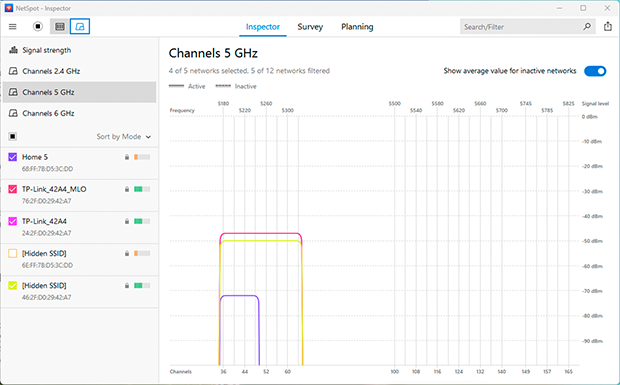
- Hvis ruteren din støtter 5 GHz- eller 6 GHz-bånd, bytt til ett av disse. Disse båndene tilbyr høyere hastigheter, opplever mindre overbelastning og er mindre utsatt for forstyrrelser fra husholdningsapparater. Husk imidlertid at 5 GHz- og 6 GHz-signaler ikke trenger så godt gjennom vegger og kanskje ikke er kompatible med eldre enheter.
Tips:
- Sjekk kanalbelastning regelmessig, ettersom situasjonen kan endre seg over tid.
- Kombiner 2,4 GHz, 5 GHz og 6 GHz båndene: bruk 5 GHz eller 6 GHz for høyhastighetsenheter nær ruteren, og 2,4 GHz for enheter lengre unna.
5. Optimal plassering av ruter for best Wi-Fi dekning
Hvis de forrige trinnene ikke har gjort en stor forskjell, prøv å forbedre Wi-Fi-dekningen din ved å flytte ruteren. Folk plasserer ofte ruteren der det er mest praktisk — på gulvet, i et hjørne, eller nær andre enheter — men dette kan seriøst påvirke nettverksytelsen.
Ulike hindringer, som tykke vegger (spesielt betong- eller metallforsterkede), metallmøbler, elektroniske enheter (som mikrobølgeovner og trådløse telefoner), og til og med akvarier, kan svekke signalet og skape "døde soner."
Hvordan bruke NetSpot til å identifisere svake soner og finne det beste stedet for ruteren din
- Lag et Wi-Fi-varmekart
-
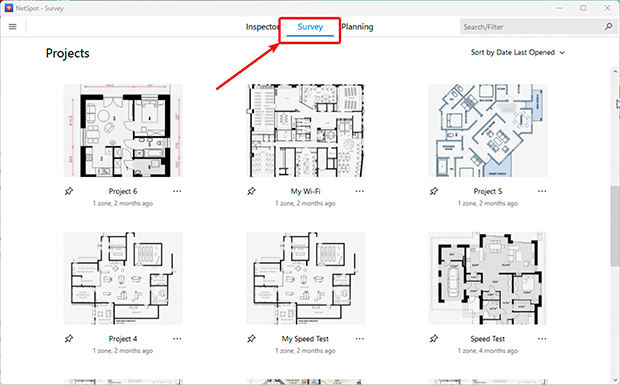
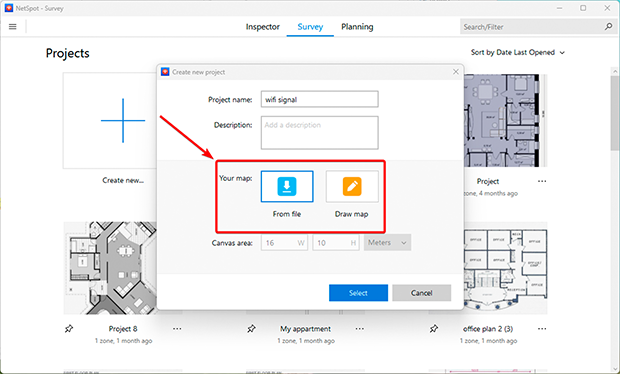
- Start undersøkelsesmodusen i NetSpot: Åpne appen og velg “Survey”-modus.
-
- Last opp din plantegning: Legg til en fil med hjemmets eller kontorets layout, eller tegn det direkte i NetSpot.
-
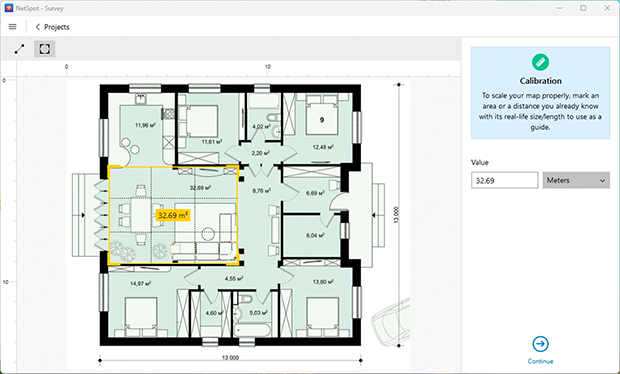
- Kalibrer planen: Bruk verktøyene “Linje” eller “Område” for å justere dimensjonene nøyaktig.
-
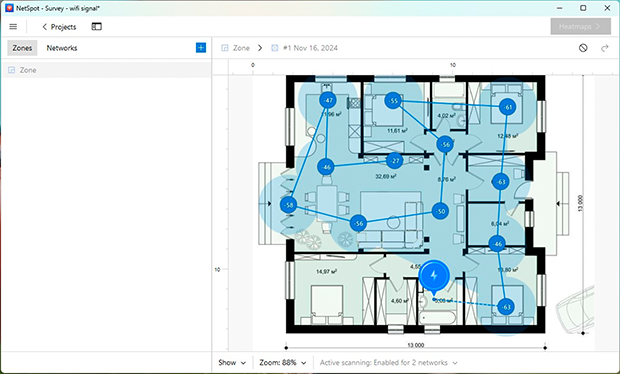
- Skann området ditt: Velg aktiv skannemodus for mer detaljerte resultater. Gå gjennom alle områdene du vil skanne, slik at NetSpot kan samle data om signalstyrke og hastighet.
-
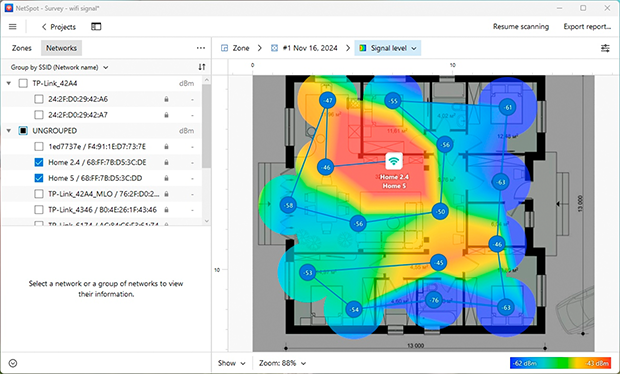
- Analyser varmekartet: Når skanningen er fullført, vil NetSpot generere et varmekart som viser områder med sterke og svake signaler. Dette vil hjelpe deg med å identifisere problemområder og bestemme hvor du skal forbedre dekningen.
- Flytt ruteren din
- Basert på resultatene fra varmekartet, flytt ruteren eller tilgangspunktet ditt til et mer optimalt sted.
- Unngå å plassere den nær tykke vegger, store metallgjenstander eller elektroniske apparater som mikrobølger og trådløse telefoner.
- Plasser ruteren i et åpent område, sentralt plassert i rommet, og hevet, for eksempel på en hylle eller montert på en vegg.
- Sjekk endringene
- Etter å ha flyttet ruteren, kjør en ny analyse i NetSpot for å bekrefte at Wi-Fi-dekningen har blitt bedre og at svake soner har blitt redusert.
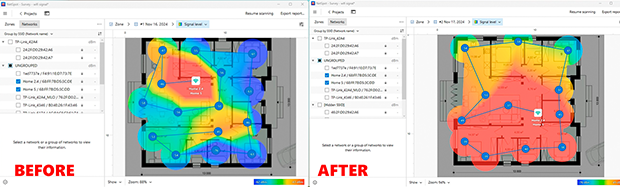
Tips:
- Justere ruterenes antenner: Endre vinklene og orienteringen på antennene for å optimalisere Wi-Fi-dekningen i din plass.
- Sørg for god ventilasjon: Sørg for at ruterens ventiler er fri for hindringer for å unngå overoppheting, noe som kan forringe ytelsen.
- Utvid nettverket ditt: Hvis dekningproblemene vedvarer, bruk WiFi-forsterkere eller et Mesh-system for å eliminere døde soner og sikre sømløs tilkobling.
6. Utvid dekningen og oppgrader utstyret ditt
Hvis Wi-Fi-signalet ditt forblir upålitelig til tross for kanalbytte og omplassering av ruteren, kan det være på tide å vurdere mer avanserte løsninger. Dette gjelder spesielt for større hjem, kontorer eller områder med komplekse oppsett hvor tradisjonelle metoder ikke strekker til. Å takle disse utfordringene krever ofte ekstra enheter eller oppgradering av utstyret ditt.
For å eliminere svake soner og sikre stabile signaler, vurder å bruke Wi-Fi-forsterkere, mesh-systemer, Powerline-adaptere eller ekstra tilgangspunkt. NetSpots Planning Mode er et kraftig verktøy for å hjelpe deg med å designe og optimalisere nettverket ditt. Det lar deg lage en presis nettverksplan, bestemme den beste plasseringen for tilgangspunkter, og velge utstyr som passer dine behov. En viktig fordel er muligheten til å simulere enhetens ytelse før kjøp, som hjelper deg å unngå unødvendige utgifter.
Fra og med NetSpot 6 kan du planlegge både lokaler på ett plan og bygninger med flere etasjer, inkludert signalspredning mellom etasjene.
Trinn for å forbedre Wi-Fi-dekningen
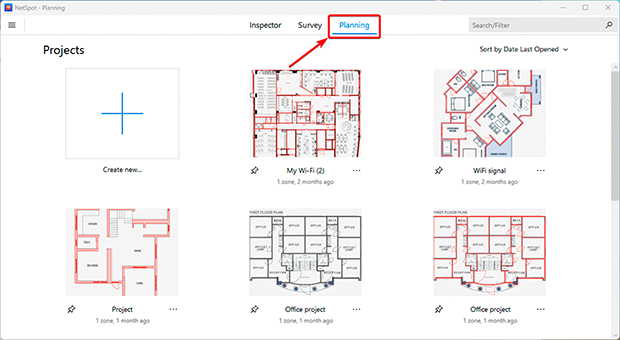
- Start et Planleggingsprosjekt. Åpne NetSpot, velg Planleggingsmodus, klikk Opprett ny, og gi prosjektet ditt et navn. Du kan også legge til en beskrivelse.
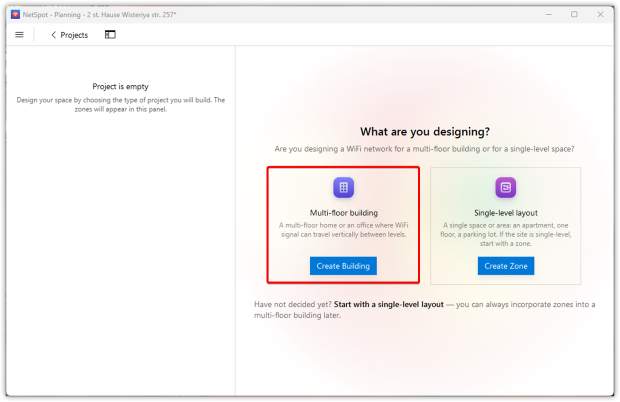
- Velg prosjekttype. Velg Planløsning på ett nivå for et rom på ett nivå, eller Bygning med flere etasjer hvis du må planlegge flere etasjer som ett sammenkoblet miljø.
Hvis du velger Planløsning på ett nivå, hopper du over trinnene nedenfor som kun gjelder flere etasjer, og fortsetter med trinn 6 etter at du har klargjort sonen din.
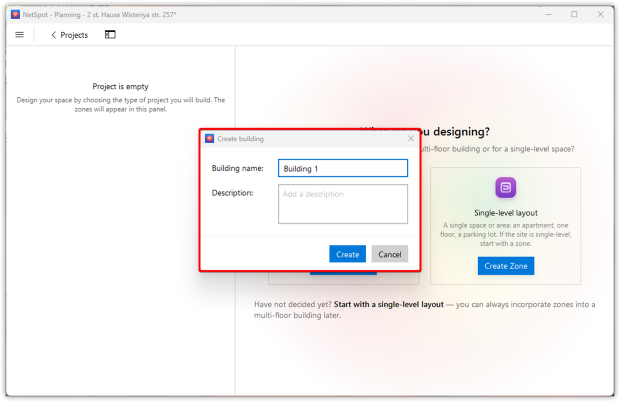
- Kun flere etasjer: Opprett bygningen. Skriv inn et bygningsnavn, legg til en valgfri beskrivelse, og klikk Opprett.
- Når bygningen vises i venstre panel, klikker du + Legg til nivå for å opprette dens første etasje.
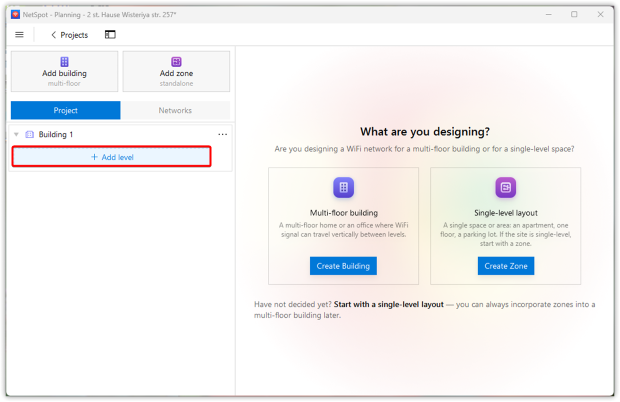
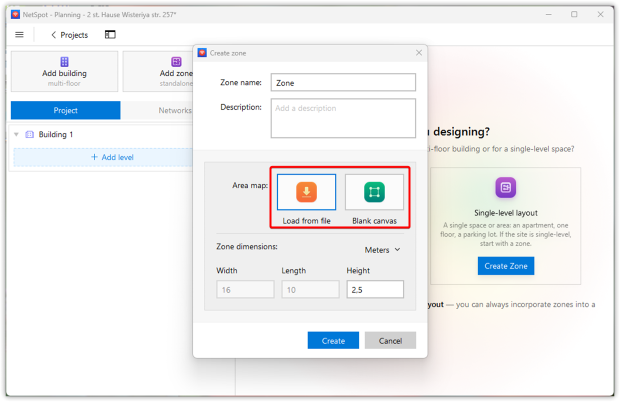
- Last deretter opp en eksisterende plantegning eller start med et tomt lerret. Angi rommets dimensjoner, inkludert høyden, og klikk Opprett.
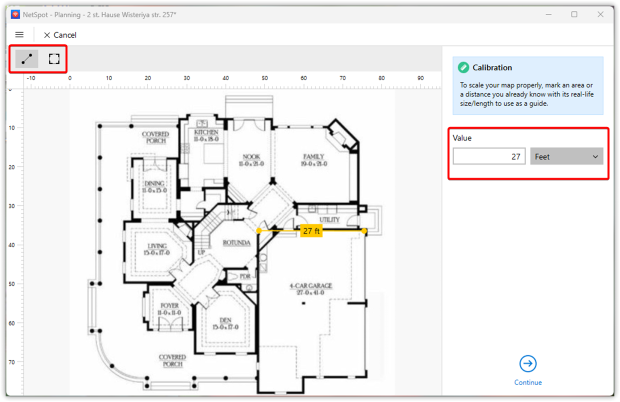
- Angi riktig målestokk. Hvis du lastet opp en plantegning, kalibrer den ved å bruke en kjent avstand eller et kjent areal. Hvis du startet med en tom layout, angi lerretsstørrelsen når du oppretter den.
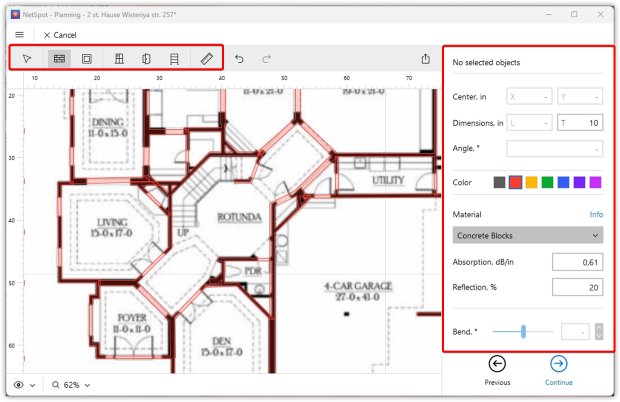
- Legg til strukturelle elementer. Tegn vegger, dører, vinduer, reoler og andre relevante funksjoner, og tildel deretter de riktige materialene. Disse parameterne påvirker hvordan det simulerte Wi‑Fi-signalet forplanter seg gjennom området. Når utformingen er klar, klikk Fortsett.
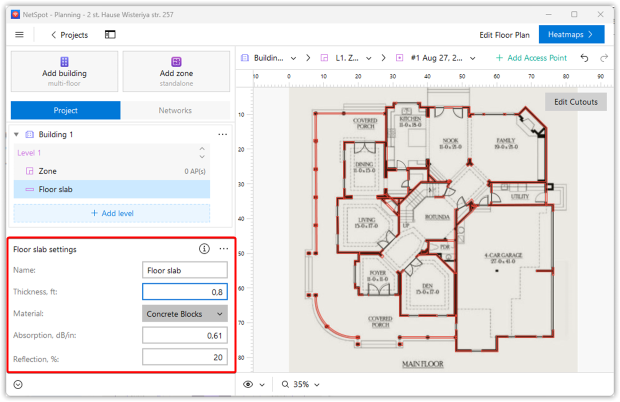
- Kun flere etasjer: Fullfør bygningsmodellen. For hvert nivå, angi materiale og tykkelse for gulvplaten.
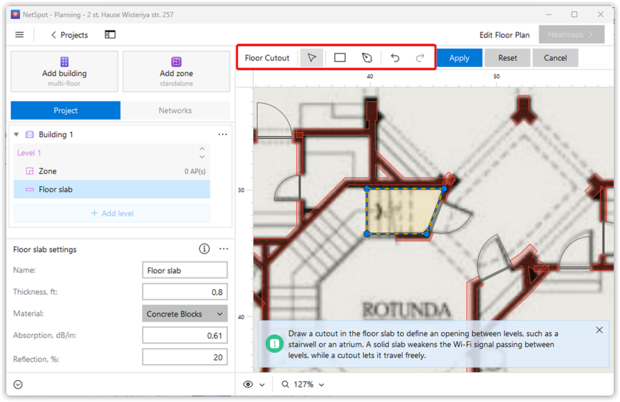
Legg til utsparinger for trappeoppganger, atrier eller andre åpninger.
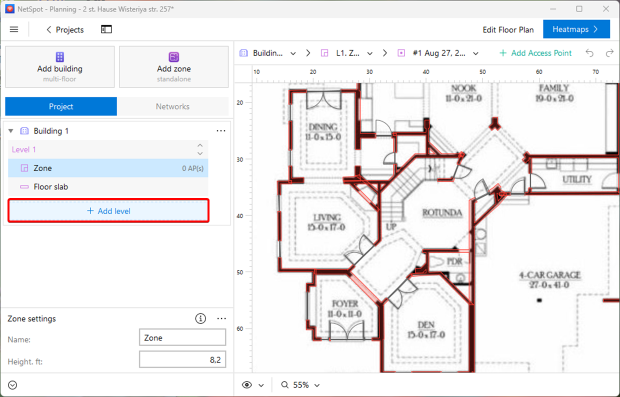
Legg til de resterende etasjene på samme måte.
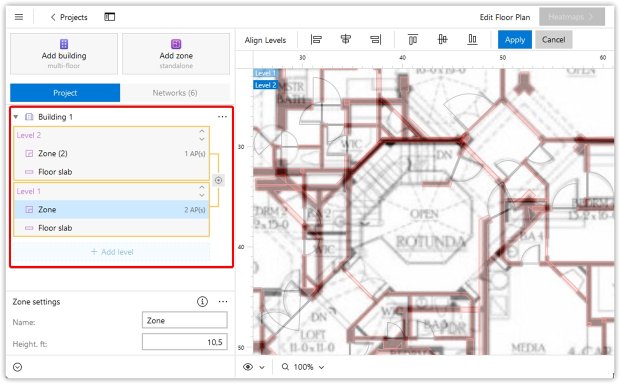
Deretter juster nivåene vertikalt slik at NetSpot kan simulere signalutbredelsen mellom dem på riktig måte.
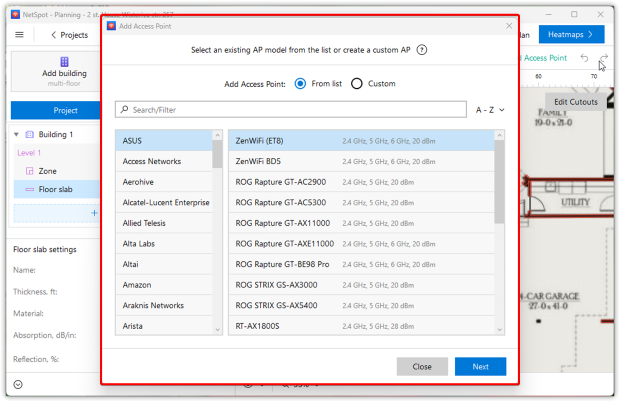
- Plasser og konfigurer aksesspunkter. Legg til AP-er på mulige plasseringer og velg riktig merke og modell.
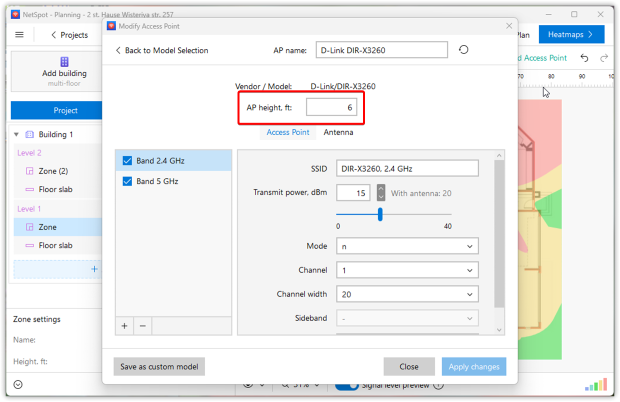
Angi monterings-høyden og konfigurer AP-innstillingene slik at de samsvarer med den planlagte installasjonen.
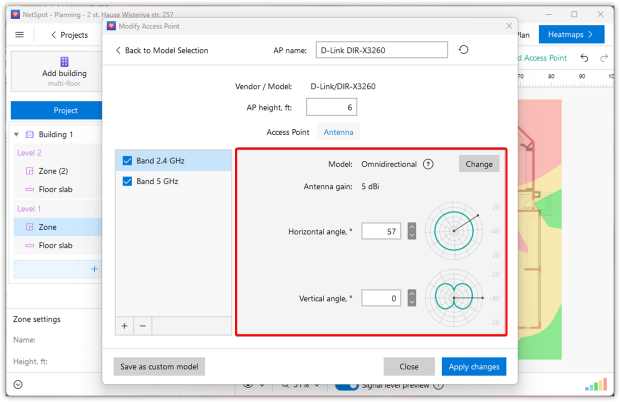
Konfigurer også antenneinnstillingene.
- Forhåndsvis signalforsyningen i sanntid. Slå på forhåndsvisning av signalnivå i sanntid ved å bruke bryteren i den nederste linjen.
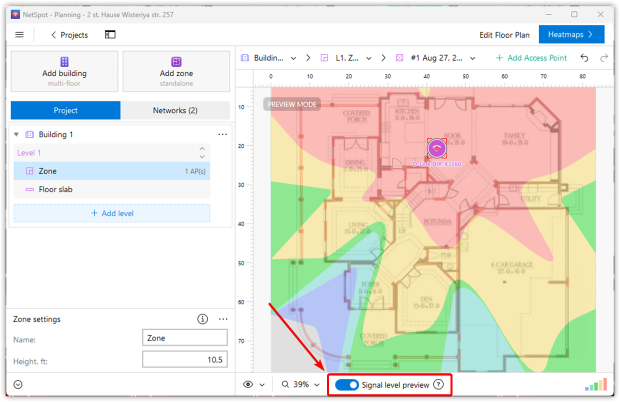
Selv før du genererer et varmekart, vil NetSpot vise den forutsagte signalfordelingen og oppdatere den umiddelbart når du flytter et AP.
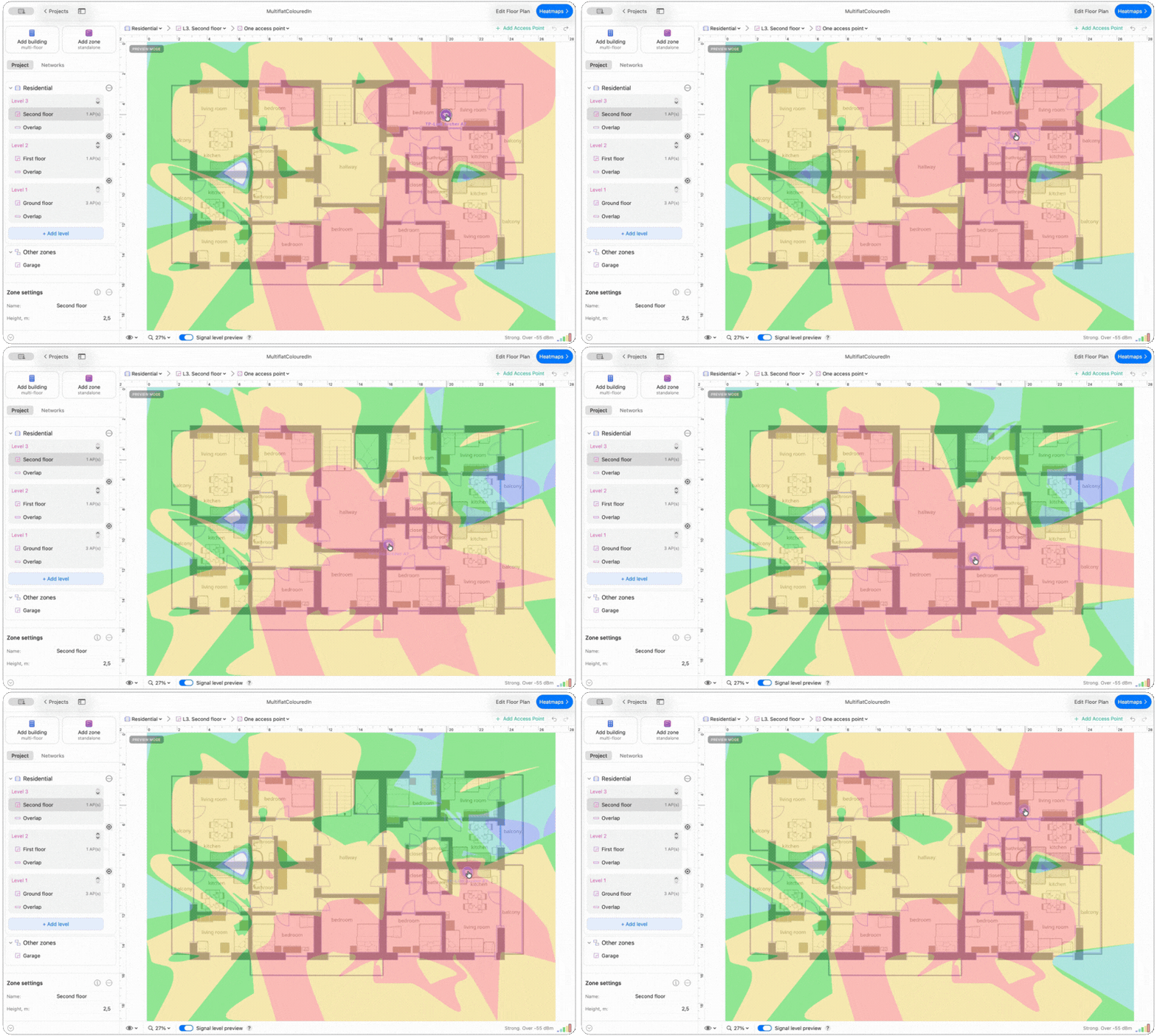
I et prosjekt med flere etasjer kan forhåndsvisningen også vise signalutbredelse mellom nivåene når de er justert.
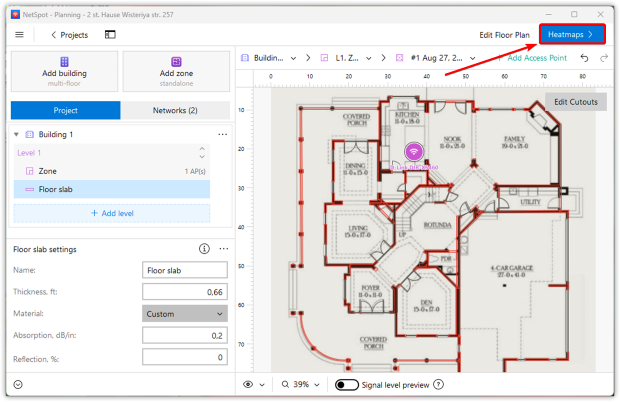
- Klikk Varmekart, sammenlign de tilgjengelige visualiseringene, og juster AP-plasseringer eller innstillinger til du finner en mer effektiv konfigurasjon.
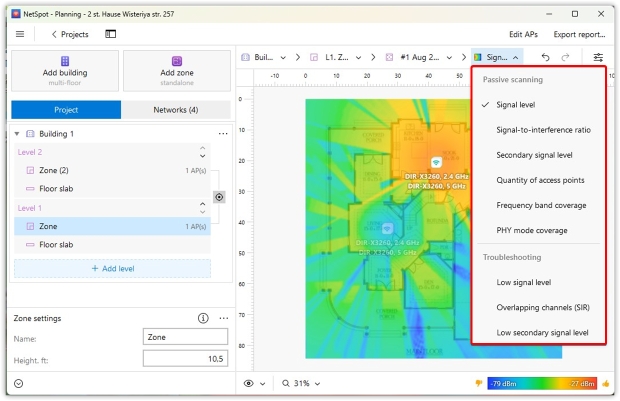
- Analyser resultatene. Generer de prediktive varmekartene og gjennomgå de forskjellige visualiseringstypene, ikke bare Signalnivå, for å evaluere ulike aspekter ved det planlagte nettverket. Bytt mellom de tilgjengelige varmekartene, flytt AP-er etter behov, og sammenlign hvordan resultatene endrer seg til du finner en konfigurasjon som gir dekningen og ytelsen du trenger.
Tilleggsalternativer for større rom eller fleretasjehus:
- Wi-Fi-forsterkere: Disse øker signalet til et eksisterende nettverk, men krever manuell oppsett og noen tekniske ferdigheter.
- Mesh-systemer: Ideelt for komplekse oppsett eller fleretasjehus, disse systemene skaper et sømløst nettverk med flere noder og sikrer stabil dekning i hele området.
- Powerline-adaptere: Perfekt for områder med tykke vegger eller vanskelige oppsett, disse enhetene overfører internettsignaler gjennom ditt hjems elektriske ledninger. De er enkle å sette opp og gir stabile forbindelser med minimalt med forstyrrelser.
Konklusjon
Å forbedre Wi-Fi-signalet ditt og eliminere "dødpunkter" har aldri vært enklere, takket være velprøvde metoder og feilsøkingsverktøy som NetSpot. Ved å følge disse anbefalingene kan du forbedre Wi-Fi-signalet hjemme, øke internett-hastigheten, og sikre stabil dekning i alle hjørner av huset eller kontoret ditt.
Å optimalisere ruterinnstillingene dine, velge den beste Wi-Fi-kanalen, og plassere utstyret ditt riktig er alle viktige steg for å forbedre Wi-Fi-hastigheten og tilkoblingskvaliteten. Hvis du opplever problemer som treg Wi-Fi, ustabile tilkoblinger eller utilstrekkelig dekning, ikke vent med å løse dem.
Bruk NetSpot til å planlegge Wi-Fi-nettverket ditt og velge det optimale utstyret før du gjør et kjøp. Dette kan hjelpe deg med å unngå unødvendige kostnader og oppnå maksimal nettverkseffektivitet. Enten du ønsker å eliminere Wi-Fi-dødpunkter eller finne den beste Wi-Fi-analysatorappen, har NetSpot det du trenger.
SÅ, VI ANBEFALER

NetSpot

Få NetSpot gratis
Wi-Fi Stedskartlegging, Analysering, Feilsøking kjører på en MacBook (macOS 11+) eller en hvilken som helst bærbar PC (Windows 7/8/10/11) med en standard 802.11be/ax/ac/n/g/a/b trådløs nettverksadapter.