Encuestas de sitio Wi-Fi, análisis y solución de problemas se ejecuta en un MacBook (macOS 11+) o cualquier laptop (Windows 7/8/10/11) con un adaptador de red inalámbrico estándar 802.11be/ax/ac/n/g/a/b. Lea más sobre el soporte 802.11be aquí.
¿Por qué no funciona mi WiFi: 2026 Guía de resolución de problemas
¿Necesitas ayuda con la solución de problemas de WiFi? Descubre cómo diagnosticar y solucionar señales débiles, internet lento y redes ruidosas usando NetSpot.
Wi-Fi siempre parece fallar cuando más lo necesitas: justo antes de una reunión, en medio de una gran descarga o cuando te estás acomodando para ver algo en línea. ¿La buena noticia? Muchos de estos problemas son más fáciles de solucionar de lo que parecen. Con un poco de tiempo y el enfoque correcto, a menudo puedes resolver las cosas por tu cuenta.
Esta guía desglosa los problemas de Wi-Fi más comunes y los pasos que puedes tomar para resolverlos. También analizaremos cómo las aplicaciones especializadas, incluidas herramientas como NetSpot, pueden ayudarte a obtener una imagen más clara de lo que está sucediendo con tu red.
Salta a...
Antes de comenzar: una lista rápida de verificación para solucionar problemas de WiFi
Antes de adentrarte en soluciones de problemas complejos, es recomendable descartar primero algunos problemas comunes. Sinceramente, muchos problemas de WiFi se deben a algo sorprendentemente sencillo; por eso, vale la pena dedicar un minuto a comprobar primero los aspectos básicos.
Esto es lo que deberías verificar ahora mismo:
- La fuente de alimentación: Asegúrate de que el router esté realmente enchufado y de que las luces parpadeen.
- El nombre de la red: Verifica que estás conectado al SSID correcto y que no te has conectado por error a la red de invitados de un vecino.
- El software: Echa un vistazo rápido a la aplicación o al panel de administración de tu router para ver si hay alguna actualización de firmware pendiente.
- El alcance: Determina si la conexión falla en un solo dispositivo o si el problema afecta a toda la casa.
Realizar estas comprobaciones rápidas primero puede ahorrarte mucho tiempo y frustración. Si todo parece estar bien aquí pero sigues experimentando velocidades lentas o desconexiones frecuentes, podría ser hora de analizar más a fondo la configuración de tu red.
Problemas comunes con WiFi y cómo solucionarlos
Antes de entrar en un análisis profundo de problemas, comienza con una cosa que sorprendentemente soluciona una gran cantidad de problemas de Wi-Fi. Hay una razón por la que es lo primero que la mayoría de los representantes de soporte técnico te piden que pruebes cuando llamas con una queja de “mi WiFi no funciona”.
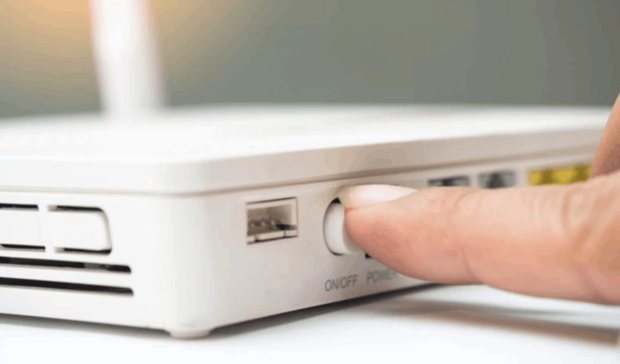
Si tu conexión está fallando sin razón aparente, este restablecimiento de 3 pasos podría solucionar el problema:
Paso 1
Desconecta tu router WiFi de la toma de corriente.
Paso 2
Espera unos 30 segundos.
Paso 3
Vuelve a enchufarlo y espera uno o dos minutos para que se reinicie completamente.
Los routers, como otros aparatos electrónicos, tienen condensadores, que son pequeños componentes que retienen algo de energía incluso después de desconectar el dispositivo. Esperar esos 30 segundos permite que todo se apague por completo. Ese reinicio total elimina fallos temporales en la memoria o la CPU del router y le permite empezar de nuevo. En la práctica, este procedimiento de "apagar y encender de nuevo" realmente resuelve una sorprendente cantidad de problemas aleatorios de WiFi.
Es un pequeño paso, pero si tu WiFi no funciona en absoluto, este método a menudo es suficiente para volver todo a la normalidad.
¿Aún no está solucionado? No hay problema, echemos un vistazo más de cerca a algunos de los problemas más comunes con el WiFi y lo que puedes hacer para solucionarlos.
Por qué el Wi-Fi funciona tan mal en esa habitación (y cómo solucionarlo)
Problema:
Internet funciona bien en una habitación, pero en cuanto te alejas unos pasos, la conexión se pierde por completo. Esto suele deberse a principios físicos básicos. Las señales Wi-Fi no se propagan bien a través de paredes gruesas de hormigón, suelos macizos y muebles metálicos voluminosos. Además, cuanto más te alejas del router, más débil se vuelve la señal. La distribución de la casa y una ubicación inadecuada del router no hacen más que empeorar la situación.
Una señal de entre −30 y −60 dBm aproximadamente se considera fuerte, mientras que valores cercanos a −67 dBm suelen ser adecuados para actividades habituales como la navegación web y las videollamadas. Cuando la señal se acerca a los −70 dBm, algunos dispositivos pueden empezar a experimentar velocidades lentas, una itinerancia inestable o una conectividad intermitente. Los requisitos exactos dependen de la aplicación, el dispositivo, el nivel de ruido y el diseño de la red.
Solución:
La solución es la más obvia: cambia el router de sitio. No lo dejes en el suelo, dentro de un armario ni oculto. Colócalo en una posición elevada y lo más cerca posible del centro de la casa. Manténlo alejado de paredes gruesas, espejos y otros dispositivos electrónicos que interfieran con la señal. A veces, incluso un pequeño cambio de ubicación puede marcar una diferencia significativa.
Si eso no funciona, es probable que tu router simplemente haya alcanzado su límite físico. Si tienes un apartamento grande, varias plantas o muchas paredes, considera instalar un sistema Wi-Fi en malla (mesh) o un punto de acceso adicional. Estos sistemas distribuyen la señal de manera uniforme para que disfrutes de una conexión fluida en todas las habitaciones.
Consejo de experto:
No corras a la tienda a comprar equipos nuevos y costosos. Primero, simplemente instala una aplicación de análisis de Wi-Fi, como NetSpot o VisiWave. Realiza un estudio y la aplicación generará un mapa de calor que te mostrará dónde funciona perfectamente la red y dónde hay zonas muertas. De este modo, podrás ver claramente si es momento de simplemente mover el router o de invertir en una red de malla (mesh).
Siempre que sea posible, conecta los puntos de acceso adicionales o los nodos de malla mediante Ethernet. Un nodo de malla inalámbrico debe utilizar parte de su tiempo de transmisión disponible para comunicarse con el router principal, por lo que colocarlo directamente dentro de una zona muerta existente podría no servir de ayuda. Lo ideal es ubicarlo donde pueda recibir una conexión fiable y, al mismo tiempo, extender la cobertura hacia la zona con señal más débil.

Por qué tu Wi-Fi se vuelve extremadamente lento
Problema:
Si tu internet está fallando — las descargas tardan una eternidad, los videos se quedan cargando y las videollamadas se congelan justo cuando estás presentando una idea— es suficiente para volver loco a cualquiera. Si esto ocurre principalmente durante las horas punta, probablemente estés lidiando con congestión del canal Wi‑Fi.
Una situación típica en edificios de apartamentos concurridos es cuando decenas de routers compiten constantemente por las mismas frecuencias. La banda de 2.4 GHz sufre más porque la usa todo el mundo, incluidos los electrodomésticos y los dispositivos inteligentes. Solo tiene unos pocos canales no superpuestos. Cuando todos se conectan simultáneamente a la red, la interferencia se acumula rápidamente y las velocidades caen en picado.
Sin embargo, la congestión es solo una posible causa. Un plan de internet lento, un router sobrecargado, un dispositivo cliente ocupado, subidas en segundo plano, mala calidad de la señal, mucho ruido o limitaciones del servidor de destino pueden producir síntomas similares. Compara una prueba de velocidad por WiFi con una prueba por cable antes de asumir que el canal inalámbrico es el responsable.

El WiFi sigue desconectándose aleatoriamente
Problema:
A veces, los usuarios experimentan desconexiones constantes de Wi-Fi sin motivo aparente. Esto puede deberse a diversos factores; los más comunes son el sobrecalentamiento del router, un firmware desactualizado o incluso una alimentación eléctrica inestable para el dispositivo.
Solución:
Comienza revisando la condición física y la ubicación de tu router. Si está guardado en un gabinete estrecho y polvoriento o rodeado de otros aparatos electrónicos, puede estar sobrecalentándose. Muévelo a un lugar bien ventilado con algo de espacio a su alrededor. Si las rejillas de ventilación están polvorientas o bloqueadas, límpialas suavemente.
Luego, revisa las configuraciones de tu router. Un firmware desactualizado puede causar desconexiones aleatorias o ralentizaciones, especialmente si el fabricante ha lanzado parches de seguridad o actualizaciones de rendimiento. Inicia sesión en el panel de administración de tu router y verifica si hay actualizaciones de firmware disponibles.
Además, considera la antigüedad de tu equipo. Si tu router tiene más de 4-5 años, puede que simplemente esté teniendo dificultades para mantenerse al día con los dispositivos modernos y las demandas de la red. Actualizar a un modelo más reciente compatible con Wi-Fi 6 o Wi-Fi 6E puede ayudar a eliminar estas desconexiones aleatorias, pero la antigüedad por sí sola no demuestra que el router esté defectuoso. Confirma el problema mediante pruebas antes de reemplazar un equipo que, por lo demás, funciona correctamente.
Si las desconexiones afectan a un solo dispositivo, actualiza el controlador Wi-Fi o el sistema operativo de dicho dispositivo, elimina la red guardada y vuelve a conectarte a ella, y deshabilita las opciones agresivas de ahorro de energía de su adaptador inalámbrico. Si todos los dispositivos se desconectan al mismo tiempo, centra tu atención en el router, el módem, la fuente de alimentación o la conexión del proveedor de servicios de Internet (ISP).
Consejo de experto:
En lugar de reiniciar constantemente el router mediante un temporizador, averigua la causa de los problemas. Observa qué sucede cuando se cae la conexión a Internet: qué dispositivos se desconectan, si el router se reinicia por sí solo y si la conexión por cable sigue funcionando. Estos bloqueos suelen indicar problemas ocultos en el firmware, sobrecalentamiento, memoria insuficiente o un dispositivo defectuoso.
No se puede acceder a ciertos sitios web
Problema:
Todos hemos pasado por esto: estás conectado, el Wi-Fi funciona, las aplicaciones operan con normalidad e incluso puedes reproducir vídeos en streaming sin problemas. Sin embargo, de repente, un par de sitios web simplemente se niegan a cargar. En su lugar, te quedas mirando un icono de carga infinito o un frustrante error de «DNS no encontrado». Aunque una caché DNS dañada suele ser la causa más probable, no es el único factor que puede interrumpir tu navegación.
Otras posibilidades incluyen problemas en el propio sitio web, extensiones del navegador, controles parentales, reglas del cortafuegos, la configuración de la VPN, el enrutamiento IPv6 o filtros aplicados por el administrador de la red o el proveedor de servicios de Internet.
Solución:
El primer paso es vaciar la caché DNS, lo cual obliga a tu dispositivo a solicitar información de dirección nueva de la red:
- En Windows, abre el Símbolo del sistema y ejecuta:
ipconfig /flushdns - En macOS, abre Terminal y escribe:
sudo dscacheutil -flushcache; sudo killall -HUP mDNSResponder
Después de eso, haz el clásico movimiento — reinicia tu router. Apágalo, espera medio minuto y vuelve a encenderlo. Suena simple, pero es una de las formas más efectivas de solucionar problemas obstinados de WiFi como este.
Antes de modificar la configuración de toda la red, intenta abrir el mismo sitio web en otro navegador o dispositivo. También puedes desactivar temporalmente una VPN o una extensión de privacidad. Si el sitio web falla en todos los dispositivos pero otros servicios funcionan, comprueba si el sitio de destino no está disponible.
Consejo de experto:
Prueba esto: abre tu terminal o el símbolo del sistema y escribe
ping 8.8.8.8
Si obtienes una respuesta, significa que tu conexión a internet está activa — el problema es muy probablemente relacionado con DNS, no un corte total.
Ten en cuenta que algunas redes y servidores están configurados para bloquear totalmente el tráfico de ping. Por lo tanto, si un ping falla, no significa necesariamente que tu conexión a Internet haya dejado de funcionar. Antes de pensar en lo peor, verifica la situación realizando otras pruebas: intenta acceder a la página de administración de tu router, escribe una dirección web para comprobar si se resuelve o verifica si otro dispositivo puede conectarse.
Las velocidades de descarga/carga son demasiado bajas
Problema:
Si tu WiFi parece estar bien a simple vista — los indicadores están completos, la conexión es estable — pero los datos tardan mucho en descargarse y las cargas son prácticamente inexistentes, entonces el problema generalmente no es la falta de señal, sino más bien la congestión de la red, la mala ubicación del router o interferencias de otros equipos.
Esto coincide con un patrón recurrente en los casos de resolución de problemas analizados: el 24 % arrojó lecturas de señal aceptables, pero aun así presentó un rendimiento deficiente durante las pruebas activas. En otras palabras, un dispositivo puede captar la señal del router con claridad, aun cuando el canal esté saturado, presente interferencias o sea incapaz de proporcionar un caudal de datos útil suficiente.
Solución:
Mide lo que realmente está sucediendo. Comienza realizando un Escaneo Activo usando un analizador Wi-Fi como NetSpot. Una de las funciones más útiles aquí es la capacidad de generar mapas de calor de velocidad de descarga y carga de WiFi. Estos mapas muestran dónde realmente cae el rendimiento, incluso en lugares que muestran “buena” señal en tu teléfono o laptop.
Realiza la misma prueba más de una vez y, siempre que sea posible, hazlo en diferentes momentos del día. Una única medición puede verse afectada por una descarga puntual, la carga del servidor, la actividad del dispositivo o una breve interferencia. Las mediciones repetidas facilitan distinguir una zona de señal débil persistente de una ralentización temporal.
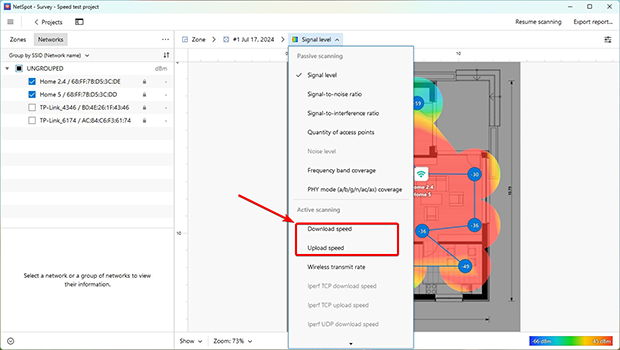
Consejos para Solucionar Problemas de Redes Inalámbricas con los Mapas de Calor de NetSpot
NetSpot va más allá de un simple escaneo de WiFi: es una herramienta de diagnóstico completa disponible para Windows, macOS, Android y iOS. Ya sea que estés lidiando con una señal débil, interferencias o velocidades inconsistentes, la aplicación te ayuda a visualizar lo que realmente está ocurriendo en toda tu red.
Los modos y las visualizaciones exactos disponibles dependen del sistema operativo, el hardware y la edición de NetSpot. Las versiones de escritorio ofrecen el flujo de trabajo más completo para la realización de estudios y la resolución de problemas, mientras que las capacidades en plataformas móviles pueden variar debido a las restricciones del sistema operativo.
Con funciones como análisis de señal en tiempo real, pruebas de velocidad de descarga/carga y, lo más importante, la capacidad de crear mapas de calor detallados, NetSpot te ofrece una visión clara de las áreas problemáticas, sin necesidad de conjeturas.
Si tienes una edición PRO o Enterprise, NetSpot desbloquea un conjunto de mapas de calor de solución de problemas que te ayudan a identificar los problemas de WiFi. Estos resaltan exactamente dónde tu red se queda corta y qué lo está causando. En las próximas secciones, veremos los principales tipos de mapas de calor y cómo interpretarlos para que puedas ajustar tu cobertura inalámbrica.
Consejo 1. Problemas con SNR
El índice de relación señal-ruido (SNR) en el mapa de calor, que está disponible solo en la versión del software para macOS, te mostrará dónde la intensidad de tu señal no es lo suficientemente fuerte como para superar el ruido ambiental existente de otros dispositivos electrónicos.
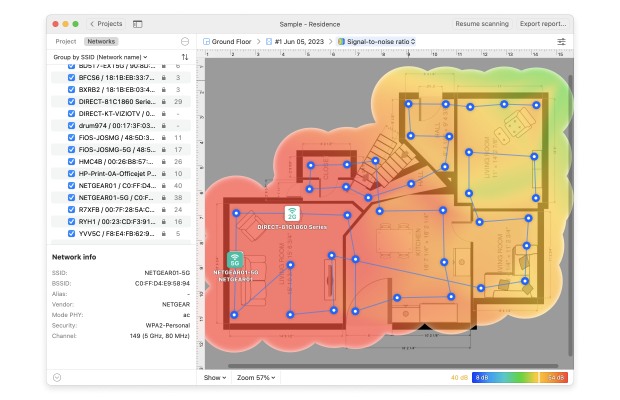
Las áreas en verde son de preocupación y las áreas en azul son críticas. Si el análisis de solución de problemas de su red inalámbrica muestra problemas de SNR, deberá considerar aumentar la fuerza de su señal o reducir el ruido circundante.
Un resultado de SNR bajo no indica automáticamente qué parte de la ecuación es la responsable. Compare los mapas de calor del nivel de señal y del nivel de ruido. Si la señal es débil pero el ruido se mantiene bajo, es probable que el problema sea la cobertura. Si la señal es fuerte y el ruido también es elevado, busque interferencias o equipos que generen ruido.
Consejo 2. Nivel de señal bajo
El mapa de calor de Bajo Nivel de Señal le mostrará donde la intensidad de la señal es débil. Las causas de la intensidad de la señal débil incluye una distancia excesiva entre el router y el dispositivo o la existencia de algo bloqueando físicamente la señal entre el router y el dispositivo.
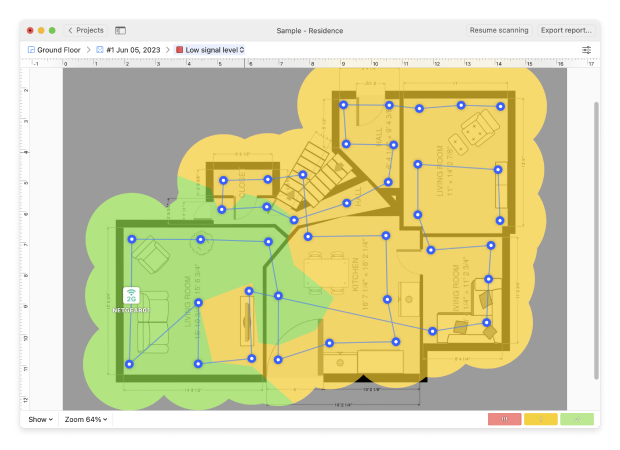
Si su escaneo de solución de problemas de WLAN muestra áreas con niveles de señal rojos y amarillos, es posible que necesite explorar formas de aumentar su nivel de señal.
Considere aproximadamente -70 dBm como una advertencia de límite de cobertura, no como un umbral absoluto universal. A este nivel, una conexión básica aún puede funcionar, pero las llamadas en tiempo real, la itinerancia y las velocidades de datos más altas pueden volverse inestables. Para aplicaciones exigentes, el umbral requerido podría ser más cercano a -67 o -65 dBm.
Cuando la señal disminuye gradualmente con la distancia, es posible que el punto de acceso simplemente esté demasiado lejos. Si la señal cae bruscamente después de una pared, un hueco de ascensor, una estantería metálica, un armario o una sala de equipos, es más probable que los materiales de construcción sean los responsables.
Consejo 3. Alto nivel de ruido
El mapa de calor de Alto Nivel de Ruido le mostrará donde son altos los niveles de ruido. El ruido puede ser causado por dispositivos electrónicos, tales como hornos microondas, teléfonos inalámbricos, dispositivos Bluetooth y cámaras de vídeo inalámbricas.
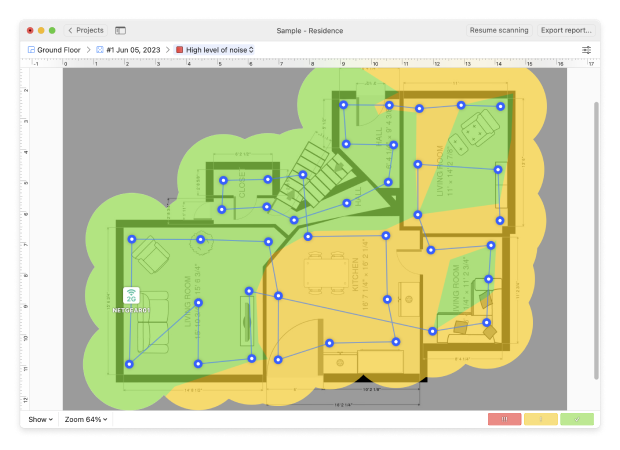
Si tu encuesta de solución de problemas de WiFi resalta grandes áreas rojas o amarillas en el mapa de calor de Nivel de Ruido, generalmente significa que la señal está luchando contra mucha interferencia de fondo. En ese caso, vale la pena buscar dispositivos ruidosos cercanos y moverlos lejos del punto de acceso o añadir alguna separación física entre ellos y tu equipo WiFi.
Pruebe a apagar los dispositivos sospechosos uno por uno y a repetir la medición desde los mismos puntos de muestreo. Las mediciones comparativas (antes y después) son más útiles que mover varios dispositivos a la vez, ya que permiten identificar la fuente real del problema.
Un adaptador WiFi estándar no puede identificar por tipo todas las fuentes de interferencia ajenas a la tecnología WiFi. Si el nivel de ruido inexplicable sigue siendo elevado tras haber descartado las fuentes habituales, podría ser necesario utilizar un analizador de espectro para realizar un análisis exhaustivo de radiofrecuencia (RF).
Consejo 4. Superposición de canales (SIR)
El mapa de calor de Canales Superpuestos de WiFi muestra cuán limpio está tu señal en comparación con la interferencia de otros transmisores a tu alrededor. En la mayoría de los hogares y oficinas, esa interferencia proviene de redes WiFi vecinas que operan en los mismos canales o en canales parcialmente superpuestos.
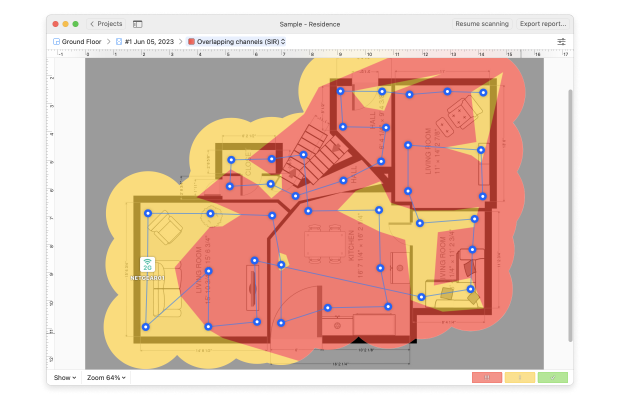
El SIR y el SNR describen problemas diferentes. El SNR compara la señal deseada con el nivel de ruido de fondo general, mientras que el SIR la compara con señales WiFi competidoras. Por tanto, una red puede tener una buena intensidad de señal pero un SIR deficiente cuando un punto de acceso cercano utiliza el mismo canal o un canal que se solapa.
Cuando este mapa de calor está cubierto de rojo y amarillo, es una señal de que tu red está compitiendo demasiado por el tiempo de transmisión. La solución más sencilla es cambiar tu WiFi a un canal menos congestionado y, si es posible, a una banda menos saturada.
Con NetSpot, puedes ver qué canales están sobrecargados y elegir uno donde las redes cercanas sean más débiles o menos numerosas. Una vez que ajustes el canal, realiza otra exploración rápida para confirmar que los valores de SIR se ven más saludables.
No asuma que cualquier solapamiento es igualmente perjudicial. Las redes que utilizan exactamente el mismo canal suelen detectarse mutuamente y turnarse para transmitir mediante los mecanismos de contención de Wi-Fi.
Los canales de 2,4 GHz con solapamiento parcial pueden resultar más problemáticos, ya que las transmisiones pueden interpretarse como interferencias en lugar de como actividad coordinada del canal. Por este motivo, en una red de 2,4 GHz con canales de 20 MHz, generalmente se prefieren los canales 1, 6 y 11 frente a las opciones intermedias.
Consejo 5. Bajas tasas de carga y descarga
Un escaneo activo de tu red te proporciona mapas de calor de Baja Tasa de Descarga y Baja Tasa de Subida, que muestran dónde es más probable que los usuarios experimenten lentitud. Las áreas rojas y amarillas en estos mapas señalan lugares donde las descargas, copias de seguridad en la nube o videollamadas pueden sentirse lentas.
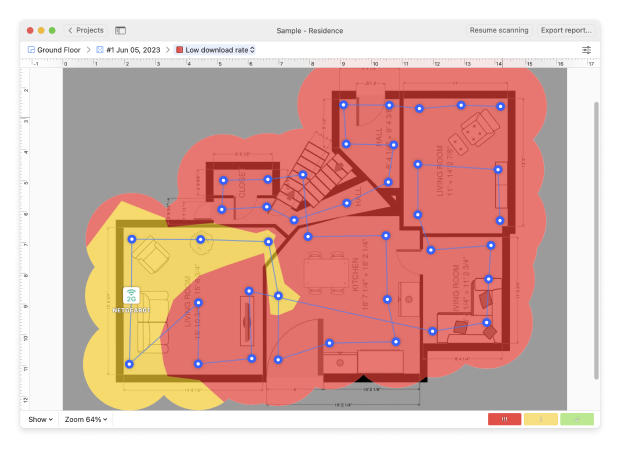
Estas visualizaciones miden el rendimiento real en lugar de predecirlo a partir de la intensidad de la señal. Son especialmente útiles cuando un mapa de calor del Nivel de señal parece estar en buen estado, pero los usuarios siguen informando de velocidades deficientes.
Si ves “zonas lentas” persistentes, compáralas con los resultados de Nivel de señal, SNR, SIR y Nivel de ruido antes de decidir qué cambiar.
Por ejemplo:
- Baja velocidad más señal débil suele indicar un problema de cobertura.
- Baja velocidad más buena señal y SIR deficiente sugiere contención de WiFi o interferencia de canal.
- Baja velocidad en toda el área, incluso cerca del router, puede indicar un cuello de botella del plan de internet, del router, del servidor o de la configuración.
- Solo baja velocidad de subida puede deberse a una capacidad de subida limitada del ISP o a copias de seguridad en la nube en segundo plano, en lugar de a la cobertura WiFi.
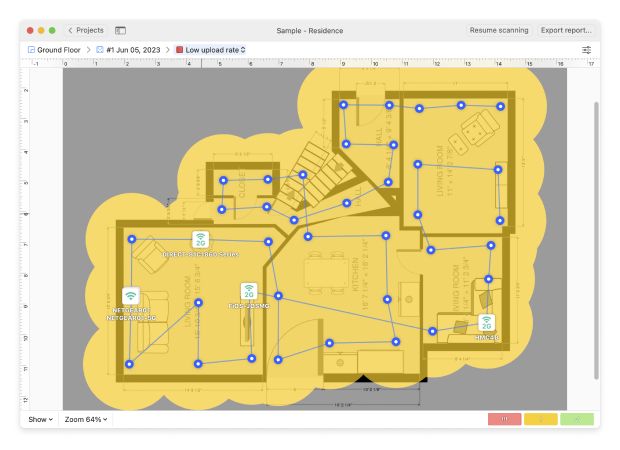
Después de cada cambio significativo, vuelva a ejecutar el escaneo activo desde las mismas ubicaciones y en condiciones comparables. Si las zonas problemáticas se reducen y las tasas medidas mejoran de manera constante, es probable que el cambio esté ayudando.
POR LO TANTO, RECOMENDAMOS

NetSpot
NetSpot es una herramienta práctica de diagnóstico de WiFi y resolución de problemas que visualiza la intensidad de la señal y las interferencias, haciendo que las zonas débiles sean evidentes a simple vista.
Úsalo para probar la ubicación, seleccionar canales más limpios y ajustar la configuración para obtener una cobertura y velocidad consistentes en todo tu espacio; ideal para resolver caídas, aumentar el rendimiento y mejorar la conectividad diaria.
Su principal ventaja a la hora de solucionar problemas no es simplemente generar un mapa a color. Permite visualizar diversas mediciones en el contexto del espacio físico, lo que ayuda a distinguir los problemas de cobertura de las interferencias y los cuellos de botella en el rendimiento.
Ningún analizador WiFi puede reparar una red automáticamente ni determinar todas las causas a partir de una sola medición. El flujo de trabajo más fiable consiste en medir la situación inicial, realizar un cambio controlado y repetir la misma prueba para comparar los resultados.
FAQ
¿Por qué mi WiFi no funciona aunque muestra todas las barras?
Las barras de señal solo indican la conexión con el router, no el acceso a internet. Verifica si tu ISP está caído o limpia tu caché DNS. También puedes usar NetSpot para probar la calidad de la señal y la estabilidad de la red.
¿Cómo realizar un escaneo de localización de problemas WLAN?
Para solucionar cualquier problema con su WiFi comience por realizar un escaneo del sitio WiFi en la aplicación NetSpot. ¿Es nuevo en NetSpot? No hay problema. Sólo tiene que leer "¿Cómo inicio mi encuesta?" y seguir la guía completa. Antes de nada, identifique la zona en la que va a solucionar el problema. A continuación, puede cargar un mapa en NetSpot o dibujarlo desde cero.
Una vez que tenga un mapa, puede empezar a tomar muestras de datos de su zona. Cuando haya terminado, podrá ver el mapa térmico que NetSpot ha construido basándose en las mediciones que ha tomado.
También puede consultar nuestra lista de las mejores aplicaciones para solucionar problemas de WiFi.
¿Cómo solucionar los problemas con la SNR?
Gracias al mapa térmico de la relación señal/ruido (SNR) puede ver fácilmente dónde la señal no tiene suficiente fuerza para superar el ruido creado por otros aparatos electrónicos de la zona. Las zonas verdes y azules son las que son motivo de preocupación, siendo la azul (fría) la crítica y de la que hay que ocuparse en primer lugar.
¿Cómo solucionar el problema del nivel de señal débil?
Consulte el mapa térmico de nivel de señal bajo para ver las zonas de señal débil. Un nivel de señal débil puede deberse a que el router esté demasiado lejos de un dispositivo o a que un obstáculo entre el router y el dispositivo bloquee físicamente la señal. Si ve zonas verdes y azules en su mapa de calor, puede que quiera explorar formas de reforzar la señal allí.
¿Cómo solucionar el problema del nivel de ruido alto?
Gracias al mapa de calor de nivel de ruido alto podrá determinar fácilmente las zonas con niveles de ruido elevados. Incluso aparatos como los hornos microondas pueden causar ruido y disminuir la intensidad de la señal WiFi. Si ve zonas verdes y azules en su mapa de calor, busque aparatos electrónicos que puedan estar causando el problema e intente moverlos a otro lugar.
¿Cómo solucionar los problemas de canales solapados (SIR)?
Utilice el mapa de calor de canales solapados para ver las zonas que tienen una relación señal/interferencia crítica. Las zonas azules y verdes le mostrarán dónde es mayor la interferencia. Pruebe a cambiar el canal WiFi de su red para eliminar el problema.
¿Cómo solucionar problemas de baja velocidad de descarga y subida?
Si desea ver dónde es lenta la velocidad de su conexión a Internet, realice un escaneado activo de su red y consulte los mapas de calor de baja velocidad de descarga y baja velocidad de subida. Si ve zonas rojas y amarillas, puede que necesite cambiar los protocolos o el ancho de banda, o actualizar su hardware.
No hay una sola razón por la que tu WiFi puede fallar, por lo que el mejor primer paso es medir realmente lo que está ocurriendo. Realiza una verificación detallada de tu red con un analizador inalámbrico como NetSpot para ver de dónde proviene realmente el problema.
Para solucionar su conexión WiFi puede hacer varias cosas, y le recomendamos que empiece por reiniciar el router. Si eso no ayuda, entonces deberá seguir las técnicas de solución de problemas de WiFi descritas en este artículo para localizar la causa del problema y resolverlo.
Mi teléfono no se conecta a WiFi — ¿qué debo hacer?
Primero, reinicia tanto el teléfono como el enrutador. Olvida la red y vuelve a conectarte. Si el problema persiste, restablece los ajustes de red o asegúrate de que el filtrado MAC no esté bloqueando tu dispositivo en el enrutador.
¿Se puede tener WiFi pero no Internet?
Sí, es posible tener una conexión WiFi que funcione pero no tener acceso a Internet. Esto suele ocurrir cuando el proveedor de servicios de Internet tiene problemas técnicos o cuando hay algún problema con el módem de Internet.
¿Por qué no aparece mi WiFi de 5GHz?
No todos los dispositivos soportan 5 GHz. Además, algunos routers desactivan 5 GHz por defecto. Verifica la configuración de tu router y asegúrate de que la banda esté habilitada.

Obtenga NetSpot Gratis
Encuestas de sitio Wi-Fi, análisis y solución de problemas se ejecuta en un MacBook (macOS 11+) o cualquier laptop (Windows 7/8/10/11) con un adaptador de red inalámbrico estándar 802.11be/ax/ac/n/g/a/b. Lea más sobre el soporte 802.11be aquí.