Sådan udfører du trådløse stedundersøgelser
Hvis du vil få det mest mulige ud af din internetforbindelse, skal du lære, hvordan du udfører trådløse stedundersøgelser MED NETSPOT, så du kan evaluere, hvordan dit WiFi-netværk performer, og træffe de nødvendige skridt for at forbedre det.
En trådløs site survey (også kaldet en WLAN-site survey) er processen med at kortlægge RF-dækning, interferens, kapacitetsbehov og roamingkrav, før du udruller, opgraderer eller fejlsøger et Wi-Fi-netværk.
I praksis fremhæver undersøgelsen forskellige faktorer, der påvirker styrken af et WiFi-signal — væggenes tæthed og materialer, metalreoler, glas, afstand til hvert AP, overlappende kanaler, RF-støj fra mikrobølgeovne eller trådløse telefoner, overfyldte 2,4/5/6 GHz-bånd og simpel klienttæthed.
Ved at gøre disse problemer synlige på et kort kan du placere access points (AP'er), hvor de faktisk virker, bevise at dækning og ydeevne opfylder kravene og dokumentere alt, så du ikke spilder tid og penge senere.
Spring til...
Hvad er en stedundersøgelse?
En site survey er en struktureret vurdering af dit WiFi-netværksmiljø — signaldækning, interferens og kapacitetsbehov — for at fastlægge placering, konfiguration og ydeevne for access points (AP'er). Under en trådløs site survey indsamler specialiserede værktøjer reelle signaldata på tværs af din plantegning og visualiserer dem som varmekort og målinger, som du kan handle på for at opbygge eller udbedre netværket.
Primære typer af stedundersøgelser forklaret
De fleste netværksprofessionelle identificerer følgende tre hovedtyper af stedundersøgelser:
- Prædiktive stedundersøgelser: Du kan betragte denne type som en vejrudsigt for WiFi-netværksimplementering og optimering. Formålet er at estimere, hvordan et WiFi-netværk ville præstere i et bestemt miljø ved hjælp af komplekse matematiske modeller, der tager højde for faktorer såsom signalforstyrrelser og bygningslayout. Nu hvor du kender svaret på spørgsmålet, "Hvad er en prædiktiv undersøgelse?" er det tid for os til at kigge på de to andre hovedtyper af WiFi-stedundersøgelser.
- Passive stedundersøgelser: Når du udfører en passiv stedundersøgelse for trådløs netværksimplementering eller optimering, bliver du en tavs observatør i et fyldt rum. Hvad skal du observere? Eksisterende trådløse signaler i det undersøgte område. Specifikt vil du finde ud af, hvor mange trådløse routere der udsender dem, hvordan de er konfigureret, og hvor stærke signalerne er.
- Aktive stedundersøgelser: Denne type WiFi-stedundersøgelse er som når en lærer vurderer en elevs præstation ved at afholde en mundtlig eksamen. Det involverer aktiv tovejskommunikation med det testede netværk og kan bruges til at afsløre ydelsesudsving og andre svære at opdage og fejlfinde problemer.
Som du kan se, afhænger svaret på spørgsmålet, "Hvad er en site survey?" rigtigt nok af, hvilken undersøgelsestype du taler om. I den virkelige verden kombineres de ovenfor beskrevne typer af WiFi-stedundersøgelser typisk, så det er noget at huske på, når du lærer hvordan man udfører en stedundersøgelse for trådløse netværksimplementeringer og -optimeringer.
Hvorfor Wireless Site Surveys er vigtige i 2026
WiFi er ikke længere noget, man bare “sætter op og glemmer”. Med WiFi 6E, der bruger 6 GHz-båndet, og WiFi 7, der introducerer ting som 320 MHz-brede kanaler og Multi-Link Operation, kan du ikke bare sætte et access point op i loftet og håbe på det bedste. Du har brug for reelle data fra miljøet.
En ordentlig trådløs site survey hjælper dig med at:
- Holde roaming gnidningsfrit i mesh- og multi-AP-opsætninger. Enheder bør kunne skifte mellem access points uden at opkald afbrydes eller video fryser.
- Placere access points de rigtige steder, ikke bare de bekvemme. Du bekræfter, hvor AP’er faktisk bør placeres for dækning og kapacitet.
- Kontrollere interferens. Du ser, hvor co-channel- og adjacent-channel-interferens vil skabe problemer, før det faktisk sker.
- Tjekke signalkvalitet, ikke kun signalstyrke. Du verificerer SNR og brugbar dækning til ting som videomøder, VoIP, scannere og andre IoT-enheder, der ikke har råd til jitter.
- Få reel ydeevne ud af 6 GHz-båndet. Du sikrer, at brede kanaler i 6 GHz leverer høj throughput i stedet for at træde hinanden over tæerne.
Før du går i gang: Tjekliste til forberedelse før spørgeskemaundersøgelsen
Definér dine mål
Vær tydelig omkring, hvad “god WiFi” betyder for dette område: problemfri taleopkald, 4K-streaming, apps med lav latenstid som POS-scannere, overvågningskameraer osv. Skriv målværdierne ned — for eksempel omkring –65 dBm RSSI og en SNR på mindst 25 dB i de primære brugsområder.
Forbered plantegningen
Find eller opret en skaleret plan over det område, der skal undersøges. Hvis du ikke har CAD-tegninger, giver mange surveyværktøjer (inklusive NetSpot) dig mulighed for at tegne eller importere en grov plantegning og derefter kalibrere afstand ved at markere to kendte punkter. Markér alle rum, vægge, vinduer og døre.
Hvis det er muligt, så dokumentér de anvendte byggematerialer — beton, mursten, gipsvæg, glas, metal — da de har stor indflydelse på signaludbredelsen. Medtag også større signalblokere som elevatorer, vandrør og store apparater (f.eks. mikrobølgeovne).
Lav en liste over klientenheder
Notér de typer enheder, netværket skal understøtte: deres WiFi-standarder (Wi-Fi 6 / 6E / 7), frekvensbånd (2.4 / 5 / 6 GHz), avancerede funktioner (OFDMA, understøttelse af 160/320 MHz), roamingadfærd og eventuelle særheder — som ældre IoT-enheder, der er begrænset til 2.4 GHz.
Tjek miljøet
I etageejendomme eller travle kontormiljøer kan du forvente RF-trængsel. Identificér nærliggende netværk med en WiFi-scanner. Planlæg for co-channel- og adjacent-channel-interferens. Medmindre du finder et rent spektrum, så hold dig til 20- eller 40-MHz-kanaler for at undgå overlap.
Tag højde for fremtidig vækst og sikkerhed
Vurdér fremtidigt antal enheder. Beslut om IoT-enheder skal isoleres. Dokumentér også eventuelle sikkerheds- eller compliance-krav — for eksempel krypteringskrav eller adskillelse af gæstenetværk.
Hvorfor det betyder noget: I stedet for blot at liste “ting, der påvirker WiFi”, omsætter denne tjekliste dem til arbejde, du udfører før surveyen. Du går ind og ved allerede, hvordan “godt” ser ud, hvilke enheder du designer til, hvor slem RF-støjen er, og hvad der sker, når netværket skalerer.
Når du har disse basisoplysninger (krav, plantegning, enhedsmix, RF-støj, vækstplaner), er du klar til faktisk at udføre den trådløse site survey.
Hvordan man udfører en trådløs stedundersøgelse
Wireless site survey kan opdeles i en række skridt, hvis fælles mål er at designe og indføre et trådløst netværk på den mest ideelle måde. Lad os kigge på de hovedtrin, du altid bør overveje, når du lærer hvordan man udfører en trådløs lokalitetsundersøgelse, også omtalt som en RF site survey:
Indledende planlægning
I starten af hver trådløs site survey er det en god idé at overveje, hvad det helt præcist er, du vil opnå. Vil du installere en ny router i dit hjem? Vil du dække et stort kontorareal med et mesh-netværk? Eller vil du måske bare forbedre din WiFi-ydeevne? At kende dine mål hjælper dig med at planlægge din survey i overensstemmelse hermed og nå dine målsætninger hurtigt og uden besvær.
I stedet for at gætte ude i felten, så gå tilbage til de oplysninger, du dokumenterede under survey-forberedelsen. Site surveyen bør følge en klart defineret plan baseret på dine målrettede performance-tærskler og de faktiske netværkskrav for dette område.
Inspektion af stedet
Gå området igennem med den forberedte plantegning fra din tjekliste og verificér den i den virkelige verden. Bekræft vægplaceringer, materialer (gipsvæg, mursten, beton, glas, metal), døre, elevatorer, rør, serverrum og eventuelle områder med høj interferens (mikrobølgeovne, trådløse telefoner, trådløse kameraer).
Notér, hvor access points (AP’er) kan og ikke kan monteres — loftshøjde, strøm, kabelføring, sikkerheds-/synlighedshensyn. Dette bliver din liste over fysisk realistiske AP-placeringer.
Dataindsamling
Når alle forberedende trin er gennemført, er det tid til at bruge wireless site survey til Mac, WiFi site survey til Windows eller WiFi site survey til Android-software til at indsamle de nødvendige data om det trådløse netværksmiljø, herunder antallet af eksisterende WiFi-netværk inden for rækkevidde, deres signalstyrke, mængden af interferens, de forårsager, og så videre.
Den trådløse site survey-software, du vælger, bør hjælpe dig med at indsamle data fra forskellige dele af det undersøgte område, indtil du har dækket det hele. Start den aktive survey ved at gå gennem området med dit trådløse site survey-værktøj i hånden.
Sørg for at udføre målinger i flere højder (bordniveau, niveau for loftmonteret AP osv.), hvis din udrulning omfatter vertikal dækning. Hvis muligt, gentag gennemgangen på forskellige tidspunkter af dagen for at opdage tidsbestemt interferens (f.eks. brug af mikrobølgeovn i frokosttimerne).
Dataanalyse
Nu er det tid til den sjove del: at visualisere de indsamlede data ved at lægge dem som et overlay på kortet over det undersøgte område. De bedste trådløse site survey-værktøjer understøtter mange forskellige visualiseringer, hvilket gør det nemt at se alt fra steder med høj signalinterferens til områder med svagt signal.
Vær særligt opmærksom på heatmaps, der viser:
- Signal-til-støj-forhold (SNR)
- Signal-til-interferens-forhold (SIR)
- Bånddækning (2.4/5/6 GHz)
- Fordeling af PHY-tilstand (f.eks. 802.11ac vs 802.11n)
Her besvarer du konkrete spørgsmål: Opfylder vi vores –65 dBm / SNR ≥ 25 dB-mål i brugerområder? Er der områder med for meget co-channel-interferens, fordi flere AP’er deler den samme kanalbredde? Bliver roaming-enheder tvunget til at falde tilbage til 2.4 GHz, fordi 5/6 GHz ikke er pålideligt i visse rum?
Dette trin forvandler rå tal til noget, du kan handle på, i stedet for gætterier. Disse indsigter hjælper med at validere, om dine mål-metrikker bliver opfyldt — og hvor der er behov for forbedringer.
Udrulning og optimering
Når den trådløse site survey er gennemført, er det tid til at bruge de indsigter, den har afsløret, ved at udrulle et nyt netværk eller optimere et eksisterende.
Brug survey-resultaterne til at færdiggøre AP-placering og konfiguration. Dette kan omfatte at flytte eller tilføje AP’er, justere sendestyrke, indsnævre kanalbredde i overbelastede områder (f.eks. fra 80 MHz ned til 20/40 MHz), adskille IoT på sit eget SSID/VLAN og aktivere moderne funktioner som OFDMA og band steering for klienter, der understøtter 5/6 GHz.
Ved greenfield-installationer er dette stadiet, hvor du fastlåser de præcise AP-placeringer og monteringen, kabeltræk og kanalplaner, før der bliver boret noget i et loft.
Løbende overvågning
Når den wireless site survey er fuldført, og dataene er blevet analyseret, er det vigtigt regelmæssigt at overvåge og genvurdere netværket for at opretholde optimal ydeevne. Dette kan gøres ved at bruge den samme site survey-software, som blev brugt til oprindeligt at indsamle og analysere dataene.
Regelmæssig overvågning kan hjælpe med at identificere nye kilder til interferens, ændringer i det fysiske miljø eller stigninger i netværksforbrug, som kan påvirke netværket.
Sådan udfører du en trådløs siteundersøgelse med NetSpot
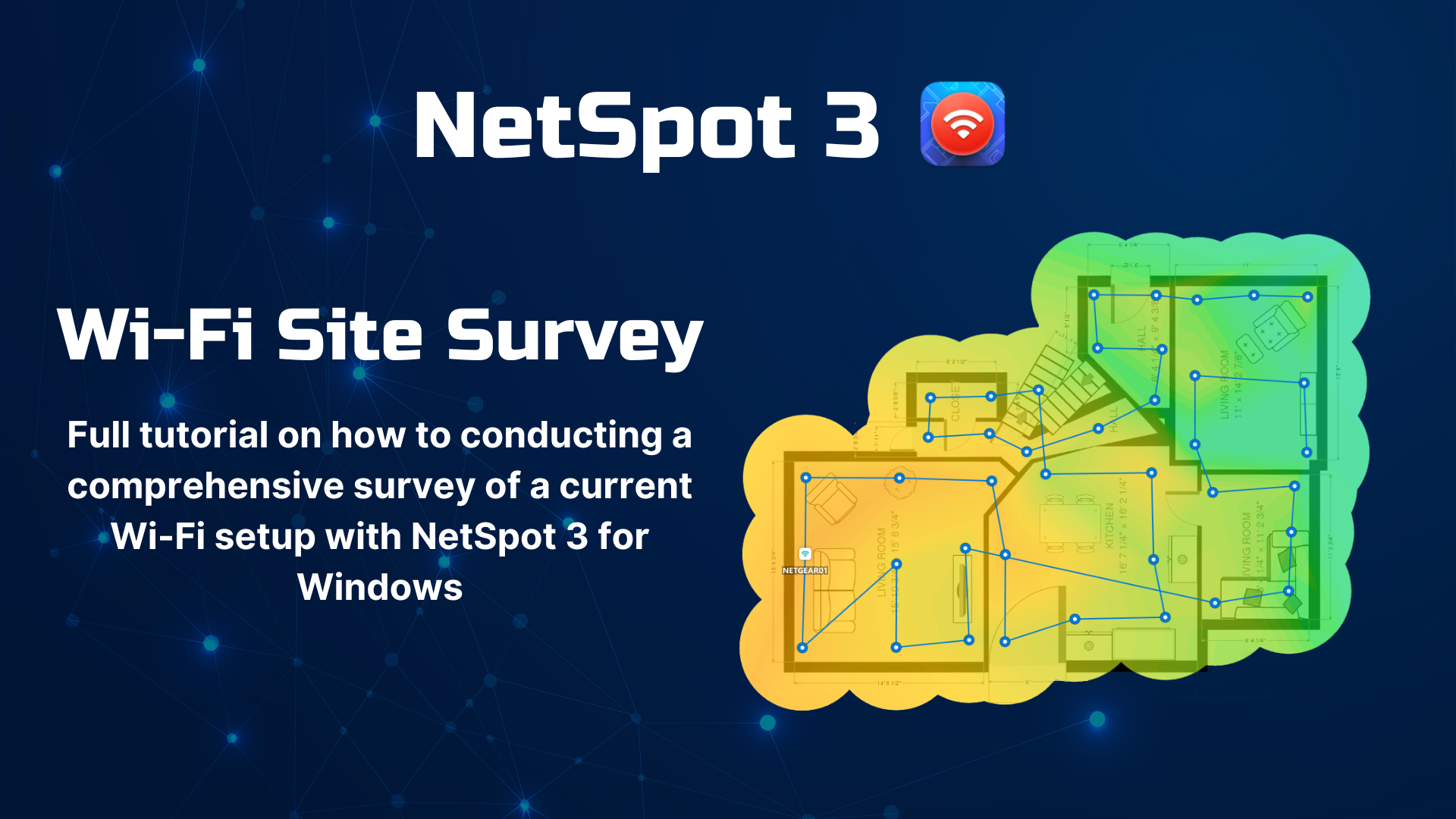
NetSpot er en professionel softwareapplikation til trådløs site survey for macOS og Windows. Det kan bruges til nemt at visualisere signaldækning, administrere nærliggende netværk, fejlsøge forskellige WiFi-relaterede problemer, audit WiFi, planlægge site survey-projekter og implementere trådløse netværk.
Trin 1
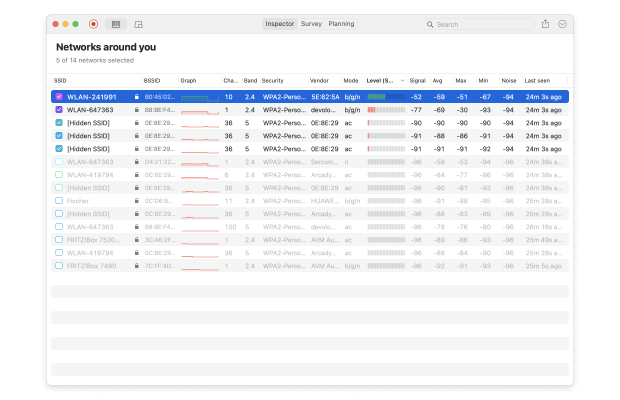
Download og Aktivér NetSpot
NetSpot opfylder kravene for professionelle netværksadministratorer og er tilgængelig på macOS, Windows og Android.
For at komme i gang, download gratisudgaven af NetSpot og installer den. For at udføre en WiFi-stedundersøgelse skal du have en aktiveret betalingsudgave af NetSpot (Home, PRO eller Enterprise). For flere detaljer om de tilgængelige licenser, tjek venligst her.
Trin 2

Start NetSpot og skift til undersøgelsesmodus
Derefter skal du starte NetSpot og skifte til Survey-tilstand ved hjælp af den fremtrædende knap øverst i hovedvinduet.
Trin 3

Start en ny undersøgelse
For at starte en ny undersøgelse skal du først give dit WiFi-stedundersøgelsesprojekt et navn og importere et kort over det område, du ønsker at undersøge. Hvis du ikke har et, kan du tegne et lige i NetSpot. Du vil blive bedt om at vælge to punkter på kortet og indtaste den faktiske afstand mellem dem.
Trin 4

Skan det undersøgte område
Nu til den sjove del: bevæg dig fra det ene sted til det andet, indtil du har dækket hele området og samlet nok data til, at NetSpot kan oprette en WiFi-stedundersøgelsesrapport. Klik på Stop scanning-knappen, som befinder sig i nederste venstre hjørne, når du er færdig.
Trin 5

Analysér Resultaterne
Takket være NetSpots brugervenlighed, bør du straks kunne se eventuelle områder med svagt signal. Det er så op til dig at tage de nødvendige skridt til at få fjernet dem, hvilket kan være så simpelt som at flytte din WiFi-router nogle få fødder til den ene side.
En af grundene til, at NetSpot er et af de bedste WiFi-opmålingsværktøjer, er at det giver dig mulighed for at vælge mellem mange forskellige typer af varmekort fra rullemenuen øverst for at analysere forskellige parametre og den effekt de har på dækningen af dit trådløse netværk.
For eksempel kan du visualisere signal-til-støj-forhold, signalniveau, signal-til-interferens-forhold, sekundært signalniveau, støjniveau, antal adgangspunkter, dækning af frekvensbånd, dækning af PHY-tilstand, downloadhastighed, uploadhastighed, trådløs transmissionshastighed og mere.
Konklusion
Trådløse site surveys er ikke kun for IT-professionelle — de er essentielle for alle, der ønsker pålidelig, hurtig WiFi. Der er ingen grund til at leve med et dårligt WiFi-signal, hyppige afbrydelser, langsomme download- og uploadhastigheder og høj latenstid. Takket være trådløse site survey-softwareapplikationer som NetSpot kan alle lære, hvordan man udfører en trådløs site survey og hurtigt løser almindelige WiFi-problemer.
Som vi har forklaret i denne artikel, kræver det allige at udnytte din internetforbindelse mest muligt, det rette værktøj og 5 enkle trin.
SÅ, VI ANBEFALER

NetSpot
Wi-Fi Site Surveys, Analyse, Fejlfinding kører på en MacBook (macOS 11+) eller enhver bærbar computer (Windows 7/8/10/11) med en standard 802.11be/ax/ac/n/g/a/b trådløs netværksadapter. Læs mere om 802.11be support her.
Sådan udfører du trådløse stedundersøgelser — FAQ
Hvad er inkluderet i en stedundersøgelse?
En siteundersøgelse indeholder en detaljeret analyse af signalstyrke, interferens, kanal- og båndsindstillinger samt andre parametre. Sådanne undersøgelser udføres typisk for at bestemme den optimale placering for en WiFi-router eller for at fejlfinde WiFi-relaterede problemer.
Hvordan gennemføres en stedundersøgelse?
En WiFi-siteundersøgelse udføres ved hjælp af en specialiseret WiFi-siteundersøgelsessoftwareapplikation som NetSpot, der kører på en bærbar computer eller mobilenhed.
Hvad er de 3 typer landmåling?
De tre hovedtyper af WiFi-opmåling er prædiktive undersøgelser, passive undersøgelser og aktive undersøgelser, hvor hver type tjener et forskelligt formål.
Hvordan udføres en trådløs stedundersøgelse?
For at udføre en trådløs stedundersøgelse har du kun brug for en bærbar computer, tablet eller smartphone med specialiseret trådløs stedundersøgelsessoftware kørende på den. Softwaren vil derefter hjælpe dig med at indsamle alle nødvendige data og omdanne dem til brugbare indsigter.
Hvilke værktøjer vil du bruge, når du udfører en stedundersøgelse?
Der er kun to værktøjer, du har brug for, når du udfører en stedundersøgelse:
- En computerenhed (bærbar computer, tablet eller smartphone)
- WiFi stedundersøgelsessoftware (NetSpot er et godt eksempel)

Hent Netspot gratis
Wi-Fi Site Surveys, Analyse, Fejlfinding kører på en MacBook (macOS 11+) eller enhver bærbar computer (Windows 7/8/10/11) med en standard 802.11be/ax/ac/n/g/a/b trådløs netværksadapter. Læs mere om 802.11be support her.